- Pikselasi biasanya disebabkan oleh resolusi sumber yang rendah atau koneksi internet yang tidak stabil yang mengurangi bitrate streaming.
- Menyesuaikan mode gambar khusus merek (seperti Reality Creation pada Sony atau Sharpness pada Samsung) dapat mengurangi keburaman.
- Menggunakan kabel HDMI berkecepatan tinggi dan memperbarui firmware adalah langkah-langkah penting untuk mengoptimalkan transmisi sinyal.

Tidak ada yang lebih menjengkelkan daripada duduk nyaman di sofa untuk menikmati acara favorit atau pertandingan hari Minggu, hanya untuk menyadari gambarnya buram atau berpiksel . Ini perasaan yang membuat frustrasi, terutama ketika Anda memiliki TV modern dan mengharapkan kejernihan yang sempurna, tetapi malah menemukan gambar terlalu berpiksel atau tepinya tidak jelas.
Fenomena ini lebih umum daripada yang Anda kira, dan tidak selalu berarti TV Anda rusak. Seringkali, masalahnya terletak pada pengaturan yang salah atau kualitas sumber yang Anda putar. Dalam artikel ini, kita akan melihat lebih dekat mengapa hal ini terjadi dan bagaimana Anda dapat membuat layar Anda berfungsi dengan sempurna sehingga semuanya terlihat tanpa cela, terlepas dari merek Smart TV Anda.

Mengapa tampilan TV saya terlihat berpiksel atau buram?
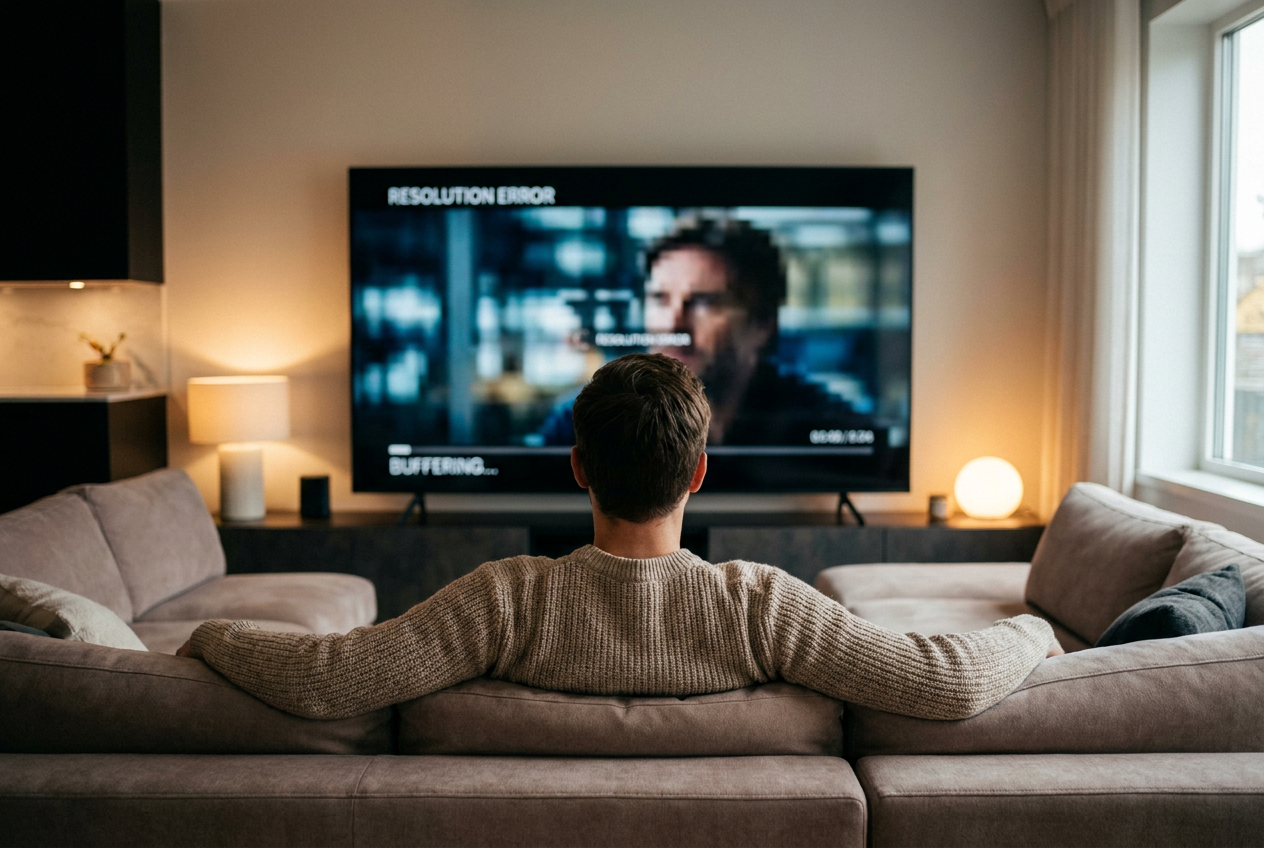
Sebelum mengubah pengaturan, ada baiknya memahami apa yang terjadi di balik layar. Salah satu penyebab paling umum adalah resolusi asli yang rendah . Jika Anda menonton video YouTube lama atau saluran TV siaran yang tidak menyiarkan dalam definisi tinggi, TV harus meregangkan gambar untuk mengisi seluruh layar, yang membuat piksel terlihat, terutama pada panel yang sangat besar. Oleh karena itu, ada baiknya bertanya apakah 720p sudah cukup untuk TV 32 inci atau ukuran serupa.
Faktor penting lainnya adalah stabilitas koneksi internet . Saat menggunakan platform streaming seperti Netflix atau Disney+, sistem menyesuaikan kualitas video secara real-time berdasarkan bandwidth yang tersedia. Jika sinyal Wi-Fi melemah, kualitas akan turun drastis untuk mencegah video mengalami buffering, yang mengakibatkan gambar buram dan banyak noise.
Selain itu, kita tidak boleh melupakan peningkatan resolusi gambar yang buruk . Setiap televisi memproses informasi secara berbeda; model yang lebih dasar atau lebih tua tidak menangani transisi dari resolusi rendah ke tinggi dengan baik, sehingga efek pikselasi jauh lebih terlihat daripada pada perangkat kelas atas.

Dampak perangkat keras: Panel dan Ukuran
Teknologi layar Anda secara langsung memengaruhi bagaimana Anda mempersepsikan ketajaman. Misalnya, panel OLED biasanya menawarkan peningkatan resolusi yang jauh lebih alami dan lancar. Di sisi lain, TV QLED memiliki prosesor khusus yang dirancang untuk mengurangi noise visual dan meningkatkan definisi konten 4K non-asli.
Detail penting lainnya adalah ukuran perangkat. Jika Anda memiliki layar yang sangat besar, misalnya, 75 inci, masalah resolusi akan semakin terlihat . Semakin besar panelnya, semakin jelas kekurangan piksel jika konten aslinya berkualitas rendah, yang dapat menciptakan tampilan buram bahkan pada televisi baru.

Panduan langkah demi langkah untuk meningkatkan kualitas gambar
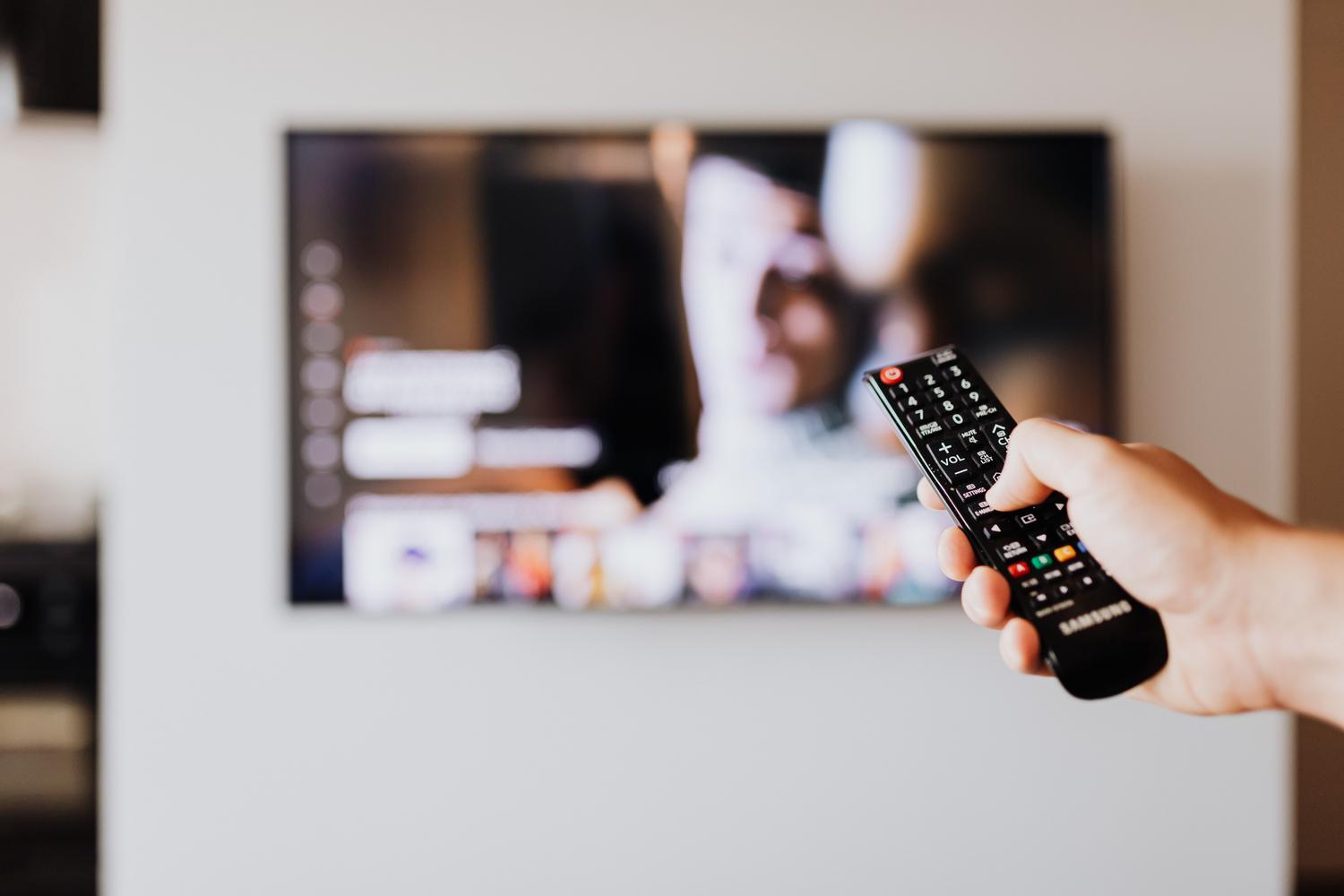
Jika Anda merasa TV Anda tidak berfungsi optimal, Anda dapat mencoba beberapa solusi DIY sebelum mempertimbangkan untuk membawanya ke tempat perbaikan. Hal pertama yang harus dilakukan adalah memastikan resolusi konten sudah benar ; jika platform memungkinkan, pilih kualitas tertinggi (Full HD atau 4K) secara manual di pengaturan pemutaran.
Mengenai pengaturan TV, ada beberapa trik yang berbeda tergantung pada mereknya:
- Pada televisi LG: Buka menu pengaturan dan cari "Mode Gambar". Mencoba mode "Standar" atau "Vivid" dapat membantu mengembalikan kejernihan gambar.
- Pada peralatan Sony: Manfaatkan fitur "Penciptaan Realitas", yang dirancang khusus untuk hilangkan keburaman dalam konten berkualitas rendah.
- Pada model Samsung: Sesuaikan pengaturan "Ketajaman" di menu pengaturan gambar. Berhati-hatilah, karena jika Anda menaikkan nilai ini terlalu tinggi, gambar mungkin terlihat tidak alami, tetapi jika terlalu rendah, gambar akan tampak buram, jadi Anda mungkin perlu menyesuaikan pengaturannya. Cara memperbaiki efek buram gerakan (motion blur) pada TV Samsung saya..
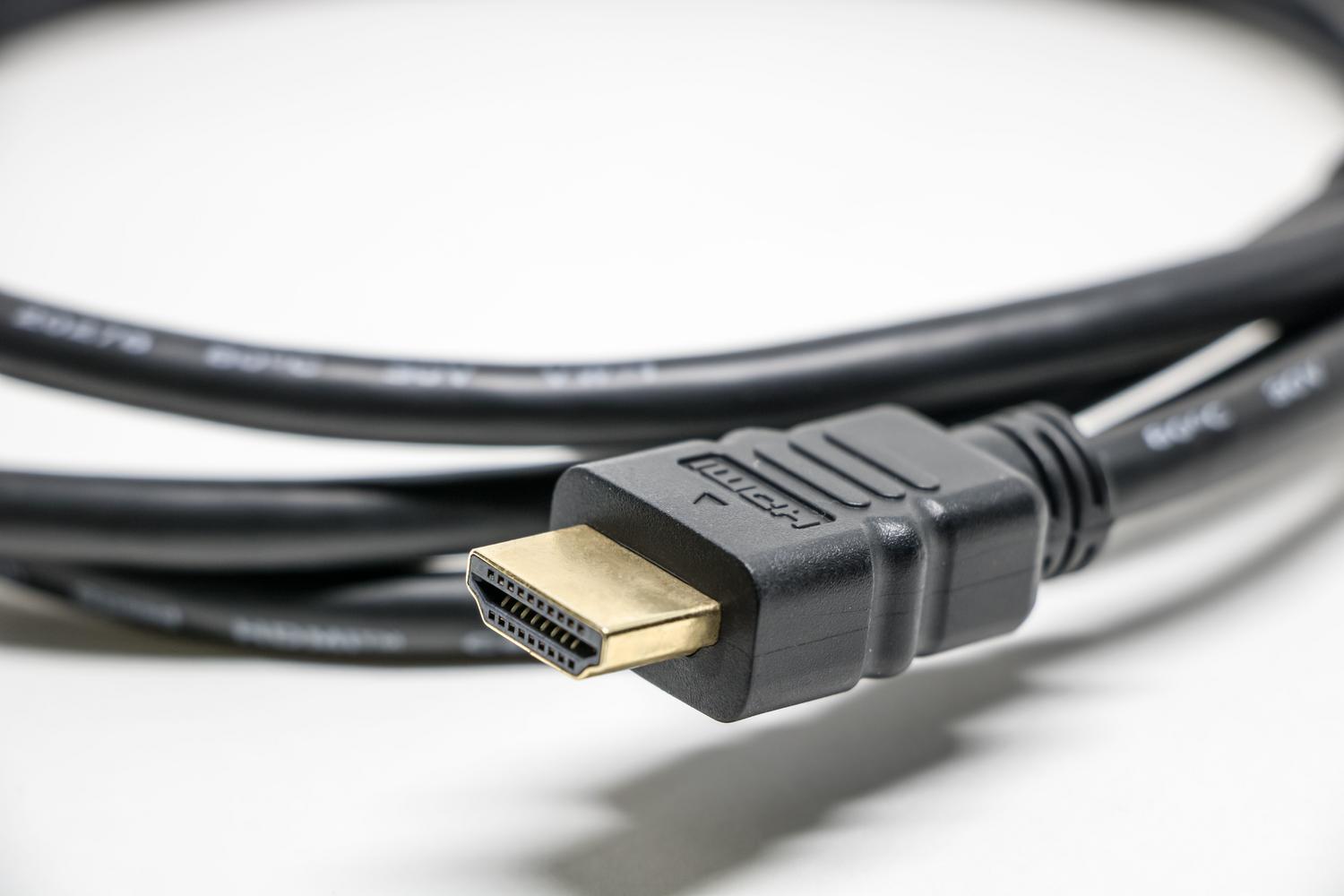
Konektivitas juga memainkan peran penting. Kabel HDMI berkualitas rendah atau usang dapat membatasi transmisi data. Pastikan Anda menggunakan kabel HDMI 2.0 atau yang lebih tinggi untuk memastikan sinyal yang jernih. Selain itu, jika Anda menggunakan Wi-Fi, cobalah beralih ke pita 5GHz atau, lebih baik lagi, hubungkan TV Anda melalui kabel Ethernet untuk menghindari penurunan bitrate selama streaming.

Pemeliharaan dan kasus-kasus kompleks
Jangan abaikan perangkat lunak perangkat Anda. Produsen terus merilis pembaruan firmware untuk mengoptimalkan pemrosesan gambar dan memperbaiki kesalahan penskalaan. Memperbarui sistem Anda secara berkala dapat membuat perbedaan yang signifikan dalam ketajaman gambar.
Namun, ada situasi di mana masalahnya lebih persisten. Jika Anda menggunakan TV sebagai monitor PC dan melihat gambar buram dalam game atau aplikasi beresolusi rendah, peningkatan resolusi 4K otomatis mungkin menyebabkan efek tersebut. Meskipun WebOS menawarkan lebih banyak keterbatasan daripada Android TV, mencoba menyesuaikan resolusi output dari perangkat sumber (seperti kartu grafis komputer Anda) dapat membantu menghasilkan gambar yang lebih tajam.
Jika kualitas gambar tetap buruk setelah mencoba semua langkah ini, prosesor TV Anda mungkin terlalu sederhana untuk ukuran layar tersebut. Dalam kasus seperti itu, peningkatan ke model dengan prosesor canggih, seperti yang didukung oleh kecerdasan buatan yang menganalisis adegan secara real-time, akan menjadi solusi yang tepat.
Pergeseran menuju resolusi 8K dan teknologi seperti microLED menjanjikan penghapusan masalah ini, dengan mengintegrasikan prosesor yang secara otomatis mengoptimalkan wajah dan lanskap. Sementara itu, mengoptimalkan jaringan Anda, menggunakan kabel berkualitas tinggi, dan menyesuaikan mode gambar dengan benar adalah alat terbaik untuk mengatasi pikselasi dan menikmati pengalaman menonton yang mendalam dan detail.

Penulis yang bersemangat tentang dunia byte dan teknologi secara umum. Saya suka berbagi ilmu melalui tulisan, dan itulah yang akan saya lakukan di blog ini, menunjukkan kepada Anda semua hal paling menarik tentang gadget, perangkat lunak, perangkat keras, tren teknologi, dan banyak lagi. Tujuan saya adalah membantu Anda menavigasi dunia digital dengan cara yang sederhana dan menghibur.