- Windows 11 menawarkan beberapa lapisan pemulihan: Pemulihan Sistem, mengatur ulang PC Anda, dan menginstal ulang menggunakan media eksternal.
- Reset ini memungkinkan Anda untuk menyimpan file pribadi atau menghapus semuanya, dengan kontrol atas aplikasi bawaan pabrikan.
- Menginstal ulang dari media pemulihan atau menghapus partisi berguna dalam kasus-kasus serius, tetapi biasanya tidak diperlukan bagi sebagian besar pengguna.
- Sangat penting untuk mencadangkan data Anda dan memeriksa driver sebelum memilih untuk melakukan format atau instalasi ulang secara menyeluruh.

Reset Windows 11 agar PC Anda seperti baru. Ini adalah salah satu cara terbaik untuk memperbaiki kesalahan yang tidak biasa, membersihkan file sampah yang menumpuk, dan mendapatkan stabilitas tanpa terlalu banyak kesulitan. Namun, tidak selalu jelas apakah yang terbaik adalah menggunakan opsi pemulihan bawaan sistem, melakukan format penuh, atau bahkan menghapus partisi tempat Windows diinstal secara manual untuk memulai dari awal.
Dalam artikel ini kita akan menguraikannya dengan tenang Semua cara untuk mengembalikan pengaturan defaultReset dan instal ulang Windows 11Kami akan menjelaskan perbedaan antara metode-metode ini, kapan harus menggunakan masing-masing metode, dan bagaimana melakukannya langkah demi langkah. Kami juga akan membahas pertanyaan klasik: apakah lebih baik menggunakan pengaturan ulang pabrik atau menghapus partisi boot dari Manajemen Disk dan menginstal ulang? Selain itu, Anda akan melihat cara melindungi file Anda, apa yang terjadi pada program Anda, dan alat tambahan apa yang ditawarkan Dell dan Windows sendiri untuk membantu Anda pulih dari hampir semua bencana.
Apakah pengaturan ulang pabrik sama dengan menghapus partisi Windows?
Hal pertama yang harus dilakukan adalah menghilangkan keraguan besar: Mengatur ulang Windows 11 tidak sepenuhnya sama dengan menghapus partisi sistem dan melakukan instalasi bersih.Kedua metode tersebut menghasilkan Windows yang "baru", tetapi jalur dan detailnya berbeda secara signifikan.
Saat Anda menggunakan opsi setel ulang komputer ini Terintegrasi ke dalam Windows 11, sistem ini menggunakan file lokal atau unduhan cloud untuk menginstal ulang dirinya sendiri. Tergantung pada opsi yang Anda pilih, sistem ini dapat menyimpan file pribadi Anda, hanya menghapus aplikasi dan pengaturan, atau menghapus sepenuhnya semua yang ada di drive tempat sistem berada.
Di sisi lain, jika Anda memilih untuk Hapus partisi sistem dari Manajemen Disk. Kemudian, jika Anda menginstal ulang Windows dari media eksternal (misalnya, USB), yang Anda lakukan adalah format "klasik": Anda menghapus struktur drive, membuat ulang partisi, dan memasang salinan sistem operasi yang benar-benar baru, tanpa jejak instalasi, konfigurasi, atau alat pabrikan sebelumnya.
Dalam istilah praktis, Mengatur ulang dari opsi Windows adalah cara tercepat dan termudah.Metode ini dirancang untuk sebagian besar pengguna dan sudah cukup dalam sebagian besar kasus. Menghapus partisi dan menginstal ulang secara manual biasanya hanya masuk akal dalam skenario yang sangat spesifik: masalah serius dengan tabel partisi, infeksi yang sangat persisten, penggantian disk, atau ketika Anda menginginkan sistem yang benar-benar bersih tanpa komponen pabrikan apa pun.
Selain itu, opsi pengaturan ulang Windows 11 saat ini memungkinkan instalasi ulang yang cukup "bersih" dengan mengunduh sistem dari cloud, sehingga Bagi pengguna biasa, tidak perlu menghapus partisi secara manual. kecuali jika Anda tahu persis apa yang Anda lakukan dan Anda benar-benar perlu melakukannya.
Hal-hal yang perlu dipertimbangkan sebelum mengatur ulang atau menginstal ulang Windows 11
Sebelum menyentuh apa pun yang berkaitan dengan pemulihan, pengaturan ulang, atau pemformatan, ada hal penting yang perlu diperhatikan. Jaga keamanan data pribadi Anda.Baik Microsoft maupun produsen seperti Dell terus-menerus menekankan hal ini, karena kelalaian di sini dapat mengakibatkan hilangnya dokumen, foto, atau proyek penting.
Rekomendasi yang paling masuk akal adalah Lakukan pencadangan penuh file Anda.Meskipun Anda berencana menggunakan opsi "Simpan file saya", apa pun bisa terjadi selama proses tersebut (pemadaman listrik, kerusakan hard disk, kesalahan yang tidak terduga), dan risikonya terlalu besar. Anda dapat menggunakan hard drive eksternal, NAS, atau layanan cloud seperti OneDrive.
Windows 11 terintegrasi dengan sangat baik dengan OneDrive untuk menyimpan dokumen, gambar, dan desktop Anda.Dengan mengaktifkan sinkronisasi, folder terpenting Anda akan secara otomatis disalin ke cloud, jadi jika terjadi kesalahan selama proses pengaturan ulang, cukup masuk dengan akun Microsoft Anda untuk memulihkan semuanya.
Jangan lupa juga Catat atau simpan kata sandi dan detail login untuk program Anda.Saat Anda menginstal ulang atau mengatur ulang, banyak aplikasi akan hilang dan Anda harus masuk kembali: klien email, alat desain, layanan penyimpanan, game, dan sebagainya.
Ada baiknya juga untuk memeriksa apakah Beberapa aplikasi menyimpan data penting di folder internalnya sendiri. (Sebagai contoh, templat Word kustom, kuas atau preset Photoshop, proyek pengeditan, profil game, dll.). Jika demikian, ekspor atau salin item-item tersebut ke lokasi yang aman sebelum memulai proses pemulihan.
Gunakan Pemulihan Sistem di Windows 11 untuk kembali ke titik sebelumnya.
Sebelum menghadapi masalah yang lebih besar seperti pengaturan ulang pabrik atau instalasi ulang, ada baiknya mencoba ini terlebih dahulu. System Restore, sebuah fitur klasik Windows yang masih ada di Windows 11 dan dapat menyelamatkan Anda dari banyak masalah.
Ide di balik Pemulihan Sistem itu sederhana: Windows membuat "titik pemulihan" yang merupakan cuplikan dari keadaan sistem. pada titik waktu tertentu. Pada titik-titik ini, pengaturan, file sistem tertentu, Registry, dan beberapa program yang terinstal akan disimpan. Dengan cara ini, jika terjadi kesalahan setelah menginstal aplikasi, driver, atau pembaruan, Anda dapat kembali ke keadaan sebelumnya seolah-olah tidak terjadi apa-apa.
Hal terbaik dari mekanisme ini adalah bahwa tidak menyentuh file pribadi AndaDokumen, foto, video, dan file Anda lainnya akan tetap berada di tempatnya. Yang akan dibatalkan adalah perubahan yang terkait dengan sistem operasi dan program yang mungkin menyebabkan ketidakstabilan.
Windows dapat membuat titik pemulihan ini. secara otomatis pada acara-acara penting (seperti instalasi perangkat lunak atau pembaruan sistem) atau Anda dapat membuatnya secara manual sebelum melakukan perubahan sensitif. Semua ini dikelola dari opsi "Perlindungan Sistem" di dalam properti sistem.
Untuk menggunakan Pemulihan Sistem dari Windows 11, langkah-langkah umumnya adalah:
- Buka Panel Kontrol (Anda dapat mencarinya dari menu Start).
- Di kotak pencarian Panel Kontrol, ketik "Pemulihan" dan masuk ke bagian itu.
- Pilih opsi "Pemulihan" > "Buka Pemulihan Sistem".
- Klik pada "Lanjut" untuk melihat daftar titik pemulihan yang tersedia.
- Pilih titik yang bertepatan dengan waktu sebelum masalah dimulai.
- Klik pada "Selanjutnya" lalu "Selesai" untuk memulai proses.
Itu juga mungkin Terapkan titik pemulihan dari Lingkungan Pemulihan Windows (Windows RE). Jika sistem tidak memulai dengan benar, Anda memiliki akses ke opsi pemecahan masalah, termasuk pemulihan sistem, yang bekerja menggunakan logika titik penyimpanan yang sama.
Reset Windows 11 dari opsi sistem.
Jika Pemulihan Sistem tidak cukup atau Anda lebih memilih agar Windows 11 tetap seperti instalasi baru.Anda perlu menggunakan fungsi "Reset PC ini" yang sudah tersedia. Ini adalah cara cepat dan cukup mudah untuk menginstal ulang sistem tanpa harus mengunduh ISO secara manual atau menyiapkan drive USB.
Untuk mengakses alat ini, cara paling sederhana adalah:
- Klik tombol Mulai lalu ketik "Reset" di kotak pencarian.
- Pilih "Reset komputer ini (Pengaturan sistem)".
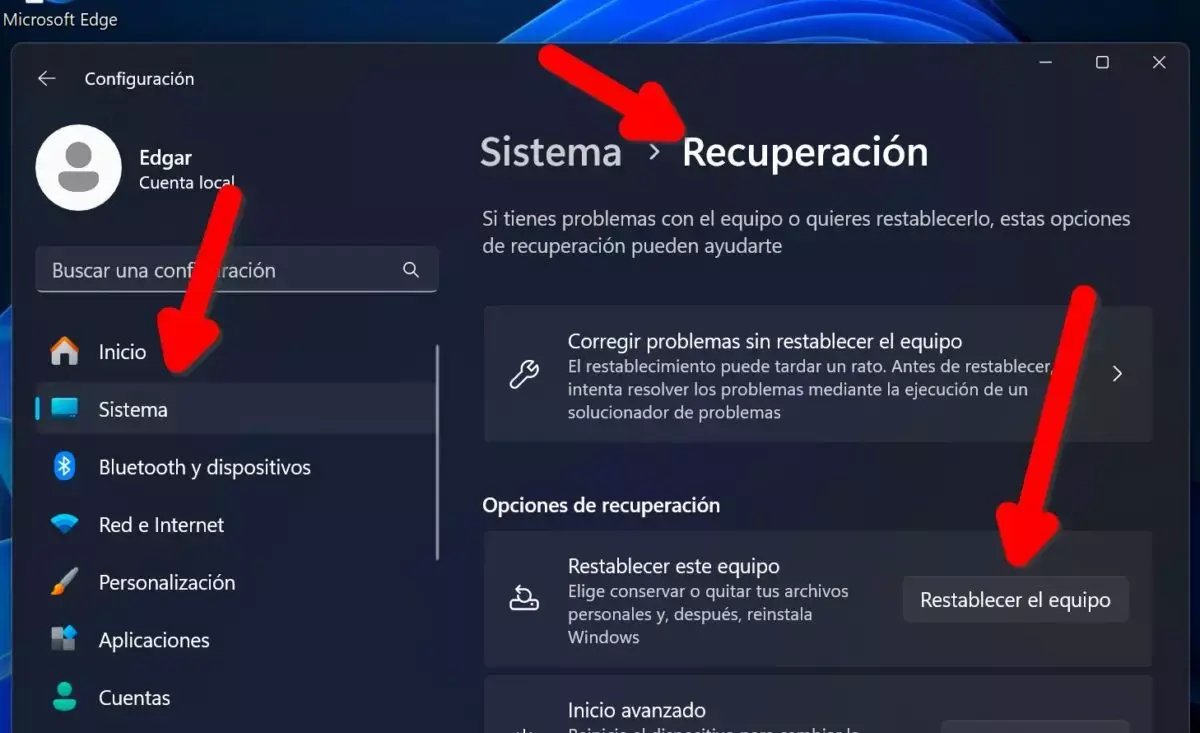
- Di dalam bagian tersebut Sistem > Pemulihan Anda akan melihat tombol "Reset perangkat".
- Tekan tombol itu untuk memulai wizard.
Anda juga bisa sampai ke tempat yang sama dari aplikasi Pengaturan: buka Pengaturan > Sistem > Pemulihan Cari opsi "Reset PC ini". Lokasinya cukup mudah ditemukan, jadi seharusnya tidak memakan waktu lebih dari beberapa menit.
Saat Anda memulai wizard, Windows 11 pertama-tama akan menanyakan apakah Anda ingin "Simpan file saya" atau "Hapus semuanya"Pilihan ini sangat penting, karena menentukan apakah dokumen pribadi Anda tetap berada di komputer atau apakah semua data di drive sistem akan terhapus.
Kemudian Anda harus memutuskan apakah Anda mau Instal ulang Windows dari cloud atau menggunakan file lokal. yang sudah ada di hard drive Anda. Opsi cloud akan mengunduh versi sistem terbaru (ideal jika Anda ingin memanfaatkan kesempatan untuk memperbarui), sementara instalasi ulang lokal menggunakan kembali salinan yang sudah Anda instal, biasanya lebih cepat tetapi tanpa perubahan versi.
Sebelum memulai proses akhir, wizard menampilkan sebuah Layar ringkasan dengan pengaturan yang dipilihJika perlu, Anda dapat mengetuk "Ubah pengaturan" untuk menyesuaikan detail tertentu. Setelah Anda puas dengan semuanya, ketuk tombol "Reset" dan sistem akan memulai ulang untuk memulai proses, yang mungkin memakan waktu beberapa saat tergantung pada perangkat keras Anda.
Opsi pengaturan ulang Windows 11: simpan file atau hapus semuanya
Salah satu keunggulan utama Windows 11 dibandingkan versi sebelumnya adalah fleksibilitas alat pemulihannya. Saat memilih "Reset komputer ini"Anda dihadapkan dengan tiga pendekatan utama, masing-masing dengan nuansa penting:
Pertama, ada pilihan "Simpan file saya"Mode ini, seperti namanya, bertujuan untuk menjaga agar dokumen pribadi Anda tetap utuh. Dalam mode ini, Anda juga memiliki pengaturan tambahan yang terkait dengan aplikasi pra-instal dari produsen komputer.
Jika Anda memilih Simpan file saya > Ubah pengaturan > Aplikasi pra-instal: DiaktifkanWindows akan melakukan hal berikut:
- Proses ini akan menginstal ulang Windows 11 sambil tetap menyimpan file pribadi Anda. di dalam folder pengguna.
- Ini akan menghapus instalasi aplikasi dan driver yang telah Anda pasang. setelah pembelian.
- Ini akan mengembalikan semua perubahan yang telah Anda buat pada pengaturan sistem..
- Ini akan menginstal ulang aplikasi yang telah terpasang sebelumnya oleh pabrikan.asalkan komputer tersebut awalnya dilengkapi dengan Windows 11.
Jika pada opsi yang sama untuk menyimpan file Anda menonaktifkan aplikasi pabrikan (Aplikasi pra-instal: Dinonaktifkan), perilakunya sedikit berubah:
- Windows 11 diinstal ulang sambil tetap menyimpan file pribadi Anda..
- Aplikasi dan driver yang ditambahkan pengguna dihapus..
- Pengaturan sistem dikembalikan ke keadaan default..
- Aplikasi bawaan pabrik dari produsen tidak akan diinstal ulang.membuat sistem menjadi lebih "bersih".
Pilihan besar ketiga adalah "Hapus semua"yang merupakan bentuk paling radikal yang tersedia dari sistem itu sendiri, karena:
- Instal ulang Windows 11 dan hapus file pribadi Anda. tersimpan di drive sistem.
- Hapus semua aplikasi dan driver yang terpasang. kemudian.
- Mengembalikan konfigurasi ke nilai aslinya..
Dalam opsi "Hapus semuanya", Windows memungkinkan Anda untuk memilih di antara "Hapus saja file saya" (lebih cepat, cocok jika Anda akan terus menggunakan peralatan tersebut sendiri) atau "Hapus file dan bersihkan drive" (lebih lambat, tetapi menghapus data dengan lebih aman, ideal jika Anda akan menjual atau mendaur ulang PC Anda).
Opsi pengaturan ulang mana pun yang Anda pilih, Proses ini akan melibatkan beberapa kali memulai ulang dan mungkin membutuhkan waktu yang cukup lama.Selama periode tersebut Anda tidak akan dapat menggunakan peralatan tersebut, jadi sebaiknya lakukan hal itu saat Anda tidak membutuhkannya untuk pekerjaan atau studi.
Pulihkan Windows 11 dengan alat pemulihan Dell.
Jika komputer Anda bermerek Dell, Anda mendapatkan bantuan tambahan: Pemulihan Sistem Operasi Dell SupportAsist, sebuah lingkungan pemulihan tingkat lanjut yang dapat memulihkan sistem operasi ketika Windows 11 gagal melakukan booting dengan benar atau mengalami kerusakan sedemikian rupa sehingga opsi standar tidak berfungsi.
Sistem pemulihan ini memungkinkan Perbaiki atau instal ulang Windows 11 menggunakan citra yang telah disiapkan oleh Dell.Paket ini sering kali menyertakan driver dan alat dasar yang dibutuhkan untuk model spesifik Anda. Ini sangat berguna untuk perangkat seperti Alienware, Inspiron, XPS, Vostro, OptiPlex, Latitude, dan semua lini profesional dan konsumen lainnya dari merek tersebut.
Dalam banyak kasus, SupportAssist OS Recovery dapat diluncurkan. menekan tombol tertentu saat memulai atau dari opsi pemulihan lanjutan. Setelah masuk, wizard akan memandu Anda langkah demi langkah untuk mendiagnosis masalah, mencadangkan data Anda, dan, jika perlu, menginstal ulang sistem.
Dell juga memelihara Gambar pemulihan resmi untuk Windows 11 Gambar-gambar ini disesuaikan dengan perangkat keras spesifik Anda. Anda dapat mengunduhnya untuk membuat media pemulihan (biasanya drive USB) yang memungkinkan Anda mengembalikan sistem ke kondisi yang sangat mendekati pengaturan pabrik.
Kombinasi antara SupportAssist OS Recovery dan image kustom memungkinkan hal ini terjadi pada banyak PC Dell. lebih mudah untuk mengembalikan sistem ke keadaan stabil.bahkan ketika alat standar Windows tidak memadai atau gagal untuk memulai dengan benar.
Instal ulang Windows 11 menggunakan media pemulihan.
Jika Anda ingin melakukan langkah lebih lanjut selain pengaturan ulang bawaan atau sistem Anda terlalu rusak, Anda dapat memilih opsi berikut: Instal ulang Windows 11 menggunakan media pemulihanIni mencakup citra khusus dari produsen seperti Dell, dan media resmi Microsoft yang disiapkan dengan Media Creation Tool.
Dalam kasus Dell, merek itu sendiri menawarkan citra pemulihan sistem operasi Khusus untuk banyak model mereka. Proses biasanya melibatkan pengunduhan dari situs web dukungan mereka, membakarnya ke drive USB, dan Nyalakan komputer dari drive USB tersebut. untuk memulai instalasi ulang.
Dengan perangkat Microsoft, pendekatannya serupa: Anda menggunakan Alat Pembuatan Media Windows 11 untuk mengunduh ISO dan membuat drive USB instalasi. Kemudian Anda mengkonfigurasi BIOS atau menu boot. sehingga PC akan menyala dari perangkat tersebut dan Anda mengikuti panduan instalasi Windows klasik.
Jenis instalasi ulang ini memberi Anda lebih banyak kendali atas struktur partisi, jenis instalasi (upgrade atau bersih) dan konfigurasi awaldan memfasilitasi Migrasi bersih di WindowsNamun, ini lebih teknis daripada sekadar menekan "Reset PC ini" di dalam Windows 11.
Jika Anda memutuskan untuk menghapus partisi sistem secara manual (misalnya, dari penginstal Windows itu sendiri atau dari alat tingkat lanjut), yang sebenarnya Anda lakukan adalah... memulai dari awal dengan rekaman yang "kosong", membuat ulang partisi yang diperlukan untuk sistem dan menghapus sisa-sisa instalasi sebelumnya.
Cara menghapus dan memasang kembali driver di Windows 11
Seringkali, masalah yang membuat Anda mempertimbangkan untuk melakukan reset sistem secara menyeluruh disebabkan oleh sesuatu yang jauh lebih spesifik: driver yang rusak atau ketinggalan zamanSebelum sampai pada bagian pemformatan, ada baiknya untuk memeriksa aspek ini terlebih dahulu.
Produsen seperti Dell menerbitkan Pembaruan driver, aplikasi, dan firmware secara berkala. untuk beradaptasi dengan versi perangkat lunak dan komponen perangkat keras yang baru. Menginstal pembaruan ini biasanya menyelesaikan masalah stabilitas, kinerja, atau masalah lainnya. kecocokan.
Di Windows 11 Anda bisa Copot pemasangan dan pasang kembali driver tertentu. Dari Pengelola Perangkat, pilih komponen yang bermasalah (misalnya, kartu grafis, adaptor jaringan, atau driver suara) dan gunakan opsi pencopotan pemasangan dan pembaruan.
Dalam beberapa kasus, hal yang sederhana kembali ke versi driver sebelumnya Ini cukup untuk memperbaiki kesalahan yang disebabkan oleh pembaruan terbaru. Opsi ini juga tersedia dari properti lanjutan perangkat di Pengelola Perangkat.
Jika masalah tetap berlanjut setelah memeriksa driver dan menerapkan Pemulihan Sistem, maka ada baiknya mempertimbangkan... pengaturan ulang atau instalasi ulang sistem secara menyeluruhdengan mengetahui bahwa Anda telah mencoba semua opsi yang kurang invasif.
Dengan semua yang telah kita lihat, jelas bahwa Windows 11 menawarkan beberapa lapisan pemulihan.Mulai dari pemulihan sistem sederhana ke titik sebelumnya hingga pengaturan ulang hampir total dan instalasi bersih, pilihan antara mengatur ulang komputer Anda menggunakan alat sistem atau menghapus partisi secara manual bergantung pada jenis masalah, tingkat pembersihan yang Anda inginkan, dan tingkat kenyamanan Anda dengan instalasi USB dan manajemen partisi. Namun, bagi sebagian besar pengguna, pengaturan ulang pabrik dengan opsi yang tepat (dengan atau tanpa menyimpan file dan aplikasi pabrikan) akan lebih dari cukup untuk menghidupkan kembali PC Anda tanpa komplikasi yang tidak perlu.

Penulis yang bersemangat tentang dunia byte dan teknologi secara umum. Saya suka berbagi ilmu melalui tulisan, dan itulah yang akan saya lakukan di blog ini, menunjukkan kepada Anda semua hal paling menarik tentang gadget, perangkat lunak, perangkat keras, tren teknologi, dan banyak lagi. Tujuan saya adalah membantu Anda menavigasi dunia digital dengan cara yang sederhana dan menghibur.