- RAM sangat penting untuk pengoperasian dan stabilitas PC Anda, dan kegagalan dapat menyebabkan kesalahan serius.
- Windows Termasuk alatnya sendiri (mdsched.exe) yang memungkinkan Anda menganalisis RAM dengan mudah dan tanpa instalasi tambahan.
- Selain pengujian Windows, ada alternatif lanjutan seperti MemTest86 atau AIDA64 untuk diagnostik yang lebih komprehensif.
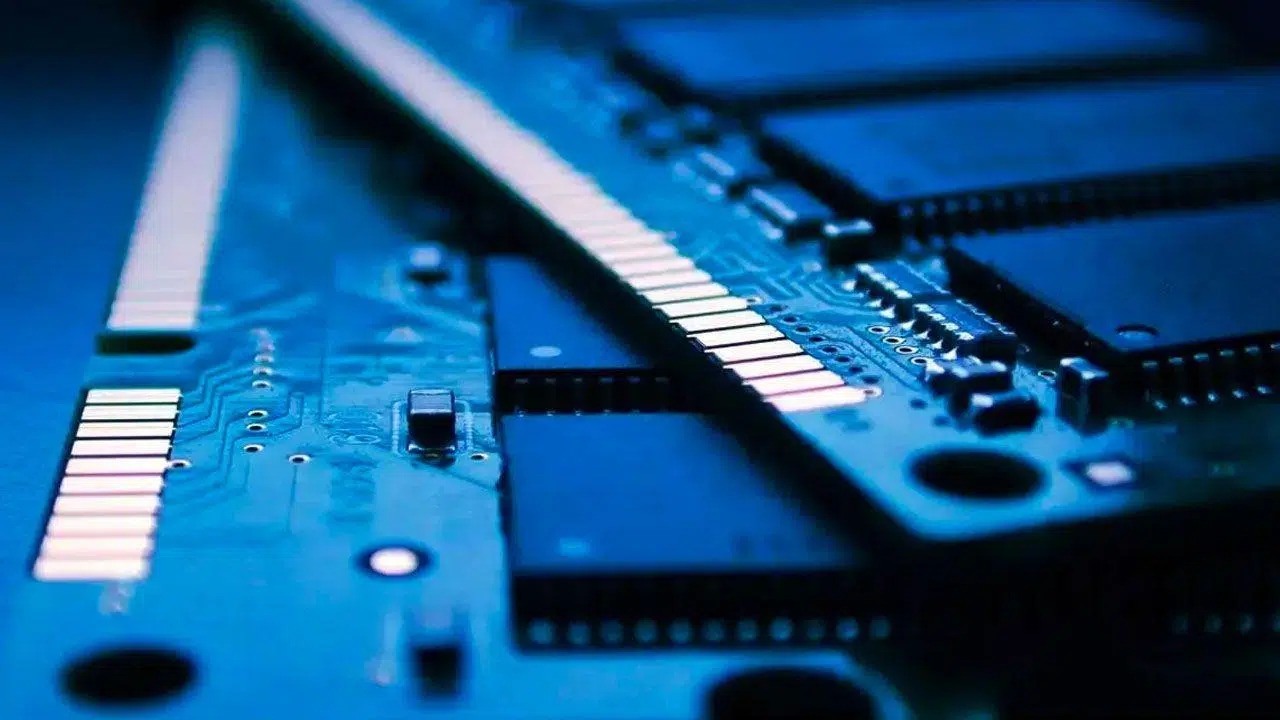
Apakah komputer Anda semakin lambat, tiba-tiba macet, atau menampilkan pesan kesalahan yang aneh? Setelah berjam-jam digunakan, apakah Anda tiba-tiba mengalami layar biru atau PC Anda restart tanpa alasan yang jelas? Anda mungkin menghadapi masalah yang lebih umum daripada yang Anda kira: kegagalan RAM . Ini secara langsung memengaruhi kinerja dan stabilitas komputer Anda , menyebabkan berbagai masalah mulai dari kesalahan kecil hingga kehilangan file yang sangat ditakuti.
Dalam artikel ini, saya akan menjelaskan secara detail, jelas, dan ringkas, cara mengidentifikasi gejala RAM yang rusak , menggunakan alat Windows mdsched.exe untuk menguji memori Anda, dan langkah-langkah apa yang harus diambil jika diagnostik mengungkapkan adanya masalah. Kita juga akan membahas alternatif gratis dan berbayar untuk pengujian memori mendalam dan menawarkan kiat untuk menafsirkan hasilnya. Jika Anda ingin menghilangkan keraguan tentang kondisi RAM Anda dan menjaga PC Anda tetap berjalan seperti baru, teruslah membaca.
Mengapa penting untuk memeriksa status RAM?
Random Access Memory ( RAM ) adalah kunci untuk berfungsinya komputer secara optimal . Semua program, proses, dan data yang Anda gunakan setiap hari melewati komponen ini. Jika RAM mengalami kerusakan, sistem dapat menunjukkan berbagai gejala seperti :
- Layar biru atau kesalahan ketik BSOD (Layar Biru Kematian).
- Kerusakan tak terduga, reboot, dan perlambatan yang nyata, bahkan memiliki prosesor yang bagus dan penyimpanan secepat SSD.
- Masalah saat memuat sistem operasi atau membuka aplikasi tertentu.
- Kegagalan akses berkas, terdeteksi rusak tanpa alasan yang jelas.
- Bunyi bip saat menyalakan PC, diperingatkan oleh BIOS, atau memori yang dikenali oleh Windows lebih kecil dari memori yang terpasang.
RAM yang rusak atau bermasalah dapat menyebabkan berbagai masalah, mulai dari kehilangan data hingga menghambat pekerjaan Anda secara normal. Terkadang, penyebab kesalahan bukanlah perangkat lunak atau sistem, melainkan perangkat keras . Sebelum Anda melakukan format komputer atau menginstal ulang Windows, ada baiknya menjalankan diagnostik memori untuk mengesampingkan masalah fisik.
Gejala yang jelas bahwa RAM mungkin gagal
Mendeteksi apakah RAM Anda mengalami kerusakan tidak selalu mudah, tetapi ada beberapa tanda yang perlu Anda perhatikan. Perhatikan gejala paling umum yang menunjukkan kegagalan RAM :
- Bunyi bip saat memulai komputer, terutama jika motherboard Anda memiliki speaker internal. Jika tidak, indikator ini mungkin menunjukkan adanya speaker internal melalui lampu LED.
- Boot sangat lambat, bahkan menggunakan drive NVMe SSD.
- Komputer menjadi semakin lambat seiring berjalannya waktu, sehingga memaksa komputer untuk melakukan boot ulang guna mengembalikan sebagian kelancarannya.
- Layar biru tiba-tiba saat menjalankan program atau permainan, menyorot kesalahan seperti MEMORY_MANAGEMENT.
- Masalah dalam mengakses file tertentu, ditandai sebagai rusak tanpa penjelasan yang logis.
- Dalam Informasi Sistem, Windows tidak mengenali semua RAM yang terpasang (misalnya, Anda memiliki 16 GB tetapi yang muncul hanya 8 GB).
Tanda-tanda ini, meskipun dapat disalahartikan dengan kegagalan pada komponen lain seperti hard drive, biasanya mengarah langsung ke memori. Ketika RAM gagal, seluruh sistem dapat menjadi tidak stabil, dan hanya pengujian memori yang akan memberi Anda jawaban pasti.
Menggunakan Diagnostik Memori Windows (mdsched.exe): Alat Bawaan
Sejak Windows 7, Microsoft telah menyertakan alat yang andal untuk memeriksa RAM tanpa memerlukan perangkat lunak pihak ketiga. Alat ini disebut Windows Memory Diagnostic dan sangat mudah digunakan, bahkan untuk pengguna yang tidak paham teknologi. Menjalankan pengujian ini merupakan langkah pertama yang penting untuk mendeteksi kesalahan RAM dengan cepat.
Bagaimana cara mengakses utilitas ini? Ada beberapa cara yang sangat sederhana:
- pers Windows + R untuk membuka jendela Jalankan dan ketik mdsched.exe, lalu tekan Enter.
- Ketik 'diagnostik memori' di bilah pencarian Windows dan pilih opsi yang sesuai.
- Dari Panel Kontrol, buka 'Alat Administratif' lalu pilih 'Diagnosis masalah memori komputer Anda.'
Saat Anda menjalankan alat tersebut, Windows akan menyajikan dua opsi utama:
- Mulai ulang sekarang dan periksa masalahnya (disarankan): Komputer akan dihidupkan ulang dan memulai uji memori.
- Periksa masalah saat komputer Anda dinyalakan berikutnya: Berguna jika Anda masih memiliki tugas yang terbuka, diagnostik akan dijalankan saat komputer dihidupkan ulang berikutnya.
Sebelum memulai , tutup semua program dan simpan pekerjaan Anda , karena PC Anda akan memulai ulang secara otomatis dan Anda bisa kehilangan data yang belum disimpan.
Cara Kerja Tes Memori Windows dan Tes Apa Saja yang Dilakukannya
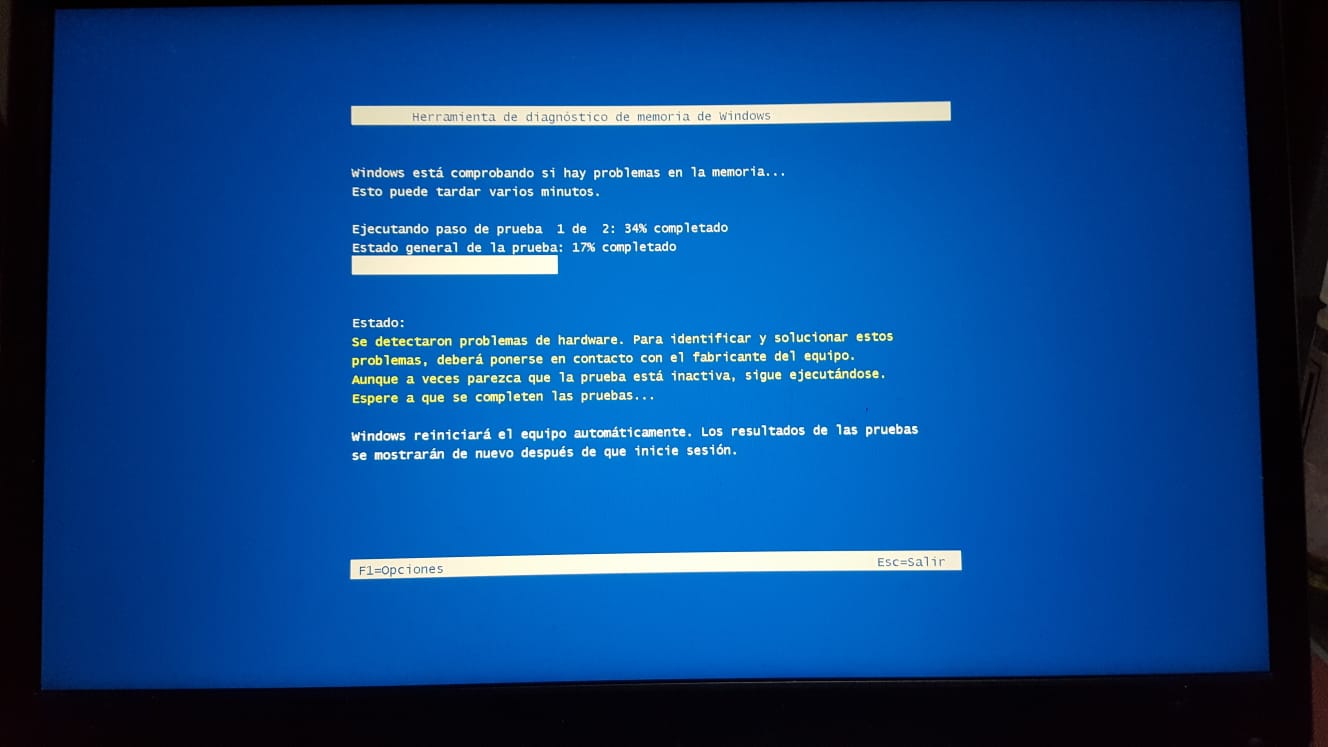
Setelah komputer melakukan restart, alat Diagnostik Memori Windows akan masuk ke mode khusus dan mulai menganalisis RAM untuk mencari kesalahan. Pada layar biru yang muncul, Anda dapat memilih antara tiga jenis pengujian dengan menekan tombol F1:
- Básico: Pemindaian cepat yang menjalankan pengujian penting.
- Estándar: menambahkan lebih banyak pemeriksaan, mendeteksi kesalahan yang kurang kentara.
- Diperpanjang: Pengujian yang paling komprehensif, mencakup semua pemeriksaan dan dapat memakan waktu lama jika Anda memiliki banyak RAM.
Setelah memilih jenis pengujian yang Anda inginkan menggunakan tanda panah, tekan F10 untuk memulai pengujian.
Perlu diingat bahwa pengujian dasar berlangsung cepat , tetapi jika Anda benar-benar mencurigai adanya masalah serius, sebaiknya jalankan pemindaian lanjutan. Proses ini dapat memakan waktu mulai dari beberapa menit hingga beberapa jam, tergantung pada kapasitas dan kecepatan memori yang terpasang.
Setelah proses diagnostik selesai, PC akan memulai ulang secara otomatis, dan jika ada masalah yang terdeteksi, Windows biasanya akan menampilkan pemberitahuan di pojok kanan bawah dengan ringkasan hasilnya. Namun, terkadang perlu untuk memeriksa hasilnya secara manual di Event Viewer.
Cara melihat hasil diagnostik memori
Untuk mengetahui secara detail apakah alat tersebut menemukan kesalahan , ikuti langkah-langkah berikut:
- Buka menu Mulai dan ketik penampil acara atau tekan Windows + R dan menulis eventvwr.msc.
- Di dalam Event Viewer, akses Log Windows > Sistem.
- Di bilah sisi, klik 'Cari' dan ketik Hasil Diagnostik Memori.
- Klik dua kali pada rekaman tersebut untuk melihat laporan lengkap.
Laporan ini akan memungkinkan Anda menentukan apakah telah terjadi kesalahan dan di area memori mana, membantu Anda memutuskan apakah Anda perlu mengganti RAM atau memeriksa modul individual.
Apa yang harus dilakukan jika pengujian menunjukkan kesalahan pada RAM?
Jika hasil diagnostik mengidentifikasi masalah, kemungkinan besar satu atau lebih modul memori mengalami kerusakan . Dalam situasi ini, Anda memiliki beberapa pilihan:
- Jika RAM memiliki garansi, hubungi produsen untuk memproses penggantian.
- Temukan modul baru yang kompatibel dengan motherboard Anda dan ganti.
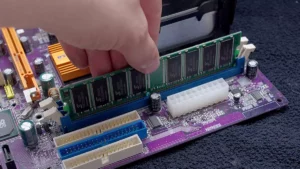
- Periksa apakah modul terpasang dengan benar dan tertanam pada papan, karena terkadang sambungan yang buruk saja dapat menyebabkan kesalahan.
- Jika Anda memiliki pengetahuan tingkat lanjut, Anda dapat menyesuaikan waktu menulis dan membaca dari BIOS, tetapi hanya jika Anda tahu apa yang Anda lakukan.
- Uji modul satu per satu untuk mengidentifikasi mana yang rusak jika Anda memasang lebih dari satu modul.
Tidak selalu perlu mengganti seluruh komputer . Jika Anda hanya perlu mengganti modul yang rusak, PC Anda akan berfungsi normal kembali.
Alternatif lanjutan untuk menguji RAM: MemTest86 dan AIDA64
Jika Anda ingin melakukan pengecekan memori RAM yang lebih menyeluruh dan profesional , ada alat khusus seperti MemTest86, MemTest86+ , dan AIDA64 yang biasanya digunakan oleh teknisi komputer.
MemTest86 dan MemTest86+ :
- Ini adalah program gratis (dengan versi berbayar untuk fitur lanjutan) yang Mereka melakukan beberapa tes tingkat rendah pada RAM.
- Mereka lari dari sebuah USB atau CD dan tidak memerlukan Windows untuk dimuat, sehingga memungkinkan analisis memori tanpa gangguan.
- Tawarkan laporan terperinci dan mendeteksi kesalahan yang mungkin terlewatkan oleh pengujian Windows.
- Mereka ideal jika sistem Anda tidak bisa di-boot atau jika Anda mengalami kesalahan berkala.
Panduan cepat untuk menggunakan MemTest86:
- Unduh MemTest86 dari situs web resminya.
- Bakar citra ISO ke flash drive menggunakan alat seperti Rufus.
- Konfigurasikan BIOS untuk boot dari USB dan lakukan pengujian.
- Prosesnya dapat memakan waktu berjam-jam, tergantung pada jumlah memori dan kecepatan komputer Anda.
- Jika Anda mendeteksi kesalahan dan kesalahan tersebut terus berlanjut di beberapa modul, Anda harus menggantinya.
AIDA64 :
- Ini adalah program diagnostik profesional dengan versi uji coba terbatas.
- Memungkinkan Anda untuk tampil tolok ukur dan uji stres dalam RAM, serta menyediakan informasi perangkat keras tingkat lanjut.
- Untuk menggunakannya, buka menu Benchmark dan pilih uji memori.
Tips praktis untuk menganalisis dan memelihara memori RAM
Untuk menjaga komputer Anda dalam kondisi baik dan mencegah masalah, ingatlah kiat-kiat berikut:
- Lakukan pemeriksaan RAM berkala jika Anda melihat gejala atau ragu tentang fungsinya.
- Saat memasang modul baru, periksa apakah modul tersebut kompatibel dan terpasang dengan benar.
- Bila mengalami kesalahan yang tidak biasa, hindari pemformatan tanpa terlebih dahulu mengesampingkan masalah fisik pada RAM.
- Jika perangkat keras Anda lama dan Anda kesulitan menemukan komponennya, pertimbangkan modul bekas untuk memastikan kompatibilitas dan kondisinya.
- Meningkatkan jumlah RAM dapat menawarkan peningkatan kinerja yang signifikan.
Menjaga RAM tetap sehat sangat penting untuk memastikan stabilitas, kecepatan, dan keamanan komputer Anda. Memahami dan menggunakan alat diagnostik, serta menjelajahi opsi yang lebih canggih, akan memungkinkan Anda mendeteksi masalah sejak dini, melindungi data Anda, dan mengoptimalkan kinerja PC Anda. Untuk tips lebih lanjut tentang meningkatkan kinerja RAM, lihat cara mengoptimalkan browser Anda dan mengurangi penggunaan RAM.

Indeks
- 1 Mengapa penting untuk memeriksa status RAM?
- 2 Gejala yang jelas bahwa RAM mungkin gagal
- 3 Menggunakan Diagnostik Memori Windows (mdsched.exe): Alat Bawaan
- 4 Cara Kerja Tes Memori Windows dan Tes Apa Saja yang Dilakukannya
- 5 Cara melihat hasil diagnostik memori
- 6 Apa yang harus dilakukan jika pengujian menunjukkan kesalahan pada RAM?
- 7 Alternatif lanjutan untuk menguji RAM: MemTest86 dan AIDA64
- 8 Tips praktis untuk menganalisis dan memelihara memori RAM