- Koneksi dapat dilakukan secara nirkabel melalui jaringan Wi-Fi yang sama atau melalui kabel USB.
- Dimungkinkan untuk menyimpan perangkat di profil pengguna untuk mengaturnya sebagai perangkat default dan mempercepat pencetakan.
- Sistem ini memungkinkan konfigurasi manual melalui alamat IP dan protokol IPP ketika deteksi otomatis gagal.
- Penggunaan file PPD didukung untuk memastikan kompatibilitas dengan model printer tertentu.

Menyiapkan printer di lingkungan ChromeOS mungkin tampak menakutkan pada awalnya, terutama jika Anda beralih dari Windows atau macOS. Namun, Google telah menyederhanakan prosesnya sehingga Anda tidak perlu kesulitan dengan driver yang rumit, karena sistem akan mencoba mengenali sebagian besar perangkat secara otomatis.
Baik Anda memiliki printer Wi-Fi modern atau printer lama yang hanya berfungsi dengan kabel, ada beberapa cara untuk membuat semuanya berfungsi dengan baik . Dalam artikel ini, kami akan memberi tahu Anda langkah demi langkah cara membuat Chromebook dan printer Anda bekerja bersama dengan lancar, termasuk trik untuk kasus-kasus rumit yang tidak langsung terlihat.
Cara menghubungkan printer Anda ke sistem
Sebelum masuk ke menu pengaturan, hal terpenting adalah memastikan konektivitas. Jika Anda memutuskan untuk bermain aman dan menggunakan kabel USB , cukup colokkan perangkat dan tunggu notifikasi di layar; ikuti langkah-langkah yang ditunjukkan, dan Anda sudah setengah jalan.
Bagi mereka yang lebih menyukai kebebasan nirkabel, sangat penting agar Chromebook dan printer terhubung ke jaringan Wi-Fi yang sama. Pastikan untuk menghidupkan printer dan menghubungkannya ke internet sesuai petunjuk pabrikan. Setelah selesai, masuk ke perangkat ChromeOS Anda dan verifikasi bahwa koneksi nirkabel berfungsi dengan benar.
Langkah-langkah untuk memilih dan menyimpan peralatan Anda
Setelah Anda terhubung, langkah selanjutnya adalah memberi tahu sistem printer mana yang ingin Anda gunakan. Cara cepat untuk melakukan ini adalah dengan membuka dokumen atau halaman web apa pun dan menekan Ctrl + P. Di menu tarik-turun "Tujuan", klik panah dan pilih " Lihat selengkapnya..." agar sistem mencari semua perangkat yang kompatibel di jaringan Anda.
Jika perangkat Anda kompatibel, Chromebook Anda akan melakukan pengujian singkat dan Anda dapat langsung mencetak. Namun, untuk menghindari pencarian setiap kali, sebaiknya simpan printer ke profil Anda agar menjadi printer default. Untuk melakukan ini, klik jam (pojok kanan bawah), ketuk ikon Pengaturan , dan navigasikan ke bagian "Perangkat", di mana Anda akan menemukan bagian Printer & pemindai.
Di bagian tersebut, buka tab Cetak dan, dalam daftar perangkat yang tersedia untuk disimpan , klik tombol Simpan di sebelah nama printer Anda. Dengan cara ini, lain kali Anda ingin mencetak, printer Anda akan muncul di bagian atas daftar.
Pemecahan masalah dan konfigurasi manual
Terkadang, proses tidak berjalan lancar pada percobaan pertama, dan printer tidak muncul dalam daftar otomatis. Jika ini terjadi, jangan khawatir, Anda dapat menambahkan printer secara manual . Di menu "Printer dan Scanner" yang sama, pilih opsi untuk menambahkan secara manual dan isi informasi yang diminta: nama untuk mengidentifikasinya, alamat IP perangkat , dan protokol (yang biasanya IPP). Antrian cetak biasanya ipp/print dalam kebanyakan kasus.
Jika masih tidak berhasil, ada proses pengaturan lanjutan . Di sini, Anda perlu memilih pabrikan dan model yang tepat secara manual berdasarkan label fisik printer Anda. Dalam kasus yang sangat spesifik, jika model tidak tercantum, Anda dapat mencoba menggunakan profil PostScript generik atau mengunggah file PPD Anda sendiri (dalam format .ppd atau .gzip, dengan ukuran maksimum 250 KB), yang pada dasarnya adalah lembar instruksi yang dibutuhkan sistem untuk berkomunikasi dengan perangkat keras.
Cara mendigitalisasi dokumen
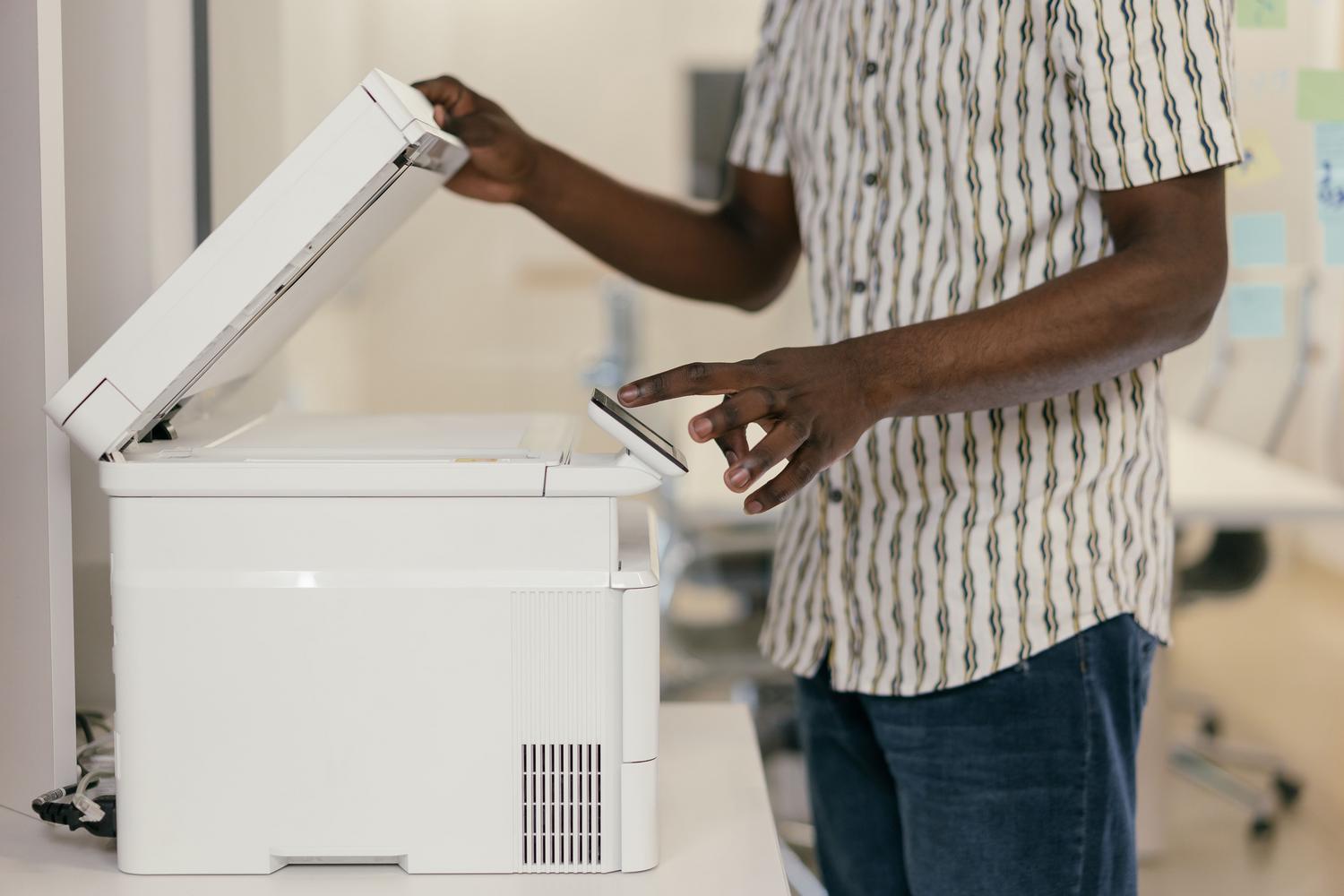
Jika perangkat Anda adalah printer multifungsi, Anda juga dapat memindai dari Chromebook Anda. Kembali ke Pengaturan > Perangkat > Printer & pemindai dan pilih opsi Pindai. Anda juga dapat menemukan aplikasi pemindaian langsung di menu aplikasi sistem Anda.
Setelah pemindai terbuka, pilih perangkat Anda dari menu tarik-turun. Di bagian Pengaturan lainnya , Anda dapat menyesuaikan hal-hal seperti mode warna, resolusi, dan ukuran kertas. Setelah semuanya siap, tekan tombol pindai dan simpan file ke folder pilihan Anda. Ingatlah bahwa jika Anda tidak memiliki pemindai, kamera Chromebook Anda dapat digunakan untuk memindai dokumen dengan cepat.
Jika Anda mengalami masalah dengan Wi-Fi printer Anda, solusi paling sederhana adalah memulai ulang perangkat dan mencoba menyambungkan kembali. Dalam situasi yang lebih kompleks, seperti mencoba menggunakan printer lokal melalui koneksi RDP di lingkungan Linux (seperti ChromeOS Flex), Anda mungkin perlu mengkonfigurasi sistem pada tingkat kontainer Linux, meskipun ini jauh lebih teknis dan membutuhkan alat administrasi khusus.
Mengaktifkan fungsi pencetakan di ChromeOS cukup mudah jika Anda mengikuti langkah-langkah logis berikut: amankan jaringan, cari perangkat di menu tujuan atau di pengaturan perangkat, dan terakhir gunakan file IP atau PPD manual untuk memaksa kompatibilitas perangkat keras dengan sistem operasi Google.