- Periksa pengaturan regional dan kredensial jaringan untuk menghindari kegagalan koneksi awal.
- Pengaturan sistem operasi tingkat lanjut untuk menonaktifkan penghematan daya dan menstabilkan sinyal.
- Diagnosis menggunakan perintah terminal dan pengeditan file konfigurasi penting seperti wpa_supplicant.
- Optimalisasi lingkungan fisik dan listrik untuk mencegah interferensi dan gangguan jaringan.
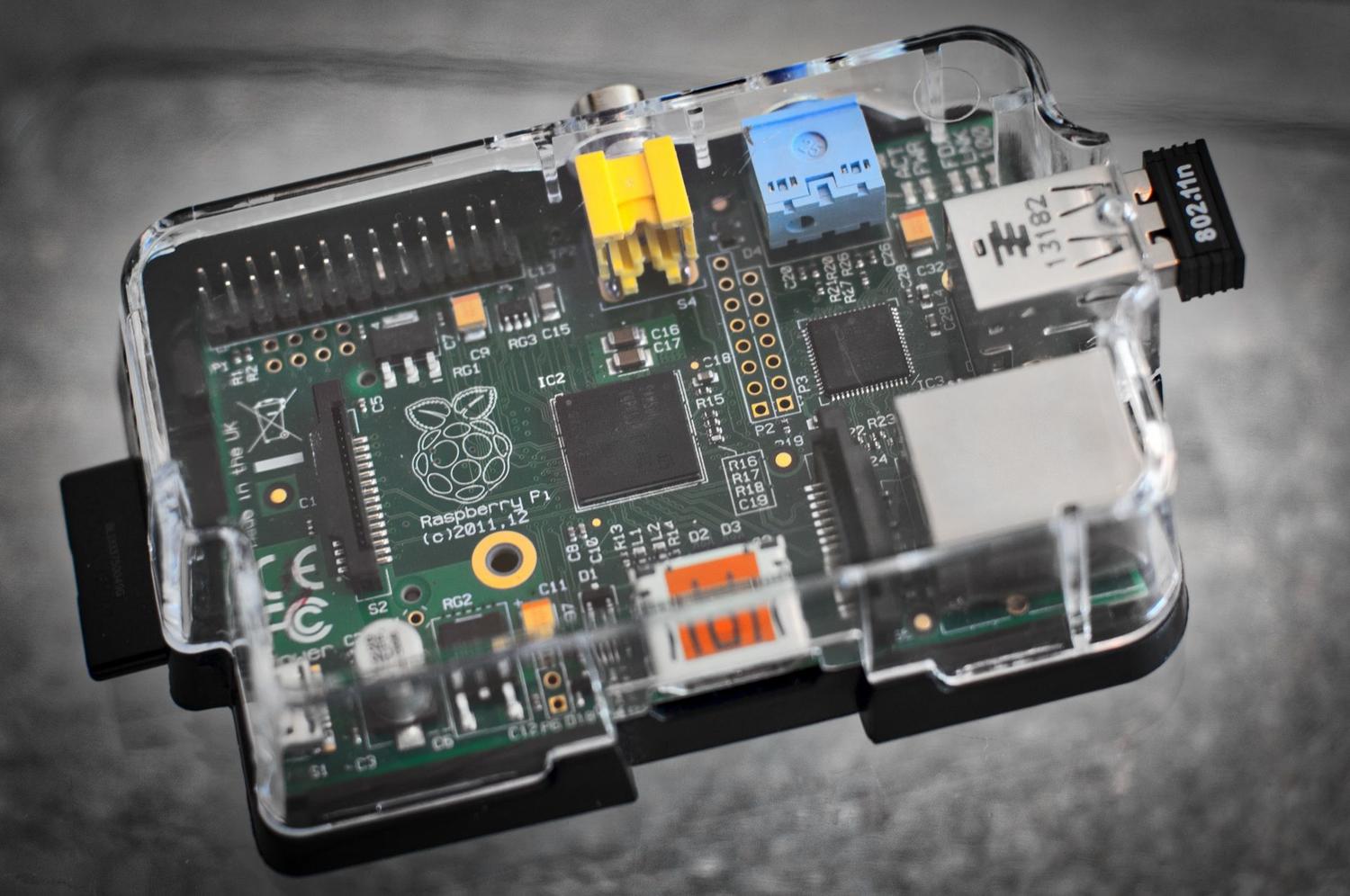
Memiliki Raspberry Pi 5 di rumah sangat fantastis karena kemampuannya, tetapi bisa menjadi masalah besar ketika Wi-Fi tiba-tiba tidak berfungsi. Baik Anda sedang menyiapkan server media, printer 3D, atau sekadar bereksperimen dengan Docker, perangkat yang tidak mendeteksi jaringan atau terputus tanpa alasan dapat menghentikan proyek Anda sepenuhnya.
Kemungkinan besar ini bukan kerusakan perangkat keras yang serius, melainkan pengaturan perangkat lunak atau konfigurasi yang salah yang menyebabkan masalah. Dalam artikel ini, kita akan menganalisis secara menyeluruh semua skenario yang mungkin terjadi, mulai dari kesalahan paling sederhana hingga penyesuaian yang paling teknis, untuk memastikan motherboard Anda tetap terhubung dan tidak menimbulkan masalah lagi.
Memulai dan pemeriksaan dasar
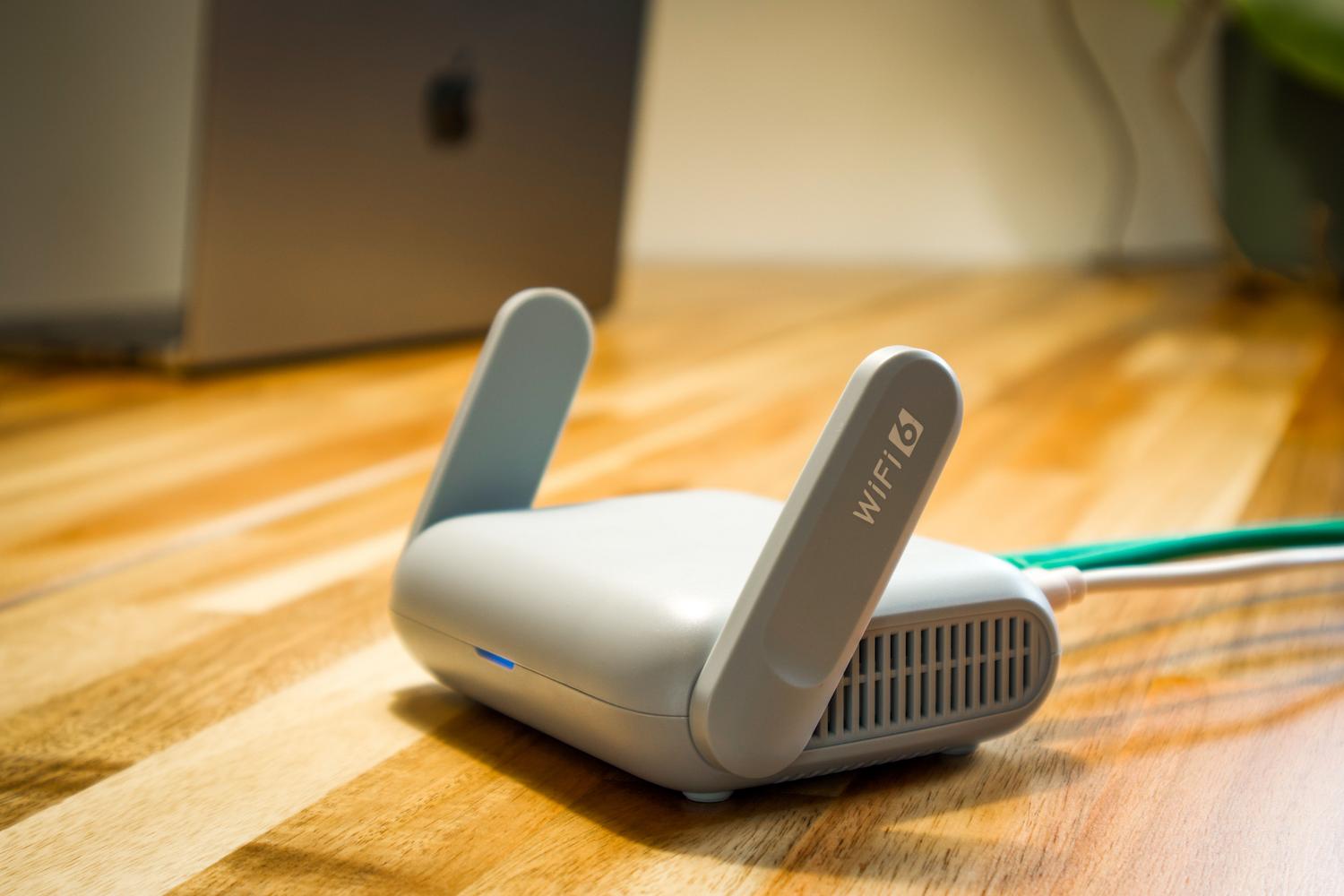
Sebelum masuk ke terminal, ada baiknya melakukan pengecekan cepat untuk menghindari pemborosan waktu. Pastikan router menyala dan Raspberry Pi tidak terlalu jauh, karena dinding dan penghalang dapat melemahkan sinyal. Tampaknya jelas, tetapi periksa kembali apakah kata sandi sudah benar; kesalahan pengetikan sederhana adalah penyebab sebagian besar kegagalan.
Poin penting lainnya adalah pengaturan negara di sistem operasi. Ini sangat penting karena saluran Wi-Fi berbeda-beda menurut wilayah (misalnya, saluran 14 legal di Jepang tetapi tidak di Spanyol). Jika negara dikonfigurasi dengan tidak benar, Raspberry Pi Anda mungkin mencoba terhubung pada saluran yang tidak didukung oleh router Anda, sehingga perangkat terputus sepenuhnya.
Konfigurasi jaringan menggunakan perangkat lunak

Jika Anda menggunakan lingkungan grafis, cara termudah adalah dengan mengklik ikon jaringan di kanan atas dan memilih SSID Anda. Namun, jika Anda menggunakan versi Lite atau mengakses melalui SSH, Anda perlu menggunakan konsol. Pada versi Raspberry Pi OS saat ini, alat nmtui atau nmcli adalah pilihan paling mudah untuk mengelola koneksi tanpa harus mengedit file secara manual.
Bagi mereka yang lebih menyukai metode tradisional atau menggunakan versi lama, file tersebut wpa_supplicant.conf Itulah kuncinya. Anda dapat mengeditnya dengan sudo nano /etc/wpa_supplicant/wpa_supplicant.conf dan pastikan blok tersebut network={ ssid="Tu_Red" psk="Tu_Clave" } Pastikan ejaannya benar. Jika masih tidak berhasil setelah itu, Anda dapat menggunakan perintah tersebut. rfkill list untuk memeriksa apakah radio nirkabel berfungsi diblokir oleh perangkat lunak atau perangkat keras, dan membukanya dengan sudo rfkill unblock wifi.
Menstabilkan koneksi dan menghemat energi
Masalah yang sangat umum pada Raspberry Pi 5 adalah, setelah beberapa waktu tidak aktif, koneksi SSH terputus dan perangkat tampaknya menghilang dari jaringan. Hal ini biasanya disebabkan oleh... Mode Hemat Daya (PSM), sebuah sistem hemat energi yang mematikan sebagian adaptor WiFi. Untuk memeriksa apakah sistem ini aktif, jalankan perintah berikut. iw wlan0 get power_saveJika muncul sebagai "aktif", Anda telah menemukan penyebabnya.
Untuk memperbaiki masalah ini secara permanen dan memastikan server Anda selalu tersedia, Anda perlu membuat file di /etc/NetworkManager/conf.d/disable-wifi-powersave.conf dan tambahkan baris wifi.hemat daya = 2 di bawah bagian [koneksi]. Setelah memulai ulang layanan NetworkManager, adaptor akan berhenti memasuki mode tidur dan stabilitas jaringan akan membaik secara drastis.
Diagnosis lanjutan dan penyelesaian konflik

Jika masalah berlanjut, mungkin ada konflik DNS. Edit file tersebut. /etc/resolv.conf dan tambahkan Alamat IP DNS Google (8.8.8.8 dan 8.8.4.4) dapat menyelesaikan masalah di mana perangkat terhubung ke router tetapi tidak dapat mengakses internet. Disarankan juga untuk menjalankan vcgencmd get_throttled untuk mengesampingkan kemungkinan bahwa sistem tersebut sedang mengalami masalah. penurunan tegangankarena pasokan daya yang tidak mencukupi dapat menyebabkan chip jaringan mengalami kegagalan.
Mengenai perangkat keras, perlu diingat bahwa Bluetooth dan Wi-Fi 2,4 GHz menggunakan frekuensi yang sama dan dapat menyebabkan interferensi elektromagnetik . Jika Anda mendapati koneksi yang tidak stabil, coba beralih ke jaringan 5 GHz atau menjauhkan perangkat Bluetooth Anda. Selain itu, pantau suhu; jika motherboard secara konsisten melebihi 50 derajat Celcius , panas dapat mengganggu komponen nirkabel, sehingga sistem pendingin yang baik sangat penting.
Solusi untuk kasus penggunaan jaringan spesifik.
Ada situasi di mana Wi-Fi otomatis mati saat Anda menghubungkan kabel Ethernet. Hal ini terjadi karena suatu proses yang disebut jika dicolokkanJika Anda perlu mengaktifkan kedua koneksi secara bersamaan, solusi tercepat adalah menghapus paket ini dari sistem. Di sisi lain, jika Anda mengalami konflik IP di jaringan lokal Anda, menetapkan salah satu IP statis mengedit file /etc/dhcpcd.conf Ini akan mencegah server DHCP memberikan alamat duplikat yang dapat memutus akses.
Untuk menutup siklus pemeliharaan, sangat penting untuk memelihara firmware yang diperbarui. Lari sudo apt full-upgrade y sudo rpi-update Pastikan Anda memiliki driver jaringan terbaru, yang memperbaiki bug kompatibilitas yang secara berkala ditambal oleh Raspberry Pi. Jika semua ini tidak berhasil, coba cara berikut: Adaptor WiFi USB eksternal Ini dapat membantu Anda mengesampingkan kemungkinan apakah chip terintegrasi pada motherboard Anda cacat sejak dari pabrik.
Agar Raspberry Pi 5 Anda berjalan lancar, sangat penting untuk menggabungkan pengaturan regional yang tepat dengan menonaktifkan mode hemat daya dan memantau suhu serta tegangan secara ketat. Menyesuaikan file konfigurasi seperti wpa_supplicant atau resolv.conf, bersama dengan menggunakan alat diagnostik seperti iwconfig atau ping, memungkinkan Anda untuk dengan cepat mengidentifikasi apakah masalah tersebut terkait perangkat lunak, disebabkan oleh interferensi Bluetooth, atau karena masalah catu daya.
