- Virtualisasi dari perangkat keras memungkinkan Anda menjalankan beberapa sistem operasi pada satu mesin fisik melalui lingkungan yang independen dan terlindungi.
- Untuk mengaktifkan virtualisasi, penting untuk mengaktifkannya di BIOS atau UEFI peralatan, mengakses menu lanjutan sesuai dengan produsennya.
- jadi Intel (VT-x) dan AMD (AMD-V/SVM) menawarkan teknologi khusus untuk mengoptimalkan virtualisasi dan kompatibel dengan semua hypervisor utama.

Jika Anda pernah ingin menjalankan beberapa sistem operasi di komputer Anda, menguji perangkat lunak di lingkungan terisolasi, atau sekadar memaksimalkan perangkat keras Anda, Anda mungkin pernah mendengar tentang virtualisasi . Saat ini, teknologi ini bukan hanya untuk perusahaan besar dan pusat data; teknologi ini juga dapat diakses oleh siapa pun yang memiliki PC modern. Namun, agar semuanya berfungsi dengan benar, Anda perlu mengaktifkan virtualisasi di pengaturan BIOS atau UEFI komputer Anda—opsi yang sering dinonaktifkan secara default dan mudah terlewatkan.
Dalam artikel ini, kami menjelaskan secara jelas dan dengan contoh praktis cara memeriksa apakah virtualisasi diaktifkan , langkah-langkah untuk mengaktifkannya di berbagai versi BIOS/UEFI, dan beberapa kiat untuk memaksimalkan teknologi virtualisasi utama dari Intel dan AMD. Baik Anda memiliki laptop lama atau komputer baru dengan Windows 10 atau 11, Anda akan menemukan semua yang Anda butuhkan untuk mengaktifkan dan mengkonfigurasi virtualisasi, serta memahami mengapa hal itu sangat penting.
Apa itu virtualisasi perangkat keras dan untuk apa digunakan?
Virtualisasi perangkat keras memungkinkan satu komputer fisik berfungsi seolah-olah terdiri dari beberapa mesin independen melalui penggunaan mesin virtual . Hal ini bergantung pada pembuatan lingkungan virtual terisolasi di mana berbagai sistem operasi dan aplikasi dapat dijalankan, sehingga ideal untuk pengembangan, pengujian, keamanan, atau bahkan untuk menjalankan aplikasi yang hanya berfungsi pada sistem lain. Semua ini dicapai berkat komponen kunci: hypervisor , perangkat lunak yang mengelola sumber daya komputer dan mendistribusikannya di antara mesin virtual, memastikan bahwa masing-masing berfungsi seolah-olah merupakan komputer independen.
Di masa lalu, virtualisasi hanya digunakan untuk lingkungan bisnis atau server, tetapi berkat kemajuan prosesor Intel dan AMD, kini virtualisasi dapat digunakan di rumah dengan mudah. Keunggulan utamanya meliputi:
- Pengoptimalan Sumber Daya: memungkinkan Anda memanfaatkan CPU, memori, dan penyimpanan tersedia, menghindari pemborosan.
- Isolasi lingkungan: Apa yang terjadi pada mesin virtual tidak memengaruhi sistem lainnya; jika VM gagal atau terinfeksi, komputer utama Anda tetap utuh.
- Fleksibilitas: Anda dapat menguji sistem, program, atau konfigurasi tanpa rasa takut, karena Anda dapat menghapus atau memulihkan mesin virtual kapan saja.
- Keamanan tambahan: Ideal untuk menguji perangkat lunak yang tidak dikenal atau mensimulasikan serangan di lingkungan yang terkendali.
Karena semua alasan ini, virtualisasi digunakan baik di bisnis maupun di rumah, yang memungkinkan segala hal mulai dari mengelola server hingga membuat laboratorium virtual untuk pembelajaran atau pengembangan.
Teknologi virtualisasi menurut produsen
Baik Intel maupun AMD menawarkan teknologi mereka sendiri untuk memfasilitasi virtualisasi perangkat keras. Meskipun tujuannya serupa, ada perbedaan penting yang perlu Anda ketahui:
Intel VT-x (VMX)
Sebagian besar prosesor Intel modern, termasuk Xeon, Core i3/i5/i7/i9, dan beberapa model Pentium dan Celeron tertentu, mengintegrasikan teknologi VT-x . Fitur ini memungkinkan mesin virtual untuk mengakses sumber daya perangkat keras prosesor secara langsung, seolah-olah mereka adalah proses asli. Kinerja virtualisasi meningkat secara signifikan, melampaui virtualisasi perangkat lunak. Selain itu, VT-x dapat mengelola memori, grafis, dan perangkat input/output, memfasilitasi tugas-tugas seperti memindahkan mesin virtual antar mesin fisik yang berbeda—fitur yang sangat berguna di lingkungan perusahaan dan pusat data.
AMD-V (Mode SVM)
Prosesor AMD dengan dukungan virtualisasi mencakup teknologi AMD-V , yang juga dikenal sebagai SVM (Secure Virtual Machine) . Fungsi utamanya adalah untuk memisahkan dan mengalokasikan sumber daya fisik ke mesin virtual untuk meningkatkan kinerja dan kompatibilitas. AMD-V terintegrasi dengan mulus dengan hypervisor seperti Microsoft Hyper-V dan mendukung berbagai macam CPU, dari model desktop (Ryzen, Athlon) hingga model profesional (Threadripper, EPYC).
Hypervisor utama yang mendukung virtualisasi perangkat keras
Sebagian besar program virtualisasi populer memanfaatkan teknologi-teknologi ini untuk mencapai kinerja optimal :
- VMware Workstation dan VMware Player: Mereka mendukung Intel VT-x dan AMD-V, meskipun dalam banyak kasus virtualisasi dinonaktifkan secara default dan memerlukan aktivasi di BIOS/UEFI.
- Peramal VirtualBox: Kompatibel dengan kedua teknologi, menawarkan fleksibilitas hebat dan sepenuhnya gratis.
- Microsoft Hyper-V: Termasuk dalam Windows 10/11 Pro dan Enterprise, ia menggunakan VT-x atau AMD-V tergantung pada prosesornya. Dalam versi Home, ia dapat diaktifkan melalui beberapa pengaturan lanjutan.
- KVM dan Xen: banyak digunakan di Linux, memanfaatkan virtualisasi perangkat keras dalam versi kernel terbaru.
- Paralel: sangat populer di Mac, mendukung Intel VT-x dan memudahkan menjalankan Windows dan sistem lain di komputer Apple.
Bagaimana Anda mengetahui apakah komputer Anda mendukung dan telah mengaktifkan virtualisasi?
Sebelum melakukan konfigurasi di BIOS atau UEFI, ada baiknya untuk memeriksa apakah prosesor Anda mendukung virtualisasi dan apakah sudah diaktifkan:
- Di Windows: buka Manajer Tugas (Ctrl + Shift + Esc), pilih tab Prestasi dan cari CPUDi sana, periksa apakah itu muncul virtualisasi. Jika tertulis Aktif, Anda siap; jika itu menunjukkan Dinonaktifkan, Anda harus mengaktifkannya dari BIOS/UEFI.
- Alat Pabrikan: Intel dan AMD menawarkan utilitas gratis untuk memeriksa kompatibilitas. Dari situs web resmi mereka, Anda dapat mengunduh dan menjalankan alat ini untuk memverifikasi apakah opsi VT-x atau AMD-V tersedia dan aktif. Untuk lebih memahami cara mengaktifkan virtualisasi dari BIOS atau UEFI, kami sarankan untuk mengunjungi Panduan lengkap untuk mengakses pengaturan UEFI.
Cara mengaktifkan virtualisasi di BIOS tradisional (Phoenix, AMI, dll.)
Pada komputer dengan BIOS klasik, prosesnya sederhana tetapi memerlukan perhatian:
- Matikan peralatan sepenuhnya.
- Nyalakan dan tekan tombol akses BIOS beberapa kali; biasanya Menghapus, F2, Esc, atau dalam beberapa kasus F10 o F12.
- Di dalam BIOS, navigasikan menggunakan tombol panah hingga Anda menemukan menu seperti Advanced, system Configuration o Fitur CPU.
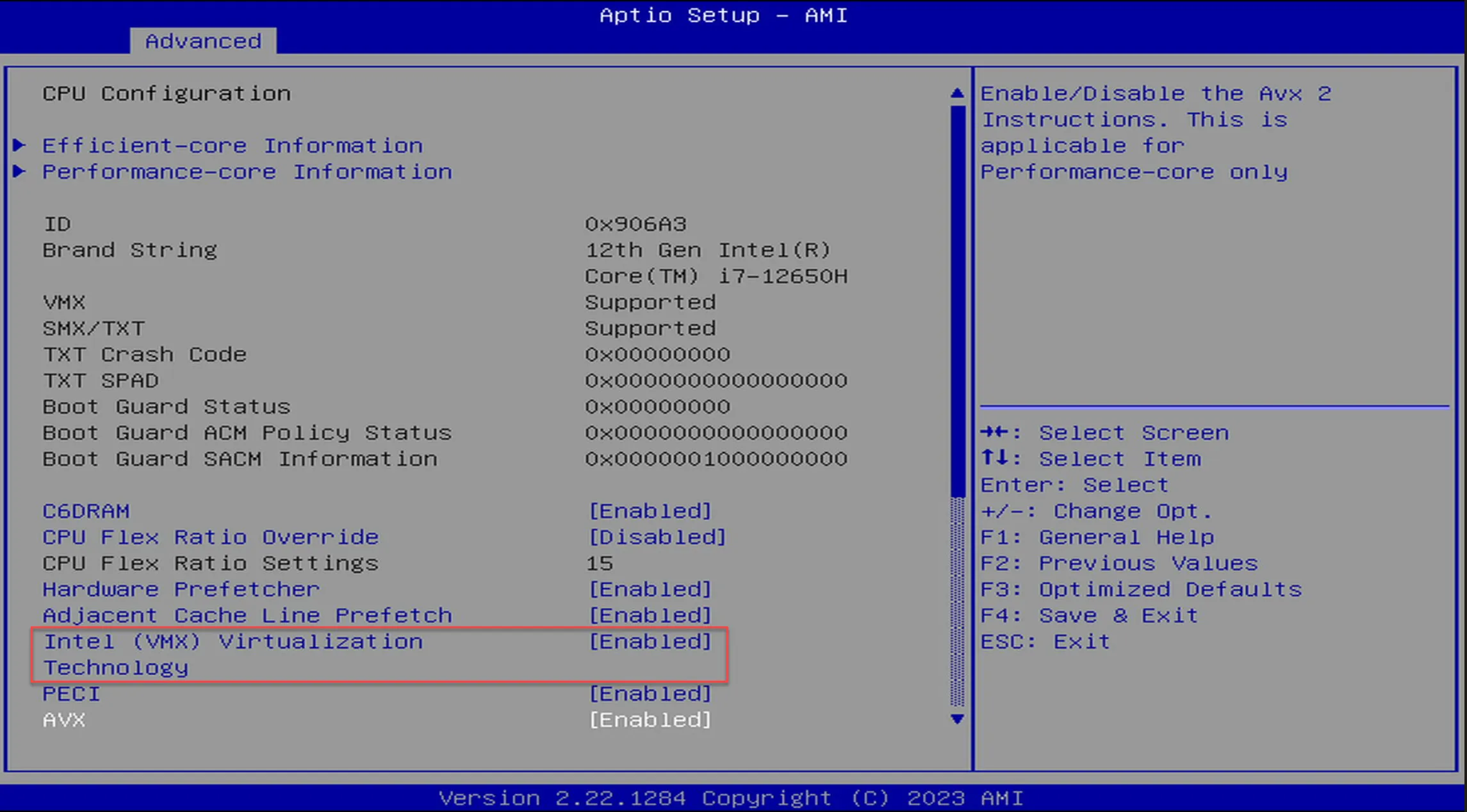
- Cari opsinya Teknologi Virtualisasi Intel, VT-x, AMD SVM o Teknologi Virtualisasi.
- Jika muncul di Disabled, ubah menjadi Enabled menggunakan Enter atau tombol + dan -.
- Simpan perubahan dengan F10 dan mulai ulang.
Pada beberapa sistem, namanya mungkin sedikit berbeda atau opsi tersebut mungkin tersembunyi. Jika Anda ragu, konsultasikan dokumentasi khusus motherboard Anda atau kunjungi bagian kami yang membahas cara mengetahui apakah CPU Anda kompatibel dengan virtualisasi.
Cara mengaktifkan virtualisasi di BIOS UEFI (antarmuka grafis)
Sistem modern dengan BIOS grafis atau UEFI memudahkan akses dan konfigurasi:
- Dari Windows 10/11, tekan dan tahan tombol perubahan dan pilih Atur ulang Untuk mengakses opsi lanjutan, lalu pilih Pecahkan masalah > Maju > Pengaturan firmware UEFI, dan akhirnya Atur ulang.
- Setelah reboot, masuk ke UEFI dan navigasikan ke menu Mahir, Pengaturan CPU atau serupa.
- Cari opsinya Teknologi Virtualisasi Intel o Mode SVM AMD dan mengubahnya menjadi Enabled.
- Simpan perubahan dan boot ulang dari menu UEFI.
Nama dapat bervariasi berdasarkan produsen, tetapi yang penting adalah mengidentifikasi kata kunci seperti 'Virtualisasi', 'VT-x', 'SVM' atau 'Teknologi Virtualisasi'.
Mengaktifkan Hyper-V dan Platform Mesin Virtual di Windows
Di Windows, selain mengaktifkan virtualisasi di BIOS/UEFI, mungkin perlu untuk mengaktifkan beberapa fitur sistem operasi, seperti Hyper-V atau Platform Mesin Virtual :
- Dari Panel kontrol atau pencarian Windows, buka Fitur Windows.
- Marca Hyper-V y Platform mesin virtual.
- pers menerima dan biarkan Windows memasang komponen yang diperlukan.
- Nyalakan ulang untuk menerapkan perubahan.
Hal ini penting jika Anda berencana menggunakan Hyper-V atau memerlukan kompatibilitas dengan program virtualisasi lain yang memerlukan lapisan virtualisasi sistem operasi.
Rekomendasi tambahan dan masalah umum
- Jika mesin virtual tidak berfungsi dengan benar setelah mengaktifkan virtualisasi, periksa apakah tidak ada teknologi yang memblokirnya, seperti VT-d, fitur keamanan (Secure Boot), atau antivirus yang dapat membatasi penggunaannya.
- Dalam beberapa laptopKunci tersebut mungkin berada di level BIOS/UEFI dan memerlukan pembaruan firmware. Kunjungi situs web produsen jika Anda memiliki pertanyaan.
- Ingatlah untuk menyimpan perubahan pada BIOS/UEFI dengan hati-hati untuk menghindari kesalahan dalam boot setelah memodifikasi konfigurasi.
- Jika Anda tidak dapat menemukan opsi tersebut di BIOS Anda, lihat dokumentasi komputer atau motherboard Anda, karena nama dan lokasi mungkin berbeda.
Setelah Anda memahami cara kerja virtualisasi dan cara mengaktifkannya, Anda dapat memanfaatkan kekuatan penuh komputer Anda untuk mengelola mesin virtual dengan lebih aman dan efisien. Untuk manajemen mesin virtual yang lebih canggih, Anda mungkin juga tertarik untuk mempelajari tentang membuat dan menggunakan checkpoint di Hyper-V . Meskipun langkah-langkahnya serupa di berbagai motherboard dan merek, nama menu mungkin berbeda. Jangan ragu untuk mengunjungi situs web produsen jika Anda memerlukan bantuan khusus atau ingin memverifikasi kompatibilitas CPU Anda.

Penulis yang bersemangat tentang dunia byte dan teknologi secara umum. Saya suka berbagi ilmu melalui tulisan, dan itulah yang akan saya lakukan di blog ini, menunjukkan kepada Anda semua hal paling menarik tentang gadget, perangkat lunak, perangkat keras, tren teknologi, dan banyak lagi. Tujuan saya adalah membantu Anda menavigasi dunia digital dengan cara yang sederhana dan menghibur.