- Mengidentifikasi file sementara dan data sistem yang memperlambat komputer Anda.
- Metode manual dan otomatis untuk menghapus cache dan sisa-sisa aplikasi.
- Manajemen snapshot Time Machine dan pembaruan untuk mengosongkan ruang penyimpanan.
- Penggunaan alat terintegrasi dan perangkat lunak khusus untuk mengoptimalkan kinerja.
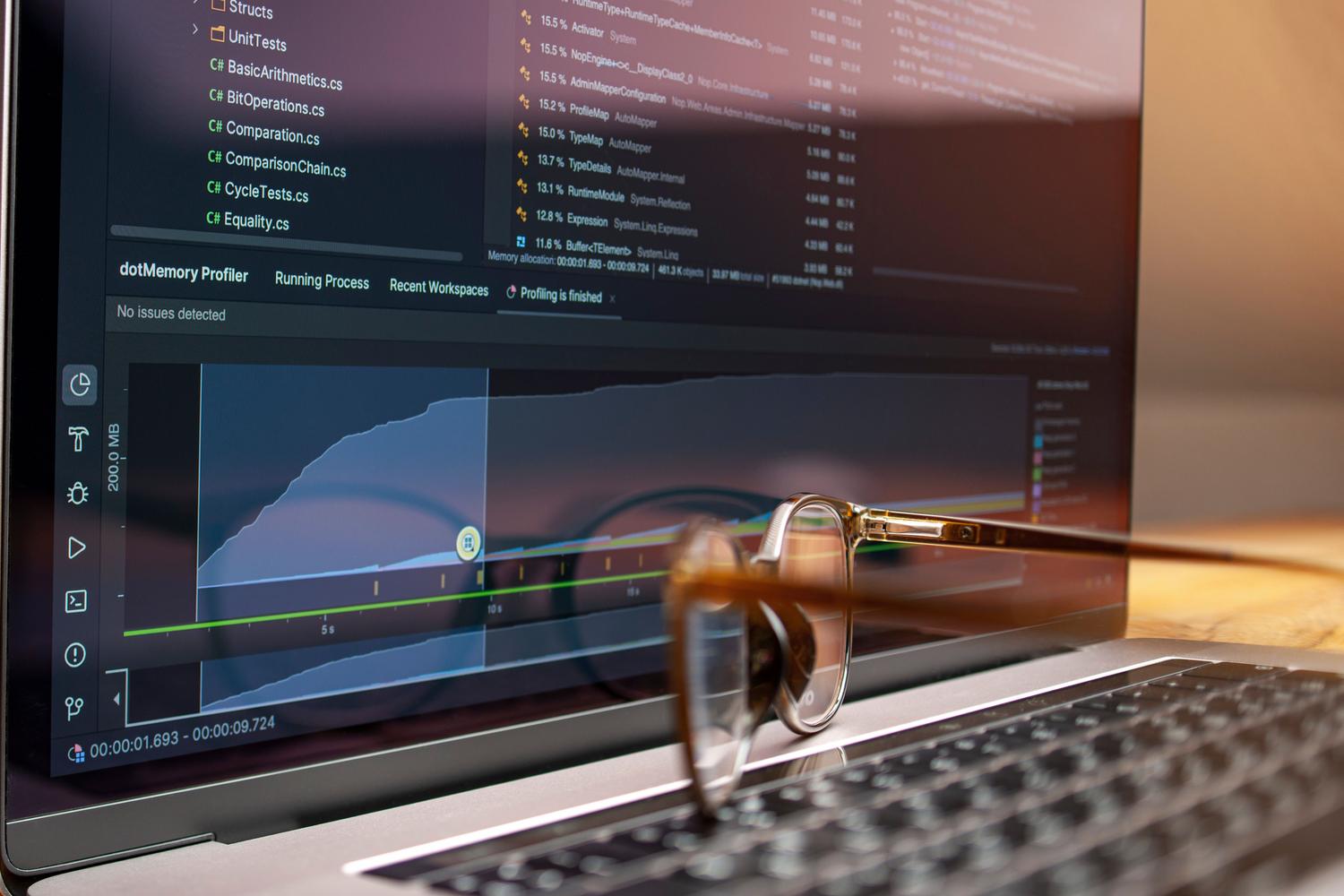
Apakah Anda merasa komputer Anda menjadi lebih lambat dari biasanya dan ruang hard drive berkurang tanpa Anda sadari? Ini adalah perasaan yang sangat umum, terutama pada Mac, di mana data sistem cenderung bertambah tanpa peringatan, membuat komputer menjadi lambat dan tidak responsif.
Banyak orang percaya bahwa mengosongkan tempat sampah atau menghapus beberapa video sudah cukup, tetapi kenyataannya sistem mengakumulasi sejumlah besar file sementara dan jejak aplikasi yang bahkan tidak kita ingat pernah diinstal. Untuk menertibkan kekacauan ini, ada alat seperti AppCleaner atau perbandingan alat pembersih yang membantu kita melakukan pembersihan menyeluruh tanpa takut merusak hal penting apa pun.
Memahami file sementara dan data sistem
Untuk mulai membersihkan, Anda perlu tahu apa yang sedang Anda hadapi. File sementara pada dasarnya adalah catatan singkat yang dibuat program saat Anda mengerjakan sesuatu; misalnya, editor teks menggunakannya agar Anda tidak kehilangan kemajuan jika program mengalami crash. Di Windows, file tersebut biasanya berada di jalur C:\Users\AppData\Local\Temp dan memiliki ekstensi .TMP. Idealnya, perangkat lunak itu sendiri akan menghapusnya setelah selesai, tetapi terkadang file tersebut tetap ada, mengumpulkan "debu digital" dan memperlambat kinerja komputer secara keseluruhan.
Dalam kasus macOS, kita menemukan kategori Data Sistem. Kategori ini mencakup semuanya, mulai dari cache dan log hingga cadangan Time Machine lokal dan citra disk (.iso atau .zip). Normalnya, sistem operasi akan menempati ruang antara 12 dan 16 GB, tetapi jika Anda melihat angka tersebut melonjak hingga 50 GB atau lebih, kemungkinan besar Anda memiliki sisa-sisa aplikasi yang belum diinstal yang masih memakan ruang berharga.

Cara melakukan pembersihan mendalam pada Mac
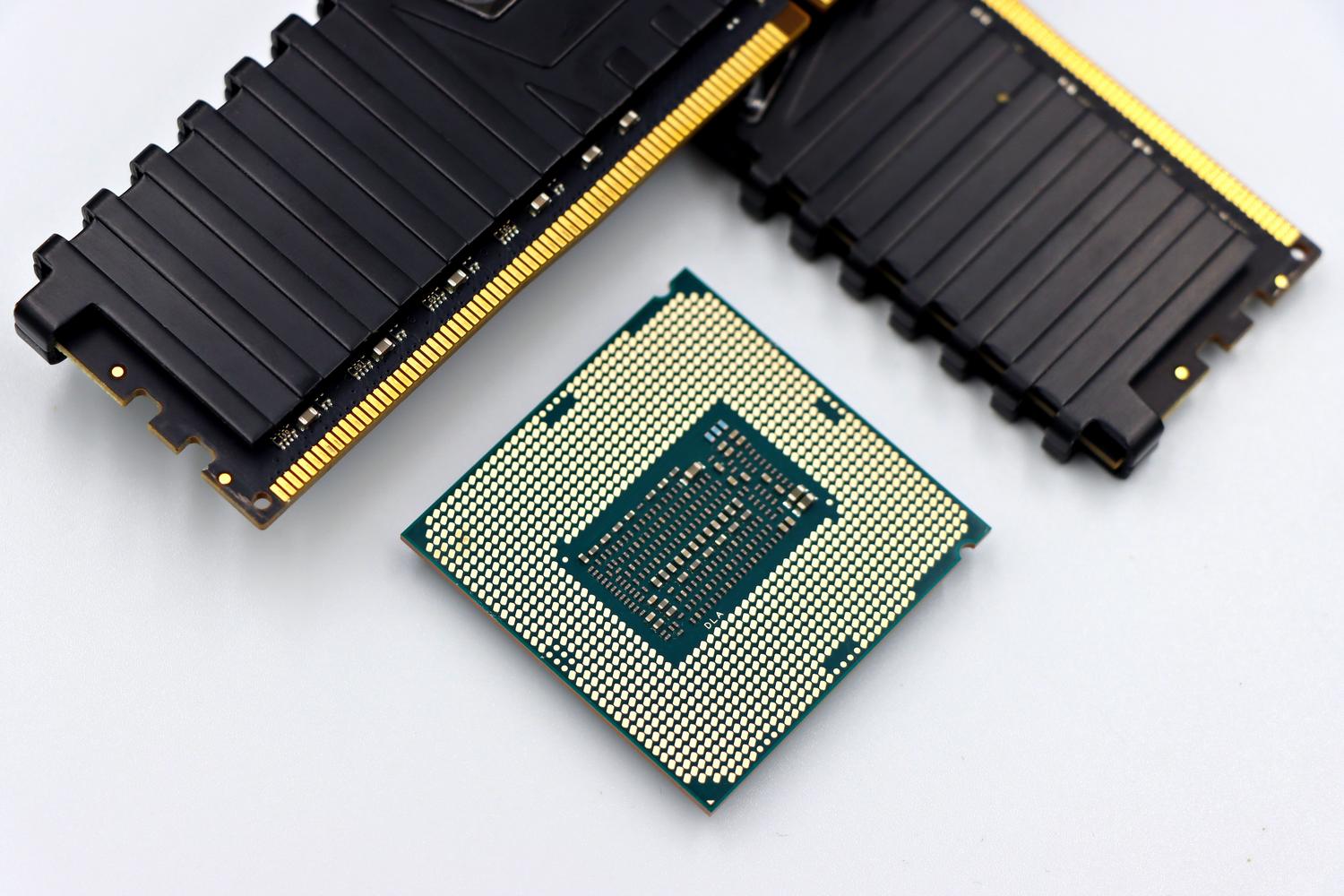
Jika Anda ingin mengosongkan ruang penyimpanan di Mac Anda, Anda memiliki dua pilihan: otomatis dan manual. Jika Anda tidak ingin mempersulit keadaan, ada alat seperti Cleaner One atau MacCleaner Pro yang menganalisis disk Anda dan memungkinkan Anda menghapus file sampah hanya dengan satu klik , mengelola semuanya mulai dari foto duplikat hingga RAM.
Jika Anda lebih suka mengerjakannya secara manual, langkah pertama adalah mengakses folder Perpustakaan. Anda dapat melakukannya dengan menekan Cmd + Shift + G di Finder dan mengetik ~/Biblioteca/CachesDari situ Anda dapat menghapus subfolder aplikasi yang tidak lagi Anda gunakan. Namun berhati-hatilah, pembersihan tidak berhenti di situ; Anda juga harus memeriksa jalur seperti ~/Pustaka/Dukungan Aplikasi y ~/Pustaka/Log, di mana file sisa yang terkadang gagal dideteksi sepenuhnya oleh AppCleaner biasanya disembunyikan.
Trik tingkat lanjut untuk memulihkan penyimpanan di macOS

Ada hal-hal yang luput dari perhatian tetapi memiliki dampak yang besar. Contoh yang jelas adalah... Cuplikan Mesin WaktuMeskipun Anda mencadangkan file Anda ke drive eksternal, macOS tetap menyimpan salinan lokal yang dapat memenuhi drive internal Anda. Untuk membersihkannya, Anda dapat menggunakan Terminal dengan perintah tmutil listlocalsnapshotdates untuk melihatnya lalu menghapusnya dengan tmutil deletelocalsnapshots diikuti dengan tanggal salinan tersebut.
Masalah penting lainnya adalah pembaruan perangkat lunak yang tertunda . Saat Mac Anda mengunduh versi macOS baru tetapi Anda tidak menginstalnya, penginstal tetap ada dan memakan ruang penyimpanan. Cukup memperbarui sistem dari Pengaturan Umum akan secara otomatis menghapus file instalasi sementara ini setelah proses selesai.

Pemeliharaan dan pembersihan di lingkungan Windows
Jika Anda juga menggunakan Windows 10 atau 11, Anda memiliki alat bawaan yang ampuh. Storage Sense adalah fitur unggulan karena secara otomatis menghapus file sementara setiap beberapa hari. Jika Anda lebih suka melakukannya sendiri, Disk Cleanup adalah pilihan teraman untuk menghapus log konfigurasi dan file sisa Windows Update.
Bagi yang paling berani, Command Prompt (CMD) memungkinkan pembersihan radikal menggunakan perintah del /q/f/s %TEMP%\\ Jalankan sebagai administrator. Namun, sangat penting untuk tidak lupa membersihkan browser Anda, karena... cookie dan cache Browser Chrome atau Edge dapat menyimpan file hingga gigabyte, yang memengaruhi kecepatan browsing dan privasi data. Untuk mempelajari lebih lanjut, Anda dapat Bersihkan file sementara dengan PowerShell. dan mengotomatiskan proses tersebut.
Menjaga agar komputer Anda berjalan lancar membutuhkan keseimbangan antara menggunakan alat otomatis yang mendeteksi file duplikat dan meninjau folder pendukung serta cache secara manual. Dengan menghapus jejak aplikasi lama, mengelola cadangan lokal, dan membersihkan file sementara browser, Anda dapat memberi istirahat pada perangkat keras Anda dan membuat sistem Anda berjalan seperti baru lagi.


Penulis yang bersemangat tentang dunia byte dan teknologi secara umum. Saya suka berbagi ilmu melalui tulisan, dan itulah yang akan saya lakukan di blog ini, menunjukkan kepada Anda semua hal paling menarik tentang gadget, perangkat lunak, perangkat keras, tren teknologi, dan banyak lagi. Tujuan saya adalah membantu Anda menavigasi dunia digital dengan cara yang sederhana dan menghibur.