- Windows 11 menawarkan tombol "Tetapkan sebagai Default" dan penugasan terperinci berdasarkan jenis berkas/protokol.
- Anda juga dapat mengaturnya dari pengaturan setiap browser (Chrome, Firefox, Edge, Opera, Brave, Vivaldi, AVG dan Avast).
- Ada pintasan yang berguna (sematkan ke bilah tugas) dan penyesuaian untuk sistem lain: Windows 10, Mac, iPhone/iPad dan Android.
- Setelah pembaruan, tinjau kembali pengaturan default; menonaktifkan pembaruan tidak disarankan kecuali pada kasus tingkat lanjut.

Jika Anda ingin setiap tautan yang Anda buka langsung terbuka di browser favorit Anda di Windows 11, berikut panduan lengkapnya. Windows dapat membuka tautan web apa pun di browser pilihan Anda secara default, dan di beberapa negara, bahkan akan meminta Anda untuk memilih salah satu browser untuk pertama kalinya; namun, Anda selalu dapat mengubahnya kapan pun Anda mau.
Dengan Windows 11, ada dua cara untuk melakukan ini: tombol "Tetapkan sebagai default" dan penetapan terperinci berdasarkan jenis file dan protokol. Cara yang terakhir awalnya paling merepotkan karena membutuhkan pengaturan ekstensi satu per satu, tetapi sekarang kedua metode tersebut berfungsi. Di bawah ini, kami menjelaskan semua opsi langkah demi langkah, termasuk pintasan yang berguna, cara melakukannya dari setiap browser (Chrome, Firefox, Edge, Opera, Brave, Vivaldi, AVG Secure Browser, dan Avast Secure Browser), apa yang terjadi di Windows 10, dan bagaimana cara melakukannya di Mac, iPhone/iPad, dan Android.

Browser bawaan adalah aplikasi yang secara otomatis digunakan Windows untuk membuka tautan, file HTML, dan protokol seperti HTTP atau HTTPS. Dengan kata lain, setiap kali Anda mengklik tautan dari email atau aplikasi lain, browser tersebut akan terbuka tanpa meminta persetujuan.
Pengaturan ini berlaku untuk seluruh sistem dan memengaruhi semua pengguna, tetapi Windows 11 juga memungkinkan Anda untuk menyesuaikannya dan menetapkan aplikasi ke jenis file atau protokol tertentu. Ini sangat nyaman jika Anda ingin, misalnya, sebuah browser menangani HTTP/HTTPS, tetapi menetapkan jenis file lain ke program yang berbeda.
Pertama, instal peramban yang ingin Anda gunakan: Chrome, Firefox, Opera, Brave, Vivaldi, Edge, atau lainnya. Jika peramban belum terinstal, peramban tersebut tidak akan muncul sebagai pilihan saat mengkonfigurasi pengaturan default.
Buka aplikasi Pengaturan menggunakan pintasan Windows + I untuk langsung menuju ke sana, atau tekan Mulai dan ketik "Aplikasi default" untuk langsung menuju ke panel tersebut. Ini adalah cara tercepat untuk mencapai lokasi utama di Windows 11.
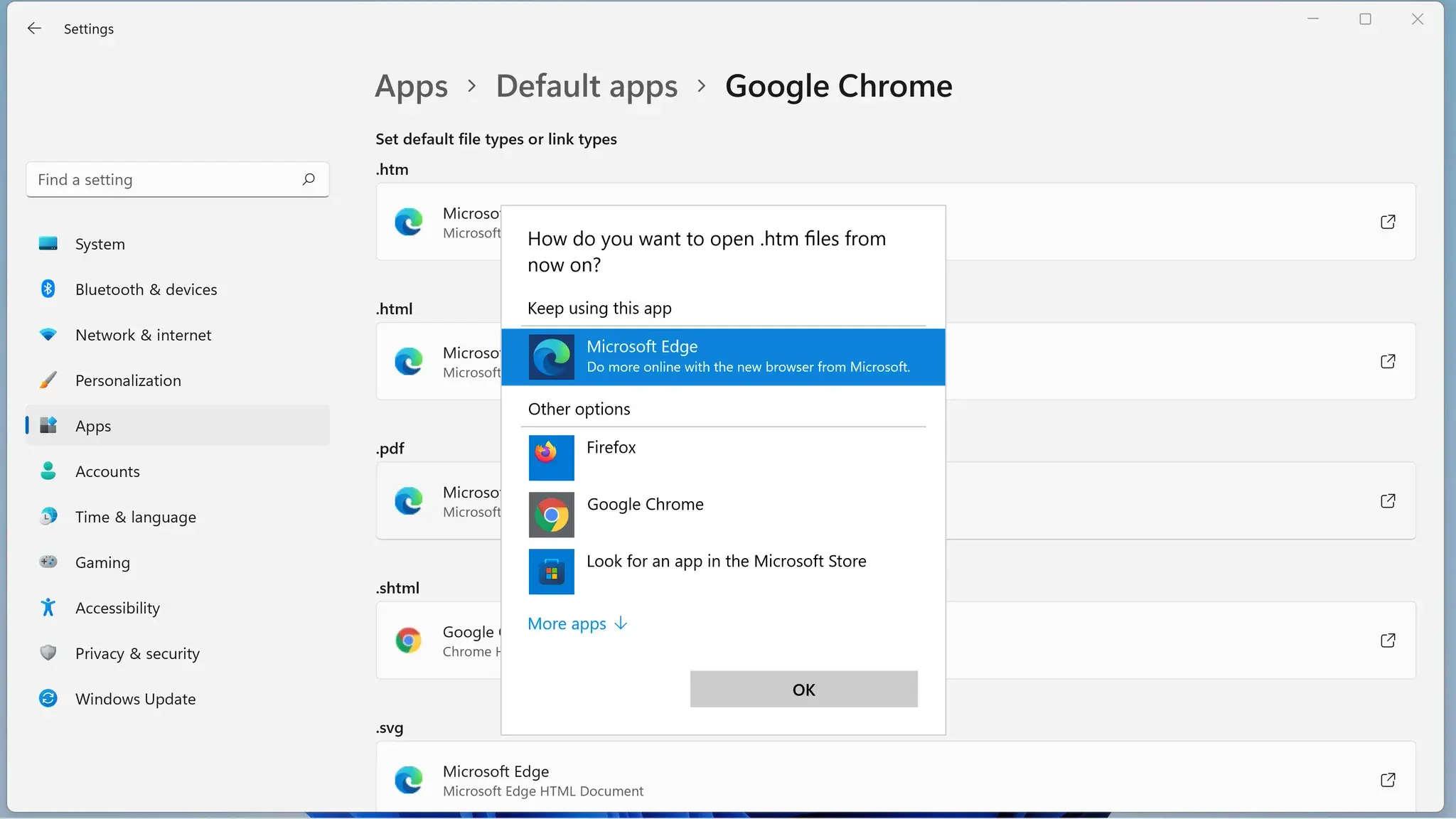
Windows 11 menawarkan dua metode resmi yang dapat Anda gabungkan: pengaturan global per aplikasi dan alokasi terperinci berdasarkan jenis/protokol file. Tergantung pada kebutuhan Anda, salah satu atau yang lainnya mungkin lebih menguntungkan.
Metode 1: Tetapkan sebagai default dari Pengaturan
Ini adalah metode yang paling langsung dan, bagi kebanyakan orang, paling nyaman. Ikuti langkah-langkah berikut:
- Tekan Mulai, buka Pengaturan dan buka Aplikasi > Aplikasi default.
- Gulir ke bawah daftar dan pilih peramban yang ingin Anda gunakan. (Chrome, Firefox, Edge, Opera, Brave, Vivaldi, dll.).
- Klik tombol "Tetapkan sebagai Default" sehingga Windows 11 secara otomatis menetapkannya ke jenis berkas dan tautan web yang paling umum.
Dengan sekali klik, browser Anda akan mengontrol HTTP/HTTPS dan format web umum, tanpa harus mengkonfigurasi setiap jenis file secara manual. Jika Anda lebih suka menyesuaikan semuanya, lanjutkan ke metode 2.
Metode 2: Penugasan berdasarkan ekstensi dan protokol
Jika Anda menginginkan kendali penuh, Windows 11 memungkinkan Anda untuk menetapkan browser ke setiap ekstensi dan protokol secara terpisah. Ini berguna jika Anda menggunakan beberapa browser atau memiliki persyaratan khusus.
- Pergi ke Pengaturan > Aplikasi > Aplikasi Default.
- Ketik di bilah pencarian ekstensi atau protokol yang ingin Anda ubah (misalnya, . HTM, . Html, HTTP, HTTPS).
- Pilih hasil dan pilih browser yang diinginkan untuk jenis berkas atau tautan tersebut.
- Ulangi dengan setiap elemen yang ingin Anda sesuaikan; Tidak ada kerugian, hanya butuh kesabaran jika Anda teliti.
Dari halaman detail setiap aplikasi, Anda juga akan melihat daftar lengkap jenis file yang dapat dibukanya, dan Anda dapat mengubahnya satu per satu. Ini adalah tampilan yang sempurna untuk meninjau sekilas semua yang dapat Anda harapkan dari browser tertentu.
Banyak browser menyertakan pintasan di pengaturannya untuk menjadikannya sebagai browser default , dan jika tidak, biasanya akan menampilkan peringatan. Berikut adalah tempat untuk mengklik di masing-masing browser:
- Google Chrome: buka menu tiga titik > Pengaturan > Browser default > Tetapkan sebagai default.
- Mozilla Firefox: menu (tiga baris) > pengaturan > Umum > Tetapkan sebagai default. Catatan: Sejak Firefox 126, ada panduan bawaan yang memandu Anda melalui perubahan Windows; jika penyesuaian satu klik tidak berhasil, selesaikan dari Konfigurasi Windows seperti yang telah kami tunjukkan kepada Anda.
- Microsoft Edge: menu tiga titik > konfigurasi > Browser default > Tetapkan sebagai default.
- opera: menu (tiga baris) > Buka pengaturan browser lengkap > bagian Browser default > Tetapkan sebagai default.
- Berani: menu (tiga baris) > konfigurasi > Mulai > Tetapkan sebagai default.
- Vivaldi: ikon roda gigi (kiri bawah) > bagian Umum > Tetapkan sebagai default.
- Peramban Aman AVG: menu tiga titik > Pengaturan > bagian Browser default > Tetapkan sebagai default. Tambahan: Ia menonjol karena fitur privasi bawaannya seperti enkripsi HTTPS otomatis dan pemblokir iklan.
- Peramban Aman Avast: menu (tiga titik) > Pengaturan > bagian Browser default > Tetapkan sebagai default. Tambahan: integra Mode Perbankan untuk mengisolasi sesi sensitif dari keylogger.
- Safari (Mac): menu Safari > preferensi > Umum > Tetapkan sebagai default.
Jika browser tidak melakukan perubahan secara otomatis, kembali ke Pengaturan Windows dan gunakan metode 1 atau 2; di Windows 11, sistem yang memiliki keputusan akhir.
Di Windows 10, prosesnya sangat mirip dan bahkan lebih linier pada banyak komputer, karena berfokus pada pemilih "Peramban Web" di dalam aplikasi default.
- Klik pada inisiasi dan menulis Aplikasi bawaan; masuk terbuka.
- Buka bagian "Peramban Web" dan klik pada browser yang tampak telah dikonfigurasi.
- Pilih salah satu yang Anda sukai dari daftar (Chrome, Firefox, Opera, Edge, dll.).
Perubahan ini berlaku seketika dan Anda tidak perlu memulai ulang, sama seperti di Windows 11. Jika browser Anda tidak muncul, ingatlah untuk menginstalnya terlebih dahulu.
Setelah Anda memilih peramban, menyematkannya ke bilah tugas akan menghemat klik setiap hari, dan membiarkannya tetap terlihat akan memudahkan Anda membukanya.
- Buka browser Anda (Chrome, Firefox atau apa pun).
- Klik kanan pada ikonnya pada bilah tugas Windows.
- Pilih "Sematkan ke bilah tugas" sehingga tidak bergerak dari sana.
Di Mac, Anda dapat melakukan hal serupa dengan Dock: klik kanan pada ikon > Opsi > Tetap di Dock , dan ikon tersebut akan selalu tersedia.
Sistem lain: Mac, iPhone/iPad dan Android
Meskipun fokusnya adalah pada Windows 11, Anda mungkin juga ingin menyesuaikan pengalaman Anda di perangkat seluler atau Mac, sehingga mengetuk tautan apa pun akan berfungsi sama di semua perangkat Anda.
- Pastikan Anda telah menginstal browser yang diinginkan (Chrome, Firefox, dll.).
- Menu Apple > Preferensi Sistem > Umum.
- Pilih peramban Anda dari menu "Peramban Web Default". dan hanya itu
Jika Anda sudah menggunakan Chrome, Anda juga dapat membuka Pengaturan > Peramban default dan klik Tetapkan sebagai default dari sana.
iPhone dan iPad
- Instal browser yang Anda inginkan (misalnya, Chrome atau Firefox).
- Buka pengaturan, gulir dan ketuk Anda aplikasi peramban.
- Masuk Aplikasi peramban bawaan dan pilih opsi Anda.
Dengan cara ini, tautan apa pun di iOS/iPadOS akan terbuka dengan pilihan Anda, bukan Safari.
Android
- Instal browser pilihan Anda jika Anda belum memilikinya.
- Pergi ke Pengaturan> Aplikasi dan menyentuh Pilih aplikasi default.
- Buka Aplikasi peramban y pilih browser default Anda.
Pada ponsel Samsung, "Samsung Internet" mungkin muncul sebagai pilihan default; Anda dapat dengan mudah mengubahnya di sini menjadi Chrome, Firefox, atau browser lain.

Indeks
- 1 Apa artinya memiliki browser default
- 2 Persiapan cepat sebelum mengganti browser
- 3 Mengubah browser default di Windows 11
- 4 Lakukan dari browser itu sendiri (Windows dan Mac)
- 5 Cara mengubah browser default di Windows 10
- 6 Akses Cepat: Sematkan browser Anda agar selalu mudah diakses
- 7 Sistem lain: Mac, iPhone/iPad dan Android
