- Ghostty menawarkan multiplexer yang dipercepat GPU secara native yang lebih lancar dan cepat untuk alur kerja lokal.
- Tmux sangat penting untuk mengelola sesi persisten pada server jarak jauh dan untuk kerja kolaboratif.
- Hierarki tmux diatur ke dalam sesi, jendela, dan panel, memungkinkan manajemen proses latar belakang tingkat lanjut.
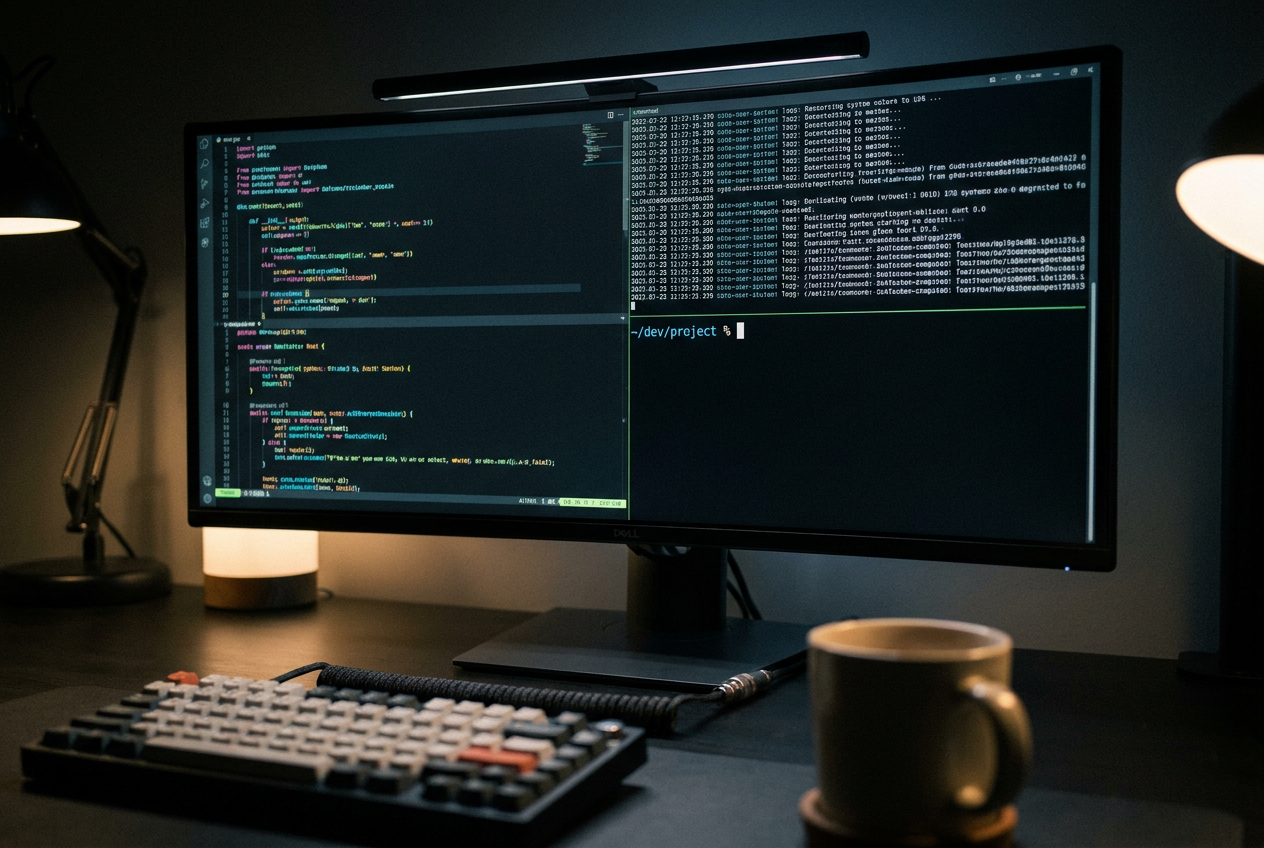
Jika Anda pernah merasa kewalahan saat membuka terminal, atau sekadar tidak melihat gunanya mempersulit sesuatu dengan alat-alat canggih, jangan khawatir. Banyak orang menganggap dunia multiplexer sebagai labirin yang membingungkan pada awalnya, tetapi kenyataannya, begitu Anda menguasainya, alat ini menjadi sangat berharga bagi siapa pun yang menghabiskan waktu untuk membuat kode atau mengelola server.
Dalam hal ini, muncul pertanyaan apakah masih layak untuk terus menggunakan alat klasik seperti tmux ketika kita sudah memiliki emulator modern seperti Ghostty, yang menjanjikan untuk melakukan hal yang hampir sama tetapi lebih lancar. Kuncinya adalah memahami bahwa, meskipun Ghostty sudah menyertakan fitur pembagian layar bawaan, ada nuansa teknis dan alur kerja yang hanya dapat ditawarkan oleh multiplexer sungguhan, terutama ketika pekerjaan meluas di luar mesin Anda sendiri.
Sebenarnya apa itu terminal multiplexer dan untuk apa fungsinya?
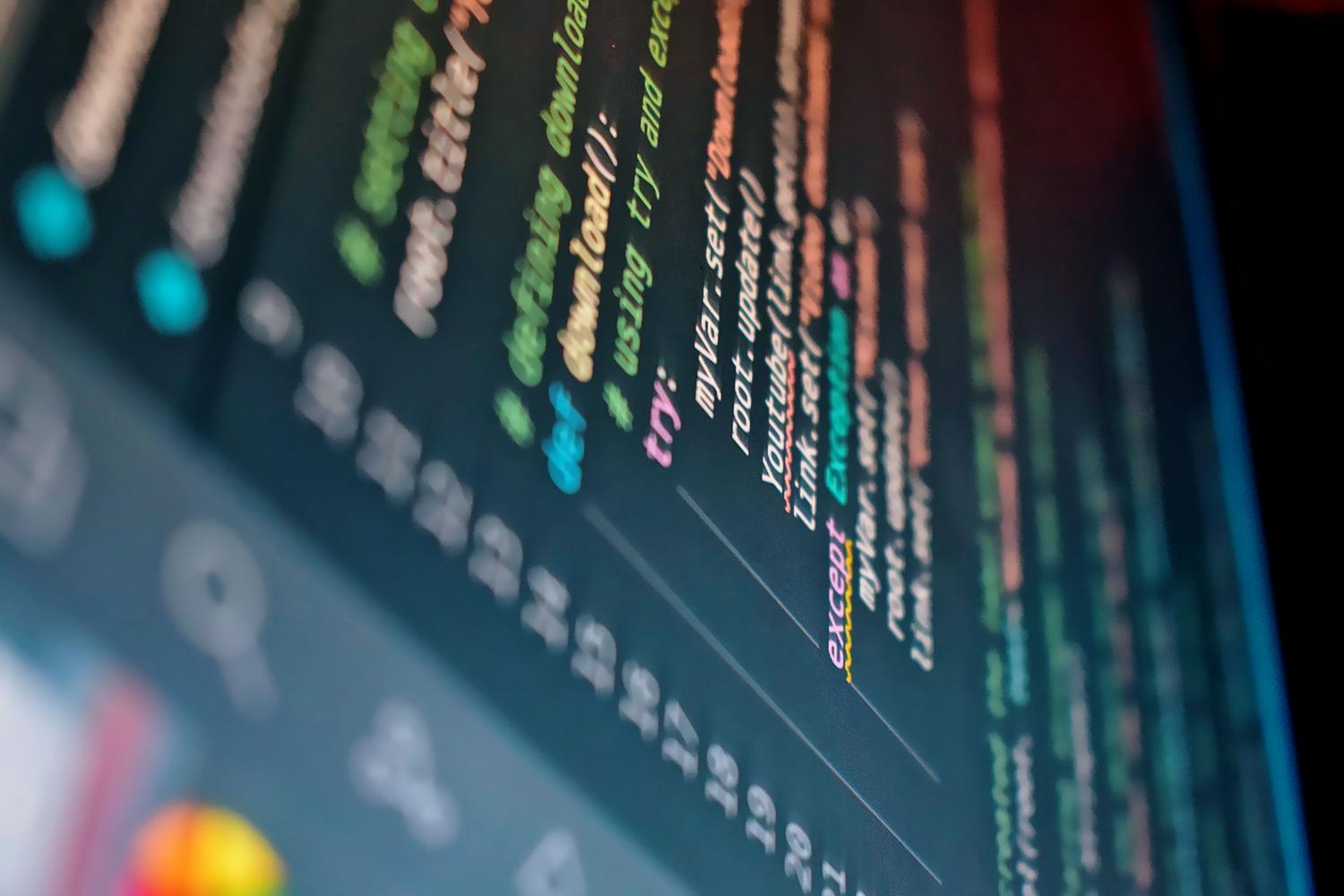
Sederhananya, multiplexer seperti tmux pada dasarnya adalah alat yang memungkinkan Anda mengelola beberapa terminal dalam satu jendela. Anggap saja seperti memiliki pusat kendali tempat Anda dapat mengatur sesi kerja tanpa harus membuka sepuluh jendela sistem operasi yang berbeda, sehingga menghemat banyak ruang dan mengurangi kekacauan visual.
Salah satu fitur yang paling ampuh adalah kemampuan untuk melepaskan aplikasi . Ini berarti Anda dapat meluncurkan suatu proses, mengirimkannya ke latar belakang (melepaskan), dan menutup terminal sepenuhnya; program akan terus berjalan di server. Kemudian, ketika Anda kembali, Anda dapat kembali terhubung ke sesi tersebut dan menemukan semuanya persis seperti yang Anda tinggalkan, mencegah gangguan koneksi SSH merusak pekerjaan Anda.
Ghostty: Emulator yang ingin menggantikan tmux
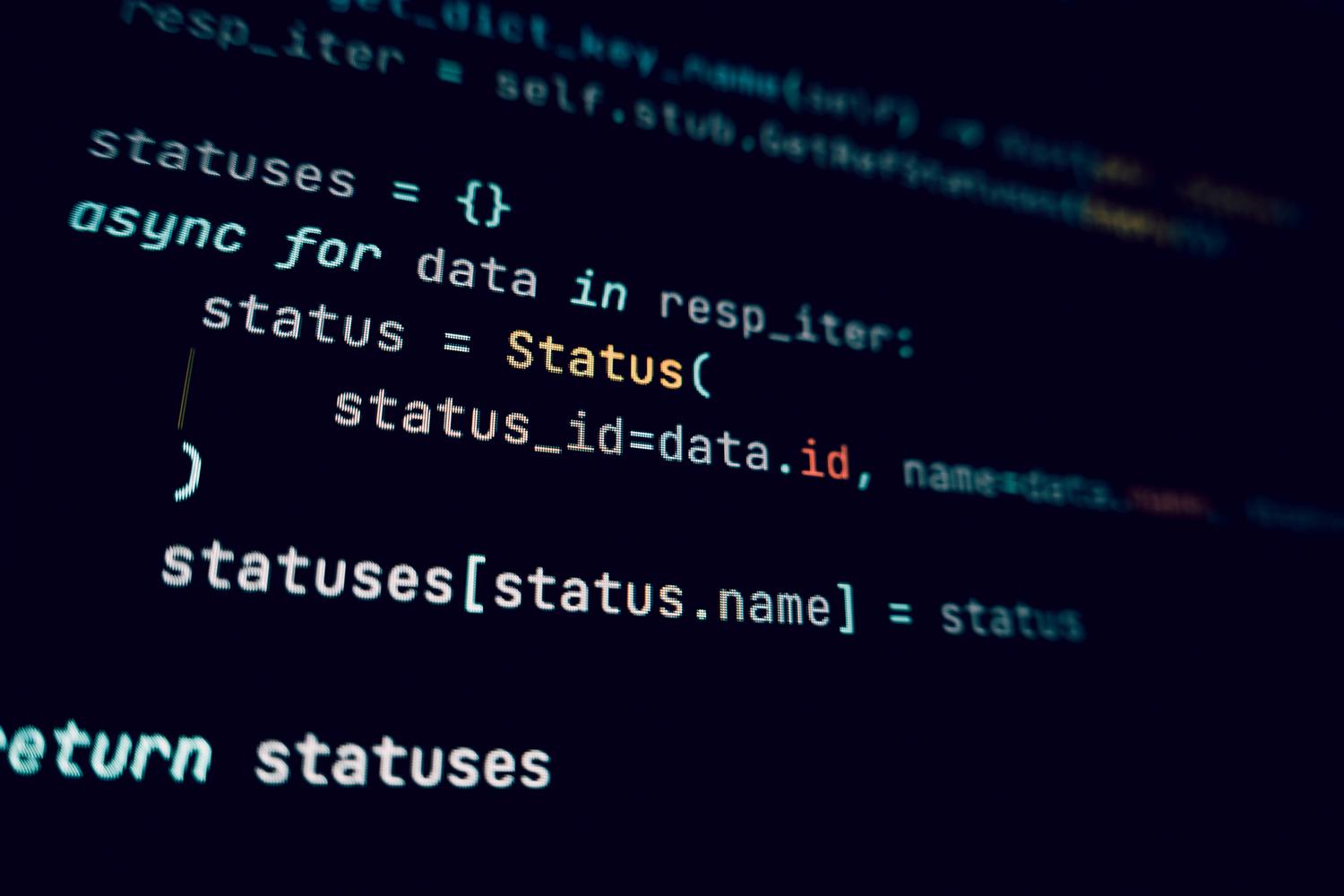
Ghostty hadir untuk mendobrak batasan karena bukan sekadar terminal biasa; ia menggunakan akselerasi GPU dan ditulis dalam Zig, sehingga sangat cepat. Sementara terminal lain mengandalkan CPU, Ghostty memanfaatkan kartu grafis untuk memastikan pengguliran yang lancar melalui file log yang besar dan respons keyboard yang instan, tanpa jeda sedikit pun.
Hal yang paling menarik adalah Ghostty sudah menyertakan multiplexer bawaannya sendiri . Ini memungkinkan Anda untuk membagi layar menjadi panel vertikal atau horizontal dengan pintasan sederhana dan mengubah ukuran batas dengan menyeret mouse. Bagi mereka yang bekerja secara lokal dan tidak membutuhkan sesi mereka untuk tetap berjalan setelah sistem dihidupkan ulang atau koneksi jarak jauh terputus, sistem ini terasa jauh lebih cepat dan lebih alami daripada tmux.
Panduan detail untuk menguasai tmux di Linux
Jika Anda memutuskan membutuhkan kekuatan penuh tmux, langkah pertama adalah menginstalnya. Pada sebagian besar distribusi berbasis Debian atau Ubuntu, cukup jalankan perintah berikut: sudo tepat instal tmuxSetelah terpasang, Anda cukup mengetik tmux di konsol Anda dan Anda sudah berada di lingkungan di mana Anda dapat mulai membuat alur kerja Anda dengan berkonsultasi dengan Panduan lengkap untuk tmux untuk mengoptimalkannya.
Konsep dasar: Sesi, Jendela, dan Panel
Untuk menghindari kesalahan saat menggunakan tmux, Anda perlu memahami hierarkinya. Di bagian atas, kita memiliki Session , yang merupakan wadah global. Di dalam sebuah session, Anda dapat memiliki beberapa Windows (yang menempati seluruh layar), dan setiap jendela dapat dibagi menjadi Panel (partisi persegi panjang independen).
- Manajemen Sesi: Untuk membuat sesi bernama, gunakan
tmux new -s nombre_sesionJika Anda ingin keluar tanpa menutup proses, gunakan pintasan ini. Ctrl+by lalu dUntuk masuk kembali, perintahnya adalahtmux attach -t nombre. - Kontrol Jendela: Anda dapat membuka tab baru dengan menekan Ctrl+bycatau bernavigasi di antara keduanya dengan Ctrl+byn (selanjutnya) atau p (mantan).
- Penanganan Panel: Membagi layar secara vertikal dilakukan dengan Ctrl+b % dan secara horizontal dengan Ctrl+b «Untuk berpindah di antara keduanya, cukup gunakan tombol panah pada keyboard Anda setelah menekan awalan.
Trik dan kustomisasi tingkat lanjut
Tmux tidak harus jelek atau rumit. Semuanya dapat diatur melalui file tersebut. .tmux.conf terletak di folder beranda Anda. Di sini Anda dapat mengubah pintasan keyboard agar menyerupai pintasan Vim, menambahkan tema warna, atau mengaktifkan dukungan mouse dengan opsi set -g mouse on, yang memungkinkan Anda untuk beralih antar panel dengan mengklik.
Jika Anda perlu menyesuaikan ukuran panel secara manual dari baris perintah, Anda dapat menggunakan fungsi `resize-pane` diikuti dengan alamat (U, D, L, R) dan jumlah baris yang ingin Anda pindahkan. Ini ideal untuk memiliki panel kecil untuk memantau log dan panel besar untuk menulis kode.
Perbandingan: Ghostty bawaan atau tmux terintegrasi?
Perdebatan lama adalah apakah Anda harus meninggalkan tmux dan menggunakan multiplexing Ghostty. Jika Anda tidak bekerja di server jarak jauh, jawaban singkatnya adalah multiplexing Ghostty jauh lebih lancar dan efisien. Selain itu, Ghostty menawarkan persistensi sesi yang memulihkan tab dan direktori Anda setelah PC dihidupkan ulang, sangat menyederhanakan proses memulai komputer sehari-hari Anda.
Namun, tmux tetap menjadi raja yang tak terbantahkan untuk pemrograman berpasangan dan administrasi jarak jauh. Kemampuan untuk berbagi sesi tmux dengan kolega sehingga keduanya dapat melihat dan menulis di terminal yang sama adalah fitur yang tidak dapat ditiru oleh emulator lokal. Lebih lanjut, meskipun protokol grafis Kitty yang didukung oleh Ghostty memungkinkan untuk melihat gambar di terminal, tmux tetap menjadi alat kontrol proses yang paling tangguh dalam ekosistem Unix.
Ghostty mendefinisikan ulang pengalaman pengguna dengan rendering ultra-cepat dan manajemen jendela yang disederhanakan, menghilangkan kurva pembelajaran bagi mereka yang hanya mencari produktivitas lokal. Namun, tmux tetap menjadi infrastruktur penting bagi mereka yang beroperasi di lingkungan terdistribusi, memungkinkan tugas untuk terus berjalan terlepas dari koneksi. Pilihan terakhir bergantung pada apakah Anda memprioritaskan keringanan dan kecepatan antarmuka modern atau persistensi dan kontrol penuh dari server jarak jauh.

Penulis yang bersemangat tentang dunia byte dan teknologi secara umum. Saya suka berbagi ilmu melalui tulisan, dan itulah yang akan saya lakukan di blog ini, menunjukkan kepada Anda semua hal paling menarik tentang gadget, perangkat lunak, perangkat keras, tren teknologi, dan banyak lagi. Tujuan saya adalah membantu Anda menavigasi dunia digital dengan cara yang sederhana dan menghibur.