- Tag metadata di Windows 11 untuk mengklasifikasikan, mengurutkan, dan mencari file yang kompatibel.
- Warnai dengan ikon atau filter dengan perubahan ikon sistem dan alat seperti Q-Dir.
- Label sensitivitas dengan Microsoft Purview: klasifikasi, izin, dan perlindungan.
- Alur kerja praktis: Panel detail, menyimpan dengan tag di Office, dan mengelompokkan berdasarkan tag.

Di mana foto kucing itu atau tangkapan layar furnitur yang ingin Anda beli? Kita menghasilkan banyak sekali file setiap hari, dan tanpa organisasi yang baik, menemukan sesuatu yang spesifik menjadi sangat sulit . Folder memang membantu, tetapi tidak selalu cukup atau cukup cepat ketika volumenya bertambah.
Windows 11 menawarkan beberapa cara untuk mengatur dan mempercepat pencarian Anda: tag (metadata) untuk file yang kompatibel, warna yang terlihat di folder/entri dengan alat atau ikon, dan label sensitivitas dengan Microsoft Purview . Menggabungkan fitur-fitur ini memungkinkan Anda menemukan apa yang Anda butuhkan lebih cepat, memfilter berdasarkan kategori, dan, jika Anda bekerja di lingkungan bisnis, melindungi informasi sensitif tanpa komplikasi.
Apa itu label dan mengapa penting untuk menggunakannya?
Tag adalah kata kunci yang tersimpan dalam metadata file , yang kemudian dapat ditampilkan, diurutkan, dan digunakan oleh File Explorer dalam pencarian. Dengan cara ini, meskipun Anda tidak ingat nama filenya, Anda dapat menemukannya berdasarkan topik, klien, peristiwa, atau kriteria lain yang Anda butuhkan.
Tidak semua format mendukung tag metadata tradisional , tetapi di Windows 11, tag tersebut berfungsi dengan dokumen Microsoft Office , format gambar populer (seperti .jpg/.jpeg dan lainnya), PDF , dan bahkan beberapa jenis file seperti ISO, di mana Windows menampilkan kolom di tab Detail. Selain itu, di lingkungan perusahaan, tag sensitivitas Microsoft Purview menambahkan klasifikasi dan perlindungan yang menyertai file tersebut.
Keindahan dari metode ini adalah penandaan sekali saja akan menghemat waktu Anda selamanya : Anda akan menemukan semuanya lebih cepat dan Anda dapat mengelompokkan berdasarkan tag atau memfilter dalam tampilan Explorer, tanpa terlalu bergantung pada jalur folder yang dalam.
Aspek pengorganisasian lainnya adalah warna; meskipun Explorer tidak secara bawaan memberi warna pada folder, Anda dapat mengubah ikon menjadi varian kuning/biru/abu-abu dan, dengan alat seperti Q-Dir, menerapkan filter warna yang berguna untuk navigasi sekilas.
Jika Anda bekerja dengan data sensitif, label kerahasiaan Purview memungkinkan Anda menerapkan izin, masa berlaku, dan enkripsi dari dalam Explorer itu sendiri, sehingga Anda tetap memegang kendali bahkan di luar organisasi Anda.
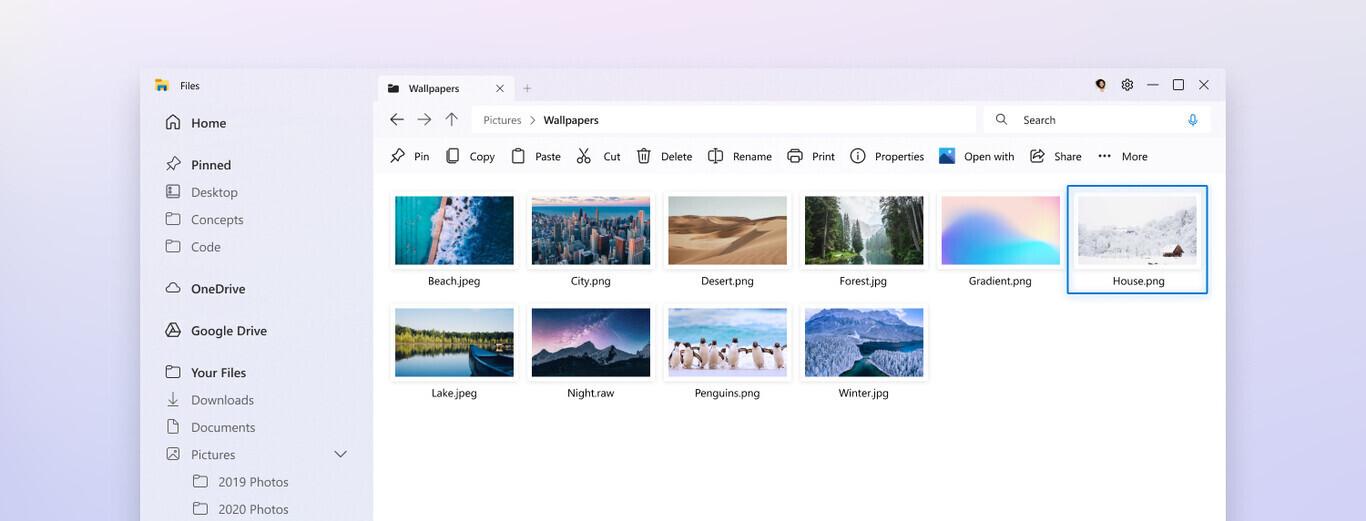
Cara menambahkan label ke file di Windows 11
Anda dapat memberi tag pada file dari File Explorer dengan beberapa cara: menggunakan Properti, dengan panel Detail, atau bahkan saat menyimpan di aplikasi Microsoft 365 seperti Word . Untuk menghemat waktu, Anda dapat memberi tag pada beberapa file sekaligus jika formatnya mendukungnya.
Opsi 1: Properti File di Explorer
- Buka File Explorer dari bilah tugas atau menu Mulai.
- Pilih satu atau lebih file yang kompatibel yang ingin Anda tandai (dokumen Office, gambar .jpg/.jpeg/.png, PDF, ISO, dll.).
- Klik kanan > Properti dan buka tab Detail.
- Temukan bidang Label, tulis satu kata atau lebih yang dipisahkan dengan koma sesuai dengan kriteria Anda.
- Terapkan dan terima perubahannya sehingga tag disimpan dalam metadata.
Saat Anda melihat kembali file-file tersebut di File Explorer, Anda dapat menambahkan kolom Tag ke tampilan detail untuk melihat sekilas kata kunci apa yang dimiliki setiap file.
Opsi 2: Panel Detail
- Di Explorer, pilih Lihat > Tampilkan > Panel Detail untuk membuka kolom informasi di sebelah kanan.
- Saat Anda memilih file yang kompatibel, Anda akan melihat bidang Tag dapat diedit langsung di panel tersebut.
- Tambahkan atau hapus tag dan simpan perubahannya sehingga dapat dilihat tanpa membuka Properti.
Metode ini sangat praktis karena memungkinkan Anda untuk mengedit tag "secara langsung" saat menjelajahi folder atau hasil pencarian.
Opsi 3: Saat menyimpan dari Microsoft Office
Jika Anda bekerja dengan Word, Excel, atau PowerPoint, Anda dapat menambahkan tag saat menyimpan dokumen Anda . Di kotak dialog simpan, selain nama, tipe, dan lokasi, Anda akan melihat opsi untuk menambahkan tag. Bahkan jika judul dokumen tidak mengandung kata-kata tertentu, tag ini akan mempermudah pencarian di kemudian hari.
Atur, urutkan, dan cari file berdasarkan tag
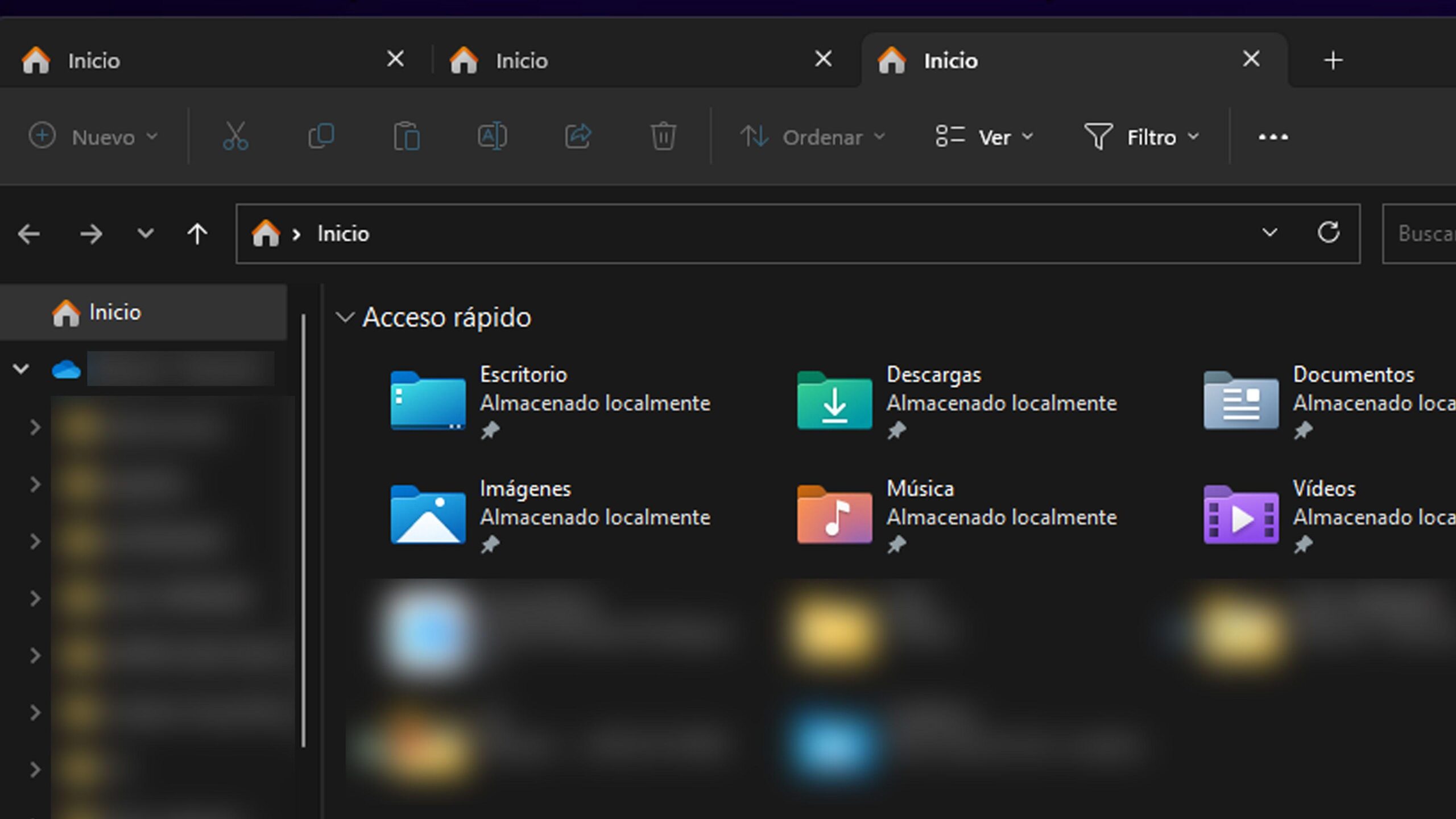
Setelah Anda memberi tag pada materi Anda, saatnya untuk memanfaatkan tampilan Explorer . Di opsi kolom, aktifkan Tag untuk melihatnya; dari sana Anda dapat mengurutkan secara alfabetis dan, yang terpenting, mengelompokkan berdasarkan tag sehingga semuanya berada dalam blok yang mudah dilihat.
Dalam folder dengan banyak entri, bagian Tag memungkinkan Anda untuk dengan cepat memfilter berdasarkan nilai tertentu atau mengecualikan apa pun yang tidak sesuai. Ini adalah cara untuk "membuat kategori" tanpa memindahkan file secara fisik antar folder.
Fitur pencarian terintegrasi Explorer juga memberikan manfaat: hasilnya menampilkan kolom tambahan dengan tag , sehingga Anda dapat dengan cepat mengidentifikasi item mana yang termasuk dalam setiap kategori dan memutuskan cara memfilternya.
Jika Anda lebih nyaman dengan konteks tambahan, aktifkan Panel Detail untuk melihat atribut, tanggal, dimensi (pada gambar), dan tentu saja, tag yang diterapkan pada setiap file.
Sebagai praktik terbaik, gunakan sedikit tag tetapi konsisten . Terkadang tahun, departemen, dan klien sudah cukup: “2025, Pemasaran, KlienX”. Ini akan membantu Anda menghindari duplikasi seperti “faktur” vs. “faktur-faktur” yang mengurangi kualitas hasil pencarian.

Ubah warna folder menggunakan ikon sistem
Meskipun Windows 11 tidak menyertakan ikon folder secara default, Anda dapat mengubahnya untuk membedakannya secara visual . Sistem ini menyertakan pilihan warna kuning, biru, dan abu-abu, dan Anda dapat memilih ikon lain yang Anda sukai.
- Klik kanan pada folder tersebut (sendiri atau pintasan; pintasan menunjukkan panah kecil).
- Jika itu jalan pintas, buka Tab pintasan > Ubah ikonJika itu folder normal, buka Tab Kustomisasi > Ubah ikon.
- Telusuri dan tempel jalur c:\\WINDOWS\\system32\\imageres.dll untuk melihat galeri ikon sistem.
- Pilih ikon biru, abu-abu atau ikon apa pun yang Anda sukai, terapkan dan terima. Jika tidak langsung diperbarui, tekan F5 untuk menyegarkan.
Trik ini sangat praktis jika Anda ingin memberi kode warna pada tiga level atau status (misalnya, abu-abu "berkas", kuning "aktif", biru "prioritas") tanpa perlu menginstal apa pun lagi.

Terapkan filter warna dengan Q-Dir untuk navigasi yang lebih cepat
Jika Anda perlu melangkah lebih jauh, Q-Dir adalah penjelajah file alternatif yang memungkinkan Anda menggunakan filter warna untuk menyorot folder dan file secara visual. Aplikasi ini tidak menggantikan tag, tetapi melengkapinya dengan petunjuk visual yang sangat jelas.
Di Q-Dir, cari opsi Menu > Ekstra > Tampilan Pohon > Gunakan Filter Warna . Dari sana, Anda dapat mengaktifkan warna berdasarkan jenis, status, atau kriteria yang Anda tentukan, dan menyesuaikan palet agar sesuai dengan alur kerja Anda.
Apa kegunaannya dalam praktik? Skenario bermanfaat yang mendapat manfaat dari filter :
- Manajemen Proyek: biru untuk yang sudah selesai, kuning untuk yang sedang berlangsung, merah untuk yang mendesak.
- Kerja tim: Tetapkan warna pada setiap orang untuk mengenali tanggung jawab secara sekilas.
- organisasi pribadi: tagihan berwarna merah, dokumen pribadi berwarna biru, dan pekerjaan berwarna hijau.
- Laporan berdasarkan periode: warna berbeda selama berminggu-minggu atau berbulan-bulan dan menemukannya dalam hitungan detik.
Meskipun Windows Explorer tidak menyertakan filter warna bawaan, alat seperti Q-Dir berfungsi di Windows 7 , 8.1, 10, dan 11 , dan sangat membantu saat Anda bekerja dengan ribuan file setiap hari.
Label sensitivitas dan perlindungan dengan Microsoft Purview
Dalam lingkungan profesional atau pendidikan, Microsoft Purview Information Protection menambahkan klasifikasi dan enkripsi langsung dari dalam browser . Tidak seperti label tradisional, label sensitivitas ini dapat memberlakukan izin, mengontrol akses, dan mencatat alasan ketika menurunkan tingkat sensitivitas.
Terapkan label sensitivitas dari Explorer
- Buka Penjelajah (ikon pada bilah tugas, menu Mulai, atau tombol logo Windows).
- Klik kanan pada file, pilih multi atau folder yang ingin Anda lindungi dan pilih Terapkan label sensitivitas dengan Microsoft Purview.
- Di dalam kotak pelabel, pilih label yang ditentukan oleh organisasi Anda (seperti yang Anda lakukan di Office).
- Jika administrator Anda mengizinkannya, pilih Lindungi dengan izin khusus untuk menyesuaikan akses dan kedaluwarsa.
- Klik Terapkan dan tunggu pesan “Pekerjaan selesai”; lalu Tutup.
Sejak saat itu, label dan perlindungan tersebut ikut berpindah bersama file ; jika Anda mengirimkannya melalui pos atau menyalinnya ke lokasi lain, aturan tersebut tetap berlaku.
Izin dan opsi yang tersedia
- Pilih izin: Tetapkan level seperti Penampil, Peninjau, Penulis Bersama, Pemilik Bersama, atau Hanya Saya. Untuk tipe tanpa dukungan tag yang tidak dilindungi, berikut ini berlaku: perlindungan generik yang mengautentikasi pengguna dan menghormati izin Lihat, Edit, Simpan Sebagai, Cetak, dan Salin.
- Pilih pengguna, grup, atau organisasi: tentukan penerima email (misalnya, [email dilindungi]), milis atau domain lengkap (contoso.com).
- Kedaluwarsa akses: Tetapkan tanggal setelah penerima tidak dapat membuka berkas tersebut; sebagai pemilik yang dienkripsi, Anda selalu dapat membuka berkas asli.
Dalam beberapa kasus, ketika perlindungan diterapkan, ekstensi akan berubah dan Anda akan melihat ikon gembok. Misalnya, “capture.png” mungkin menjadi “capture.ppng”.
Melihat dan mengubah label/perlindungan
- Klik kanan > Terapkan Label Sensitivitas dengan Microsoft Purview tentang unsur tersebut.
- Pilih Lihat Izin untuk melihat pemilik, tag yang diterapkan, dan izin aktif.
Jika Anda perlu menyesuaikan level, jalankan wizard lagi dan pilih label yang berbeda atau ubah perlindungan khusus. Saat menurunkan level (misalnya, dari Sangat Rahasia ke Rahasia), Anda mungkin diminta untuk menjelaskan alasannya.
Hapus label atau perlindungan
- Pilih file atau folder, klik kanan dan masukkan tagger lagi.
- Hapus labelnya (jika perlindungan diterapkan, itu akan dihapus secara otomatis) atau hapus centang Lindungi dengan izin khusus.
- aplicar dan selesai; hasilnya akan ditampilkan saat pekerjaan selesai.
Jika Anda hanya ingin mengubah label atau izin, Anda tidak perlu menghapusnya terlebih dahulu ; terapkan pengaturan baru secara langsung.
Jenis file yang didukung untuk pelabelan dan perlindungan
Dalam hal metadata tradisional, Windows menampilkan kolom Tag dalam berbagai format (Office, gambar .jpg/.jpeg/.png, PDF, ISO dalam konteks tertentu). Microsoft PurView juga menyediakan dukungan ekstensif untuk pemberian tag dan/atau perlindungan:
- PDF: .pdf
- Proyek Microsoft: .mpp, .mpt
- Publisher: .pub
- Bahasa Indonesia: XPS: .xps, .oxps
- Gambar: .jpg, .jpe, .jpeg, .jif, .jfif, .jfi, .png, .tif, .tiff
- Ulasan Desain Autodesk: .dwfx
- Adobe Photoshop: .psd
- Negatif digital: .dng
- Microsoft Office (termasuk 97-2003 dan OOXML): .doc, .docm, .docx, .dot, .dotm, .dotx, .potm, .potx, .pps, .ppsm, .ppsx, .ppt, .pptm, .pptx, .vdw, .vsd, .vsdm, .vsdx, .vss, .vssm, .vst, .vstm, .vssx, .vst, .xls, .xlsb, .xlt, .xlsm, .xlsx, .xltm, .xltx
Perlu diingat bahwa beberapa label hanya ditampilkan saat Anda mengaktifkan perlindungan . Misalnya, label "Umum" (tanpa perlindungan) dapat diterapkan pada "sales.pdf" tetapi tidak pada "sales.txt". Sebaliknya, label "Rahasia / Semua Karyawan" (dengan perlindungan) dapat diterapkan pada "sales.pdf" dan "sales.txt".

Penulis yang bersemangat tentang dunia byte dan teknologi secara umum. Saya suka berbagi ilmu melalui tulisan, dan itulah yang akan saya lakukan di blog ini, menunjukkan kepada Anda semua hal paling menarik tentang gadget, perangkat lunak, perangkat keras, tren teknologi, dan banyak lagi. Tujuan saya adalah membantu Anda menavigasi dunia digital dengan cara yang sederhana dan menghibur.