- Virtualisasi bersarang memungkinkan Anda menjalankan hypervisor di dalam VM untuk menyiapkan lab yang kompleks tanpa perangkat keras tambahan.
- Persyaratan Utama: VT‑x/AMD‑V diaktifkan di BIOS/UEFI, versi terbaru Windows dan VirtualBox, dan Hyper‑V/kontrol keamanan.
- Aktivasi di VirtualBox dengan VBoxManage saat kotak berwarna abu-abu dan pengaturan paravirtualisasi sesuai untuk tamu.
- Jaringan dan Kompatibilitas: Opsi spoofing NAT/MAC bersarang dengan Hyper‑V dan mitigasi kesalahan seperti VERR_VMX_NO_VMX.
Virtualisasi bertingkat adalah fitur yang memungkinkan Anda menjalankan hypervisor di dalam mesin virtual, pada dasarnya menciptakan VM baru di dalam VM lain. Jika tujuan Anda adalah untuk menguji Proxmox, Hyper-V, emulator, atau lab kompleks tanpa menyentuh server fisik Anda, inilah yang Anda butuhkan.
Panduan ini menyatukan semua yang perlu Anda ketahui untuk menjalankannya di VirtualBox, dengan fokus pada Windows sebagai host, potensi pemblokiran dan keamanan Hyper-V, serta alternatif Hyper-V jika Anda ingin mengintegrasikannya di sana juga. Kami telah menyertakan pemeriksaan BIOS/UEFI, penyempurnaan pengaturan VirtualBox, perintah yang tepat , dan kiat jaringan agar Anda tidak melewatkan apa pun.
Apa itu virtualisasi bersarang dan mengapa itu penting?
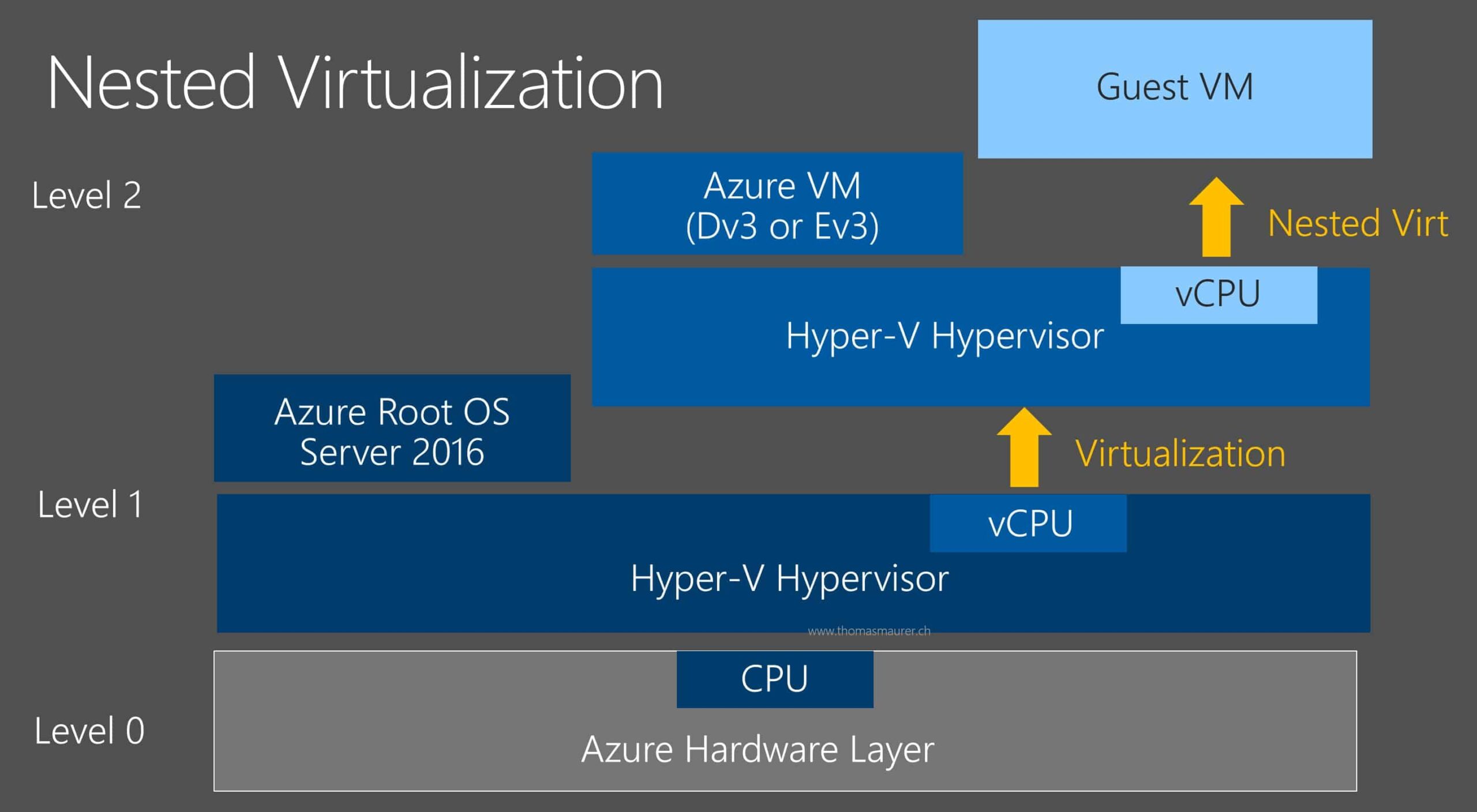
Ide dasarnya sederhana: mesin fisik Anda menjalankan VirtualBox (level L0), Anda membuat VM (level L1), dan di dalam VM tersebut Anda menginstal hypervisor lain (level L2), seperti Proxmox atau bahkan Hyper-V. Ini memungkinkan Anda untuk mensimulasikan topologi lengkap, menguji migrasi, membuat klaster, atau melatih instalasi tanpa peralatan tambahan.
Dengan VirtualBox, opsi kuncinya adalah virtualisasi perangkat keras bertingkat (VT-x/AMD-V di dalam VM), yang terkadang tampak dinonaktifkan di antarmuka grafis. Jika ini terjadi, perintah VBoxManage akan mengaktifkannya meskipun kotak centang tetap berwarna abu-abu di jendela pengaturan.
Cara membuat boneka matryoshka mesin virtual …
Persyaratan perangkat keras dan pemeriksaan awal di Windows
Pertama-tama, pastikan CPU Anda mendukung virtualisasi dan sudah diaktifkan. Prosesor Intel dengan VT-x dan prosesor AMD dengan AMD-V yang dirilis dalam 10-12 tahun terakhir biasanya sudah lebih dari cukup.
Di Windows 10/11 Anda dapat memeriksa ini tanpa perlu me-restart: buka Task Manager (Ctrl+Shift+Esc) dan masuk ke Performance > CPU. Di bagian bawah Anda akan melihat status “Virtualization”; seharusnya menunjukkan Enabled.
Jika Anda melihat "Dinonaktifkan," ada dua kemungkinan yang terjadi: BIOS/UEFI telah mematikannya, atau prosesor tidak mendukungnya; yang terakhir jarang terjadi kecuali pada komputer yang sangat tua. Prosesor desktop Intel pertama dengan VT-x adalah Pentium 4 662/672 (November 2005), dan AMD memperkenalkannya dengan Athlon 64/64 X2/FX (Mei 2006).
Persyaratan praktis lainnya: versi perangkat lunak terbaru. Agar dapat berjalan berdampingan dengan Hyper-V, VirtualBox 6.0+ (6.1+ lebih baik) dan VMware Workstation 15.5.5+ bekerja jauh lebih baik pada Windows 10/11 versi 2004 atau yang lebih baru.
Aktifkan virtualisasi di BIOS/UEFI
Jika terlihat dinonaktifkan di Task Manager, Anda perlu mengakses BIOS/UEFI. Di Windows 10/11, caranya mudah: Pengaturan > Pembaruan & Keamanan > Pemulihan > Startup lanjutan > Mulai ulang sekarang > Pemecahan masalah > Opsi lanjutan > Pengaturan firmware UEFI. Anda juga dapat mengaksesnya menggunakan tombol pintasan pabrikan saat startup (Delete, F2, F10, dll.).
Di dalam menu, cari opsi CPU atau Lanjutan dan aktifkan: Intel VT-x/Intel Virtualization Technology (dan, jika berlaku, VT-d) pada Intel; AMD-V pada AMD. Simpan perubahan dan mulai ulang agar Windows mendeteksi virtualisasi yang aktif.
Hindari konflik dengan Hyper-V, keamanan, dan hypervisor lainnya
VirtualBox dapat bekerja dengan Hyper-V mulai dari Windows 10/11 versi 2004 dan seterusnya, tetapi ada beberapa hal yang perlu diperhatikan: Anda akan melihat ikon kura-kura di bilah status VirtualBox saat menggunakan dukungan Hyper-V, dan kinerja akan sedikit berkurang. Jika Anda tidak memerlukan WSL2, Sandbox, atau Docker, menonaktifkan Hyper-V biasanya akan meningkatkan kinerja VirtualBox secara signifikan.
Untuk menonaktifkan Hyper-V dari command prompt yang dijalankan sebagai administrator, jalankan: dism.exe /Online /Disable-Feature:Microsoft-Hyper-V . Restart dan coba lagi. Anda juga dapat membuka "Aktifkan atau nonaktifkan fitur Windows" dan hapus centang pada Hyper-V dan Windows Hypervisor Platform.
Kesalahan "VT-x tidak tersedia (VERR_VMX_NO_VMX)" seringkali terkait di sini. Periksa juga perangkat lunak antivirus Anda yang mendukung virtualisasi, seperti Avast: di Pengaturan > Pemecahan Masalah, aktifkan "Gunakan virtualisasi bertingkat jika tersedia" dan "Aktifkan virtualisasi yang dibantu perangkat keras," atau sesuaikan pengaturannya agar tidak memblokir VT-x.
Mengenai isolasi kernel Windows (integritas memori): pada beberapa sistem, mengaktifkannya meningkatkan kompatibilitas sistem secara keseluruhan, sementara pada sistem lain hal itu mencegah VirtualBox mengakses VT-x. Jika Anda menemukan VERR_VMX_NO_VMX atau opsi 64-bit menghilang, coba nonaktifkan sementara "Integritas Memori"; jika Anda mengalami masalah stabilitas, coba aktifkan kembali.
Mengaktifkan virtualisasi bersarang di VirtualBox
Dengan virtualisasi host diaktifkan dan tanpa blokir Hyper-V atau antivirus, buat VM Anda seperti biasa. Jika Anda ingin menginstal Proxmox di dalamnya, misalnya, konfigurasikan VM Linux (Debian/64-bit) dengan sumber daya yang cukup dan penyimpanan yang memadai . Kotak centang VT-x/AMD-V mungkin berwarna abu-abu; jangan khawatir, VBoxManage memungkinkan Anda untuk memaksanya.
Dengan VM dimatikan, buka konsol CMD sebagai Administrator dan jalankan perintah (sesuaikan jalur jika Anda menginstal VirtualBox di tempat lain): langkah ini mengaktifkan ekstensi virtualisasi di dalam VM.
"C:\Program Files\Oracle\VirtualBox\VBoxManage" modifyvm "NombreDeLaMV" --nested-hw-virt onGanti "VMName" dengan nama VM Anda yang tepat (misalnya, "Proxmox1"). Setelah menjalankan perintah, buka pengaturan VM: Anda akan melihat opsi virtualisasi bertingkat terpilih. Hidupkan VM dan instal hypervisor tamu Anda seolah-olah itu adalah server fisik.
Pengaturan akselerasi lain yang perlu diperiksa di VM: Antarmuka paravirtualisasi diatur ke “Default” sehingga VirtualBox dapat memilih antarmuka yang sesuai berdasarkan sistem operasi tamu, atau diatur secara eksplisit ke “KVM” untuk sistem Linux modern dan “Hyper-V” untuk Windows. Mode “Minimal” mengiklankan lingkungan virtualisasi dan diperlukan untuk sistem operasi tamu Mac OS X, sedangkan mode “Legacy” hanya untuk VM yang dibuat sebelum VirtualBox 5.0.
Jika Anda tidak melihat sistem 64-bit saat membuat VM, ada yang salah: entah Hyper-V mengambil alih kendali, atau CPU/BIOS tidak mengekspos VT-x/AMD-V. Periksa kembali BIOS/UEFI Anda, fitur Windows, dan perintah VBoxManage.
Pengaturan VM yang direkomendasikan untuk kinerja dan stabilitas
- CPU: Tetapkan inti secara head-to-head. Untuk tamu modern, dua vCPU biasanya menjadi titik awal, dengan APIC I/O diaktifkan jika Anda menetapkan lebih dari satu. Jangan berikan semua inti ke VM, atau host mungkin kehabisan ruang dan Anda akan merasakan gangguan..
- RAM: Usahakan tidak melebihi setengah dari memori host. Dengan 8 GB pada host, 4 GB pada VM sudah cukup; dengan 16 GB, 6-8 GB sudah cukup. Memori adalah fondasi untuk pengalaman tamu yang lancar, terutama jika Anda menjalankan beberapa VM..
- Video: Tingkatkan memori video, hindari zona merah muda, dan pilih driver grafis yang direkomendasikan oleh VirtualBox (Anda akan melihat peringatan jika ada ketidakkonsistenan). Akselerasi 3D dapat membantu pada desktop, tetapi utamakan stabilitas jika menggunakan server..
- Penyimpanan: Untuk kinerja, pilih Ukuran Tetap jika Anda memiliki ruang; jika Anda kekurangan ruang, “Dialokasikan Secara Dinamis” menghemat ruang disk dengan mengorbankan I/O. Untuk lab dengan beberapa VM dalam satu rantai, menyediakan 40-50 GB per tamu akan menghemat waktu Anda..
- Boot dan firmware: jangan aktifkan EFI kecuali tamu memerlukannya dan biarkan PAE/NX dinonaktifkan kecuali diminta secara tegas. Opsi yang ditetapkan secara tidak tepat ini merupakan penyebab umum mengapa VM tidak bisa di-boot..
- Jaringan: NAT biasanya cukup, tetapi untuk skenario yang lebih realistis gunakan jaringan penghubung atau jaringan internal tergantung pada lab. Jika Anda menumpuk hypervisor, ingatlah bahwa lalu lintas akan melewati dua sakelar virtual dan penting untuk tidak memblokirnya..
- USB, folder bersama dan audio: aktifkan hanya jika Anda membutuhkannya (USB 2.0/3.0, Folder Bersama, suara). Lebih sedikit perangkat virtual sering kali berarti lebih sedikit variabel dan lebih banyak stabilitas..
Virtualisasi bersarang di Hyper‑V (jika Anda melakukan pengujian silang)
Anda juga dapat melakukan nested computing dengan Hyper-V sebagai host dan kemudian VirtualBox/Hyper-V di dalam VM. Pada Intel, Anda memerlukan Windows Server 2016+/Windows 10+ dan VM config 8.0+; pada AMD EPYC/Ryzen, Windows Server 2022+/Windows 11+ dan VM config 9.3+. Persyaratan ini penting untuk mengekspos ekstensi virtualisasi ke VM.
Dengan VM dimatikan, jalankan perintah berikut di PowerShell sebagai administrator pada host: perintah ini mengekspos VT-x/AMD-V ke VM sehingga hypervisor tamu dapat berfungsi.
Set-VMProcessor -VMName <VMName> -ExposeVirtualizationExtensions $trueUntuk menonaktifkannya, gunakan: jika Anda perlu mengembalikan pengaturan di VM tersebut, perintah ini akan cukup dengan VM yang sudah dihentikan.
Set-VMProcessor -VMName <VMName> -ExposeVirtualizationExtensions $falseJaringan bertingkat dengan Hyper-V: Anda memiliki dua opsi dasar. Yang pertama adalah pemalsuan MAC pada adaptor VM L1 sehingga lalu lintas dari VM L2 melewati switch. Aktifkan ini dengan cmdlet ini pada host Hyper-V.
Get-VMNetworkAdapter -VMName <VMName> | Set-VMNetworkAdapter -MacAddressSpoofing OnOpsi kedua adalah NAT pada VM L1: buat switch internal dan objek NAT untuk subnet privat, tetapkan alamat IP ke adaptor, dan konfigurasikan gateway/DNS pada VM L2. Ini ideal ketika pemalsuan MAC tidak memungkinkan (misalnya, di cloud publik).
New-VMSwitch -Name VmNAT -SwitchType Internal
New-NetNat -Name LocalNAT -InternalIPInterfaceAddressPrefix "192.168.100.0/24"
Get-NetAdapter "vEthernet (VmNAT)" | New-NetIPAddress -IPAddress 192.168.100.1 -AddressFamily IPv4 -PrefixLength 24
Konfigurasikan VM bersarang dengan IP dari subnet tersebut, gateway 192.168.100.1, dan DNS pilihan Anda. Anda dapat mengatur DNS menggunakan netsh atau cmdlet jaringan, mana pun yang Anda sukai.
Mengatasi kesalahan umum
Kotak centang VT-x/AMD-V tampak berwarna abu-abu: gunakan VBoxManage dengan VM dimatikan untuk mengaktifkan nesting, seperti yang telah kita lihat. Mungkin masih berwarna abu-abu di GUI, tetapi flag tetap aktif dan berfungsi dengan benar.
Tidak ada sistem operasi tamu 64-bit yang muncul: periksa BIOS (VT-x/AMD-V), nonaktifkan Hyper-V dan Windows Hypervisor Platform, dan periksa perangkat lunak antivirus dengan kemampuan virtualisasi. Perintah DISM untuk Hyper-V dan pengaturan Core Isolation Memory Integrity adalah dua kunci utamanya.
Kesalahan VERR_VMX_NO_VMX: Host tidak mengekspos ekstensi virtualisasi ke proses VirtualBox. Nonaktifkan Hyper-V jika Anda tidak membutuhkannya, sesuaikan keamanan (Integritas Memori), dan mulai ulang setelah setiap perubahan.
Performa buruk dengan Hyper-V diaktifkan: Ini normal karena lapisan kompatibilitas (ikon kura-kura di VirtualBox). VMware juga memiliki mitigasi Meltdown/Spectre yang mengurangi performa; Anda dapat menonaktifkannya di Opsi VM Lanjutan jika Anda menerima risikonya.
Ketidakstabilan saat mengalokasikan sumber daya: hindari memberikan 100% CPU dan RAM ke VM L1. Ingat bahwa Anda akan menjalankan VM lain di dalamnya, dan host L0 perlu memiliki ruang gerak; distribusikan sumber daya dengan buffer.
Kompatibilitas paravirtualisasi: Biarkan "Default" kecuali jika memang diperlukan. Gunakan KVM di Linux dengan kernel ≥ 2.6.25, Hyper-V untuk Windows, dan "Minimal" di Mac OS X; "Legacy" hanya untuk VM yang sangat lama.
CPU terlalu tua: Jika komputer Anda berasal dari sebelum tahun 2010-an, mungkin tidak memiliki VT-x/AMD-V atau EPT/NPT. Periksa model pastinya; tanpa instruksi ini, nesting tidak dimungkinkan.
Terakhir, instal Guest Additions/Tools bila diperlukan dan matikan VM dengan benar. Penyalinan/penempelan, resolusi dinamis, dan kinerja I/O sangat ditingkatkan dengan Guest Tools.
Dengan semua hal di atas, Anda seharusnya dapat menjalankan hypervisor di dalam VirtualBox dan bekerja secara stabil dengan beberapa lapisan virtualisasi. Jika Anda merencanakan sumber daya dengan baik, memvalidasi BIOS/UEFI, mengelola Hyper-V, dan menerapkan perintah yang sesuai, lab bertingkat akan berjalan lancar.

Penulis yang bersemangat tentang dunia byte dan teknologi secara umum. Saya suka berbagi ilmu melalui tulisan, dan itulah yang akan saya lakukan di blog ini, menunjukkan kepada Anda semua hal paling menarik tentang gadget, perangkat lunak, perangkat keras, tren teknologi, dan banyak lagi. Tujuan saya adalah membantu Anda menavigasi dunia digital dengan cara yang sederhana dan menghibur.