- UAC melindungi sistem dengan membatasi perubahan yang tidak sah pada Windows
- Ada beberapa metode untuk mengaktifkan atau menonaktifkan UAC tergantung pada versi Windows.
- Mengurangi tingkat notifikasi merupakan kompromi antara keamanan dan kenyamanan.
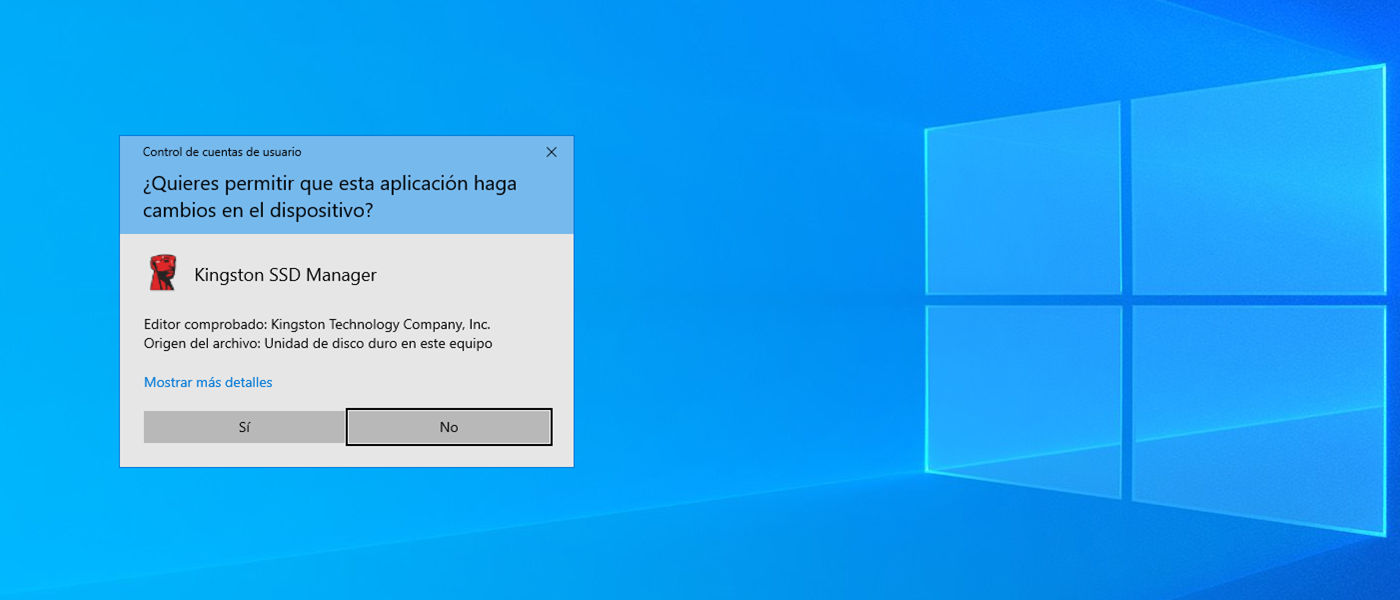
Mengaktifkan atau menonaktifkan Kontrol Akun Pengguna (UAC) di Windows adalah pertanyaan umum bagi mereka yang ingin menyesuaikan tingkat keamanan sistem operasi mereka. Meskipun UAC merupakan fitur mendasar untuk melindungi komputer Anda dari perubahan yang tidak diinginkan dan aktivitas perangkat lunak berbahaya, beberapa pengguna, terutama administrator atau mereka yang mengelola sistem mereka sendiri, lebih memilih untuk memodifikasi perilakunya demi kenyamanan atau kontrol yang lebih besar.
Dalam artikel ini, kami akan menjelaskan secara jelas dan komprehensif apa itu Kontrol Akun Pengguna (UAC), bagaimana cara kerjanya, kelebihan dan kekurangannya, dan yang terpenting, cara teraman dan termudah untuk mengaktifkan atau menonaktifkannya di berbagai versi Windows . Kami akan menggunakan bahasa alami, berdasarkan pengalaman praktis, dan menjelaskan setiap langkah sehingga Anda dapat melakukannya dengan aman dan percaya diri, sambil juga menyebutkan potensi risikonya.
Apa itu Kontrol Akun Pengguna (UAC) di Windows?
Kontrol Akun Pengguna, atau lebih dikenal sebagai UAC, adalah fitur keamanan yang diperkenalkan Microsoft bersama Windows Vista dan tetap ada di versi yang lebih baru seperti Windows 10 dan Windows 11. Fungsi utamanya adalah untuk mencegah perubahan yang tidak sah pada sistem operasi, baik yang dilakukan oleh aplikasi, skrip, atau pengguna tanpa hak akses administrator.
Saat Anda mencoba melakukan tugas yang dapat memodifikasi pengaturan sistem—seperti menginstal program, memodifikasi registri Windows, atau mengubah parameter penting—Kontrol Akun Pengguna (UAC) memastikan bahwa orang yang melakukan tugas tersebut memang pengguna yang berwenang. UAC melakukan ini dengan menampilkan jendela pop-up yang meminta konfirmasi sebelum melanjutkan. Ini mengurangi risiko perangkat lunak berbahaya mengambil alih kendali sistem atau Anda secara tidak sengaja membuat perubahan penting.
Keuntungan dan kerugian mengaktifkan UAC
- Manfaat: Memperkuat keamanan sistem, mencegah instalasi dan perubahan konfigurasi yang tidak diinginkan yang dapat membuat komputer Anda berisiko.
- Kekurangan: Hal ini dapat mengganggu bagi pengguna tingkat lanjut atau administrator yang melakukan tugas yang memerlukan izin tinggi, karena persetujuan harus diberikan setiap saat.
Mengapa Anda mungkin ingin menonaktifkan UAC?
Menonaktifkan Kontrol Akun Pengguna (UAC) tidak disarankan dari sudut pandang keamanan , karena Anda kehilangan perlindungan penting terhadap malware dan kesalahan yang tidak disengaja. Namun, di lingkungan di mana Anda memiliki kendali penuh atas sistem, atau jika Anda terus-menerus menginstal perangkat lunak tepercaya dan mengelola perubahan sistem, hal ini dapat berguna untuk mencegah gangguan. Hal ini mungkin juga diperlukan dalam konfigurasi tingkat lanjut, pengujian teknis, atau ketika aplikasi yang sah tidak berfungsi dengan benar saat UAC diaktifkan.
Tingkatan Konfigurasi UAC di Windows
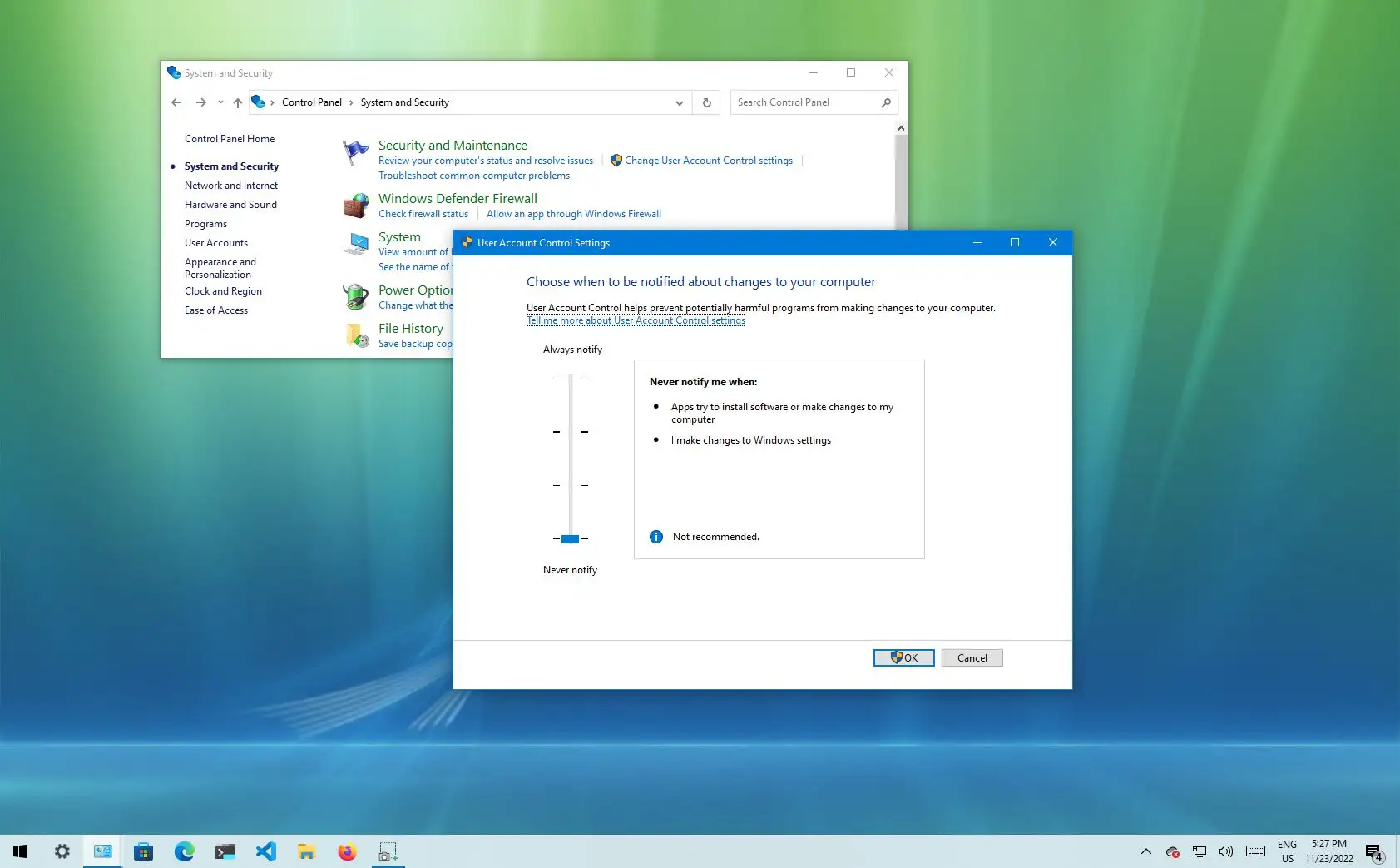
Sebelum menonaktifkan UAC sepenuhnya, penting untuk diketahui bahwa Windows menawarkan beberapa tingkat notifikasi , yang dapat disesuaikan sesuai preferensi Anda:
- Selalu beri tahu: Pemberitahuan ini akan memberitahu Anda setiap kali ada program atau Anda sendiri yang mencoba membuat perubahan signifikan pada komputer Anda.
- Beri tahu hanya saat program mencoba membuat perubahan pada sistem: Opsi ini mengurangi peringatan tetapi tetap menjaga keamanan terhadap perangkat lunak eksternal.
- Jangan pernah memberi tahu: Sistem tidak menampilkan peringatan apa pun dan perubahan konfigurasi dilakukan tanpa memerlukan konfirmasi.
Dengan menyesuaikan level-level ini, Anda dapat menemukan titik tengah antara keamanan dan kenyamanan , tanpa harus menonaktifkan fitur tersebut sepenuhnya.
Cara menonaktifkan atau mengaktifkan UAC langkah demi langkah
1. Nonaktifkan UAC dari Panel Kontrol
- Buka Panel KontrolAnda dapat melakukannya dengan mencari "Control Panel" di menu Start. Di Windows 10 dan 11, Anda juga dapat mengaksesnya melalui Settings dan mencarinya secara langsung.
- Akses Akun Pengguna: Klik 'Akun Pengguna dan Keamanan Keluarga' lalu 'Akun Pengguna'.
- Ubah pengaturan UAC: Pilih 'Ubah pengaturan Kontrol Akun Pengguna'.
- Sesuaikan tingkat notifikasi: Pindahkan penggeser ke opsi terendah ('Jangan pernah beri tahu saya') untuk menonaktifkan UAC, atau pilih tingkat yang Anda inginkan.
- Klik oke dan nyalakan ulang sistem agar perubahan diterapkan.
2. Nonaktifkan UAC menggunakan MSCONFIG
- Akses MSCONFIG: Tekan Windows + R, ketik 'msconfig' dan terima.
- Buka tab alat.
- Cari opsi yang disebut Nonaktifkan UAC, pilih dan klik 'Luncurkan'.
- Konfirmasikan dan mulai ulang komputer Anda.
3. Ubah UAC dari Windows Registry
Metode ini lebih canggih dan harus dilakukan dengan hati-hati, karena modifikasi yang salah pada registri dapat menyebabkan ketidakstabilan atau kegagalan sistem :
- pers Windows + R, ketik 'regedit' dan tekan Enter.
- Akses rute: HKEY_LOCAL_MACHINE\Perangkat Lunak\Microsoft\Windows\Versi Saat Ini\Kebijakan\Sistem
- Temukan nilainya EnableLUA.
- Untuk menonaktifkan UAC: Ubah nilai dari '1' (aktif) ke '0' (nonaktif).
- Tutup Penyunting Registri dan mulai ulang sistem Anda untuk menerapkan perubahan.
4. Nonaktifkan UAC menggunakan Editor Kebijakan Grup (Windows Pro dan Enterprise)
- pers Windows + R, ketik 'gpedit.msc' dan tekan Enter.
- Telusuri berdasarkan: Konfigurasi Komputer > Pengaturan Windows > Pengaturan Keamanan > Kebijakan Lokal > Opsi Keamanan.
- Temukan arahan yang disebut Kontrol Akun Pengguna: Jalankan semua administrator dalam mode Persetujuan Admin.
- Klik dua kali dan pilih Dinonaktifkan.
- Terapkan perubahan, terima, dan mulai ulang komputer Anda.
Catatan penting: Editor Kebijakan Grup hanya tersedia di edisi Windows Pro, Enterprise, atau Education. Pengguna rumahan perlu menginstalnya secara terpisah atau menggunakan salah satu metode yang dijelaskan di atas.
Bagaimana cara mengaktifkan kembali UAC jika perlu?
Jika Anda memutuskan untuk mengaktifkan kembali keamanan yang disediakan oleh Kontrol Akun Pengguna (UAC), cukup kembalikan pengaturan yang telah Anda ubah. Jika Anda mengubahnya melalui Panel Kontrol, naikkan kembali level notifikasi; jika Anda mengubahnya di registri, ubah nilai EnableLUA menjadi '1'. Disarankan untuk mempertahankan beberapa perlindungan aktif untuk menghindari risiko, terutama jika komputer digunakan oleh banyak orang atau sering mengakses internet.
Rekomendasi dan tindakan pencegahan saat menonaktifkan UAC
- Jika Anda bukan satu-satunya pengguna perangkat atau Anda tidak berpengalaman dengan pengaturan lanjutan, lebih baik memilih mengurangi tingkat notifikasi daripada menonaktifkan UAC sepenuhnya.
- Ingat UAC membantu melindungi Anda dari malware dan kesalahan manusia, dengan mencegah eksekusi otomatis perubahan penting tanpa persetujuan Anda.
- UAC yang dinonaktifkan dapat memudahkan virus untuk masuk atau membuat konfigurasi yang membahayakan sistem Anda..
- Buat cadangan sebelum memodifikasi registri Windows atau menerapkan perubahan lanjutan.
Apa yang terjadi setelah menonaktifkan UAC?
Setelah Anda menonaktifkan Kontrol Akun Pengguna (UAC), Windows akan berhenti menampilkan jendela konfirmasi yang mengganggu saat Anda menginstal atau menjalankan program yang memerlukan hak administratif. Aplikasi akan dapat membuat perubahan pada sistem tanpa meminta izin Anda , yang mempercepat proses tertentu tetapi membuat komputer Anda rentan terhadap potensi masalah jika Anda tidak berhati-hati. Jika itu komputer pribadi Anda dan Anda memiliki kendali penuh atasnya, Anda mungkin ingin mempertimbangkan opsi ini; dalam konteks lain, lebih aman untuk mempertahankan setidaknya tingkat pemberitahuan yang moderat.
Tanya Jawab Umum UAC
- Apakah UAC mempengaruhi kinerja? Dampaknya pada kinerja sangat minimal dan dapat dianggap hampir dapat diabaikan pada peralatan saat ini.
- Bisakah saya menonaktifkan UAC hanya untuk pengguna tertentu? Tidak, pengaturan diterapkan secara global ke sistem, meskipun pengguna yang berbeda mungkin memiliki hak istimewa yang berbeda.
- Bagaimana saya mengetahui apakah UAC diaktifkan? Jika Anda melihat jendela konfirmasi saat menginstal program atau mengubah pengaturan, UAC aktif.
Aspek tambahan dan trik lanjutan
Pada versi Windows modern, dimungkinkan juga untuk menyesuaikan Kontrol Akun Pengguna (UAC) agar sesuai dengan kebutuhan spesifik Anda. Misalnya, di lingkungan perusahaan, UAC sering dikelola melalui kebijakan grup, yang memungkinkan administrasi terpusat. Pengembang dan teknisi dapat menggunakan alat seperti PowerShell atau bahkan skrip khusus untuk mengotomatiskan pengaturan UAC, meskipun metode ini membutuhkan pengetahuan tingkat lanjut.
Beberapa aplikasi lama mungkin mengharuskan Anda menonaktifkan UAC untuk sementara waktu agar dapat diinstal dengan benar. Jika demikian, ingatlah untuk mengaktifkannya kembali setelah selesai untuk menjaga keamanan komputer Anda.
Konsekuensi menonaktifkan UAC
Tanpa perlindungan User Account Control (UAC), program apa pun yang berjalan di komputer Anda dapat membuat perubahan sistem yang tidak terkontrol. Hal ini menimbulkan risiko jika Anda mengunduh dan menginstal aplikasi dari sumber yang mencurigakan atau jika komputer digunakan oleh banyak orang. Oleh karena itu, jika Anda memutuskan untuk menonaktifkan UAC, imbangi dengan memperkuat langkah-langkah keamanan lainnya seperti perangkat lunak antivirus, firewall, dan dengan melakukan pencadangan data secara teratur.
Mengelola UAC merupakan keseimbangan antara keamanan dan kenyamanan. Sekarang Anda tahu cara menyesuaikan fitur ini sesuai keinginan, memahami manfaat, risiko, dan semua metode untuk mengaktifkan atau menonaktifkannya. Dengan cara ini, Anda dapat bekerja di komputer dengan ketenangan pikiran dan kontrol yang Anda butuhkan, menyesuaikan Windows dengan cara Anda menggunakannya.

Penulis yang bersemangat tentang dunia byte dan teknologi secara umum. Saya suka berbagi ilmu melalui tulisan, dan itulah yang akan saya lakukan di blog ini, menunjukkan kepada Anda semua hal paling menarik tentang gadget, perangkat lunak, perangkat keras, tren teknologi, dan banyak lagi. Tujuan saya adalah membantu Anda menavigasi dunia digital dengan cara yang sederhana dan menghibur.