- Periksa koneksi printer, apakah dengan kabel USB atau daring.
- Perbarui atau instal ulang driver untuk menghindari ketidakcocokan.
- Periksa kualitas cetak dan sejajarkan kepala cetak jika perlu.
- Kosongkan antrian cetak jika ada pekerjaan yang terblokir.
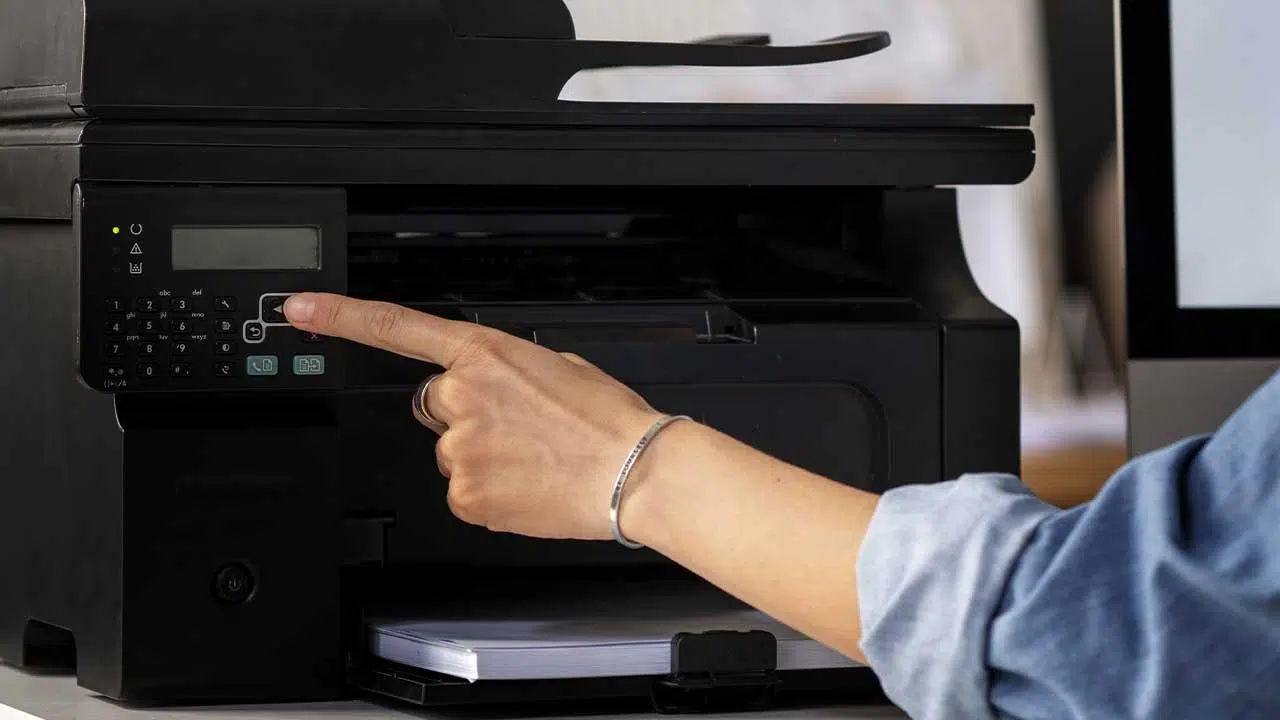
Dalam kehidupan sehari-hari, mencetak dokumen adalah tugas mendasar baik di lingkungan rumah maupun bisnis. Namun, tidak jarang kita menemui masalah pencetakan di Windows yang dapat membuat frustrasi bahkan pengguna yang paling berpengalaman sekalipun. Mulai dari kesalahan koneksi hingga masalah driver , banyak situasi yang dapat mencegah Anda mencetak dokumen dengan benar.
Pada artikel ini, kita akan membahas masalah pencetakan yang paling umum di Windows, beserta solusi detail untuk masing-masing masalah. Jika printer Anda menolak untuk bekerja, menjadi tidak responsif, atau hanya mencetak dengan kualitas buruk, Anda akan menemukan langkah-langkah yang diperlukan untuk menyelesaikan masalah tersebut di sini.
Kesalahan koneksi printer
Salah satu masalah yang paling umum adalah printer tampak tidak terhubung. Hal ini dapat disebabkan oleh pengaturan yang salah , masalah jaringan, atau kabel yang rusak.
Memeriksa koneksi USB dan daya
- Pastikan printer sudah dihidupkan dan terhubung dengan benar ke catu daya.
- Periksa koneksi Kabel USB baik pada printer maupun pada komputer.
- Jika Anda menggunakan printer nirkabel, verifikasi bahwa terhubung ke jaringan Wi-Fi yang sama daripada komputer Anda.
- Cobalah mengganti port USB atau menggunakan kabel lain untuk mengesampingkan kegagalan fisik.
Verifikasi koneksi jaringan
- Jika printer terhubung jaringan, periksa apakah router dan komputer dikonfigurasi dengan benar untuk mendeteksi perangkat.
- Di Windows, buka Pengaturan > Perangkat > Printer & pemindai dan periksa apakah printer Anda muncul dalam daftar.
- Jika tidak muncul, pilih Tambahkan printer dan biarkan sistem mencoba mendeteksinya.
Masalah dengan driver dan perangkat lunak
Kesalahan umum yang sering terjadi adalah Windows menunjukkan bahwa driver printer tidak tersedia atau terdapat ketidaksesuaian setelah pembaruan.
Perbarui atau instal ulang driver
- Buka Pengelola Perangkat (Cortana > Manajer Perangkat).
- Temukan printer Anda dalam kategori Antrian cetak.
- Klik kanan dan pilih Perbarui Driver.
- Jika pembaruan tidak berhasil, hapus instalan driver dan instal secara manual dari situs web produsen.
Pemecah Masalah Pencetakan Windows
- Pergi ke Pengaturan > Pembaruan & keamanan > Pemecahan masalah.
- Pilih Printer dan jalankan pemecah masalah.
- Ikuti petunjuk di layar untuk menyelesaikan masalah.
Kesalahan pencetakan dan kualitas dokumen
Jika printer Anda mencetak dengan kualitas buruk , terdapat noda, atau gambar buram, kemungkinan ada masalah dengan kartrid atau penyelarasan kepala cetak.
Memeriksa kartrid dan toner
- Buka penutup printer dan periksa apakah kartrid dimasukkan dengan benar.
- Jika Anda menggunakan kartrid yang kompatibel, cobalah kartrid asli.
- Coba bersihkan kepala cetak menggunakan opsi perawatan printer.
Penyelarasan kepala cetak
- Dari panel konfigurasi printer Anda, cari opsi penyelarasan kepala.
- Biarkan printer melakukan pekerjaannya dan lihat apakah hasil cetakannya membaik.
Masalah dengan antrian cetak
Ketika sebuah pekerjaan pencetakan tersangkut dalam antrian cetak, hal itu dapat mencegah pekerjaan baru diproses dengan benar.
Kosongkan antrian cetak
- Buka layanan di Windows (Cortana > Layanan).
- Cari Antrian cetak, klik kanan dan pilih Berhenti.
- Pergi ke
%WINDIR%\System32\spool\PRINTERSdan hapus semua file di dalam folder itu. - Kembali ke jendela layanan dan memulai kembali antrian cetak.
Memecahkan masalah pencetakan di Windows bisa jadi menantang, tetapi dengan langkah-langkah yang tepat, Anda dapat membuat printer Anda berfungsi kembali hanya dalam beberapa menit. Jika masalah berlanjut, memperbarui driver , memeriksa koneksi, dan memverifikasi status kartrid biasanya merupakan solusi terbaik.



Penulis yang bersemangat tentang dunia byte dan teknologi secara umum. Saya suka berbagi ilmu melalui tulisan, dan itulah yang akan saya lakukan di blog ini, menunjukkan kepada Anda semua hal paling menarik tentang gadget, perangkat lunak, perangkat keras, tren teknologi, dan banyak lagi. Tujuan saya adalah membantu Anda menavigasi dunia digital dengan cara yang sederhana dan menghibur.