- Kesalahan 0x803f7001 biasanya disebabkan oleh perubahan perangkat keras atau lisensi yang tidak kompatibel.
- Ada berbagai metode yang legal dan aman untuk mengaktifkannya Windows 11 tanpa komplikasi.
- Kunci generik hanya untuk tujuan pengujian, tetapi Anda memerlukan lisensi yang valid untuk penggunaan permanen.
- Hindari risiko dengan membeli lisensi hanya dari toko resmi dan menautkan akun Microsoft Anda.
Mengaktifkan Windows 11 bisa menjadi rintangan nyata bagi banyak pengguna, terutama ketika muncul kesalahan 0x803f7001 yang menunjukkan bahwa lisensi yang valid tidak dapat ditemukan. Hambatan ini seringkali menimbulkan banyak keraguan, kebingungan, dan bahkan perasaan bahwa sistem operasi akan menjadi tidak dapat digunakan. Namun, jauh dari menjadi masalah yang tidak dapat dipecahkan, ada beberapa metode dan langkah untuk menyelesaikannya secara efektif.
Artikel ini akan menguraikan secara detail semua informasi penting yang perlu Anda pahami mengapa kesalahan ini terjadi, penyebab utamanya, dan yang terpenting, cara mengaktifkan Windows 11 dengan benar. Kami akan menganalisis prosedur otomatis dan manual, perbedaan antara jenis lisensi, dan alternatif jika Anda tidak memiliki kunci produk yang valid. Kami juga akan membahas pertanyaan yang sering diajukan, potensi keterbatasan, opsi legal untuk mendapatkan lisensi, dan kiat untuk menghindari penipuan saat membeli kunci produk. Bersiaplah untuk menghilangkan semua keraguan Anda dan mengaktifkan sistem Anda dengan sempurna!
Mengapa saya mendapatkan kesalahan 0x803f7001 di Windows 11?
Error 0x803f7001 adalah salah satu kode yang paling umum terkait dengan aktivasi Windows, baik di Windows 10 maupun Windows 11. Pesan ini pada dasarnya menunjukkan bahwa, saat mencoba mengaktifkan sistem operasi, lisensi digital yang valid atau kunci produk yang benar yang terkait dengan perangkat keras komputer tidak dapat ditemukan . Sederhananya: Windows Anda tidak diaktifkan karena izin yang diperlukan hilang.
Alasan munculnya kesalahan ini bermacam-macam:
- Ini adalah instalasi pertama Windows 11 pada komputer itu. dan belum ada kunci produk valid yang ditambahkan.
- Perubahan perangkat keras utama telah dilakukan pada komputer, seperti mengganti motherboard, yang menyebabkan lisensi yang terkait dengan perangkat keras asli berhenti berfungsi.
- Edisi Windows yang salah telah diinstal ulang, berbeda dari yang sesuai dengan lisensi digital Anda.
- Komputer tersebut dibeli dengan Windows yang sudah terinstal, tetapi kuncinya tidak disertakan dengan benar dalam proses pembuatannya..
- Pengguna memiliki kunci yang tidak valid, baik karena telah kedaluwarsa, karena telah digunakan pada beberapa perangkat, atau karena berasal dari jenis lisensi lain..
Masing-masing situasi ini mempunyai solusinya sendiri, yang akan kita bahas lebih rinci di bagian berikut.
Penyebab paling umum dari kesalahan 0x803f7001: analisis kasus Anda
Kegagalan aktivasi Windows 11 dan munculnya kode kesalahan ini dapat terkait dengan berbagai situasi tergantung pada riwayat komputer dan sumber lisensi . Penting untuk mengidentifikasi mana yang berlaku untuk kasus spesifik Anda sebelum memilih proses aktivasi yang paling tepat.
- Instalasi pertama tanpa kunci: Saat Anda menginstal Windows 11 untuk pertama kalinya di komputer baru atau yang diformat, dan Anda tidak memasukkan kunci produk yang valid selama instalasi, wizard memungkinkan Anda untuk menunda aktivasi. Namun, setelah beberapa saat atau setelah beberapa pembaruan, sistem akan memerlukan lisensi yang valid agar dapat terus berfungsi secara normal.
- Perubahan perangkat keras yang penting: Jika Anda mengganti motherboard, prosesor, atau komponen utama, lisensi yang ditautkan sebelumnya menjadi tidak berlaku karena sistem mengidentifikasi perangkat tersebut sebagai "berbeda." Hal ini khususnya umum terjadi pada perangkat dengan lisensi OEM, yang dikaitkan dengan perangkat keras tertentu.
- Instalasi ulang yang salah: Jika Anda memilih edisi yang berbeda saat menginstal ulang Windows (misalnya, Pro dan bukan Home), tetapi lisensi digital Anda sesuai dengan versi sebelumnya, sistem tidak akan dapat mengaktifkan instalasi tersebut.
- Kunci yang digunakan kembali atau tidak valid: Beberapa pengguna mencoba menggunakan kunci lama, murah, atau meragukan, yang sering kali mengakibatkan kesalahan aktivasi seperti 0x803f7001.
- Kesalahan manufaktur: Pada komputer yang dibeli dengan Windows yang sudah terinstal, kesalahan dapat menyebabkan kunci tidak dimasukkan dengan benar ke perangkat keras (UEFI), sehingga memicu kesalahan.
Mengidentifikasi penyebab masalah akan memudahkan Anda mengetahui di mana harus mulai menyelesaikannya.
Langkah-langkah penting untuk mengaktifkan Windows 11 setelah kesalahan 0x803f7001
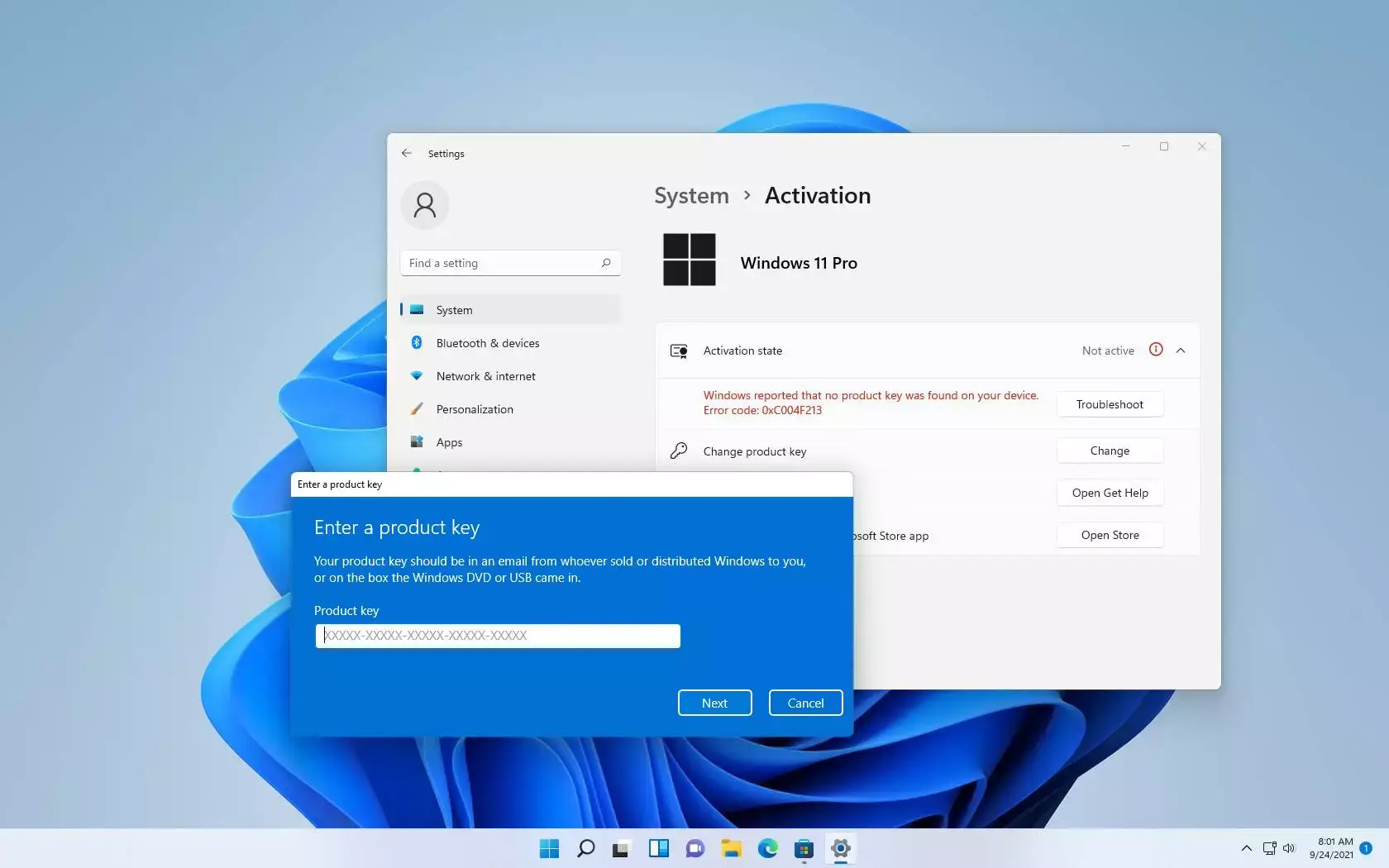
Proses aktivasi Windows 11 dapat bervariasi tergantung pada sumber kesalahan, tetapi ada langkah-langkah umum yang direkomendasikan oleh Microsoft dan situs web khusus . Di bawah ini, kami menyajikan metode lengkap dan fleksibel yang harus Anda sesuaikan dengan situasi spesifik Anda:
- Buka Pengaturan SistemKlik tombol Start, lalu pilih “Settings,” lalu “Update & Security,” lalu “Activation.” Di sini Anda dapat melihat status lisensi Anda saat ini dan mengakses opsi yang relevan.
- Masukkan kunci produk yang validJika Anda memiliki kunci produk 25 karakter, pilih “Ubah kunci produk” dan masukkan. Penting untuk memastikan kunci tersebut sesuai dengan edisi Windows 11 tertentu yang telah Anda instal.
- Beli lisensi digitalJika Anda tidak memiliki kunci yang valid, pilih opsi "Buka Microsoft Store" dari menu aktivasi dan ikuti langkah-langkah untuk membeli lisensi digital resmi. Ini memastikan aktivasi yang cepat dan lancar.
- Gunakan Pemecah Masalah AktivasiPada layar aktivasi, terdapat alat otomatis yang disebut "Troubleshoot" yang mendeteksi kesalahan umum dan, dalam banyak kasus, dapat memperbaikinya tanpa intervensi manual. Jika kesalahan tetap ada setelah menggunakannya, biasanya akan ditampilkan tautan untuk mengaktifkan kembali Windows setelah perubahan perangkat keras.
- Mentransfer lisensi setelah mengubah perangkat kerasJika Anda adalah pemilik sebelumnya dan mengganti motherboard, Anda dapat mencoba mentransfer lisensi asalkan terhubung ke akun Microsoft Anda. Masuk dengan akun yang sama dan ikuti jalur aktivasi khusus setelah mengganti perangkat keras.
Jenis-jenis lisensi Windows: apa perbedaannya?
Salah satu aspek terpenting dalam memahami aktivasi Windows 11 (dan menghindari kesalahan seperti 0x803f7001) adalah mengidentifikasi jenis lisensi yang Anda gunakan . Di bawah ini, kami menjelaskan jenis-jenis yang paling umum dan karakteristik spesifiknya:
- Lisensi OEM: Ini adalah firmware yang sudah terpasang di sebagian besar komputer baru dari pabrik. Firmware ini terkait dengan perangkat keras tertentu, biasanya motherboard, dan "mati" jika terjadi perubahan perangkat keras yang besar. Firmware ini tidak dapat dipindahkan ke komputer lain secara sah.
- Lisensi Ritel: Lisensi ini dapat dibeli secara terpisah di toko resmi. Lisensi ini bersifat pribadi dan dapat ditransfer ke komputer lain, meskipun hanya dapat diaktifkan pada satu komputer saja. Jika Anda mengganti PC, Anda dapat menonaktifkan lisensi pada PC lama dan mengaktifkannya pada PC baru.
- Lisensi Digital: Ini adalah yang Anda dapatkan melalui pemutakhiran, saat Anda memutakhirkan dari Windows 7/8.1 ke 10 atau 11, atau saat Anda membeli Windows dari Microsoft Store. Biasanya ini secara otomatis dikaitkan dengan akun Microsoft Anda, yang memungkinkan aktivasi otomatis setelah penginstalan ulang atau perubahan perangkat keras kecil hanya dengan masuk.
- Lisensi Volume: Ini dirancang untuk bisnis. Mereka didistribusikan melalui perjanjian perusahaan dan dapat berjalan pada puluhan atau ratusan mesin pada saat yang sama. Mereka sering mengandalkan server aktivasi KMS dan dapat menyebabkan kesalahan jika digunakan pada komputer rumah.
Mengetahui jenis lisensi yang Anda miliki sangat penting untuk mengikuti prosedur aktivasi yang benar dan menghindari membuang-buang waktu dengan solusi yang hanya berlaku untuk kasus lain.
Cara memeriksa apakah Windows 11 Anda sudah diaktifkan
Sebelum memulai dengan solusi yang kompleks, penting untuk memeriksa status aktivasi Windows 11 Anda saat ini. Untuk melakukan ini, ikuti langkah-langkah berikut:
- Klik kanan tombol Start dan pilih “Settings.”
- Di menu, buka “Sistem” lalu “Aktivasi”.
- Di sini Anda akan melihat pesan yang memberi tahu Anda apakah Windows Anda diaktifkan dan jenis lisensi yang dimilikinya (digital, digital yang terhubung ke akun Microsoft, dengan kunci produk, dll.).
Jika sistem sudah diaktifkan dengan benar, Anda tidak perlu melakukan hal lain. Jika Anda melihat pesan seperti "Windows belum diaktifkan," "Masukkan kunci produk," "Lisensi tidak ditemukan," atau kode kesalahan "0x803f7001" yang sering muncul, Anda perlu mengambil tindakan.
Petunjuk langkah demi langkah untuk mengaktifkan Windows 11
Proses aktivasi bervariasi tergantung pada tahap Anda saat ini:
Selama instalasi awal
Jika Anda memiliki kunci aktivasi , Anda dapat memasukkannya ke dalam wizard instalasi. Ini akan mengaktifkannya secara otomatis setelah terhubung ke internet.
Jika Anda tidak memiliki kunci produk selama instalasi, Anda dapat melewati langkah ini dengan memilih "Saya tidak memiliki kunci produk." Setelah Anda berada di desktop, Anda dapat memasukkan kunci tersebut nanti dari opsi Pengaturan, di bawah "Sistem > Aktivasi."
Sistem sudah terpasang, tetapi belum diaktifkan.
Setelah menginstal Windows 11 tanpa kunci aktivasi, Anda dapat melakukan aktivasi dengan beberapa cara:
- Dari Pengaturan: Buka “Sistem > Aktivasi,” klik “Ubah Kunci Produk,” dan masukkan kunci 25 karakter Anda.
- Menghubungkan dengan akun Microsoft: Jika Anda masuk dengan akun Microsoft, aktivasi dapat diselesaikan secara otomatis jika Anda memiliki lisensi digital terkait.
- Pembelian langsung: Jika Anda tidak memiliki kunci, Anda dapat membuka Microsoft Store dari menu itu sendiri dan membeli lisensi baru.
Setelah kunci yang valid dimasukkan, Windows akan aktif dan berfungsi sepenuhnya.
Aktivasi Command Prompt (CMD)
Anda dapat mengaktifkan Windows 11 menggunakan command prompt , yang sangat berguna terutama saat Anda mengalami masalah dengan antarmuka grafis.
- Buka menu mulai, ketik “CMD” dan jalankan konsol sebagai administrator.
- Tulis perintahnya
slmgr /ipk XXXX-XXXX-XXXX-XXXX-XXXXdi mana X sesuai dengan kunci Anda yang valid. - Tekan Enter dan tunggu permintaan diproses. Setelah reboot, jika semuanya benar, Windows akan diaktifkan.
Metode ini sering digunakan dalam lingkungan di mana server aktivasi KMS digunakan atau untuk mengatasi masalah rumit.
Menghubungkan lisensi digital Anda ke akun Microsoft Anda: manfaat dan cara melakukannya
Salah satu cara terbaik untuk menghindari masalah aktivasi, terutama saat menginstal ulang atau setelah perubahan perangkat keras, adalah dengan menautkan lisensi digital Windows 11 Anda ke akun Microsoft Anda . Dengan cara ini, lain kali Anda menginstal sistem di komputer yang sama, Anda hanya perlu masuk agar sistem dapat mendeteksi lisensi Anda dan mengaktifkannya secara otomatis.
Untuk melakukan tautan:
- Buka Pengaturan > Sistem > Aktivasi.
- Pastikan pesan "Windows diaktifkan dengan lisensi digital yang ditautkan ke akun Microsoft Anda" muncul. Jika tidak, masuk dengan akun Microsoft Anda.
- Sejak saat itu, setiap instalasi ulang pada komputer itu akan secara otomatis menggunakan kunci yang terkait dengan akun Anda.
Opsi ini memberikan keamanan, kenyamanan, dan mencegah hilangnya lisensi karena perubahan perangkat keras atau pemformatan yang tidak disengaja.
Apa yang harus dilakukan jika Anda mengganti perangkat keras atau menginstal ulang Windows?
Salah satu penyebab paling umum dari error 0x803f7001 adalah penggantian komponen utama, terutama motherboard . Prosesnya bervariasi tergantung pada jenis lisensi.
- Lisensi OEM: Lisensi terpasang pada perangkat keras asli. Jika Anda mengganti motherboard, secara teknis Anda akan kehilangan lisensi dan harus membeli yang baru. Anda dapat mencoba dukungan telepon Microsoft jika Anda memiliki alasan yang dapat dibenarkan (misalnya, RMA karena kesalahan), tetapi cara ini tidak akan selalu berhasil.
- Lisensi Ritel: Anda dapat mentransfernya setelah perubahan perangkat keras. Nonaktifkan di komputer lama (jika memungkinkan, menggunakan
slmgr /upkyslmgr /cpky), dan mengaktifkannya di yang baru. - Lisensi digital tertaut: Jika akun Microsoft Anda ditautkan ke lisensi Anda, setelah mengganti perangkat keras, Anda hanya perlu masuk dan, di bawah "Pecahkan masalah aktivasi," pilih opsi untuk mengaktifkan kembali setelah mengganti perangkat keras. Anda mungkin perlu melakukan verifikasi tambahan atau menghubungi dukungan Microsoft.
Jika Anda telah menginstal ulang versi Windows yang berbeda (misalnya, Windows 11 Pro, bukan Home) dan kunci atau lisensi digital Anda sesuai dengan versi sebelumnya, sistem tidak akan mengaktifkan instalasi baru. Hal terbaik yang dapat dilakukan dalam kasus ini adalah menginstal ulang versi yang benar atau membeli kunci baru.
Cara mentransfer lisensi Windows setelah mengganti perangkat keras
Microsoft menawarkan jalur luar biasa untuk mentransfer lisensi setelah modifikasi perangkat keras yang signifikan . Prosesnya adalah sebagai berikut:
- Masuk dengan akun Microsoft yang sama sebelum untuk membuat perubahan.
- Setelah perubahan, buka Pengaturan > Pembaruan & keamanan > Aktivasi > Pecahkan masalah.
- Jika sistem mendeteksi perubahan dan akun Anda cocok, Anda akan melihat tautan untuk mengaktifkan kembali setelah mengganti perangkat keras. Pilih tautan tersebut dan ikuti petunjuknya.
Jika sistem tidak menyelesaikan masalah secara otomatis, Anda harus memberikan bukti kepemilikan atau menghubungi dukungan teknis.
Kode kesalahan umum yang terkait dengan aktivasi Windows: daftar dan solusi
Kesalahan 0x803f7001 hanyalah salah satu dari banyak kesalahan yang dapat muncul selama proses aktivasi. Berikut ini adalah beberapa kesalahan yang paling umum beserta penyebabnya:
- 0xC004F211: Menunjukkan bahwa perangkat keras telah berubah (misalnya perubahan motherboard).
- 0xC004F213: Kunci produk tidak ditemukan pada perangkat.
- 0xC004F212: Kunci produk tidak kompatibel dengan edisi yang diinstal.
- 0x800704cF: Tidak ditemukan lisensi yang valid. Diperlukan kunci yang valid.
- 0xC004C003: Kunci produk tidak valid atau telah digunakan pada beberapa perangkat.
- 0xC004F034: Kunci yang tidak valid atau kunci untuk versi lain telah dimasukkan.
- 0xC004C008: Kunci tersebut telah digunakan pada perangkat lain dan telah melampaui batas aktivasi.
- 0xC004C020: Lisensi volume digunakan pada terlalu banyak perangkat.
- 0x80072F8F: Masalah tanggal, waktu, atau koneksi internet.
- 0xC004E003: File sistem dimodifikasi oleh perangkat lunak pihak ketiga.
- 0x80004005: Kesalahan umum, coba atasi masalah dari Pengaturan.
- 0x87e10bc6: Server aktivasi gagal, silakan coba lagi nanti.
- 0x80070652: Komponen pembaruan yang rusak atau koneksi jaringan yang buruk.
Dalam kebanyakan kasus, memasukkan kunci yang valid, membeli lisensi digital, atau menggunakan pemecah masalah akan memungkinkan Anda mengaktifkan Windows 11 tanpa masalah.
Apa yang terjadi jika Anda menggunakan kunci produk generik atau kedaluwarsa?
Microsoft menawarkan kunci generik untuk menginstal dan menguji Windows, tetapi kunci ini tidak memungkinkan penggunaan sistem secara permanen . Kunci ini hanya berguna untuk pengujian atau sementara Anda memperoleh kunci permanen.
- Windows 11 Home: TX9XD-98N7V-6WMQ6-BX7FG-H8Q99
- Windows 11 Pro: VK7JG-NPHTM-C97JM-9MPGT-3V66T
Dengan memasukkan kunci generik, sistem akan diaktifkan sementara (sebagai versi uji coba). Setelah periode berakhir, pembatasan akan berlaku hingga Anda membeli lisensi permanen.
Keterbatasan Windows 11 Tanpa Aktivasi: Apa yang Dapat dan Tidak Dapat Anda Lakukan?
Bertentangan dengan kepercayaan banyak orang, Windows 11 masih dapat digunakan tanpa aktivasi, tetapi dengan beberapa keterbatasan :
- Anda tidak akan dapat mengubah wallpaper atau menyesuaikan tampilan.
- Opsi Pengaturan tertentu akan dikunci.
- Tanda air dan peringatan akan muncul mengingatkan Anda bahwa sistem tidak diaktifkan.
- Ketidakmampuan untuk menyesuaikan layar kunci dan menu mulai.
- Keterbatasan pada pengaturan bilah tugas lanjutan.
Segala hal lainnya, seperti penggunaan sehari-hari, menginstal program, dan menjelajah web, akan berjalan lancar, meski dengan pengingat terus-menerus untuk membeli lisensi.
Apakah mungkin untuk menggunakan kunci yang sama pada beberapa perangkat?
Terdapat pembatasan ketat dalam menggunakan kunci produk pada beberapa komputer secara bersamaan . Setiap lisensi biasanya hanya untuk satu perangkat. Jika Anda mencoba mengaktifkannya di komputer kedua, lisensi asli biasanya akan dinonaktifkan atau berhenti berfungsi. Hanya lisensi volume, yang ditujukan untuk bisnis, yang memungkinkan penggunaan pada beberapa komputer, tetapi menggunakannya di luar lingkungan bisnis dapat mengakibatkan Microsoft memblokirnya.
Lisensi ritel dapat ditransfer dari satu komputer ke komputer lain, tetapi tidak pernah dapat aktif di dua komputer secara bersamaan . Jika Anda memiliki kunci OEM, Anda bahkan tidak akan dapat menggunakannya kembali jika Anda mengganti komputer.
Bisakah saya menggunakan Windows 11 tanpa lisensi?
Anda dapat menggunakan Windows 11 tanpa lisensi, tetapi Anda akan memiliki batasan visual dan kustomisasi . Microsoft memungkinkan penggunaan sistem hampir sepenuhnya, tetapi dengan batasan yang, dalam jangka panjang, menjadi menjengkelkan, terutama dari segi visual.
Jika Anda ingin menghindari pembelian lisensi dan mencoba sistem lengkap, Anda dapat bergabung dengan program Windows Insider untuk mengunduh versi beta, atau menggunakan versi Enterprise uji coba pada mesin virtual yang disediakan oleh Microsoft (masa berlakunya berakhir setelah 90 hari). Ini legal dan bermanfaat jika Anda hanya membutuhkan penggunaan sementara atau pengujian.

Penulis yang bersemangat tentang dunia byte dan teknologi secara umum. Saya suka berbagi ilmu melalui tulisan, dan itulah yang akan saya lakukan di blog ini, menunjukkan kepada Anda semua hal paling menarik tentang gadget, perangkat lunak, perangkat keras, tren teknologi, dan banyak lagi. Tujuan saya adalah membantu Anda menavigasi dunia digital dengan cara yang sederhana dan menghibur.
Indeks
- 1 Mengapa saya mendapatkan kesalahan 0x803f7001 di Windows 11?
- 2 Penyebab paling umum dari kesalahan 0x803f7001: analisis kasus Anda
- 3 Langkah-langkah penting untuk mengaktifkan Windows 11 setelah kesalahan 0x803f7001
- 4 Jenis-jenis lisensi Windows: apa perbedaannya?
- 5 Cara memeriksa apakah Windows 11 Anda sudah diaktifkan
- 6 Petunjuk langkah demi langkah untuk mengaktifkan Windows 11
- 7 Menghubungkan lisensi digital Anda ke akun Microsoft Anda: manfaat dan cara melakukannya
- 8 Apa yang harus dilakukan jika Anda mengganti perangkat keras atau menginstal ulang Windows?
- 9 Cara mentransfer lisensi Windows setelah mengganti perangkat keras
- 10 Kode kesalahan umum yang terkait dengan aktivasi Windows: daftar dan solusi
- 11 Apa yang terjadi jika Anda menggunakan kunci produk generik atau kedaluwarsa?
- 12 Keterbatasan Windows 11 Tanpa Aktivasi: Apa yang Dapat dan Tidak Dapat Anda Lakukan?
- 13 Apakah mungkin untuk menggunakan kunci yang sama pada beberapa perangkat?
- 14 Bisakah saya menggunakan Windows 11 tanpa lisensi?