- Penerapan enkripsi ujung-ke-ujung dan sumber terbuka untuk memastikan privasi data total.
- Penggunaan otentikasi dua faktor (2FA) menggunakan token TOTP dan kunci fisik untuk mencegah akses tanpa izin.
- Integrasi alat-alat canggih seperti Bitwarden CLI untuk otomatisasi rahasia yang aman di lingkungan Linux.
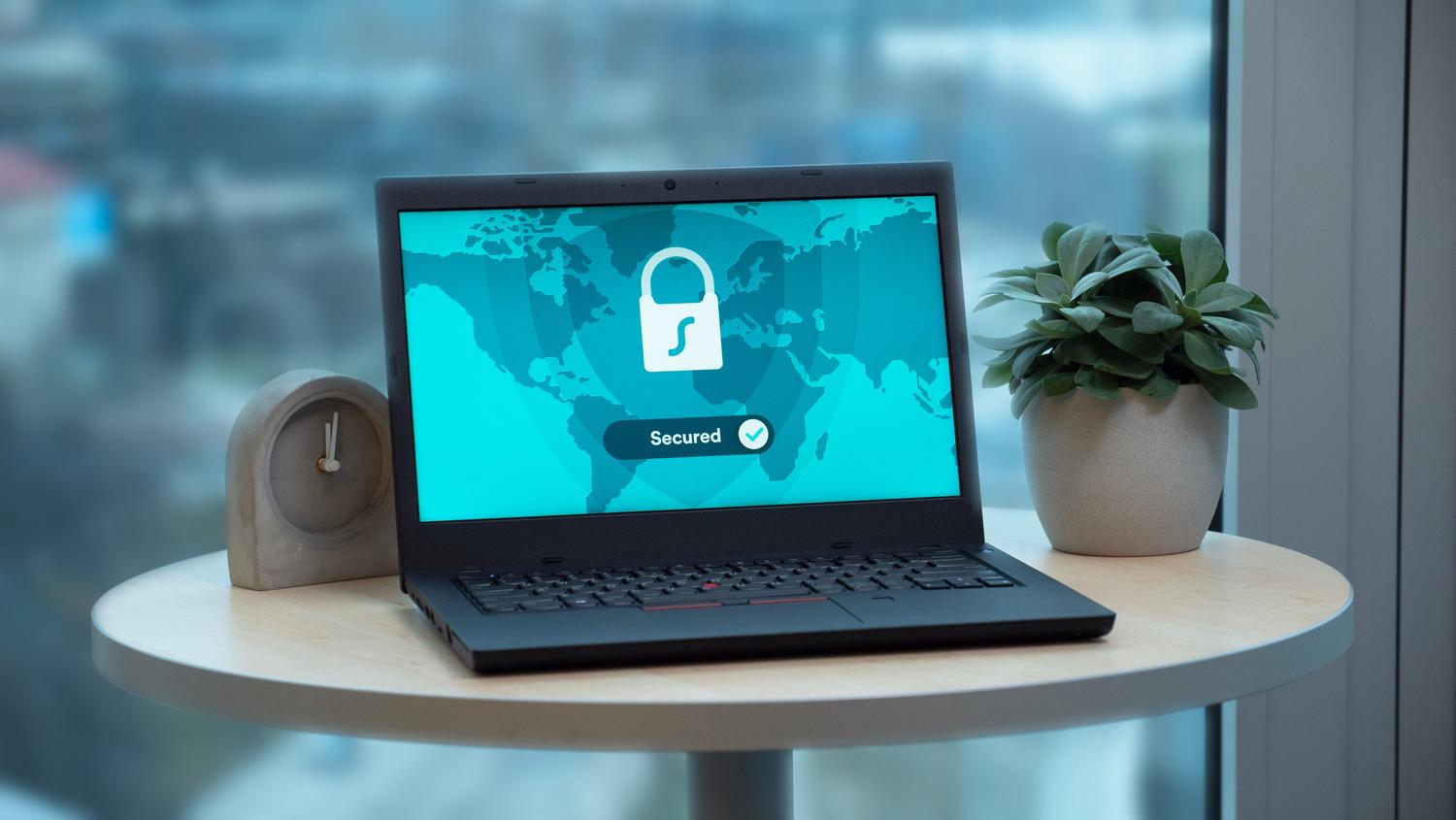
Jika Anda familiar dengan dunia Linux, Anda pasti sudah tahu bahwa keamanan bukanlah sesuatu yang bisa diabaikan begitu saja. Mengelola banyak kunci berbeda untuk setiap layanan yang kita gunakan bisa menjadi masalah besar, dan mempercayai pengelola kata sandi browser Anda secara membabi buta, terus terang, sama saja dengan bermain api. Di sinilah Bitwarden hadir, sebuah alat enkripsi ujung-ke-ujung sumber terbuka yang memungkinkan Anda tidur nyenyak karena mengetahui kredensial Anda tidak terekspos, bahkan kepada pengembang perangkat lunak itu sendiri.
Namun, ini bukan hanya tentang menyimpan kata sandi yang kuat; lompatan nyata terjadi ketika kita menerapkan otentikasi dua faktor (2FA) . Lapisan perlindungan ekstra ini bertindak sebagai penghalang tambahan: bahkan jika peretas berhasil menemukan kata sandi utama Anda, mereka akan menemukan bahwa mereka membutuhkan token dinamis yang hanya Anda miliki di perangkat Anda. Dalam hal ini, mengelola kata sandi Anda dengan Bitwarden di Linux bukan hanya masalah kenyamanan, tetapi strategi pertahanan aktif untuk melindungi kehidupan digital Anda.
Apa sebenarnya 2FA itu dan mengapa hal itu sangat penting?
Bagi yang belum familiar, login dua langkah adalah teknik yang mengharuskan Anda memverifikasi identitas menggunakan token atau kode verifikasi sementara (dikenal sebagai OTP) selain nama pengguna dan kata sandi biasa Anda. Ini seperti memiliki gembok yang membutuhkan kunci fisik dan kode rahasia yang berubah setiap tiga puluh detik.
Biasanya, platform yang paling sensitif, seperti perbankan online, menggunakan berbagai metode untuk mengirimkan kode ini kepada Anda: melalui pesan teks (SMS) , melalui aplikasi khusus seperti Aegis atau 2FAS, atau bahkan menggunakan kunci keamanan fisik seperti YubiKey. Idenya adalah, tanpa akses fisik ke perangkat kedua Anda, hampir tidak mungkin bagi pihak ketiga untuk mengakses data Anda.
Mengamankan brankas Bitwarden Anda
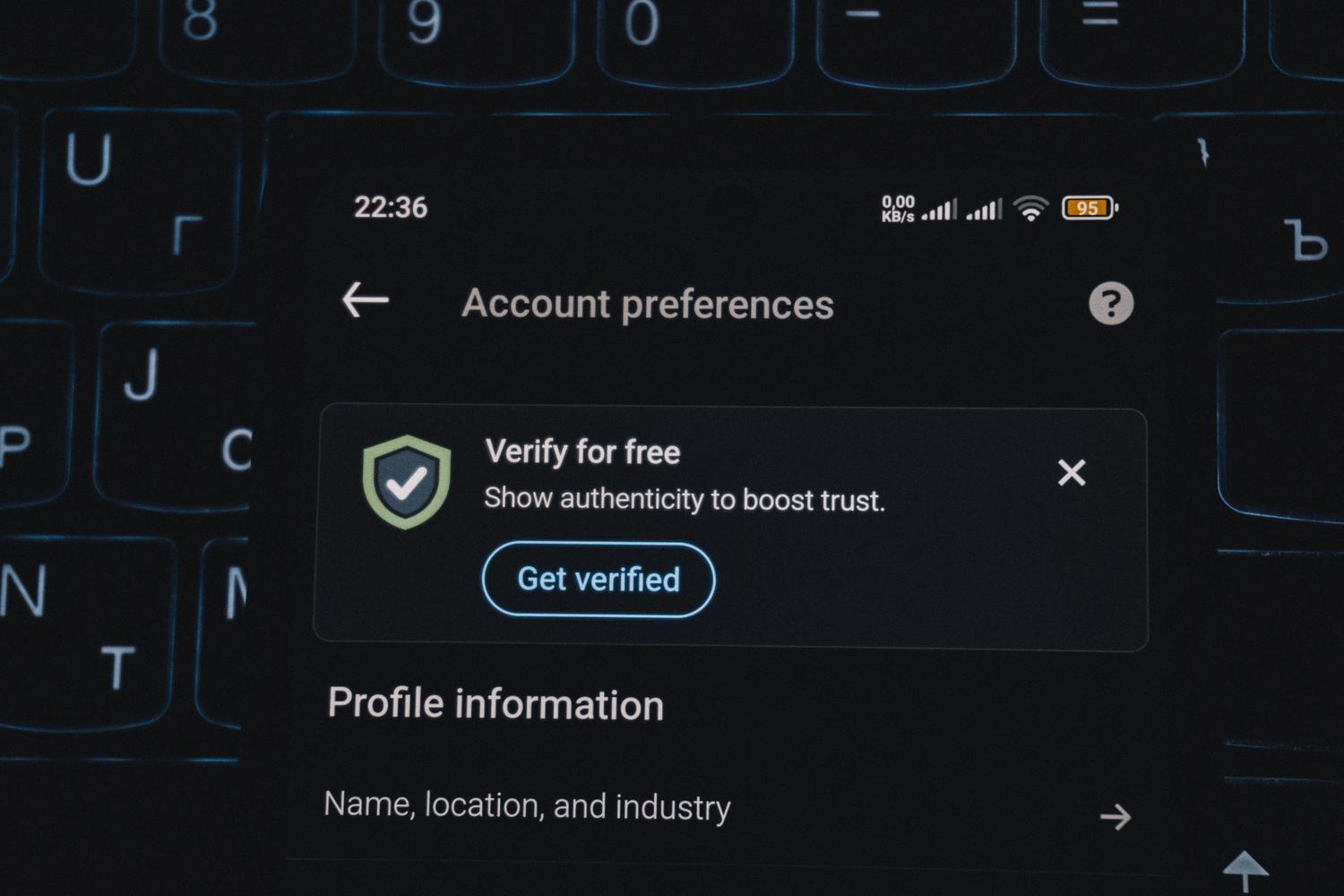
Mengingat pengelola kata sandi Anda adalah "harta karun" informasi Anda, melindunginya adalah prioritas utama. Bitwarden memungkinkan Anda untuk mengatur verifikasi dua langkah dari menu Pengaturan, di bagian Keamanan. Anda dapat mengaktifkan beberapa metode sekaligus sehingga Anda tidak terkunci jika Anda kehilangan salah satu perangkat Anda.

Di antara opsi gratis yang paling menonjol adalah otentikasi email dan penggunaan aplikasi otentikasi berdasarkan protokol FIDO2 WebAuthn. Bagi mereka yang mencari tingkat perlindungan profesional, ada opsi premium seperti Duo Security atau integrasi penuh dengan YubiKey, yang menawarkan ketahanan superior terhadap serangan phishing yang canggih.
Autentikator terintegrasi: Kenyamanan dan Kekuatan
Salah satu fitur unggulan bagi pengguna Premium adalah autentikasi bawaan Bitwarden. Alih-alih beralih antara dua aplikasi berbeda, Anda dapat menyimpan dan menghasilkan kode TOTP langsung di brankas yang sama tempat Anda menyimpan kata sandi.
Ini menawarkan keuntungan signifikan dalam hal alur kerja. Saat menggunakan ekstensi browser di Linux, sistem secara otomatis menyalin kode verifikasi ke clipboard saat Anda memasukkan nama pengguna dan kata sandi Anda. Dengan cara ini, hanya dengan beberapa pintasan keyboard, mengakses akun Anda menjadi sangat cepat tanpa mengorbankan keamanan. Selain itu, bagi manajer tim, ini adalah solusi ideal untuk berbagi kata sandi antar tim tanpa mengorbankan keamanan dengan menghasilkan token bersama.
Implementasi di Linux: Dari desktop ke konsol
Menginstal Bitwarden di Linux sangat mudah. Ada versi grafis, yang dapat diinstal melalui Flatpak (sangat umum pada distribusi seperti Linux Mint), dan untuk para purist, Bitwarden CLI (utilitas bw) yang lebih canggih . Yang terakhir ini sangat bagus untuk mengotomatiskan tugas di server atau pipeline CI/CD seperti GitHub Actions.

Jika Anda menggunakan terminal, Anda dapat menghubungkan CLI ke server Anda (bahkan jika itu adalah server yang dihosting sendiri seperti Vaultwarden) dan mengelola rahasia Anda menggunakan variabel lingkungan seperti BW_SESSION , yang memungkinkan Anda untuk mendekripsi data di memori tanpa harus mengetikkan kata sandi utama di setiap perintah. Namun, sangat penting untuk membersihkan cache lokal dengan menjalankan logout setelah menjalankan skrip untuk menghindari meninggalkan jejak.
Tips pengaturan untuk lingkungan yang aman
Agar sistem benar-benar efektif, sekadar memasangnya saja tidak cukup; sistem perlu dikonfigurasi. Menyetel waktu penguncian otomatis yang singkat (sekitar 5 menit) sangat disarankan untuk mencegah akses tidak sah ke brankas Anda jika Anda membiarkan perangkat tetap menyala. Selain itu, membuat kata sandi enkripsi turunan sangat disarankan untuk menambahkan lapisan perlindungan ekstra pada perangkat lokal.
Poin penting lainnya adalah pengelolaan kode pemulihan . Saat Anda mengaktifkan 2FA, Bitwarden akan memberi Anda serangkaian kunci darurat. Jangan hanya menyimpannya di PC Anda; idealnya, cetaklah dan simpan di lokasi fisik yang aman , seperti brankas, untuk menghindari "kunci lingkaran" yang mengerikan (ketika Anda membutuhkan kata sandi email Anda untuk masuk ke Bitwarden, tetapi kata sandi email Anda tersimpan di Bitwarden). Untuk lebih meningkatkan keamanan Anda, Anda dapat mengaudit kata sandi Anda dan meningkatkan kebersihan kredensial Anda secara teratur.
Perbandingan dan transparansi perangkat lunak
Tidak seperti pengelola kata sandi tertutup seperti Dashlane atau 1Password, Bitwarden memprioritaskan transparansi penuh berkat kode sumber terbukanya . Ini berarti setiap pakar keamanan dapat mengaudit kode tersebut untuk memastikan tidak ada celah keamanan. Filosofi ini, dikombinasikan dengan skor pengalaman pelanggan yang tinggi dan kemudahan penerapan, menempatkannya sebagai solusi terdepan untuk lingkungan perusahaan dan pengguna rumahan yang tidak ingin perusahaan mengelola kebiasaan penelusuran mereka.
Mengintegrasikan pengelola kata sandi sumber terbuka dengan otentikasi multi-faktor dan akses terminal mengubah sistem Linux Anda menjadi bunker digital. Dengan menggabungkan kata sandi utama yang kuat, verifikasi dua langkah, dan manajemen folder serta label yang terorganisir, Anda menghilangkan kebutuhan untuk menghafal kata sandi yang kompleks dan menetralkan sebagian besar vektor serangan umum, memastikan kredensial Anda tetap pribadi terlepas dari perangkat yang Anda gunakan.


Penulis yang bersemangat tentang dunia byte dan teknologi secara umum. Saya suka berbagi ilmu melalui tulisan, dan itulah yang akan saya lakukan di blog ini, menunjukkan kepada Anda semua hal paling menarik tentang gadget, perangkat lunak, perangkat keras, tren teknologi, dan banyak lagi. Tujuan saya adalah membantu Anda menavigasi dunia digital dengan cara yang sederhana dan menghibur.