- Alat dasar dan pintasan untuk melihat dan beralih di antara semua aplikasi yang terbuka.
- Opsi lanjutan untuk mengatur jendela dan mengelola desktop virtual di Windows 11.
- Trik efektif untuk menutup beberapa aplikasi, memulihkan jendela yang hilang, dan menyesuaikan lingkungan kerja Anda.
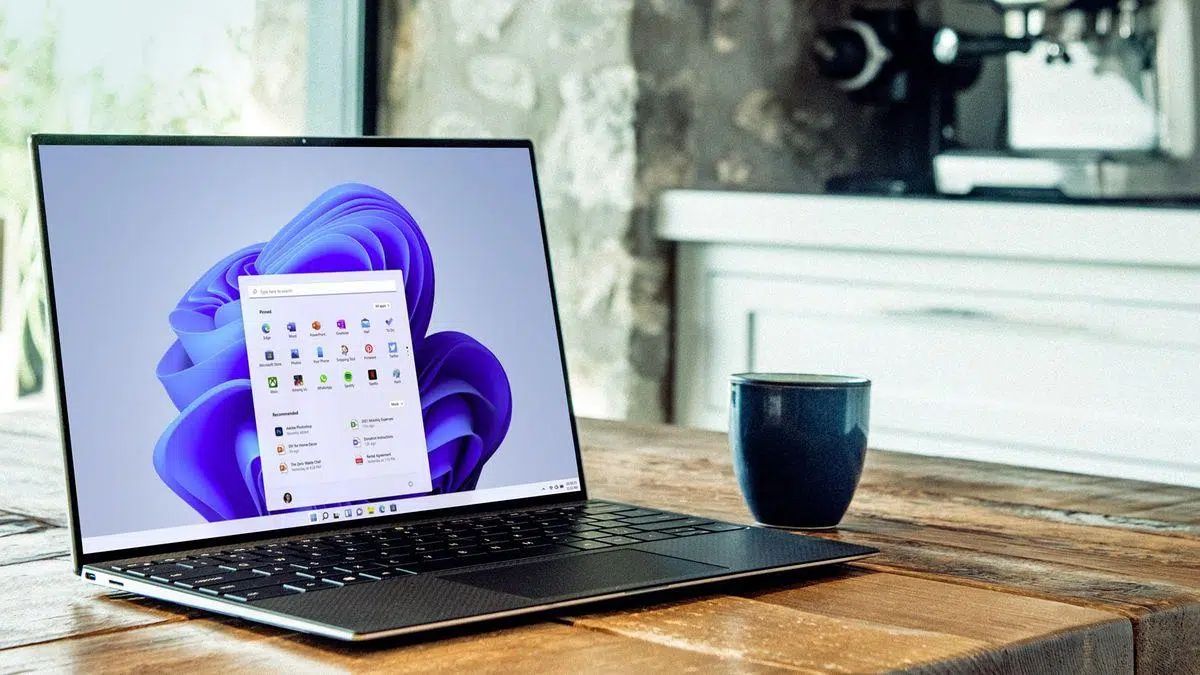
Mengelola banyak tugas secara bersamaan, beralih antar aplikasi , atau memulihkan jendela yang tampaknya hilang adalah hal yang biasa terjadi saat menggunakan Windows 11. Banyak pengguna tidak memanfaatkan sepenuhnya fitur-fitur yang memungkinkan mereka untuk melihat dan mengelola semua aplikasi yang terbuka di Windows 11 dengan cepat dan efisien , sehingga meningkatkan produktivitas dan mengurangi banyak masalah.
Dalam artikel ini, saya akan memberikan panduan terperinci tentang semua cara dan trik untuk melihat, mengatur, menemukan, dan menutup aplikasi yang terbuka di Windows 11. Mulai dari metode tradisional seperti menu Mulai dan bilah tugas, hingga pintasan keyboard , desktop virtual, pengatur jendela, skrip batch, dan pengaturan yang dapat membuat perbedaan besar jika jendela hilang di desktop Anda. Saya akan menjelaskannya seperti kepada seorang teman, sehingga Anda dapat memilih metode yang paling sesuai dengan kebutuhan Anda pada waktu tertentu.
Opsi dasar untuk melihat semua aplikasi di Windows 11
Sebelum membahas trik-trik tingkat lanjut, penting untuk mengetahui cara-cara utama yang ditawarkan Windows 11 untuk melihat aplikasi mana yang sedang Anda buka dan aplikasi mana yang telah Anda instal . Antarmuka Windows sendiri telah berevolusi untuk menawarkan pintasan dan akses langsung ke semua yang sedang berjalan atau tersedia di komputer Anda:
- Mulai menu: Klik ikon Windows di pojok kiri bawah dan pilih Semua aplikasi untuk melihat daftar lengkap program yang terinstal, baik aplikasi yang disertakan sebagai standar maupun aplikasi yang Anda tambahkan sendiri.
- Bilah tugasAplikasi yang terbuka akan disorot sebagai ikon di bilah tugas. Jika Anda mengarahkan kursor ke setiap ikon, gambar mini jendela yang terbuka akan muncul.
- Tampilan Tugas (Win + Tab):Memberikan gambaran umum semua jendela yang terbuka dan desktop virtual yang tersedia.
Windows 11 juga menambahkan peningkatan visual, thumbnail, dan integrasi untuk membuat semuanya lebih intuitif. Jika Anda ingin mengelola ruang kerja Anda dengan lebih baik dan menjaga agar semua yang Anda gunakan tetap terlihat, teruslah membaca karena saya akan menjelaskan metode yang lebih efektif di bawah ini.
Mengelola jendela dengan Snap dan Space Wizard
Salah satu fitur paling berguna untuk multitasking di Windows 11 adalah Snap , yang memungkinkan Anda mengatur jendela dengan mudah dengan menyeretnya ke tepi atau sudut layar . Ini membuat pengelolaan beberapa aplikasi yang terbuka secara bersamaan menjadi jauh lebih mudah. Untuk memperluas pilihan Anda, Anda juga dapat melihat aplikasi latar belakang di Windows 11 dan mengelola prioritasnya.
Saat Anda menyeret jendela ke samping, sistem akan menampilkan saran visual dan thumbnail aplikasi yang terbuka, membantu Anda secara otomatis memindahkan aplikasi tersebut ke posisi lain di layar. Ini membantu memaksimalkan ruang layar dan meningkatkan visibilitas aplikasi yang Anda gunakan.
Selain itu, Remaining Space Wizard menyarankan cara menyelesaikan tata letak jendela, dengan cepat menciptakan lingkungan yang rapi dan efisien. Ini mencegah program saling tumpang tindih dan memungkinkan Anda menemukan jendela aktif dengan lebih mudah.
Pengalih tugas: Alt + Tab klasik dan variannya
Pintasan Alt + Tab tetap menjadi alat penting bagi banyak pengguna. Dengan metode ini, setiap penekanan tombol Tab akan menampilkan thumbnail berbeda dari aplikasi yang sedang terbuka.
Ini cara cepat untuk beralih antara pekerjaan, pencarian, obrolan, atau perangkat lunak apa pun yang sedang berjalan tanpa harus membuka bilah tugas atau menu Mulai. Jika sebuah jendela diminimalkan dan Anda ingin menampilkannya kembali, Anda dapat dengan mudah menemukannya di sini. Anda juga dapat menutupnya dari tampilan ini jika perlu.
Tampilan Tugas: Mode Panorama Windows 11
Menekan Win + Tab akan membuka Task View , cara ampuh untuk melihat semua aplikasi yang terbuka dan mengelola desktop virtual . Tidak seperti Alt + Tab, Task View memberikan tampilan yang jauh lebih komprehensif, memungkinkan Anda untuk:
- Pulihkan jendela mana pun dengan mengkliknya untuk membawanya ke latar depan.
- Buat desktop virtual baru untuk memisahkan proyek yang berbeda.
- Seret dan pindahkan aplikasi antar desktop yang berbeda.
Jika suatu jendela hilang atau dipindahkan ke desktop virtual lain, metode ini akan memudahkan untuk menemukannya dan memulihkannya dengan cepat.
Menggunakan beberapa desktop virtual di Windows 11
Desktop virtual adalah alat yang semakin populer untuk mengatur pekerjaan, belajar, dan waktu luang di PC Anda. Windows 11 memungkinkan Anda membuat beberapa desktop, masing-masing dengan aplikasi dan wallpaper sendiri.
Fitur ini membantu memisahkan ruang kerja (misalnya, satu untuk bekerja, satu lagi untuk bersantai, dan satu lagi untuk proyek pribadi) dan mencegah kekacauan akibat jendela yang berserakan. Beralih antar desktop mudah dilakukan dengan Ctrl + Win + panah kanan atau kiri . Untuk informasi lebih mendalam tentang mengelola desktop virtual di Windows 11 , lihat panduan kami.
Anda juga dapat menyesuaikan setiap desktop dengan mengubah latar belakangnya, memindahkan aplikasi di antara desktop, dan menyesuaikan visibilitas ikon dan pintasan. Ini membantu menjaga kontrol dan keteraturan, meskipun banyak jendela terbuka.
Bagaimana cara melihat dan mengelola semua aplikasi yang terinstal?
Untuk melihat daftar lengkap aplikasi yang terpasang di komputer Anda (bukan hanya yang sedang terbuka), cukup lakukan hal berikut:
- Klik pada menu mulai, di sudut kiri bawah.
- Klik Semua aplikasi untuk menampilkan katalog lengkap.
Dengan cara ini, Anda dapat memastikan apakah aplikasi benar-benar terinstal atau Anda belum membukanya. Jika Anda ingin mengelola beberapa aplikasi sekaligus, Anda juga dapat menggunakan Task Manager di Windows 11.
Pulihkan jendela yang hilang karena pengaturan tampilan
Beberapa jendela mungkin bergeser keluar dari area yang terlihat, terutama jika Anda mengubah resolusi, skala, atau orientasi monitor , atau jika Anda sebelumnya menggunakan layar sekunder. Untuk mencegah hal ini, periksa pengaturan tampilan di Windows 11.
Untuk memulihkannya, Anda dapat mencoba:
- Sesuaikan resolusi monitor dalam pengaturan tampilan untuk memastikan Anda memiliki cukup ruang yang terlihat.
- Ubah orientasi (vertikal atau horizontal) untuk membuat jendela muncul kembali di area utama.
- Kustomisasi escala sehingga antarmuka ditampilkan dengan benar dan jendela tidak hilang dari pandangan.
Langkah-langkah ini memudahkan jendela untuk muncul kembali atau tidak "hilang" dalam konfigurasi tampilan yang diubah.
Pintasan keyboard untuk melihat dan memindahkan aplikasi yang terbuka
Untuk meningkatkan alur kerja Anda dengan menggunakan pintasan, Windows 11 menawarkan kombinasi yang sangat praktis. Beberapa yang patut diperhatikan adalah:
- Menangkan + P: Ubah tampilan saat beberapa monitor terhubung. Pilih "Hanya tampilan PC" untuk memusatkan semua jendela pada monitor utama dan mengembalikan jendela yang tidak terlihat.
- Menang + Z: Membuka tata letak Quick Snap untuk mengatur jendela ke dalam tata letak yang berbeda.
- Alt + Tab: Beralih di antara aplikasi yang terbuka.
- Win + Tab: Akses tampilan tugas untuk mengelola desktop virtual.
- Ctrl + Win + panah: Beralih di antara desktop virtual.
Menggunakan pintasan-pintasan ini secara bersamaan memastikan Anda selalu memiliki kendali atas jendela dan aplikasi yang terbuka. Jika Anda ingin mempelajari lebih lanjut tentang melihat dan mengubah prioritas aplikasi di Windows 11 , Anda dapat menemukan informasi lebih lanjut di sini.
Memecahkan masalah mode tablet dan desktop virtual
Pada perangkat hybrid atau konvertibel, Windows mungkin secara otomatis mengaktifkan mode tablet . Jika ini terjadi pada PC desktop, Windows mungkin mengubah perilakunya, dan beberapa aplikasi mungkin tampak menghilang dari desktop. Untuk mengelola situasi ini dengan lebih baik, periksa apakah tombol aplikasi terbaru diaktifkan atau dinonaktifkan.
Ingatlah bahwa jika sebuah aplikasi tidak muncul, mungkin aplikasi tersebut berada di desktop virtual lain, dan menggunakan Win + Tab akan membantu menemukan dan mengambilnya.
Menutup aplikasi yang terbuka: trik dan metode yang efektif
Jika Anda perlu menutup beberapa aplikasi dengan cepat untuk mengosongkan sumber daya atau membersihkan desktop, berikut beberapa metode berbeda:
Dari bilah tugas
Klik kanan pada ikon aplikasi dengan banyak jendela dan pilih Tutup semua jendela . Ini akan menutup semua dokumen atau instance aplikasi yang terbuka dengan cepat.
Monitor Sumber Daya
Tekan tombol Windows, cari Resource Monitor , dan buka. Dari sana, Anda dapat menghentikan proses yang dipilih dengan mengklik kanan, memungkinkan Anda untuk menutup beberapa aplikasi sekaligus. Jika Anda perlu memulihkan proses penting, monitor juga memungkinkan Anda untuk mencoba melakukannya.
Skrip batch
Bagi pengguna tingkat lanjut, membuat file .bat dengan perintah ` taskkill /f /im app.exe` (mengganti "app" dengan nama proses) memungkinkan Anda untuk menutup beberapa aplikasi dengan sekali klik. Perintah ini menyertakan beberapa baris untuk program yang berbeda dan menyimpan file dengan ekstensi .bat agar mudah dieksekusi saat dibutuhkan.
Prompt Perintah (CMD)
Buka Command Prompt sebagai administrator dan gunakan `taskkill /f /im app.exe` untuk menutup setiap proses tertentu. Ini adalah metode langsung, tetapi membutuhkan pengetahuan yang tepat tentang proses mana yang akan ditutup.
Cara melihat aplikasi yang terinstal dan detailnya
Untuk menemukan dan mengelola aplikasi yang terpasang , di bagian Aplikasi & fitur pada Windows 11 Anda dapat:
- Cari “Aplikasi & fitur” di bilah pencarian.
- Urutkan berdasarkan tanggal pemasangan o nama.
- Filter berdasarkan unit penyimpanan jika Anda memiliki lebih dari satu.
- Cari berdasarkan kata kunci untuk menemukan aplikasi dengan cepat.
Dari sana, Anda juga dapat memeriksa versinya dan menghapusnya jika Anda tidak lagi membutuhkannya.


Penulis yang bersemangat tentang dunia byte dan teknologi secara umum. Saya suka berbagi ilmu melalui tulisan, dan itulah yang akan saya lakukan di blog ini, menunjukkan kepada Anda semua hal paling menarik tentang gadget, perangkat lunak, perangkat keras, tren teknologi, dan banyak lagi. Tujuan saya adalah membantu Anda menavigasi dunia digital dengan cara yang sederhana dan menghibur.