- Microsoft Whiteboard memungkinkan Anda membuat papan tulis digital kolaboratif dengan mudah di Windows 11.
- Aplikasi ini mengintegrasikan alat menggambar, mengedit, dan mengelola konten visual dan interaktif.
- Memfasilitasi kerja tim, perencanaan, dan kreativitas dari jarak jauh atau secara langsung.
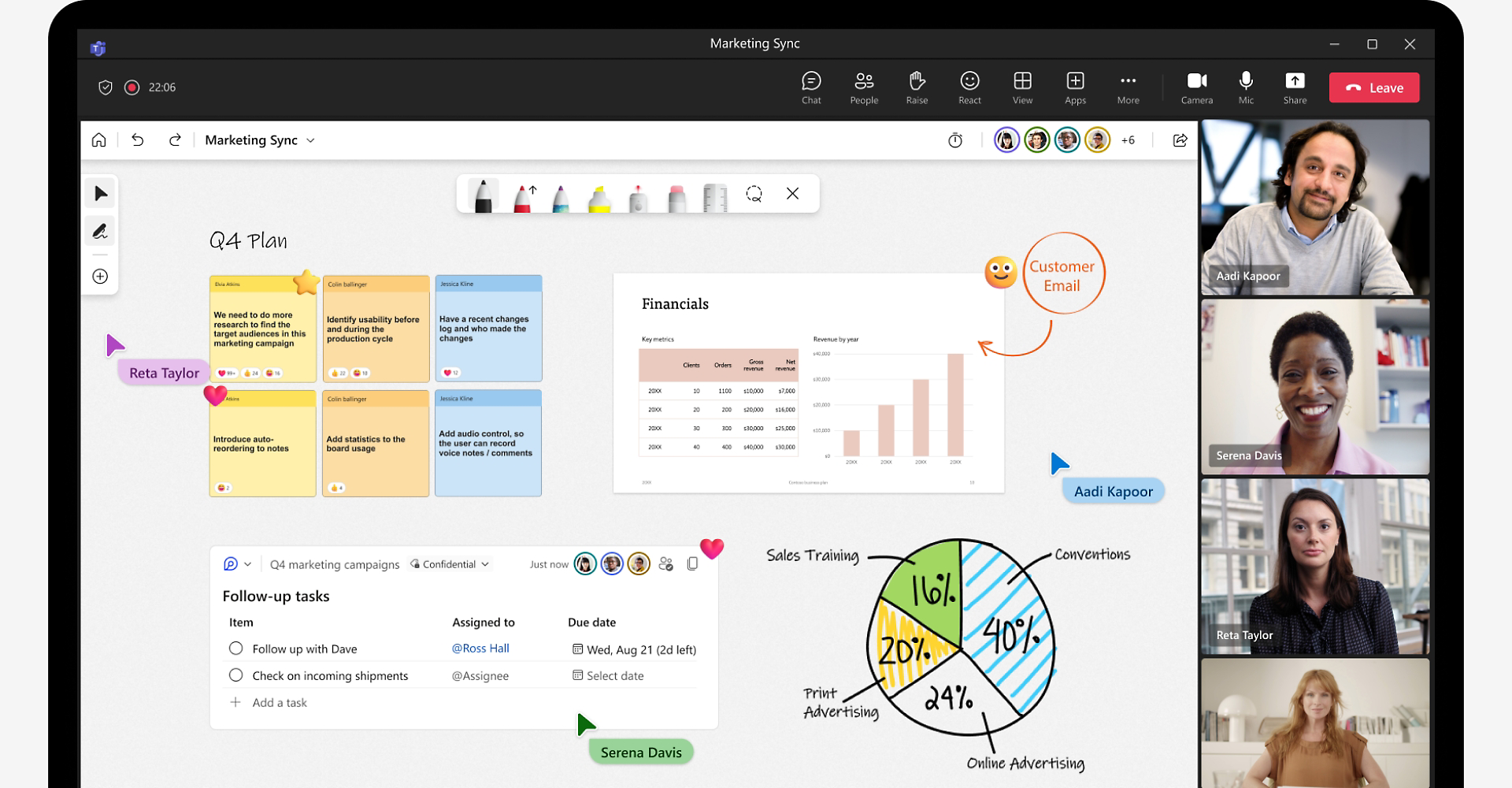
Papan tulis digital telah menjadi alat penting bagi lingkungan pendidikan dan profesional, yang memungkinkan guru, siswa, dan tim kerja untuk berkolaborasi secara real-time dalam proyek, sesi curah pendapat, dan sesi kreatif. Dengan hadirnya Windows 11integrasi aplikasi Papan Tulis Microsoft Membuat pengaturan dan penggunaan papan tulis ini lebih mudah dari sebelumnya. Namun, banyak orang belum sepenuhnya paham bagaimana beralih dari teori ke praktik dan memaksimalkan penggunaan alat digital canggih ini.
Artikel ini dirancang bagi mereka yang mencari panduan lengkap, jelas dan mendalam tentang Siapkan dan gunakan papan tulis digital dari Windows 11, memanfaatkan semua kemungkinan sistem operasi dan aplikasi bawaannya. Baik Anda seorang pendidik, pelajar, anggota tim kerja, atau sekadar bersemangat tentang organisasi visual, di sini Anda akan menemukan tur terperinci, dengan Trik, langkah-langkah dan rekomendasi yang akan membantu Anda mulai membuat, berkolaborasi, dan berbagi papan tulis digital Anda dalam hitungan menit.
Apa itu papan tulis digital dan mengapa menggunakannya di Windows 11?
sebuah papan digital Ini adalah permukaan virtual atau fisik yang memungkinkan Anda menggambar, menulis, menempel gambar, dan mencatat ide seolah-olah itu adalah papan tulis tradisional, tetapi dengan manfaat tambahan teknologi modern: kolaborasi jarak jauh, penyimpanan otomatis, impor sumber daya, dan banyak kemungkinan kreatif. Windows 11, pilihan terbaiknya adalah Papan Tulis Microsoft, yang sudah terinstal atau dapat dengan mudah diunduh dari toko resmi.
Papan Tulis Microsoft Ini adalah aplikasi yang dirancang untuk banyak pengguna untuk bekerja secara bersamaan dari perangkat apa pun dengan Windows 11, iOS o web browserHal ini menjadikannya solusi serbaguna untuk ruang kelas dan rapat bisnis, lokakarya, serta sesi kreatif.
Saat digunakan di Windows 11, Whiteboard memanfaatkan dukungan untuk layar sentuh, mouse, stylus, dan keyboard. Jadi, apa pun perangkatnya, Anda dapat berinteraksi dengan papan tulis digital secara alami, baik mengetik dengan keyboard, menggambar dengan jari atau stylus, maupun menempelkan gambar dan catatan virtual.
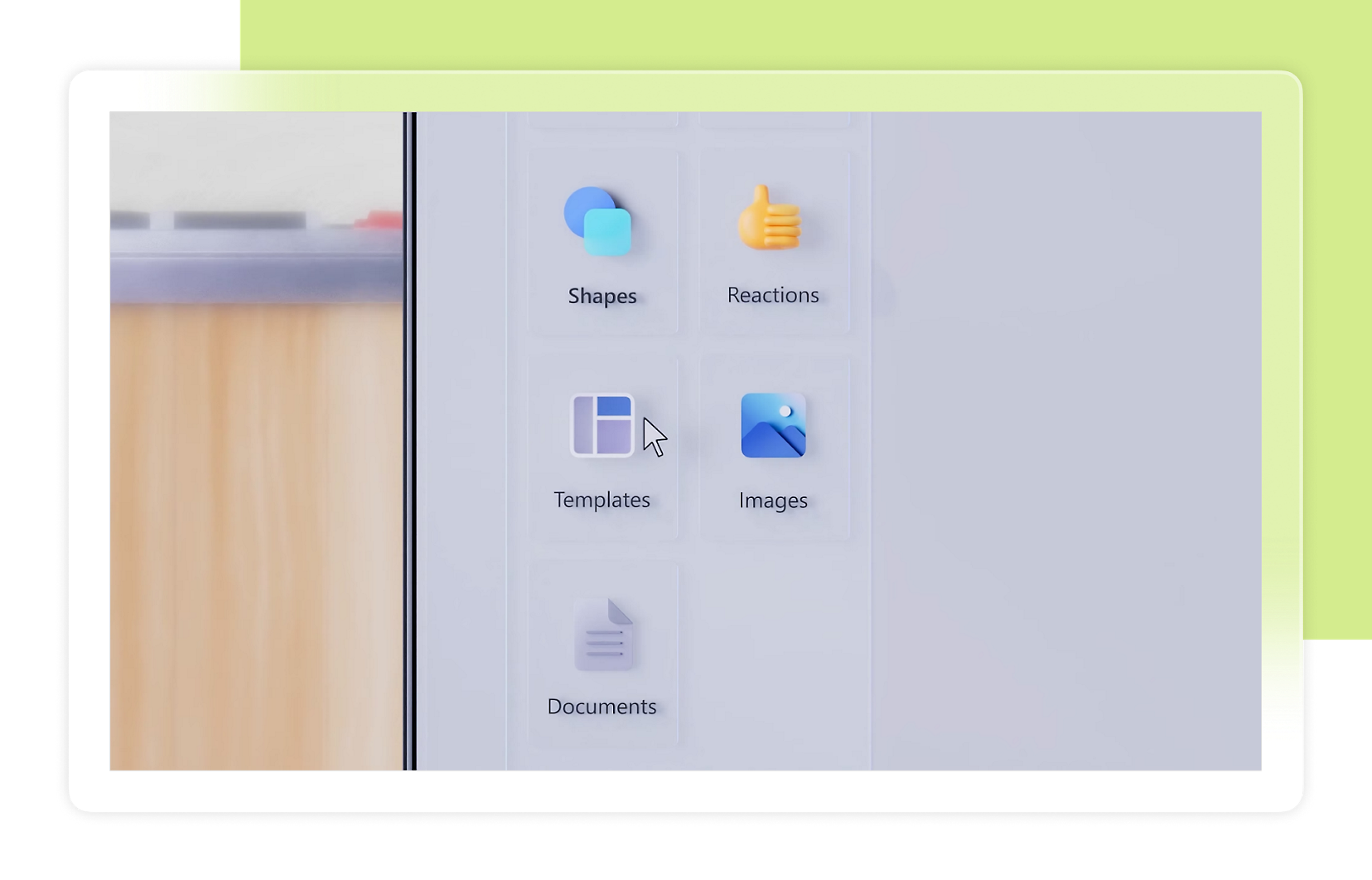
Memulai: Mengakses dan Menginstal Microsoft Whiteboard di Windows 11
Mengakses dan mengonfigurasi papan tulis digital Anda di Windows 11 cepat dan mudah. Di sebagian besar komputer modern, Papan tulis sudah terpasangJika Anda tidak dapat menemukannya, ikuti saja proses ini:
- Klik tombol mulai dari bilah tugas dan ketik "Whiteboard". Jika muncul di hasil pencarian, cukup klik untuk membukanya.
- Jika belum terinstal, masuk ke Microsoft Store, cari 'Microsoft Whiteboard' dan klik 'Dapatkan' untuk mengunduh dan menginstalnya secara gratis.
Setelah terinstal, saat pertama kali membukanya, Anda akan diminta untuk menyetujui kebijakan privasi dan akan muncul pengantar singkat tentang fitur-fitur utama aplikasi. Cukup ketuk Get started untuk memulai
Jangan khawatir jika sistem Anda awalnya berbahasa Inggris, karena hampir semua fungsinya sangat intuitif dan visual. Selain itu, bahasa aplikasi biasanya disesuaikan dengan sistem operasi Anda dalam versi terbaru.
Cara membuat dan mengelola papan tulis digital baru
Saat Anda mengakses Whiteboard, hal pertama yang akan Anda lihat adalah pemilih papan tulisDari sana, Anda dapat meninjau semua papan yang telah Anda buat atau akses sebelumnya, dan tentu saja, membuat yang baru.
- Untuk memulai papan tulis dari awal, cukup klik tombol '+Papan Tulis Baru' atau 'Buat Papan Tulis Baru'. Kanvas kosong akan terbuka untuk Anda gunakan berkreasi atau menyusun rencana bersama tim.
- Anda ganti nama papan Anda dari kiri atas, untuk menjaga semuanya terorganisasi dengan baik.
- Papan tulisnya adalah simpan secara otomatis di akun Microsoft Anda, sehingga Anda dapat melanjutkannya kapan saja dari aplikasi yang sama, di komputer lain, atau di versi web.
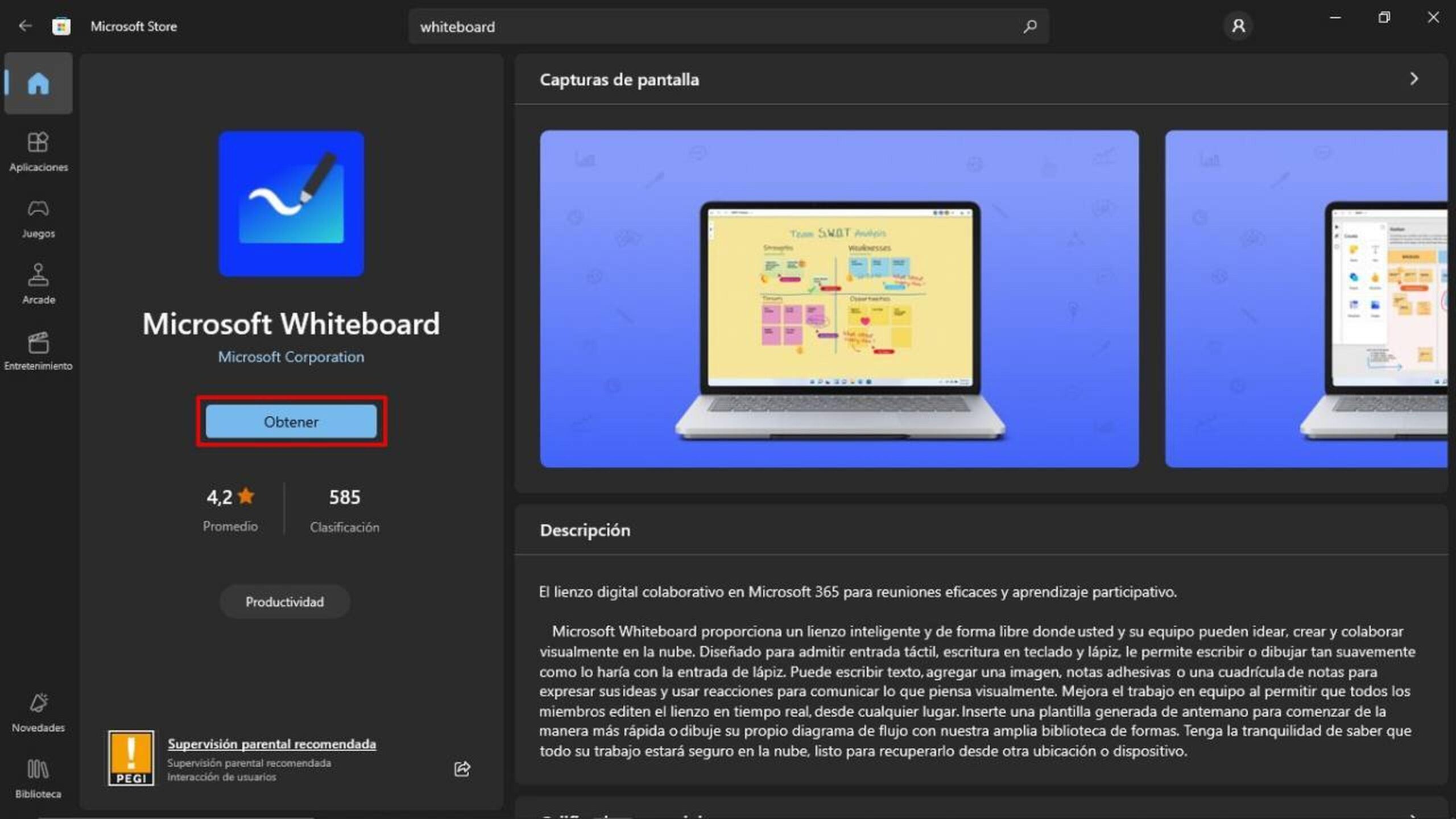
Menemukan semua alat menggambar dan mengedit
Inti dari papan tulis digital apa pun ada di dalamnya alat menggambar, menulis, dan mengeditMicrosoft Whiteboard menyertakan bilah alat lengkap di bagian bawah kanvas:
- Pensil dan spidolAnda dapat memilih dari berbagai macam pensil dan pena, masing-masing dengan beragam warna yang dapat disesuaikan. Tersedia juga spidol khusus dengan efek, dan jika Anda memiliki layar sentuh atau stylus, tekanannya akan mengubah ketebalan garis.
- StabiloIdeal untuk menyorot bagian penting catatan, diagram, dan gambar Anda. Biasanya berwarna kuning dan memiliki ukuran tetap.
- DraftDengan satu klik, Anda dapat menghapus goresan atau seluruh elemen. Jika Anda menggerakkan kursor dengan cepat, penghapus akan berubah ukuran, sehingga prosesnya terasa sangat alami.
- Alat seleksi: Memungkinkan Anda memilih satu atau beberapa objek di kanvas, memindahkan, menskalakan, atau menghapusnya sesuai kebutuhan. Pilihan ganda sangat cocok untuk mengatur elemen yang kompleks.
- Penggaris virtualJika Anda perlu menggambar garis lurus, Anda dapat menempatkan penggaris virtual di layar dan menggunakannya seperti penggaris sungguhan. Anda dapat memutar dan memindahkannya dengan bebas, meskipun manipulasi lebih mudah dengan layar sentuh.
- Alat Laso: Memudahkan pemilihan beberapa item sekaligus dengan menggambar di sekitarnya, cocok untuk memindahkan sekelompok objek atau ide terkait dengan cepat.
Setiap alat dirancang agar Anda merasa nyaman, baik saat menggunakan tetikus dan kibor, pena digital, maupun jari Anda di layar sentuh. Selain itu, fitur "percantik" menghaluskan garis dan bentuk agar diagram Anda terlihat profesional.
Cara menambahkan teks, catatan, dan konten kaya
Tidak semua yang ada di papan tulis digital adalah gambar. Salah satu keuntungan besar dari Papan Tulis di Windows 11 adalah kemampuannya untuk menambahkan teks, catatan tempel, dan semua jenis konten kaya:
- Teks: Dengan mengklik ikon 'T', Anda dapat menyisipkan kotak teks di mana saja pada kanvas, mengetik dengan nyaman, lalu memindahkan atau mengubah ukuran teks sesuai kebutuhan.
- Catatan tempelJika Anda ingin menyoroti ide-ide penting atau pengingat, Anda dapat menambahkan Post-it virtual untuk ditulis tangan atau diketik. Anda bahkan dapat membuat coretan di atasnya.
- PerumpamaanImpor foto dengan mudah dari PC Anda atau cari dan tambahkan gambar langsung dari Bing. Setelah ditambahkan, Anda dapat mengubah ukuran, memindahkan, atau menggabungkannya dengan anotasi Anda.
- Tabel otomatisFitur lanjutannya adalah kemampuan untuk mengubah coretan menjadi kisi dan tabel. Dengan mengaktifkan opsi "Tinta ke Tabel" dan menggambar kotak dengan garis di dalamnya sebagai sel, aplikasi akan secara otomatis mengubahnya menjadi tabel yang dapat diedit.
Sistem fleksibel ini menjadikan Whiteboard alternatif yang ampuh untuk mengatur informasi, membuat diagram, merencanakan proyek, atau mempersiapkan kelas interaktif dengan semua jenis sumber daya visual.
Kolaborasi dan kerja tim secara real-time
Salah satu kekuatan Papan Tulis Microsoft Ini kolaborasi langsung. Anda bisa mengundang sebanyak mungkin orang ke papan tulis digital Anda, baik mereka berada di ruangan yang sama maupun berjauhan.
- Untuk mengundang pengguna lain, pilih ikon bagikan di pojok kanan atas kanvas. Di sana, Anda dapat mengirim undangan email atau membuat tautan akses yang dapat dibagikan.
- Setiap orang yang diundang akan melihat perubahan secara langsung: gambar, teks, gambar, dan anotasi diperbarui secara instan untuk semua orang.
- Jika Anda bekerja dengannya Microsoft Tim, Anda dapat menambahkan papan tulis digital langsung ke rapat Anda, baik dengan mempersiapkannya terlebih dahulu atau membagikannya langsung dari baki “Bagikan”.
- Di akhir rapat, papan tulis tetap dapat diakses dari obrolan tim, memungkinkan Anda untuk terus bekerja secara kolaboratif bahkan setelah rapat selesai.
Sistem ini ideal untuk lingkungan pendidikan dan profesional, memungkinkan curah pendapat, perencanaan proyek, sesi pelatihan, pemecahan masalah dan manajemen masalah dengan cara yang sepenuhnya visual dan kolaboratif.
Fitur Lanjutan: Aksesibilitas dan Integrasi Multi-Perangkat
Microsoft Whiteboard dirancang agar mudah diakses dan serbaguna. Beberapa fitur utamanya meliputi:
- Dukungan pembaca layar:Whiteboard sepenuhnya kompatibel dengan teknologi seperti Windows Narrator, JAWS, atau NVDA, yang memungkinkan orang dengan gangguan penglihatan untuk mengakses dan berpartisipasi dalam papan tulis digital.
- Dukungan untuk pensil digital dan layar sentuhJika Anda menggunakan perangkat Surface atau sejenisnya, Anda akan menikmati pengalaman yang jauh lebih lancar saat menulis dan menghapus langsung di kanvas.
- edisi lintas platformAnda dapat memulai papan tulis di Windows 11 dan melanjutkan dari aplikasi seluler di iOS atau dari peramban di sistem operasi apa pun. Perubahan akan otomatis disinkronkan ke akun Microsoft Anda.
- Ekspor batu tulisJika Anda ingin menyimpan papan tulis sebagai gambar atau dokumen untuk dibagikan di luar aplikasi, Anda dapat mengekspornya dengan mudah dari menu pengaturan.
- Mengelola tab di Teams:Sangat mudah untuk menambahkan papan tulis sebagai tab baru ke obrolan atau saluran Teams, memberi tahu anggota secara otomatis dan bahkan memungkinkan Anda mengganti nama tab untuk memudahkan lokasi.
Ekosistem telah dirancang agar semua peserta, apa pun perangkat atau kebutuhannya, dapat berkontribusi dan mendapatkan manfaat dari papan tulis digital.
Akses cepat, pintasan, dan trik kecil untuk mempercepat penggunaan
Bagi mereka yang ingin mendapatkan manfaat maksimal dari alat ini, ada baiknya mengetahui beberapa hal pintasan dan tips bermanfaat. Misalnya dalam Cara memanfaatkan Office Lens Untuk mengimpor sumber daya visual ke Whiteboard, Anda juga dapat menggunakan pintasan keyboard untuk menavigasi aplikasi dengan mudah.
- Dalam rapat Teams, Anda dapat Bagikan Papan Tulis dengan menekan Ctrl+Shift+E dan memilih opsi dari menu.
- Jika Anda menggunakan keyboard, Anda dapat menavigasi antar tab, obrolan, dan papan tulis menggunakan Tab dan tombol panah.
- untuk tambahkan papan tulis ke obrolan atau saluran dengan cepat, cukup tekan Tab ke opsi “Tambahkan tab”, cari Whiteboard dan atur nama sesuai keinginan Anda.
- Penyimpanan dilakukan secara otomatis, tetapi jika Anda ingin mengunduh salinannya, gunakan opsi "Ekspor" di menu pengaturan (tiga titik di kanan atas).
Detail-detail kecil ini membuat perbedaan bagi pengguna berpengalaman dan tim yang menginginkan efisiensi maksimal dalam rapat dan sesi kolaboratif.
Kasus khusus: aksesibilitas dan dukungan teknis
Microsoft telah memastikan bahwa Papan tulis dapat diakses dan didukung oleh semua penggunaJika Anda memiliki disabilitas, Anda dapat menghubungi tim Meja Jawaban Aksesibilitas Microsoft yang menyediakan dukungan teknologi bantuan dan menawarkan bantuan dalam beberapa bahasa, termasuk bahasa Spanyol dengan bahasa isyarat.
Selain itu, dokumentasi dukungan profesional mencakup panduan dan artikel khusus bagi mereka yang menggunakan pembaca layar atau alat lainnya, memastikan bahwa siapa pun dapat membuat, memodifikasi, dan berbagi papan tulis tanpa hambatan.
Di mana dan untuk apa Microsoft Whiteboard sebenarnya digunakan?
Integrasi papan tulis dengan Windows 11 dan Microsoft 365 menjadikannya sumber daya mendasar dalam situasi seperti:
- Pertemuan yang efisien, tempat Anda dapat mengatur agenda dan membuat catatan visual secara real time.
- Dinamika curah pendapat, ideal untuk meningkatkan kreativitas dalam kelompok dan tim.
- Pelatihan dan pembelajaran di pusat pendidikan, alam semesta, akademi dan perusahaan, menyediakan lingkungan visual yang interaktif.
- Perencanaan proyek, mengelola tugas, tanggal penting, dan sumber daya menggunakan diagram dan tabel visual.
- Manajemen insiden dan peningkatan berkelanjutan di lingkungan kerja, memfasilitasi visualisasi masalah dan solusi secara kolaboratif.
Sumber daya ini memungkinkan pengalaman kolaboratif dan visual yang jauh lebih kaya daripada alat tradisional, sehingga bermanfaat bagi profil profesional dan pendidikan di berbagai bidang. konfigurasikan papan tulis digital dari Windows 11 Ini akan memudahkan Anda mengubah rapat, kelas, dan dinamika kelompok menjadi pengalaman yang lebih produktif, kreatif, dan kolaboratif. Integrasi dengan Microsoft Teams, kemudahan bekerja dari perangkat apa pun, dan beragam fungsi menggambar, mengedit, dan mengimpor menjadikan Whiteboard pilihan utama untuk papan tulis digital, membantu Anda mengelola ide dan meningkatkan kreativitas secara intuitif dan efektif.


Penulis yang bersemangat tentang dunia byte dan teknologi secara umum. Saya suka berbagi ilmu melalui tulisan, dan itulah yang akan saya lakukan di blog ini, menunjukkan kepada Anda semua hal paling menarik tentang gadget, perangkat lunak, perangkat keras, tren teknologi, dan banyak lagi. Tujuan saya adalah membantu Anda menavigasi dunia digital dengan cara yang sederhana dan menghibur.