- Pengoptimalan penyimpanan iCloud dapat membuat file cache dengan nama acak yang menghabiskan ruang disk.
- Memiliki terlalu banyak file dalam satu folder (lebih dari 10.000) dapat menyebabkan kegagalan sinkronisasi yang kritis dan kehilangan data.
- Melepaskan tautan akun dan menghapus kredensial di Akses Rantai Kunci (Keychain Access) dapat mengatasi sebagian besar masalah penguncian OneDrive.
- Mengatur iCloud sebagai akun default di Kontak dan Kalender mencegah data tersebar di berbagai akun.

Memiliki Mac memang menyenangkan sampai tiba-tiba Anda menyadari file Anda tidak berada di tempat seharusnya, atau ruang disk Anda hilang begitu saja. Masalah sinkronisasi di macOS bisa sangat merepotkan, terutama saat Anda menggunakan alat seperti iCloud atau OneDrive dan rasanya sistem telah memutuskan untuk bertindak sesuka hatinya.
Mulai dari masalah file yang macet sehingga mencegah pengunggahan ke cloud hingga kesalahan kritis yang mengubah nama folder Anda dengan kode aneh, penyebabnya beragam. Dalam artikel ini, kita akan menganalisis secara menyeluruh cara memperbaiki masalah ini , mulai dari pengaturan paling dasar hingga prosedur teknis yang lebih canggih, sehingga Anda dapat mengendalikan kembali data Anda.

Menangani keanehan iCloud dan penyimpanan
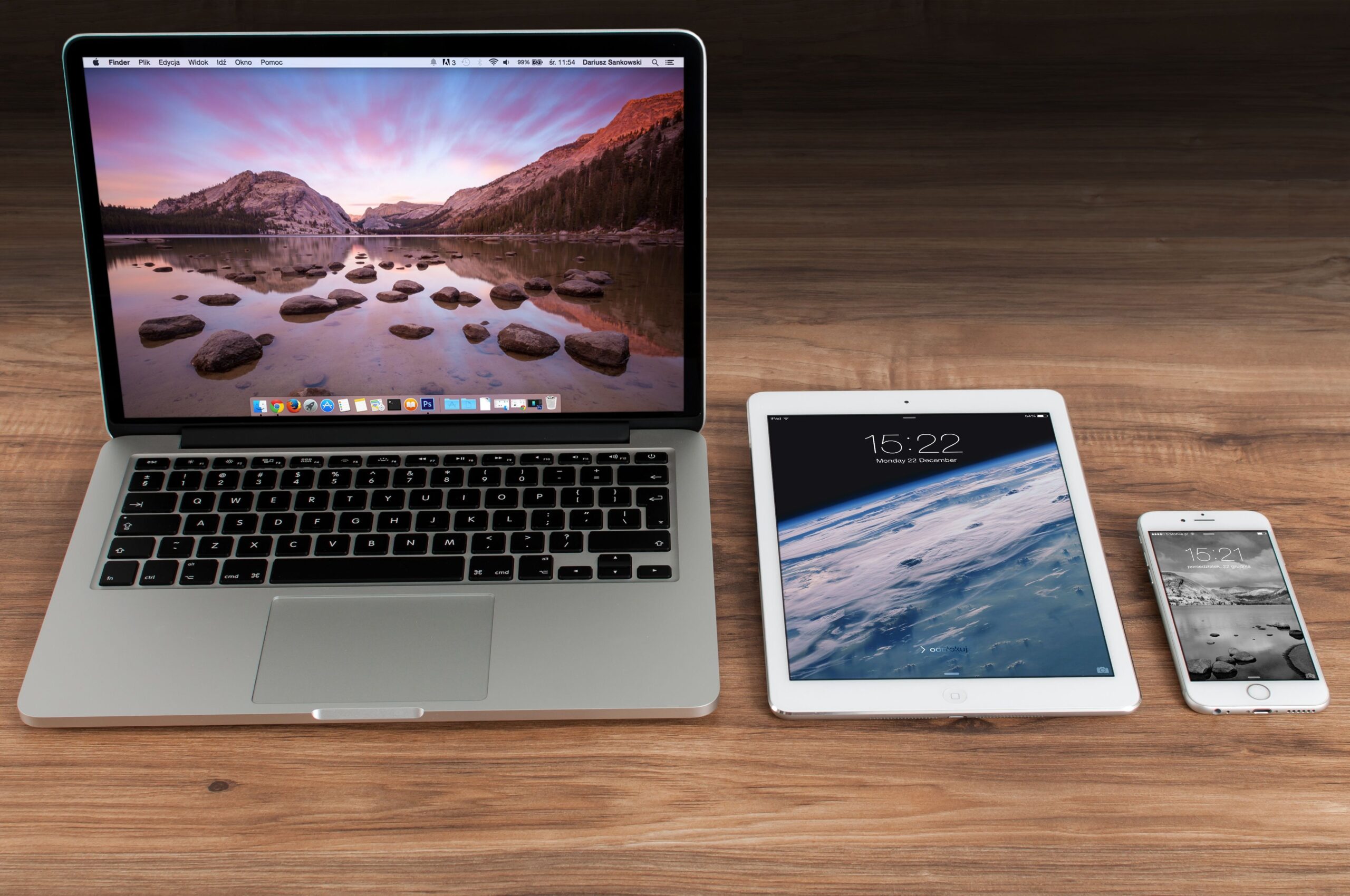
Salah satu skenario yang paling membuat frustrasi terjadi ketika hard drive Anda penuh dan, bahkan setelah mengosongkan Sampah, ruang tersebut tidak terbebas. Hal ini sering terjadi karena opsi Optimalkan Penyimpanan di Mac . Ketika paket iCloud Anda tidak mencukupi, sistem tidak menghapus file tetapi malah memindahkannya ke semacam cache di folder Dokumen di cloud , dan mengganti namanya dengan kode seperti "F123123A".
Jika Anda terjebak dalam situasi di mana file macet dan tidak dapat diunggah ke cloud meskipun telah membeli penyimpanan tambahan, solusi efektifnya adalah menonaktifkan lalu mengaktifkan kembali iCloud . Restart ini memaksa sistem untuk memproses antrean sinkronisasi. Namun, berhati-hatilah: dalam kasus ekstrem, beberapa file mungkin tetap terfragmentasi di cache, jadi sangat penting untuk memverifikasi integritas data di folder Desktop dan Dokumen Anda setelah proses tersebut.
Untuk masalah kecil, seperti ketika dokumen Pages tidak muncul di iMac Anda tetapi muncul di iPhone Anda, Anda dapat mencoba memaksa sinkronisasi secara manual . Trik sederhananya adalah membuat folder baru atau mengunggah file kecil apa pun ke iCloud; ini biasanya membangunkan sistem dan memaksanya untuk memperbarui sisa konten tanpa perlu memulai ulang komputer Anda.

Solusi detail untuk OneDrive di macOS

Jika masalahnya terkait dengan layanan cloud Microsoft, solusinya biasanya adalah memutuskan tautan akun untuk membersihkan proses. Langkah pertama adalah membuka preferensi OneDrive dan memilih Putuskan Tautan Mac Ini . Untuk memulai ulang dengan bersih, sangat penting untuk menghapus kredensial yang tersimpan di Akses Rantai Kunci dengan mencari "OneDrive" dan menghapus entri lama apa pun sebelum masuk kembali.
Terdapat beberapa kesalahan spesifik yang dapat mencegah Anda menggunakan aplikasi, seperti pesan bahwa versi lain sudah terhubung. Hal ini terjadi karena versi App Store dan versi mandiri tidak dapat berjalan bersamaan. Solusinya adalah menjalankan skrip reset (reset.command) yang terletak di dalam paket aplikasi (klik kanan > Tampilkan Isi Paket) untuk menghapus instalasi sebelumnya.
Jika Anda melihat sistem macet pada "Memproses perubahan ," terutama setelah pembaruan sistem operasi, kemungkinan besar itu disebabkan oleh perubahan ID volume. Dalam hal ini, solusi terbaik adalah bersabar dan membiarkan proses selesai dengan sendirinya. Jika masalah macet tetap berlanjut, Anda dapat mencoba mengatasi masalah sinkronisasi dengan dokumen Office yang dibagikan dengan memindahkan beberapa file keluar dari folder sinkronisasi dan menjeda aplikasi untuk membuka blokir alur.
Kegagalan kritis dan batasan volume file

Ada batasan tak terlihat yang sering diabaikan oleh banyak profesional: jumlah file per folder. Telah diamati bahwa ketika sebuah direktori melebihi 10.000 file , macOS dapat mulai mengalami kerusakan serius. Ini bukan kesalahan yang terjadi sekali saja, melainkan batasan manajemen yang menyebabkan ketidakkonsistenan antar perangkat dan, dalam skenario terburuk, kehilangan sebagian data.
Untuk menghindari bencana ini, disarankan untuk mengatur informasi Anda dalam struktur hierarkis. Alih-alih memiliki ribuan file dalam satu folder, Anda harus membagi direktori ke dalam subfolder yang lebih kecil dan menghapus duplikat. Mempertahankan struktur yang rapi tidak hanya mencegah kesalahan sinkronisasi tetapi juga meningkatkan kinerja Finder secara keseluruhan.

Sinkronisasi Kontak, Kalender, dan Catatan
Ketika kontak atau acara tidak cocok antara iPhone dan Mac Anda, masalahnya biasanya terletak pada akun default . Terkadang kita menyimpan kontak di Gmail tanpa menyadarinya dan kemudian mengharapkan iCloud untuk menyinkronkannya. Anda perlu membuka pengaturan setiap aplikasi dan memastikan iCloud diatur sebagai akun default.
Jika masalahnya lebih serius dan memerlukan pengaturan ulang layanan sinkronisasi secara menyeluruh, prosesnya lebih teknis. Penting untuk melakukan hal berikut: Cadangkan dengan mengekspor kontak. dalam file terkompresi sebelum menyentuh apa pun. Di versi macOS modern, Anda dapat menggunakan Terminal untuk menjalankan perintah seperti defaults -currentHost write com.apple.syncservices SyncingDisabled YES ayat nonaktifkan sinkronisasi dan bersihkan cache perpustakaan.
Untuk kalender, hal yang umum terjadi adalah acara dengan judul kosong atau karakter Unicode khusus (seperti kanji atau emoji kompleks) dapat menghambat pengunggahan data. Jika Anda tidak dapat mengatasi masalah ini, Anda dapat memeriksa cara mengatasi masalah sinkronisasi kalender antara iCloud, Google, dan Exchange dengan mencari acara yang bermasalah menggunakan kolom pencarian (dengan mengetikkan titik) dan memperbaiki namanya agar sinkronisasi berjalan lancar kembali.
Tinjauan perangkat keras dan konektivitas
Masalahnya bukan hanya perangkat lunak. Terkadang kita menyalahkan iCloud padahal masalahnya ada pada router atau jaringan. Jaringan Wi-Fi publik seringkali memiliki batasan yang membatasi pengunggahan file berukuran besar. Mencoba koneksi Ethernet kabel atau mematikan mode pesawat di iPhone Anda dapat dengan cepat menyingkirkan kemungkinan masalah jaringan.
Jika setelah memperbarui macOS dan memeriksa akun Anda masih belum berhasil, mungkin ada masalah perangkat keras, seperti kerusakan motherboard atau hard drive . Dalam kasus ini, tindakan paling aman adalah menghubungi layanan teknis khusus yang dapat melakukan analisis forensik data untuk memulihkan informasi tanpa risiko kerusakan lebih lanjut.
Memastikan sistem Anda selalu diperbarui, mengorganisir file ke dalam folder kecil, dan memantau penyimpanan cloud yang tersedia adalah pertahanan terbaik terhadap kesalahan ini. Sebagian besar waktu, pengaturan ulang akun sederhana atau membersihkan cache Keychain akan menyelesaikan masalah, mengembalikan keseimbangan pada ekosistem Apple dan Microsoft.


Penulis yang bersemangat tentang dunia byte dan teknologi secara umum. Saya suka berbagi ilmu melalui tulisan, dan itulah yang akan saya lakukan di blog ini, menunjukkan kepada Anda semua hal paling menarik tentang gadget, perangkat lunak, perangkat keras, tren teknologi, dan banyak lagi. Tujuan saya adalah membantu Anda menavigasi dunia digital dengan cara yang sederhana dan menghibur.