- Win32_Product memungkinkan Anda untuk menginventarisasi dan menghapus instalasi perangkat lunak MSI, tetapi tidak mencakup semua perangkat lunak yang terinstal dan bukannya tanpa efek samping.
- PowerShell dan registri (DisplayName dan UninstallString) menawarkan alternatif yang lebih komprehensif untuk mendaftarkan dan mengelola program.
- GUID produk MSI diperoleh dengan Win32_Product, sedangkan penginstal lain memerlukan pembacaan langsung UninstallString.
- Dengan menggabungkan WMI, pencatatan log, dan skrip, memungkinkan otomatisasi inventaris, penghapusan instalasi, dan verifikasi agen di berbagai lingkungan. Windows.
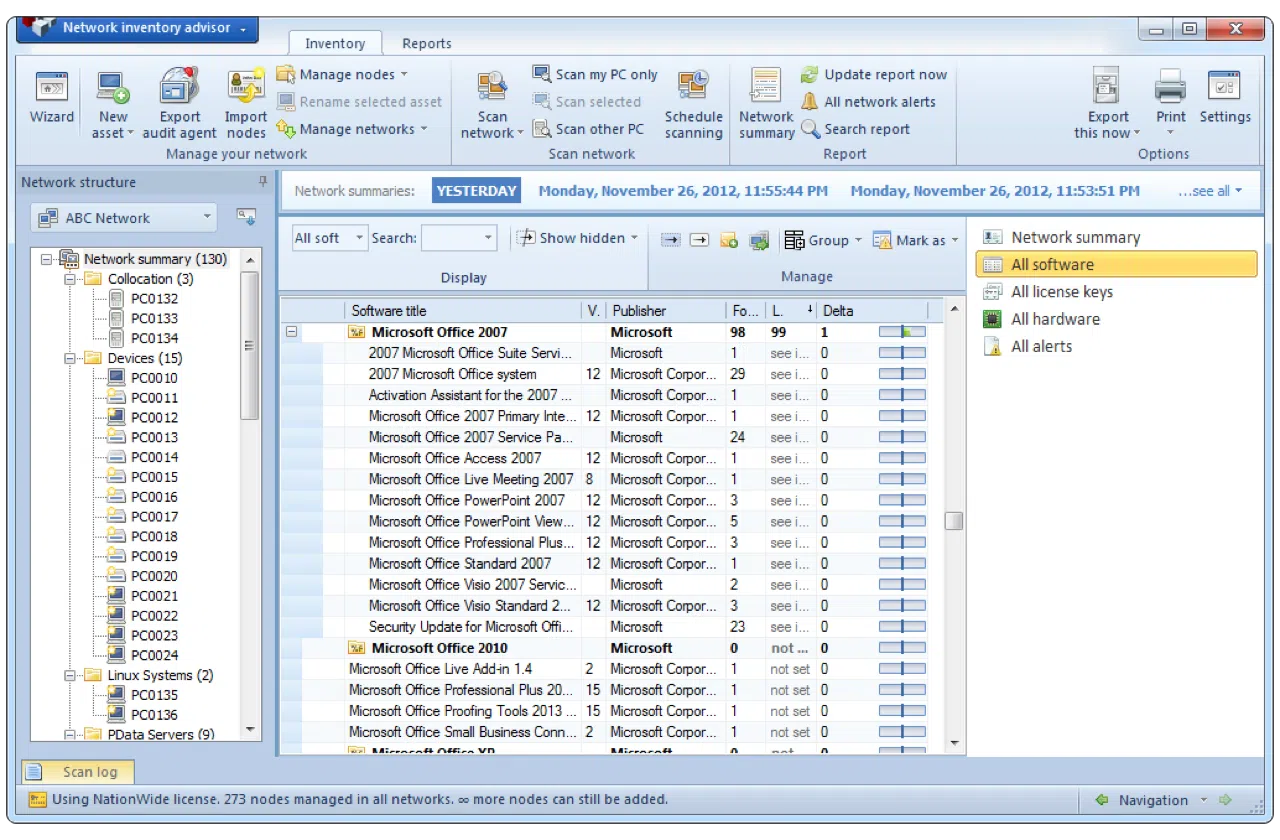
Mengelola inventaris perangkat lunak di Windows adalah salah satu tugas yang hampir tidak ingin dilakukan siapa pun, tetapi cepat atau lambat Anda harus menghadapinya, terutama ketika Anda mengelola banyak komputer atau perlu membiarkan laptop "bersih" untuk produksi. Dalam konteks ini, kelas WMI Win32_Product sering muncul sebagai pilihan cepat dan langsung untuk memeriksa aplikasi yang terinstal, mengotomatiskan penghapusan instalasi, dan memvalidasi instalasi berbasis MSI.
Namun, mengandalkan Win32_Product tanpa pemahaman penuh tentang fungsi-fungsi yang mendasarinya dapat menyebabkan kejutan yang tidak menyenangkan: mulai dari penundaan skrip yang signifikan hingga perbaikan paket MSI secara diam-diam. Selain itu, tidak semua perangkat lunak diinstal melalui Windows Installer, yang mempersulit manajemen inventaris dan penghapusan instalasi otomatis. Pada bagian selanjutnya, kita akan mengeksplorasi secara detail cara menggunakan Win32_Product, alternatif PowerShell dan registri apa yang ada, cara mendapatkan GUID produk, dan cara menjalankan skrip dengan aman dan efisien di lingkungan Windows modern.
Apa itu Win32_Product dan informasi perangkat lunak apa yang diberikannya?
Kelas WMI Win32_Product merupakan bagian dari namespace WMI root\cimv2 dan dirancang untuk merepresentasikan produk yang diinstal menggunakan Microsoft Windows Installer (MSI) . Saat dikueri, kelas ini memberikan informasi penting tentang paket MSI pada sistem, seperti nama, versi, vendor, dan pengidentifikasi produk (GUID), di antara atribut lain yang relevan untuk administrasi.
Di antara properti Win32_Product yang paling berguna adalah nama produk (Name), nomor versi (Version), vendor (Vendor), pengidentifikasi produk (IdentifyingNumber), dan lokasi paket lokal (LocalPackage). Properti ini sangat berharga ketika Anda perlu menginventarisasi perangkat lunak MSI , memeriksa versi aplikasi penting yang terinstal, atau mengidentifikasi produk secara unik untuk penghapusan instalasi menggunakan perintah otomatis.
Penting untuk dipahami bahwa Win32_Product hanya mengembalikan perangkat lunak yang diinstal dengan Windows Installer . Program apa pun yang diinstal menggunakan penginstal khusus, penginstal EXE, aplikasi paket lainnya, atau perangkat lunak dari Microsoft Store tidak akan muncul dalam jenis kueri ini. Oleh karena itu, meskipun merupakan alat yang ampuh, alat ini tidak mencakup seluruh inventaris aplikasi komputer secara keseluruhan.
Dokumentasi teknis Microsoft merujuk pada sumber daya seperti TechNet ScriptCenter untuk contoh skrip tambahan yang menggunakan kelas WMI ini dan banyak kelas WMI lainnya. Sumber daya ini mendemonstrasikan kasus penggunaan praktis untuk menghitung, memfilter, menghapus instalasi, dan mengaudit perangkat lunak yang diinstal melalui MSI, baik pada komputer lokal maupun jarak jauh, menggunakan berbagai bahasa skrip.
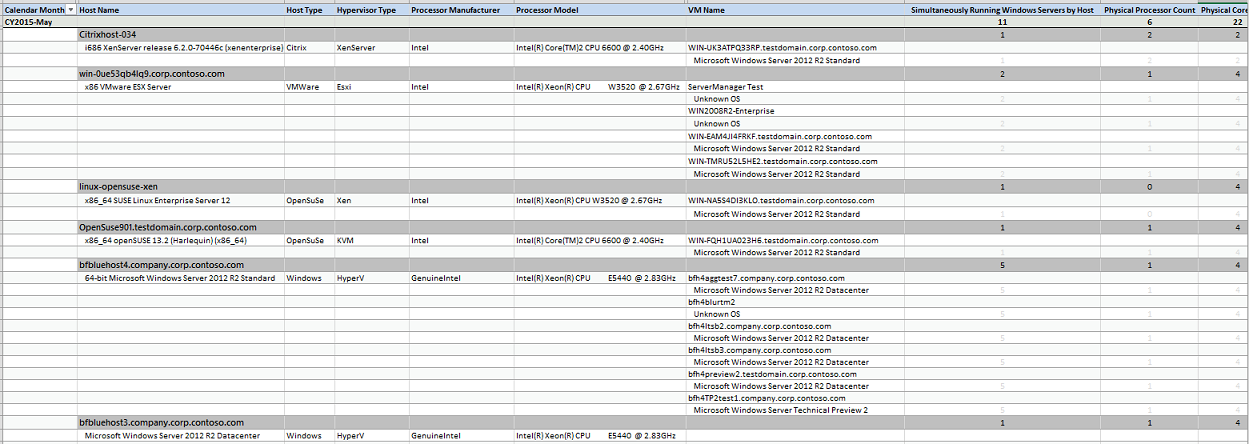
Menjalankan skrip WMI untuk inventaris perangkat lunak
Meskipun sebagian besar administrator saat ini lebih menyukai PowerShell , masih banyak lingkungan di mana contoh Microsoft dan dokumentasi klasik mengandalkan VBScript dan WMI . Skrip inventaris perangkat lunak biasanya dijalankan pada mesin lokal, tetapi dengan sedikit modifikasi, skrip tersebut dapat menargetkan mesin jarak jauh jika izin dan konektivitas yang diperlukan tersedia.
Panduan Microsoft pada umumnya menjelaskan prosedur sederhana untuk menjalankan skrip dengan ekstensi .vbs . Proses umumnya melibatkan penulisan kode skrip , menyimpannya dengan ekstensi yang benar, dan menjalankannya dari baris perintah menggunakan cscript , sehingga output ditampilkan di konsol dan antarmuka grafis Windows Script Host tidak dibuka.
Proses dasar untuk menjalankan salah satu skrip ini melibatkan menyalin kode contoh, menyimpannya ke file bernama name.vbs (pastikan editor tidak menambahkan ".txt" di akhir), membuka jendela command prompt , mengubah direktori ke tempat skrip disimpan, dan menjalankan perintah seperti cscript name.vbs . Pendekatan ini berfungsi untuk skrip yang hanya membaca informasi serta skrip yang melakukan tindakan seperti penghapusan instalasi.
Penting untuk mempertimbangkan izin yang diperlukan saat mengakses sumber daya tertentu . Jika skrip meminta informasi sensitif, seperti log peristiwa yang dilindungi atau area sistem yang tunduk pada Kontrol Akun Pengguna (UAC), mungkin penting untuk membuka konsol dengan hak akses yang lebih tinggi (Jalankan sebagai administrator) agar berfungsi dengan benar.
Meskipun banyak contoh berfokus pada mesin lokal, Microsoft menyediakan dokumentasi terperinci tentang cara terhubung ke WMI pada mesin jarak jauh . Dengan menggunakan string koneksi yang menyertakan nama mesin dan kredensial dengan izin yang sesuai, dimungkinkan untuk mengakses beberapa mesin dan mengumpulkan informasi perangkat lunak secara terpusat—alat yang berharga untuk audit atau penerapan skala besar.
Hapus instalasi perangkat lunak MSI menggunakan Win32_Product
Salah satu kemampuan paling menonjol dari kelas Win32_Product adalah tidak hanya memungkinkan Anda untuk mendaftarkan aplikasi MSI yang terinstal, tetapi juga untuk menghapus instalasinya menggunakan metode Uninstall . Ini membuka peluang untuk mengotomatiskan penghapusan perangkat lunak yang tidak diinginkan dari puluhan komputer tanpa harus menavigasi secara manual melalui Control Panel.
Dalam VBScript, pendekatan umum melibatkan menghubungkan ke layanan WMI dari mesin yang diinginkan, menanyakan kelas Win32_Product yang difilter berdasarkan nama produk, dan kemudian mengulangi koleksi yang dihasilkan, memanggil metode Uninstall() pada setiap instance. Ini memungkinkan Anda untuk menghapus aplikasi tertentu yang diinstal menggunakan Windows Installer secara diam-diam.
Skrip dalam Visual Basic klasik biasanya mengikuti pola yang mirip dengan berikut ini: mesin target didefinisikan (biasanya "." untuk menunjukkan mesin lokal), objek WMI yang mengarah ke root\cimv2 dibuat dengan tingkat peniruan identitas yang sesuai, kueri "Select * from Win32_Product Where Name = 'Product Name'" dieksekusi, dan untuk setiap objek yang dikembalikan, objSoftware.Uninstall() dipanggil . Hasilnya adalah aplikasi yang ditentukan dihapus instalasinya tanpa interaksi manual apa pun.
Di PowerShell , logikanya sangat mirip tetapi dengan sintaks yang lebih bersih. Anda menggunakan `Get-WmiObject -Class Win32_Product` untuk mengambil semua produk MSI, memfilternya dengan `Where-Object` berdasarkan nama yang diinginkan, dan kemudian, dalam perulangan `foreach` , memanggil metode `Uninstall()` dari setiap objek yang cocok. Pendekatan ini sangat cocok, misalnya, untuk menghapus secara massal paket perusahaan yang tidak lagi ingin Anda simpan di jaringan komputer Anda.
Namun, penting untuk diingat bahwa Win32_Product dapat memiliki efek samping . Ketika produk terdaftar dengan kelas ini, Windows Installer dapat memicu pemeriksaan kesehatan dan perbaikan paket yang rusak. Di lingkungan produksi yang besar, perilaku ini dapat menghasilkan lalu lintas, penggunaan CPU, dan penundaan yang signifikan, sehingga banyak administrator lebih memilih metode lain untuk menginventarisasi perangkat lunak dan hanya menggunakan Win32_Product untuk kasus-kasus penghapusan instalasi terkontrol yang sangat spesifik.
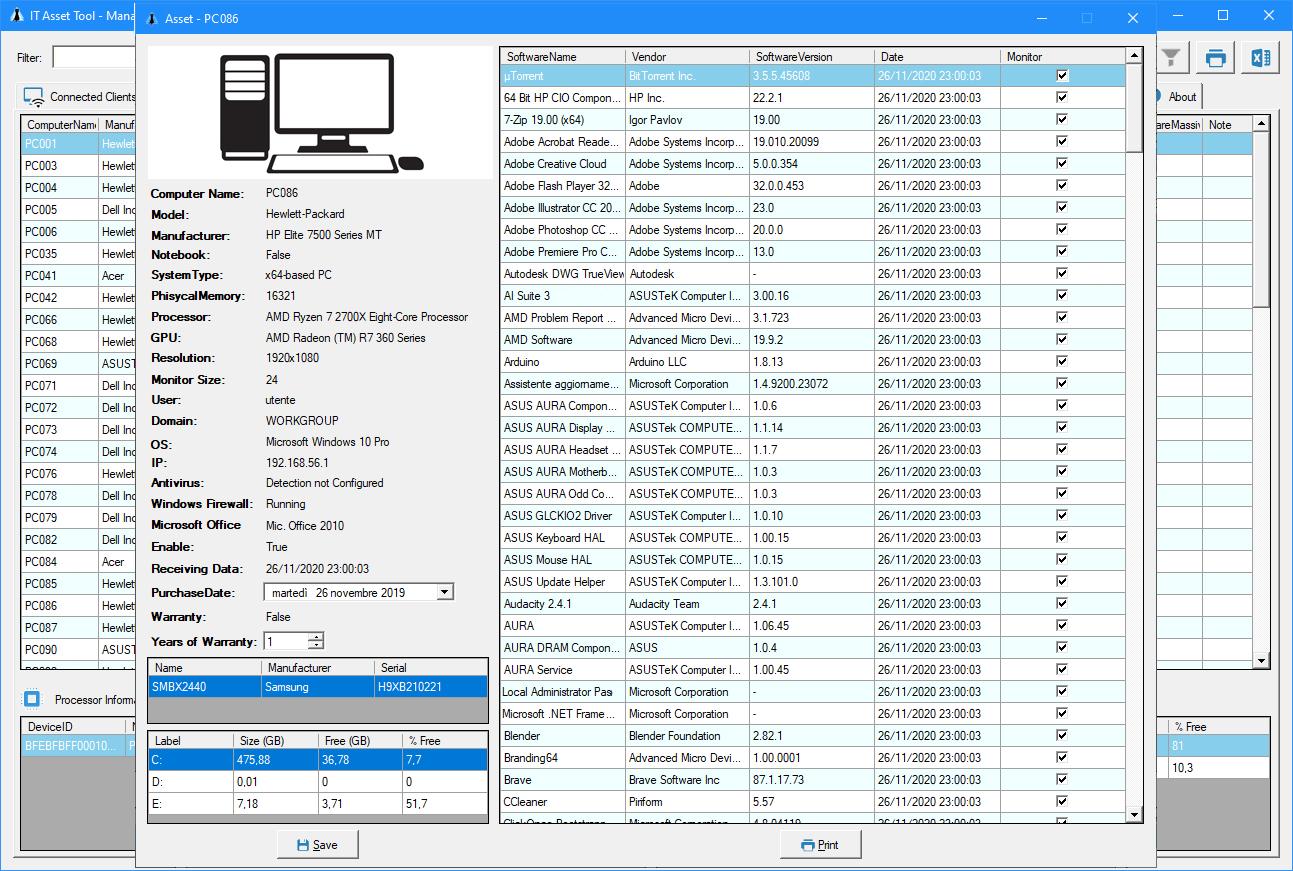
Menggunakan PowerShell untuk menampilkan daftar perangkat lunak yang terinstal.
Dalam hal mendapatkan daftar program yang terinstal, PowerShell menawarkan beberapa alternatif , beberapa berbasis WMI dan lainnya mengandalkan langsung pada Registri Windows. Tidak ada satu perintah pun yang berfungsi sempurna untuk semua skenario, jadi seringkali bermanfaat untuk menggabungkan beberapa teknik tergantung pada jenis perangkat lunak yang ingin Anda deteksi.
Perintah yang paling langsung, meskipun tidak selalu yang paling direkomendasikan, adalah Get-WmiObject Win32_Product (atau aliasnya “gwmi Win32_Product”). Perintah ini menggunakan WMI untuk mencantumkan semua produk MSI yang terinstal pada sistem. Ini sangat nyaman karena mengembalikan objek yang kaya akan properti, tetapi memiliki kelemahan yaitu berpotensi menyebabkan perbaikan dan mengecualikan program non-MSI apa pun.
Untuk mengelola lebih banyak perangkat lunak, banyak administrator menggunakan registri dan program inventaris . Kunci HKLM:\Software\Microsoft\Windows\CurrentVersion\Uninstall dan pasangannya HKLM:\SOFTWARE\Wow6432Node\Microsoft\Windows\CurrentVersion\Uninstall menyimpan informasi tentang program 64-bit dan 32-bit yang terinstal. Dengan menggunakan PowerShell, Anda dapat menjalankan perintah Get-ItemProperty pada jalur ini untuk mengambil nilai-nilai seperti DisplayName, DisplayVersion, Publisher, dan InstallDate.
Pendekatan klasik melibatkan penggunaan `gp` (alias untuk `Get-ItemProperty`) pada kedua jalur dan memfilter item yang `DisplayName`-nya tidak kosong. Kemudian, hanya properti `DisplayName` yang dipilih untuk mendapatkan daftar cepat aplikasi yang terlihat di "Program dan Fitur". Ini menghindari ketergantungan pada WMI dan menangkap lebih banyak penginstal, termasuk yang tidak berbasis MSI.
Jika informasi yang lebih komprehensif diperlukan, biasanya dibuat perintah yang sedikit lebih rumit yang memanggil ` Get-ItemProperty` dan kemudian menggunakan `Select-Object` untuk menampilkan berbagai properti, seperti nama tampilan, versi, pabrikan, dan tanggal instalasi. Terakhir, `Format-Table -AutoSize` diterapkan untuk membuat output dapat dibaca di konsol. Ini dapat dilakukan baik dengan cabang 64-bit standar maupun cabang Wow6432Node untuk mencakup perangkat lunak 32-bit.
Alat lain yang tersedia adalah WMIC (Windows Management Instrumentation Command-line), yang meskipun sudah usang di versi Windows terbaru, masih ditemukan di banyak server dan workstation. Perintah seperti ` wmic product get name,version` akan menampilkan nama dan versi produk MSI, yang terbukti berguna ketika hasil cepat dibutuhkan tanpa harus mempelajari skrip yang kompleks.
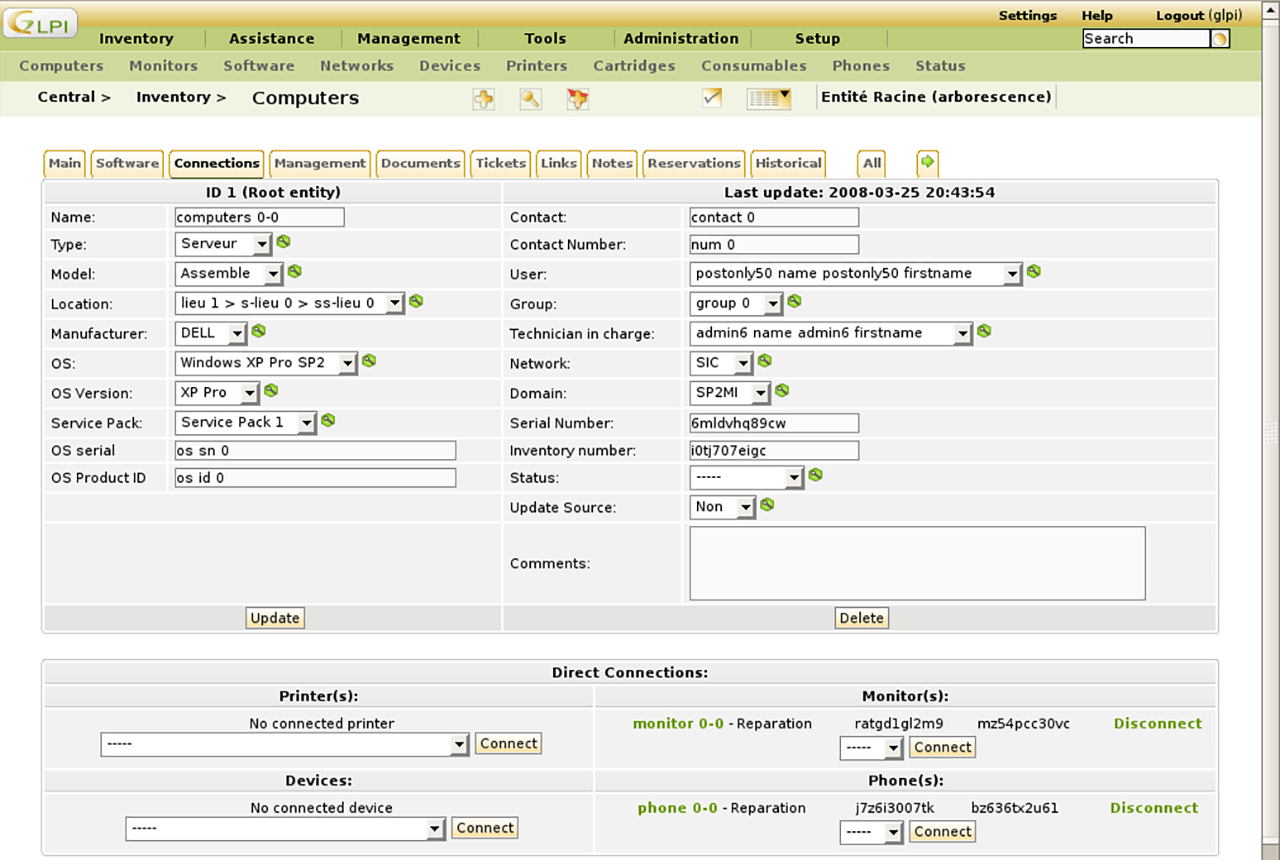
DisplayName, UninstallString, dan kunci registri untuk menghapus instalasi
Selain WMI, bagian yang sangat penting dari inventaris perangkat lunak di Windows bergantung pada registri . Setiap aplikasi yang terinstal biasanya memiliki kunci di dalam jalur Uninstall yang telah kita sebutkan sebelumnya, dan di dalam kunci tersebut tersimpan nilai-nilai yang penting baik untuk menampilkan aplikasi di Panel Kontrol maupun untuk mengotomatiskan penghapusannya.
Dua nilai paling menarik yang biasanya ditemukan di setiap entri adalah DisplayName dan UninstallString . Yang pertama sesuai dengan nama yang ditampilkan di "Hapus instalasi atau ubah program" dalam "Program dan Fitur" di Panel Kontrol. Dengan kata lain, itu adalah teks yang dikenali pengguna sebagai nama aplikasi, seperti yang terlihat di antarmuka grafis.
Nilai UninstallString bahkan lebih berharga bagi administrator karena berisi perintah yang dijalankan Windows saat tombol uninstall diklik di Control Panel. Seringkali, ini adalah panggilan ke msiexec dengan GUID dan beberapa parameter, atau program yang dapat dieksekusi milik pabrikan dengan opsi khusus. Mengetahui string ini memungkinkan Anda untuk meluncurkan proses uninstall dari jarak jauh atau secara otomatis dari skrip PowerShell, VBScript, atau alat manajemen lainnya.
Memeriksa kunci-kunci ini dengan PowerShell menggunakan Get-ItemProperty memungkinkan Anda untuk menggabungkan nilai-nilai seperti DisplayName, DisplayVersion, Publisher, dan UninstallString untuk membangun daftar aplikasi komprehensif dengan semua informasi yang dibutuhkan untuk inventarisasi, audit, dan penghapusan instalasi. Pendekatan ini sangat fleksibel, karena tidak bergantung pada jenis penginstal (MSI, EXE, dll.) dan tidak memicu perbaikan yang terkait dengan Win32_Product.
Secara visual, semua ini tercermin dalam jendela "Copot pemasangan atau ubah program" yang terdapat di Program dan Fitur. Setiap baris dalam daftar tersebut biasanya sesuai dengan entri registri di jalur yang disebutkan, dengan DisplayName dan biasanya UninstallString yang terkait. Memahami hubungan ini membantu mendiagnosis mengapa aplikasi terkadang tidak muncul di Panel Kontrol, atau mengapa pencopotan pemasangan manual tidak berfungsi seperti yang diharapkan.
Dapatkan GUID dan deteksi perangkat lunak tanpa MSI.
Dalam praktik dunia nyata, salah satu tantangan yang berulang adalah menemukan GUID dari produk yang terinstal sehingga dapat dihapus instalasinya menggunakan msiexec atau alat penyebaran. Saat berurusan dengan paket MSI, Win32_Product sangat menyederhanakan proses ini, karena properti IdentifyingNumber mengembalikan GUID tersebut secara tepat dalam format standar.
Sebagai contoh, menggunakan perintah seperti `Get-WmiObject Win32_Product | Format-Table IdentifyingNumber, Name, LocalPackage -AutoSize` akan menghasilkan tabel yang berisi nama produk, GUID-nya, dan lokasi file MSI di cache instalasi Windows. Jenis output ini sangat berguna untuk memverifikasi bahwa agen perusahaan (seperti solusi deteksi penipuan atau alat keamanan) telah terinstal dengan benar dan dapat dikelola melalui MSI.
Masalah muncul ketika sebuah program tidak muncul sebagai produk MSI klasik . Dalam beberapa kasus, alat yang didistribusikan sebagai EXE atau menggunakan penyedia yang berbeda mungkin memiliki ProviderName yang berbeda, misalnya, "Programs" alih-alih "msi". Dalam situasi ini, mencoba mendapatkan GUID hanya menggunakan Win32_Product tidak akan berhasil, karena memang tidak ada pengidentifikasi MSI yang dapat diteruskan ke msiexec.
Skenario umum di lingkungan perusahaan adalah seorang teknisi yang menerima beberapa laptop (misalnya, sejumlah HP ProBook) yang sudah terpasang perangkat lunak bawaan dari pabrikan. Sebagian dari pekerjaannya adalah menghapus semua bloatware tersebut . Untuk banyak program bawaan, cukup dengan memeriksa Win32_Product atau kunci Uninstall dan mendapatkan GUID atau string penghapusan instalasi. Namun, selalu ada beberapa aplikasi yang tidak mengikuti pola standar.
Ketika ProviderName adalah "Programs" atau nilai lain yang tidak terkait dengan MSI, biasanya perlu mencari string penghapusan instalasi di registri . Di sana, di UninstallString, Anda dapat menemukan perintah yang digunakan sistem untuk menghapus aplikasi, bahkan tanpa GUID Windows Installer yang umum. Dari string ini, Anda dapat membuat skrip yang memanggil file yang dapat dieksekusi dengan parameter yang sesuai untuk menghapus instalasinya secara diam-diam.
Dalam kasus yang lebih kompleks, jika vendor tidak menyediakan MSI yang jelas atau UninstallString standar, Anda mungkin perlu menggunakan alat tambahan atau berkonsultasi dengan dokumentasi khusus vendor. Namun, di banyak lingkungan, sebagian besar skenario ini dapat diselesaikan tanpa menginstal perangkat lunak tambahan, hanya mengandalkan PowerShell, WMI, dan registri sistem.
Verifikasi agen dan alat tertentu dengan Win32_Product
Selain manajemen inventaris umum, ada skenario spesifik di mana organisasi perlu memvalidasi pada tingkat rendah bahwa agen perangkat lunak tertentu ada dan terpasang dengan benar. Contoh tipikal adalah agen yang bertanggung jawab untuk pemantauan, keamanan, atau analisis penipuan, yang harus diterapkan secara seragam di seluruh armada perangkat.
Dalam kasus ini, perintah seperti `get-wmiobject Win32_Product | Format-Table IdentifyingNumber, Name, LocalPackage -AutoSize` sangat berguna. Outputnya memberikan nama produk, ID produk (GUID), dan lokasi file MSI yang tersimpan di cache instalasi Windows. Dengan informasi ini, Anda dapat memverifikasi bahwa paket yang benar telah terinstal dan bahwa MSI-nya tersedia untuk kemungkinan perbaikan atau penghapusan instalasi yang terkontrol.
Beberapa solusi komersial, seperti platform deteksi penipuan tingkat lanjut, secara eksplisit mendokumentasikan penggunaan Win32_Product sebagai metode yang didukung untuk memverifikasi agen mereka. Manual ini menekankan bahwa informasi yang dikembalikan bersifat rahasia dan ditujukan khusus untuk klien yang berwenang, melarang publikasinya di sumber terbuka atau yang dapat diakses publik, yang menggarisbawahi sensitivitas beberapa lingkungan perusahaan.
Penggunaan umum lain dari Win32_Product adalah untuk dengan cepat mengidentifikasi versi paket perangkat lunak perkantoran seperti Microsoft Office , yang diinstal melalui file MSI tradisional. Cukup filter berdasarkan nama produk dan periksa properti Versi untuk melihat rilis spesifik mana yang ada di komputer. Ini sangat berguna saat mengelola migrasi atau pembaruan massal dan perlu mengetahui titik awal untuk setiap mesin.
Jenis pemeriksaan ini bekerja sangat baik dengan sistem inventaris terpusat dan alat manajemen jarak jauh . Meskipun Win32_Product tidak ideal untuk pemindaian besar-besaran terhadap ratusan komputer sekaligus, alat ini sangat nyaman untuk pemeriksaan sekali saja atau sebagai bagian dari skrip validasi pasca-penyebaran.
Menguasai berbagai sumber informasi tentang perangkat lunak yang terinstal di Windows (WMI, registri, Panel Kontrol, dan baris perintah) memungkinkan Anda untuk menangani tugas-tugas seperti inventarisasi, penghapusan instalasi massal, verifikasi agen, dan kontrol versi dengan jauh lebih mudah dan tanpa banyak improvisasi, yang pada akhirnya menghemat waktu dan mengurangi masalah dalam administrasi sistem sehari-hari.

Indeks
- 1 Apa itu Win32_Product dan informasi perangkat lunak apa yang diberikannya?
- 2 Menjalankan skrip WMI untuk inventaris perangkat lunak
- 3 Hapus instalasi perangkat lunak MSI menggunakan Win32_Product
- 4 Menggunakan PowerShell untuk menampilkan daftar perangkat lunak yang terinstal.
- 5 DisplayName, UninstallString, dan kunci registri untuk menghapus instalasi
- 6 Dapatkan GUID dan deteksi perangkat lunak tanpa MSI.
- 7 Verifikasi agen dan alat tertentu dengan Win32_Product
