- Plugin memperluas fungsionalitas Word, Excel, PowerPoint dan Outlook.
- Ada berbagai jenis plugin dan pemasangannya bervariasi tergantung pada aplikasi.
- Manajemen plugin yang tepat menjamin keamanan dan penyesuaian.

Add-in di Microsoft Office adalah salah satu cara paling serbaguna dan praktis untuk menambahkan fitur baru ke aplikasi yang sudah ada, seperti Word, Excel, PowerPoint, dan Outlook. Anda mungkin pernah mendengarnya disebut sebagai 'add-in,' ekstensi, atau bahkan plugin, terutama jika Anda menggunakan versi dalam berbagai bahasa, tetapi pada akhirnya semuanya memiliki tujuan yang sama: untuk meningkatkan kinerja dan kustomisasi alat perkantoran paling populer tanpa harus menginstal program eksternal atau mencari solusi yang rumit.
Dalam panduan terperinci ini, Anda akan menemukan semua informasi yang Anda butuhkan untuk menginstal, mengelola, dan menyesuaikan add-in di aplikasi Microsoft Office. Terdapat berbagai jalur dan prosedur tergantung pada versi yang Anda gunakan atau jenis add-in yang ingin Anda instal; berikut adalah panduan langkah demi langkah yang sederhana dengan kiat , rekomendasi, dan peringatan untuk membantu Anda memaksimalkan penggunaannya dan menghindari potensi masalah kompatibilitas atau keamanan.
Apa itu add-in Microsoft Office dan apa kegunaannya?
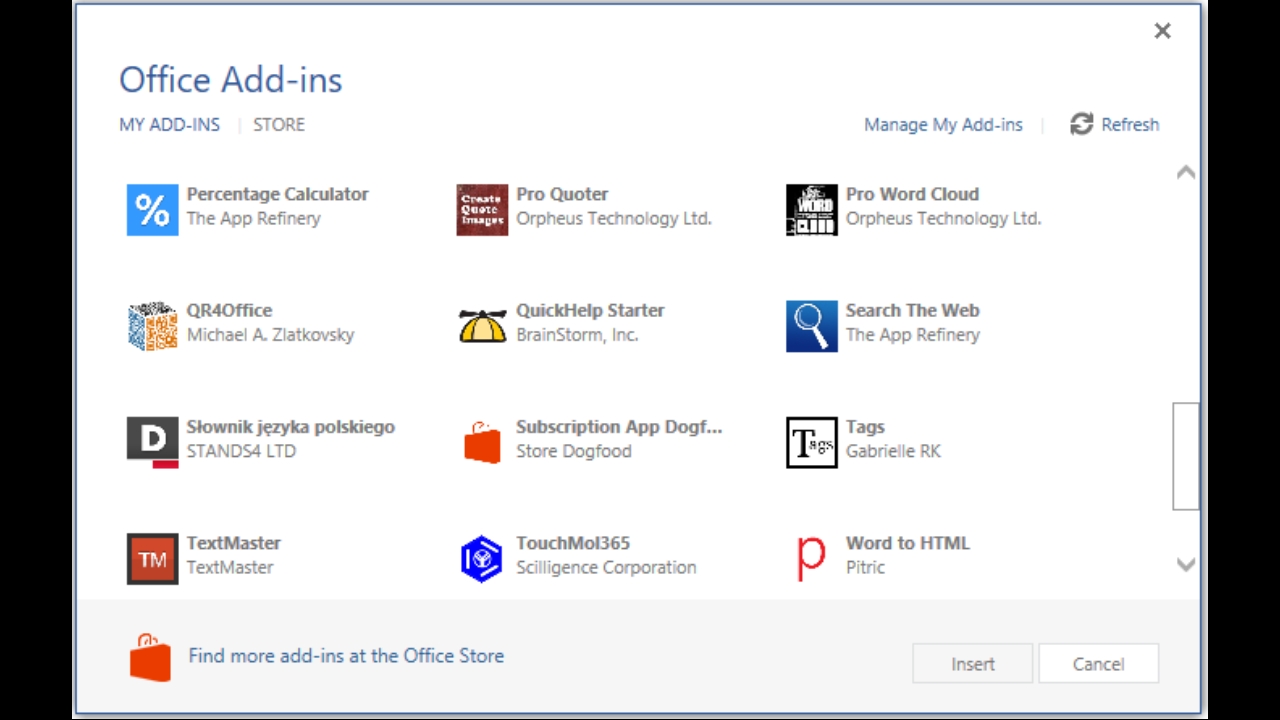
Add-in Office adalah aplikasi kecil yang terintegrasi langsung ke dalam perangkat lunak Office, seperti Word, Excel, atau PowerPoint, untuk menambahkan fitur tambahan atau menyederhanakan tugas berulang. Add-in ini dapat dikembangkan oleh Microsoft, perusahaan pihak ketiga, atau bahkan anggota organisasi Anda sendiri, yang menawarkan solusi untuk mengotomatiskan proses, mencari di web, membuat grafik tingkat lanjut, mengonversi file, menerjemahkan teks, dan berbagai fungsi lainnya.
Keunggulan add-in ini adalah add-in tersebut diinstal dan dikelola langsung dari dalam lingkungan Office, tanpa komplikasi teknis atau kebutuhan akan pengetahuan tingkat lanjut. Selain itu, Anda dapat memperolehnya dari Office Store , sehingga menjamin tingkat peninjauan dan keamanan dasar dalam sebagian besar kasus.
Jenis-jenis plugin dan tempat menemukannya
Dalam ekosistem Microsoft Office, terdapat beberapa jenis add-in, masing-masing dirancang untuk kebutuhan dan skenario penggunaan yang berbeda. Mari kita bedakan agar Anda tahu persis add-in mana yang Anda minati dan bagaimana cara menemukannya:
- Plugin bawaan: Beberapa di antaranya sudah terinstal dengan aplikasi Office, seperti Solver yang terkenal atau Analysis Tools di Excel. Biasanya mereka tersembunyi sampai Anda mengaktifkannya secara manual.
- Add-on resmi yang dapat diunduh: Tersedia di Office Store (yang dapat Anda buka dari Word, Excel, PowerPoint, atau Outlook), add-in ini ditinjau secara minimal oleh Microsoft dan biasanya gratis atau berbayar tergantung pada fiturnya.
- Add-on yang dikembangkan oleh pihak ketiga: Perusahaan pihak ketiga atau pengembang independen mungkin menawarkan add-in khusus untuk tugas-tugas khusus. Ini biasanya memerlukan instalasi manual dan penting untuk memastikannya dapat diandalkan.
- Add-in COM dan VBA: Lebih maju, umumnya dirancang untuk perusahaan atau pengguna dengan pengetahuan teknis. Mereka memungkinkan Anda untuk memperluas fungsionalitas melalui pemrograman disesuaikan dan biasanya diinstal seperti program tambahan, mengunduhnya dari halaman resmi atau portal khusus.
Ingatlah bahwa di luar lingkungan Office, terdapat juga ekstensi untuk suite alternatif seperti LibreOffice atau Google Docs , meskipun dalam artikel ini kita akan fokus pada lingkungan Microsoft.
Langkah-langkah untuk menginstal add-in di Microsoft Word, Excel, PowerPoint, dan Outlook
Menginstal add-on adalah proses yang mudah dan cepat jika Anda mengikuti langkah-langkah ini. Mari kita lihat bagian demi bagian, mengingat sedikit perbedaan antara aplikasi dan versinya:
Menginstal dari Office Store
- Buka aplikasi Office tempat Anda ingin menginstal add-in (misalnya, Word atau Excel).
- Masuk dengan akun Microsoft Anda jika Anda belum melakukannya. Untuk melakukan ini, opsi “Masuk” biasanya muncul di sudut kanan atas.
- Masuk ke menu menyisipkan dan cari opsi Add-on o toko. Dalam beberapa aplikasi mungkin muncul sebagai Aksesoris saya o Dapatkan plugin.
- Jelajahi add-on yang tersedia. Anda dapat memfilternya berdasarkan kategori atau mencari kategori tertentu menggunakan kotak pencarian.
- Klik add-on yang Anda minati untuk melihat deskripsi, peringkat, dan detailnya. Jika memenuhi kebutuhan Anda, pilih menambahkan (o Membeli jika dibayar).
- Konfirmasikan izin yang diminta dan terima persyaratannya jika Anda setuju.. Beberapa add-on akan meminta akses ke fitur seperti kamera, mikrofon, atau lokasi Anda; Jika Anda khawatir tentang privasi, tinjau dengan cermat apa yang Anda otorisasi.
- Add-in akan diinstal dan siap digunakan dari lokasi yang ditetapkan di pita (mungkin muncul di Beranda, Data, Add-on, atau tab lainnya tergantung pada karakteristik pelengkap).
Prosedur ini berlaku untuk sebagian besar versi Office modern, termasuk Office 2016, Office 2019, dan Microsoft 365. Jika versi Anda sangat lama, Anda mungkin perlu mencari add-in secara manual dan mengikuti proses instalasi yang berbeda.
Aktifkan plugin yang sudah terintegrasi ke dalam aplikasi
Beberapa add-in, seperti Solver atau Analysis ToolPak untuk Excel, disertakan dalam instalasi awal, tetapi mungkin tidak diaktifkan secara default. Untuk mengaktifkannya, ikuti langkah-langkah berikut:
- Masuk File > Opsi dan arahkan ke bagian Add-on.
- Di bagian bawah akan muncul menu drop-down yang disebut Mengelola. Pilih jenis add-on yang ingin Anda kelola (misalnya, Add-in Excel) dan klik Untuk pergi…
- Sebuah jendela akan terbuka dengan daftar add-on yang tersedia. Centang yang ingin Anda aktifkan dan klik menerima.
- Setelah ini selesai, perintah atau fitur terkait akan muncul di pita aplikasi Anda.
Menginstal add-on yang diunduh dari situs web atau dikembangkan oleh pihak ketiga
Jika add-in tidak tersedia di Office Store, Anda mungkin perlu mengunduhnya langsung dari situs web resmi atau tepercaya. Langkah-langkahnya biasanya:
- Unduh dari situs web pengembang, sebaiknya pastikan situs web tersebut memiliki ulasan yang baik dan tidak mengandung malware.
- Jalankan penginstal dan ikuti petunjuknya. Banyak dari plugin ini adalah file .xlam, .xla atau .xll dalam kasus Excel, atau dapat berupa berkas yang dapat dieksekusi untuk menginstal add-in tipe COM.
- Setelah terinstal, ikuti prosedur biasa melalui File > Opsi > Plugin untuk mengaktifkannya dan mulai menggunakannya.
Penting: Jangan pernah memasang add-on yang belum melalui pemeriksaan keamanan, terutama jika berasal dari sumber yang tidak dikenal. Jika Anda ragu tentang reputasi pengembang, periksa ulasan atau tanyakan di forum khusus.
Mengelola dan mengelola add-on yang terinstal
Setelah Anda memasang beberapa add-on, penting untuk mengetahui cara melihat, mengaktifkan, menonaktifkan, atau menghapusnya untuk menghindari kelebihan beban pada aplikasi Anda dan menjaga sistem Anda tetap bersih dan aman.
Mengaktifkan, menonaktifkan, dan menghapus plugin
- Buka menu File > Opsi > Plugin dalam aplikasi terkait.
- Pilih jenis plugin dari menu Mengelola dari bawah dan tekan Untuk pergi…
- Di jendela yang muncul, Centang atau hapus centang add-on untuk mengaktifkan atau menonaktifkannya. Untuk menghapus add-on, pilih add-on tersebut dan klik Hapus atau gunakan tombol hapus yang sesuai.
Beberapa add-on, terutama add-on terintegrasi dasar, tidak dapat dihapus, tetapi dapat dinonaktifkan untuk mencegahnya muncul dan mengonsumsi sumber daya.
Izin dan keamanan dalam plugin
Saat Anda memasang add-on, add-on tersebut mungkin meminta akses ke fungsi-fungsi sensitif tertentu pada perangkat Anda, seperti kamera, mikrofon, atau lokasi. Demi alasan keamanan dan privasi, sebelum memberikan izin ini, pastikan izin tersebut benar-benar diperlukan agar add-on dapat berfungsi.
- Mengizinkan: Plugin akan tetap dapat diakses sampai Anda menghapusnya atau menghapus cache browser Anda.
- Izinkan sekali: Akses diberikan hanya selama Anda tidak menutup jendela atau tab aplikasi.
- Membantah: Plugin tidak akan dapat mengakses fungsi itu; Jika suatu saat diminta lagi, ia akan meminta Anda memberikan akses lagi.
Jika Anda berubah pikiran tentang izin yang telah Anda berikan, Anda biasanya dapat mencabut akses dengan menghapus instalasi add-on atau menghapus cache browser Anda.
Cara menggunakan add-on setelah diinstal
Setelah memasang add-on, wajar jika kita bertanya-tanya di mana add-on tersebut muncul dan bagaimana cara menggunakannya. Hal ini dapat bervariasi tergantung pada aplikasi dan jenis add-on:
- Di Word, Excel dan PowerPoint: Add-in biasanya ditambahkan ke pita, di bawah tab tertentu seperti Beranda, Data atau bahkan di tab khusus yang dibuat oleh add-on tersebut.
- Beberapa add-on membuat menu konteks atau bilah sisi dari mana Anda dapat dengan cepat mengakses fungsinya.
- Jika Anda mengelola add-in di Outlook, add-in tersebut mungkin muncul sebagai tombol di bagian atas jendela atau sebagai opsi tambahan dalam menu konteks email dan acara.
Jika Anda kehilangan suatu add-in, gunakan pencarian bawaan Office dengan mengetikkan namanya, atau periksa opsi manajemen add-in.


Penulis yang bersemangat tentang dunia byte dan teknologi secara umum. Saya suka berbagi ilmu melalui tulisan, dan itulah yang akan saya lakukan di blog ini, menunjukkan kepada Anda semua hal paling menarik tentang gadget, perangkat lunak, perangkat keras, tren teknologi, dan banyak lagi. Tujuan saya adalah membantu Anda menavigasi dunia digital dengan cara yang sederhana dan menghibur.