- Instal ADB dan Fastboot di Mac Menggunakan Homebrew cepat, aman dan menghindari masalah driver umum di sistem lainnya.
- Integrasi alat seperti scrcpy dan TWRP meningkatkan manajemen perangkat tingkat lanjut Android dari Mac.
- Ini adalah kunci untuk mengaktifkan debugging USB dan periksa kompatibilitas sebelum membuat perubahan lanjutan seperti akar atau berkedip.

Menggunakan alat pengembangan Android di Mac tidak pernah semudah ini. Semakin banyak pengguna mencari cara untuk menginstal aplikasi Android melalui ADB menggunakan Homebrew, mengingat keuntungannya yang cepat dan mudah. Daya tarik metode ini terletak pada kompatibilitasnya, kemudahan pembaruan, dan berkurangnya masalah driver dibandingkan dengan sistem operasi lain , terutama Windows , di mana prosesnya seringkali lebih rumit.
Meskipun ada beberapa panduan dan artikel daring, banyak yang kurang detail atau sudah usang. Di sini Anda akan menemukan penjelasan lengkap, langkah demi langkah, dan terkini sehingga Anda tidak hanya dapat menginstal ADB dan Fastboot di Mac Anda dengan Homebrew, tetapi juga memanfaatkan sepenuhnya semua kemampuannya, mulai dari mengelola aplikasi APK hingga menghubungkan dan memanipulasi perangkat Android Anda secara canggih. Selain itu, panduan ini mencakup kiat untuk menghindari kesalahan umum, rekomendasi keamanan, dan gambaran umum tentang alat tambahan yang kompatibel terbaik, seperti scrcpy atau TWRP, untuk mengubah pengalaman Android Anda di Mac.
Apa itu ADB dan mengapa begitu berguna di Mac?
ADB (Android Debug Bridge) adalah alat penting bagi setiap pengguna yang ingin memaksimalkan perangkat Android mereka dari komputer . ADB memungkinkan Anda menjalankan perintah konsol untuk menginstal aplikasi, membuat cadangan, mentransfer file, men-debug aplikasi, dan memanipulasi sistem operasi seluler. Kegunaan ADB mencakup berbagai hal, mulai dari tindakan dasar seperti menginstal APK hingga proses tingkat lanjut seperti menginstal ROM baru, membuka bootloader, atau mem-flash seluruh sistem.
Dalam lingkungan Mac, penggunaan ADB sangat menguntungkan karena macOS biasanya tidak memerlukan instalasi driver khusus, tidak seperti Windows, yang mengurangi masalah koneksi dan pengenalan perangkat. Integrasi dengan Homebrew, pengelola paket paling populer di Mac, menyederhanakan instalasi awal serta pemeliharaan dan pembaruan alat-alat ini.
Mengapa Homebrew merupakan pilihan terbaik untuk menginstal ADB di Mac?
Homebrew adalah metode yang disukai baik oleh pengguna tingkat lanjut maupun pemula untuk menginstal perangkat lunak di macOS . Mengapa? Karena Homebrew menghindari pengunduhan manual paket besar seperti SDK Android lengkap dan memungkinkan Anda untuk menginstal hanya apa yang dibutuhkan (android-platform-tools) dengan satu perintah. Homebrew menyelesaikan dependensi, menjaga aplikasi tetap mutakhir, dan menginstalnya dengan bersih di sistem, mengurangi risiko ketidakkompatibilitas.
Hal ini sangat relevan terutama untuk ADB dan Fastboot, karena banyak situs web lama merekomendasikan pengunduhan paket SDK yang memakan ratusan megabyte padahal hanya beberapa utilitas yang dibutuhkan. Dengan Homebrew, Anda akan memiliki versi terbaru yang siap digunakan dalam hitungan menit, ditambah opsi untuk menginstal alat tambahan seperti scrcpy untuk pencermian layar atau TWRP untuk administrasi tingkat lanjut.
Persiapan sebelum menginstal ADB: Mengaktifkan opsi di Android dan persyaratan di Mac
Sebelum memulai instalasi ADB di Mac Anda, pastikan perangkat Android Anda telah diatur dengan benar dan komputer Anda memenuhi persyaratan:
- Aktifkan opsi pengembang di Android: Buka Pengaturan > Tentang ponsel dan ketuk 'Nomor pembuatan' berulang kali hingga Anda melihat pesan bahwa opsi pengembang diaktifkan.
- Aktifkan debugging USB: Di dalam opsi pengembang, aktifkan 'USB Debugging'. Ini akan memungkinkan terminal dari Mac Anda untuk berkomunikasi dengan perangkat Android menggunakan ADB.
- Buka kunci OEMJika Anda berencana membuat perubahan tingkat lanjut seperti mem-flash ROM atau recovery, aktifkan juga opsi 'OEM Unlock' pada opsi pengembang.
- Hubungkan Android Anda ke Mac menggunakan kabel USB: Gunakan kabel asli atau berkualitas, dan pastikan untuk menerima pesan kepercayaan yang muncul di perangkat Anda saat Anda menghubungkannya untuk pertama kali.
- Perbarui macOS dan instal Alat Baris Perintah Xcode: Meskipun tidak wajib, menjaga sistem dan alat baris perintah Xcode Anda tetap mutakhir akan mencegah kesalahan pada Homebrew.
Cara menginstal Homebrew di macOS (jika Anda belum memilikinya)
Homebrew tidak terinstal secara bawaan di macOS , tetapi menginstalnya semudah menjalankan perintah di Terminal. Cukup buka Terminal dan salin yang berikut ini:
/bin/bash -c "$(curl -fsSL https://raw.githubusercontent.com/Homebrew/install/HEAD/install.sh)"Perintah ini akan mengunduh dan menjalankan skrip instalasi Homebrew resmi . Ikuti petunjuk di layar. Jika diminta untuk menginstal alat baris perintah Xcode, terima dan biarkan pengunduhan dan pengaturan selesai.
Instal ADB dan Fastboot di Mac menggunakan Homebrew
Setelah Homebrew terpasang, menambahkan ADB dan Fastboot hanya membutuhkan beberapa detik . Jalankan perintah berikut di Terminal:
brew install android-platform-toolsPerintah ini akan menginstal utilitas ADB dan Fastboot , yang kemudian akan tersedia di sistem untuk dijalankan dari direktori mana pun di terminal.
Di beberapa panduan lama Anda dapat menemukan penggunaan brew cask install, Tapi saat ini Homebrew telah mengintegrasikan 'casks', jadi perintah di atas sudah cukup.
Periksa: Apakah ADB terinstal dengan benar?
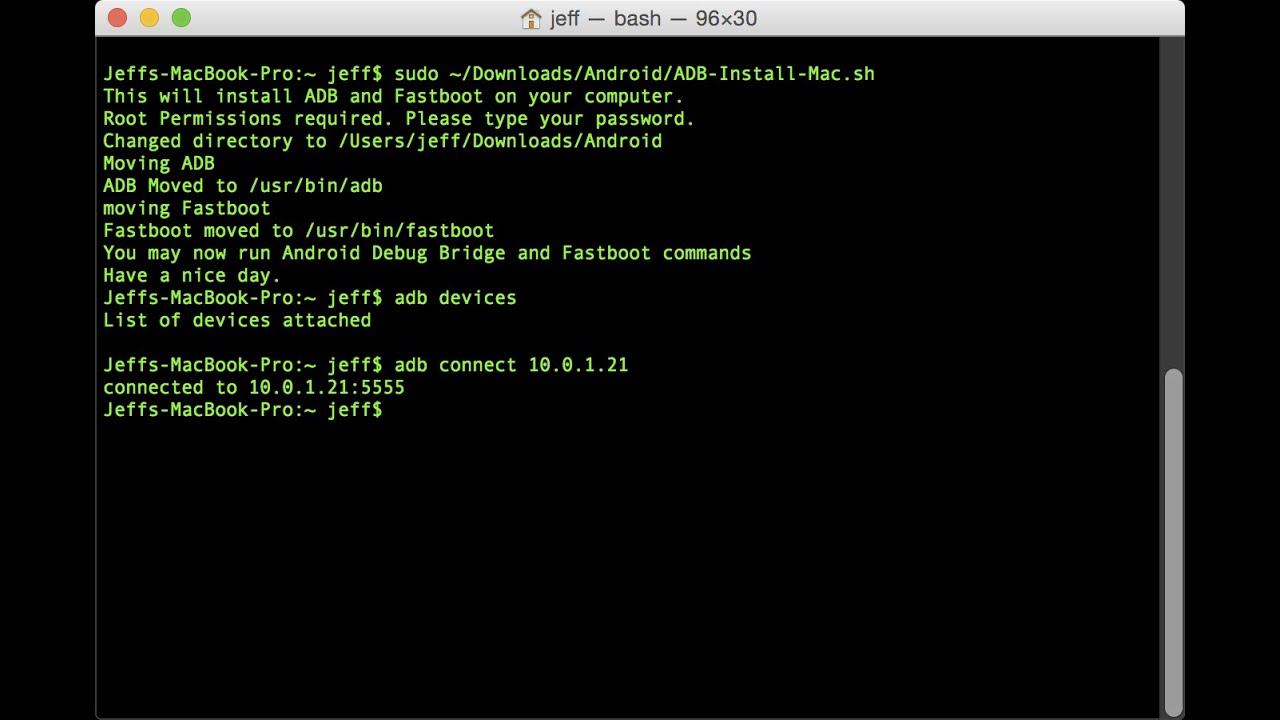
Untuk mengonfirmasi bahwa ADB telah terinstal dengan benar, Anda dapat menjalankan:
adb versionAnda seharusnya dapat melihat versi ADB dan Fastboot yang terinstal . Jika Anda menerima kesalahan atau perintah tidak ditemukan, periksa apakah Homebrew telah terinstal dengan benar dan apakah android-platform-tools terdaftar di antara paket-paketnya.
Penggunaan pertama ADB dari Mac
Setelah semuanya siap, Anda sekarang dapat mulai menggunakan ADB untuk mengontrol perangkat Android Anda . Beberapa operasi yang paling umum adalah:
- Periksa perangkat yang terhubung:
adb devicesJika Android Anda tercantum, semuanya berfungsi dengan benar.
- Instal aplikasi (file .apk):
adb install ruta/del/archivo.apkGanti path/of/apkfile dengan jalur pasti ke APK yang ingin Anda instal.
- Mentransfer file antara Mac dan Android menggunakan:
adb push archivo /sdcard/carpetaatau untuk menerima berkas:
adb pull /sdcard/archivo ruta_en_mac - Cadangkan aplikasi dan data dengan:
adb backup -f FullBackup.ab -apk -all - Nyalakan ulang perangkat, masuk ke recovery, bootloader, dll.:
adb rebootadb reboot-recoveryadb reboot-bootloader - Perbarui sistem dengan file ZIP resmi:
adb sideload nombre_del_paquete.zip
Ingatlah bahwa beberapa tindakan tingkat lanjut mungkin memerlukan izin khusus pada ponsel Anda atau bootloader yang tidak terkunci . Selain itu, selalu gunakan jalur file yang benar dan perhatikan perbedaan antara garis miring direktori pada macOS (/) dan Windows (\).
Peran Fastboot dan alat lain yang direkomendasikan
Fastboot adalah utilitas pelengkap yang memungkinkan Anda memodifikasi partisi sistem, memasang custom recovery, dan membuka bootloader . Meskipun penggunaannya biasanya dikhususkan untuk tugas-tugas yang lebih canggih (seperti rooting ponsel, memasang TWRP, atau mengubah ROM), ada baiknya untuk mengetahui perintah-perintah dasarnya:
- perangkat fastboot – Mencantumkan perangkat yang terhubung dalam mode bootloader.
- fastboot oem unlock – Mulai membuka kunci bootloader (mungkin memerlukan kode pabrikan).
- fastboot flash recovery twrp.img – Instal pemulihan khusus seperti TWRP.
- fastboot restart – Nyalakan ulang perangkat dari Fastboot.
Di antara alat yang direkomendasikan untuk melengkapi pengalaman Anda adalah:
- scrcpy: Memungkinkan Anda melihat dan mengontrol layar Android dari Mac dengan koneksi sederhana. Aplikasi ini juga dapat diinstal dengan Homebrew:
brew install scrcpySetelah debugging USB diaktifkan dan scrcpy dijalankan di terminal, sebuah jendela akan muncul yang mereplikasi layar dan suara perangkat Android, ideal untuk tutorial atau rapat.
- TWRP: Pemulihan kustom yang penting untuk membuat cadangan penuh, menginstal ROM, dan mengelola partisi.
- Magisk: Solusi canggih untuk rooting perangkat dan mengelola izin root dengan aman.
Rekomendasi keamanan dan pencadangan
Sebelum melakukan operasi tingkat lanjut apa pun (rooting, mengganti ROM, memasang recovery), selalu buat cadangan data lengkap Anda . Anda dapat menyimpan cadangan ke cloud, kartu microSD, atau langsung ke Mac Anda. Menggunakan TWRP memudahkan pembuatan cadangan sistem Nandroid lengkap.
Perlu diingat bahwa melakukan rooting dan memodifikasi sistem dapat membatalkan garansi dan membawa risiko . Jika proses terhenti atau dilakukan dengan tidak benar, perangkat Anda bisa menjadi tidak dapat digunakan. Periksa kompatibilitas model Anda dengan alat-alat tersebut sebelum memulai, dan pertimbangkan untuk mencari bantuan ahli jika Anda ragu.
Keuntungan menggunakan Mac daripada Windows untuk ADB dan Fastboot
Salah satu keunggulan utama menggunakan macOS adalah biasanya tidak memerlukan instalasi driver agar sistem dapat mengenali perangkat Android Anda, sedangkan hal ini seringkali menjadi kendala di Windows. Selain itu, manajemen paket melalui Homebrew membuat instalasi dan pembaruan alat menjadi jauh lebih cepat, sederhana, dan aman.
Keuntungan lainnya adalah Anda tidak perlu menginstal paket SDK yang besar atau berurusan dengan jalur yang membingungkan; Anda dapat menjalankan ADB atau Fastboot langsung dari direktori mana pun di Terminal.
Kesalahan umum saat memasang dan menggunakan ADB di Mac (dan cara menghindarinya)
- Jangan terima USB debugging di ponsel Anda: Pastikan untuk memberikan izin saat menghubungkan perangkat.
- Homebrew yang ketinggalan jaman: Jalankan
brew updatesebelumnya jika Anda mengalami masalah instalasi. - Instalasi Alat Baris Perintah Xcode gagal:Jika sistem meminta Anda dan tidak menginstal secara otomatis, Anda dapat memaksa instalasi dengan
xcode-select --install. - Kabel USB berkualitas buruk: Jika perangkat tidak terdeteksi dengan benar, coba kabel asli lainnya.
Bagaimana cara menghapus ADB dan Fastboot jika Anda tidak lagi membutuhkannya?
Menghapus android-platform-tools semudah mencopot pemasangannya dari Homebrew . Cukup jalankan:
brew uninstall android-platform-toolsIni akan membersihkan semua berkas dan mengembalikan sistem ke keadaan semula sebelum penginstalan. Jika Anda ingin menghapus Homebrew sepenuhnya, Anda dapat mengikuti proses uninstall resmi di situs web Homebrew.
Kapan menggunakan metode alternatif untuk Homebrew
Dalam kasus yang sangat spesifik (misalnya, jika Anda memerlukan versi ADB tertentu atau perangkat memiliki masalah kompatibilitas), Anda selalu dapat mengunduh alat tersebut langsung dari situs web resmi Android Developers. Namun, metode yang direkomendasikan untuk sebagian besar pengguna saat ini tetap Homebrew karena kesederhanaan dan kecepatannya.
Menggunakan ADB dan Fastboot di Mac Anda membuka berbagai kemungkinan untuk mengelola, menyesuaikan, dan memaksimalkan perangkat Android Anda . Berkat Homebrew, instalasinya sederhana dan mudah diakses, bahkan untuk pemula . Lebih jauh lagi, jika Anda menggabungkannya dengan utilitas lain seperti scrcpy atau TWRP, Anda akan memiliki lingkungan kontrol dan pengembangan tingkat lanjut di komputer Anda, tanpa kesulitan yang biasanya terjadi pada sistem lain. Cadangkan data Anda, pelajari seluk-beluknya, dan nikmati kekuatan penuh Android… langsung dari Mac Anda.

Penulis yang bersemangat tentang dunia byte dan teknologi secara umum. Saya suka berbagi ilmu melalui tulisan, dan itulah yang akan saya lakukan di blog ini, menunjukkan kepada Anda semua hal paling menarik tentang gadget, perangkat lunak, perangkat keras, tren teknologi, dan banyak lagi. Tujuan saya adalah membantu Anda menavigasi dunia digital dengan cara yang sederhana dan menghibur.