- Instal JDK (termasuk JRE) dari Oracle, OpenJDK atau Temurin tergantung pada kebutuhan dan sistem Anda.
- Tetapkan JAVA_HOME dan PATH sehingga sistem dapat menemukan Java dan kompilernya.
- Lihat java/javac dan gunakan IDE seperti IntelliJ atau Eclipse untuk memulai pengembangan.
Jika Anda akan mengembangkan atau menjalankan aplikasi Java , Anda perlu menginstal dan mengkonfigurasi lingkungan dengan benar. Dalam panduan komprehensif ini, saya akan menjelaskan cara mempersiapkan Java Runtime dan JDK di Windows , Linux , dan macOS, menggunakan metode resmi dan pengelola paket, cara mengkonfigurasi JAVA_HOME, dan cara memverifikasi bahwa semuanya berfungsi sebagaimana mestinya.
Selain membahas langkah-langkah instalasi secara detail, Anda akan melihat perbedaan antara JDK dan JRE , rekomendasi versi (Oracle, OpenJDK, Adoptium Eclipse Temurin), konfigurasi IDE (IntelliJ, Eclipse, VS Code), dan beberapa detail bermanfaat untuk lingkungan akademis, seperti penggunaan Eclipse 2024-06 dan pengkodean UTF-8 untuk menghindari kesalahan yang jarang terjadi.
Apa itu JDK dan JRE, dan apa yang harus Anda instal?
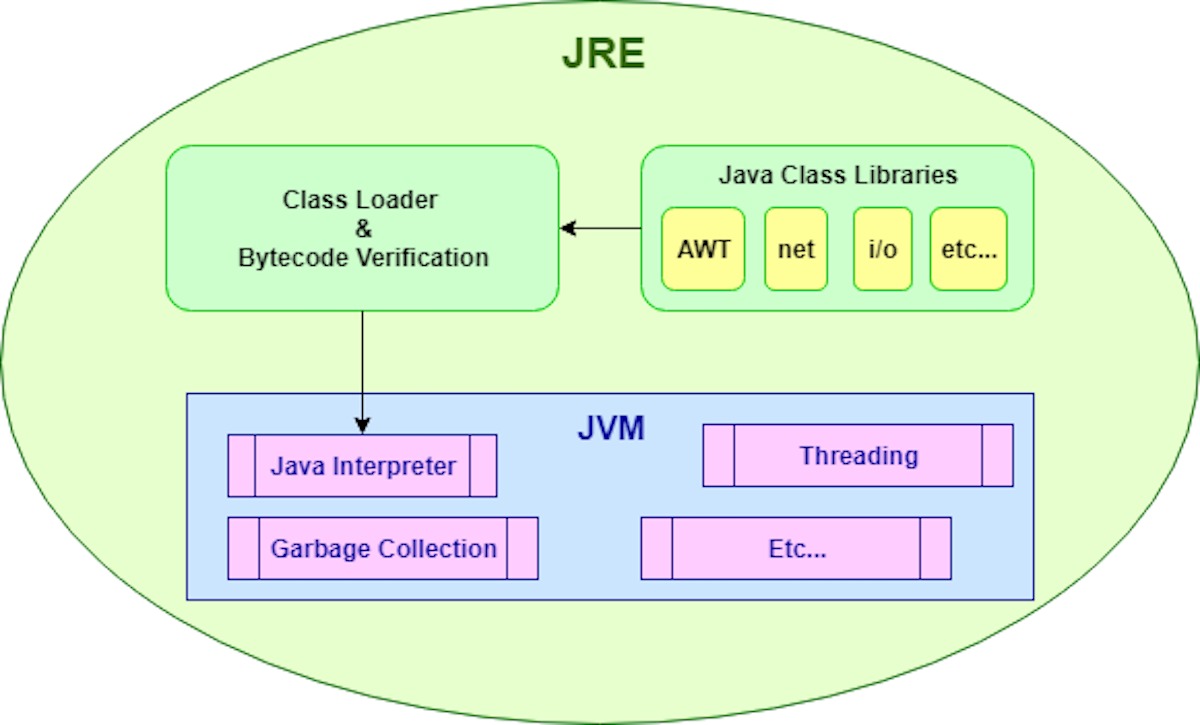
Java Development Kit (JDK) mencakup kompiler, JVM, dan alat-alat penting. Menginstal JDK juga mencakup JRE , yaitu lingkungan runtime yang dibutuhkan untuk menjalankan aplikasi Java. Jika Anda akan mengembangkan perangkat lunak, Anda memerlukan JDK; jika Anda hanya akan menjalankan program yang sudah dikompilasi, JRE sudah cukup, tetapi saat ini praktik umum adalah menginstal JDK secara langsung.
Anda dapat memilih antara distribusi Oracle JDK dan OpenJDK . Oracle menawarkan unduhan resmi , sedangkan OpenJDK adalah alternatif sumber terbuka yang dilisensikan di bawah GPL. Di dalam OpenJDK, Adoptium Eclipse Temurin adalah pilihan yang sangat populer dan sering diperbarui oleh komunitas.
Periksa apakah Anda sudah menginstal Java
Sebelum melakukan apa pun, buka terminal atau command prompt dan periksa apakah Java ada dan terdaftar di PATH sistem.
- Buka CMD o PowerShell di WindowsTerminal di macOS atau konsol di Linux.
- Jalankan perintahnya:
java -versionJika Anda melihat suatu versi, berarti Java telah terinstal; jika tidak, akan terlihat bahwa perintah tersebut tidak dikenali.
Untuk keamanan tambahan, kamu juga bisa berlari javac -version, yang memeriksa keberadaan kompiler JDK; jika Anda hanya memiliki JRE, javac tidak akan muncul.
Unduh Java: Oracle, OpenJDK dan Temurin
Cara tradisionalnya adalah dengan mengunjungi situs web resmi Oracle atau distribusi OpenJDK; pilih versi stabil terbaru kecuali Anda memerlukan kompatibilitas khusus (misalnya, Java 8 di lingkungan pendidikan tertentu atau proyek lama).
- Dari OracleBuka bagian unduhan dan pilih penginstal yang sesuai dengan sistem Anda (Windows, macOS, Linux). Terima kunci lisensi sebelum mengunduh.
- OpenJDK/Adoptium Eclipse TemurinDistribusi sumber terbuka di bawah GPL, dengan versi yang dipelihara dan diperbarui. Sempurna untuk pengembangan dan produksi.
Jika Anda menggunakan perangkat lunak pihak ketiga yang memerlukan versi tertentu, unduh nomor versi spesifik tersebut . File versi lama dapat diakses dari arsip Oracle dan repositori yang dikelola komunitas.
Instalasi di Windows (penginstal resmi)
Prosesnya mudah: unduh file .exe JDK (Oracle atau OpenJDK) dan jalankan wizard.
- Jalankan penginstal .exe dan terima langkah-langkah panduannya.
- Jika ditawarkan pilihan, centang. 'Tetapkan variabel JAVA_HOME' untuk menghemat waktu dengan variabel lingkungan.
- Selesaikan instalasi dan tutup wizard. Dari sini Anda dapat mengonfigurasi lingkungan jika Anda tidak mengaturnya secara otomatis.
Jika Anda ingin memeriksa lokasi instalasi, hal yang biasa dilakukan adalah seperti ini C:\Program Files\Java\jdk-XX (di mana XX adalah versinya).
Instalasi di macOS (penginstal .dmg)
Di macOS, unduh paket .dmg dari penyedia pilihan Anda (Oracle atau Adoptium Temurin) dan ikuti panduan grafisnya.
- Buka .dmg yang telah Anda unduh.
- Klik dua kali pada paket dan menyelesaikan instalasi dengan langkah-langkah yang dipandu.
- Setelah diinstal, periksa dengan
java -versionbahwa sistem menemukan versi yang benar.
Pada versi macOS modern, Jalur ke JDK yang terinstal biasanya ada di /Library/Java/JavaVirtualMachines/, dengan subfolder per versi.
Instalasi di Linux (Debian/Ubuntu, Fedora, Arch)
Di Linux, cara paling mudah adalah menggunakan pengelola paket distribusi Anda; ini memastikan integrasi sistem dan pembaruan otomatis.
Distribusi berbasis Debian (Ubuntu, Linux Mint, dll.)
- Perbarui indeks:
sudo apt update - Instal JDK bawaan:
sudo apt install default-jdk
Distribusi berbasis Red Hat (Fedora, dll.)
- Instal OpenJDK 11 (contoh):
sudo dnf install java-11-openjdk
Distribusi berbasis Arch
- Sinkronkan dan instal:
sudo pacman -Syu - Instal JDK (contoh dengan versi default):
sudo pacman -S jdk-openjdk - Untuk menemukan versi yang tersedia:
sudo pacman -Ss jdk
Di Linux, Anda dapat memiliki beberapa versi secara bersamaan; gunakan alat alternatif (seperti update-alternatives di Debian/Ubuntu) untuk memilih versi default.
Instalasi dengan manajer paket: Chocolatey (Windows) dan Homebrew (macOS)
Jika Anda lebih menyukai metode yang cepat dan mudah direproduksi, gunakan pengelola paket . Chocolatey (Windows) dan Homebrew (macOS) menyederhanakan proses dan mempermudah pembaruan di masa mendatang.
Jendela dengan Cokelat
Pertama, instal Chocolatey. Buka PowerShell sebagai administrator dan jalankan:
Set-ExecutionPolicy Bypass -Scope Process -Force; [System.Net.ServicePointManager]::SecurityProtocol = [System.Net.ServicePointManager]::SecurityProtocol -bor 3072; iex ((New-Object System.Net.WebClient).DownloadString('https://community.chocolatey.org/install.ps1'))
Jika Anda tidak melihat kesalahan apa pun, prueba choco o choco -? untuk mengonfirmasi bahwa itu telah diinstal.
Sekarang instal Temurin 8 (Java 8) dengan Chocolatey: choco install temurin8
Chocolatey akan meminta Anda untuk mengkonfirmasi skrip ; jawab dengan Y atau A untuk melanjutkan. Pesan seperti 'Chocolaty menginstal 1/1 paket' menunjukkan bahwa semuanya berjalan dengan baik.
Buka terminal baru dan periksa: java --versionJika Anda melihat sesuatu seperti 'Java tidak dikenali sebagai perintah internal atau eksternal…', periksa variabel PATH dan JAVA_HOME atau menginstal ulang paket tersebut.
macOS dengan Homebrew
Instal Homebrew dari Terminal menggunakan skrip resmi: jalankan
/bin/bash -c "$(curl -fsSL https://raw.githubusercontent.com/Homebrew/install/HEAD/install.sh)"
Kemudian tambahkan repositori casks yang diberi versi: brew tap homebrew/cask-versions
Untuk Temurin 8 dari tong, jalankan: brew install --cask temurin8Jika muncul pesan 'temurin8 berhasil diinstal!', semuanya benar.
Konfigurasi JAVA_HOME dan PATH
Agar proses kompilasi dan eksekusi berjalan lancar, konfigurasikan variabel JAVA_HOME dan pastikan Anda memiliki binary Java di PATH Anda.
Windows
- Identifikasi jalur JDK, misalnya:
C:\Program Files\Java\jdk-11 - Buka Panel Kontrol → Sistem → Pengaturan sistem lanjutan → Variabel Lingkungan.
- Buat variabel pengguna atau sistem yang disebut JAVA_HOME dengan nilai rute JDK.
- Edit PATH dan tambahkan:
%JAVA_HOME%\bindi awal atau dalam posisi prioritas. - Buka terminal baru dan periksa:
echo %JAVA_HOME%yjava -version
macOS dan Linux
- Temukan jalur ke JDK (di macOS, biasanya ada di
/Library/Java/JavaVirtualMachines/<versión>/Contents/Home; di Linux tergantung pada paket yang diinstal). - Buka file profil shell Anda (
~/.bashrc,~/.zshrco~/.bash_profile). - Tambahkan baris-baris ini (menyesuaikan rute):
export JAVA_HOME=/ruta/a/tu/jdk
export PATH="$JAVA_HOME/bin:$PATH"
Simpan, muat ulang konfigurasi dengan source ~/.bashrc (atau file terkait) dan coba lagi java -version.
Verifikasi penginstalan
Setelah semuanya dikonfigurasi, periksa apakah Java merespons dan apakah jalur mengarah ke JDK yang benar.
- Versi JVM:
java -version - Versi kompiler:
javac -version - Lokasi biner: di Windows,
where java; di macOS/Linux,which -a java
Jika ada beberapa versi dan yang aktif bukan yang diinginkan, Periksa PATH/JAVA_HOME atau gunakan alternatif sistem (misalnya, update-alternatives di Debian/Ubuntu).
Instal dan konfigurasikan IDE (IntelliJ, Eclipse, VS Code)
IDE yang bagus menghemat waktu dan mengurangi sakit kepala; IntelliJ IDEA, VS Code, dan Eclipse adalah pilihan yang tepat untuk memulai.
Contoh cepat dengan IntelliJ IDEA
- Unduh dan pasang IntelliJ IDEA dari situs web mereka. Edisi Komunitas lebih dari cukup untuk Java standar.
- Saat membuat proyek, pilih JDK yang baru saja Anda instal dan pilih Maven jika Anda menginginkan manajemen ketergantungan otomatis.
- Dengan Maven, Anda menghasilkan berkas pom.xml dengan informasi proyek, dependensi, plugin, dan siklus hidup pembangunan.
Di VS Code, dengan ekstensi Java, Anda akan mendapatkan dukungan untuk debugging dan kompilasi . Di Eclipse, pengaturannya serupa: saat membuat proyek, pilih JDK dan tipe build yang sesuai (Maven/Gradle).
Eclipse IDE: Versi yang Direkomendasikan dan Unduhan
Di lingkungan akademis dan laboratorium tertentu, Eclipse IDE 2024-06 digunakan . Anda dapat menggunakan versi yang lebih baru, tetapi jika Anda mengikuti dokumentasi kelas, tetap menggunakan versi yang ditentukan akan mempermudah segalanya.
Unduh paket 'Eclipse IDE for Java Developers' untuk sistem operasi Anda atau gunakan 'Eclipse Installer'; kedua metode tersebut valid . Instal, pilih JDK, dan verifikasi bahwa program tersebut dapat dikompilasi dan dijalankan di komputer Anda.
Versi Java: Kompatibilitas dan Penargetan Java 8
Meskipun versi stabil terbaru Java berkembang pesat (saat ini jauh lebih unggul daripada Java 8), banyak proyek dan kursus masih menggunakan Java 8 karena alasan kompatibilitas. Ini berarti tidak menggunakan fitur-fitur yang diperkenalkan setelah versi 1.8.
Jika Anda mengembangkan dengan versi terbaru (misalnya, 21 atau 22), pastikan untuk mengkompilasi dengan kompatibilitas terhadap versi 1.8 bila diperlukan dan uji kode di tempat kode tersebut akan dievaluasi atau diterapkan.
Metode alternatif: instalasi manual vs. manajer
Anda memiliki dua pilihan: instalasi manual dengan penginstal resmi (lebih visual dan terpandu) atau menggunakan pengelola paket (Chocolatey di Windows dan Homebrew di macOS), yang menyederhanakan instalasi dan pembaruan.
Dengan pengelola paket, urutannya jelas: satu perintah dan selesai . Secara manual, Anda memiliki kendali yang lebih detail selama proses wizard dan jalur instalasi.
Detail untuk praktik: kehadiran, penyampaian dan evaluasi
Dalam konteks pengajaran, kehadiran wajib pada sesi praktikum mungkin dipersyaratkan, dengan jumlah ketidakhadiran yang diizinkan terbatas. Periksa peraturan institusi Anda untuk menghindari hal-hal yang tidak terduga.
Pengumpulan tugas biasanya dilakukan di server yang telah ditentukan; kirimkan pekerjaan Anda dengan mengikuti pedoman format dan tenggat waktu. Seringkali ada alat verifikasi ('oracle') yang menjalankan pengujian otomatis dan memvalidasi dokumentasi (misalnya, Javadoc).
'Oracle' mungkin akan mengembalikan hasil seperti 'dokumentasi tanpa kesalahan', 'OK', 'SALAH', atau 'TIDAK DAPAT DIKOMPILASI'; jika Anda melihat kesalahan, periksa nama, visibilitas, tanda tangan, dan dependensi . Biasanya tidak memberikan petunjuk tentang kesalahan spesifik, jadi Anda harus menyempurnakan pengujian lokal Anda.
Dalam ujian tatap muka, Anda biasanya harus bekerja di laboratorium dengan PC yang telah ditentukan , tanpa catatan kertas atau perangkat eksternal, dan mengunggah solusi ke platform yang ditunjukkan selama waktu ujian .
- Hormati posisi dan jadwal yang diberikan dan jangan menyalakan peralatan tersebut sebelum guru memerintahkannya.
- Jangan menghubungkan perangkat USB tidak menggunakan laptop data pribadi selama kontrol.
- Anda hanya dapat mengirimkan dari lab dan PC yang ditugaskan selama sesi Anda; upaya lainnya biasanya tidak valid.
Nilai akan dipublikasikan setelah dikoreksi; gunakan forum dan tutorial tatap muka untuk pertanyaan spesifik , hindari berbagi kode sumber terbuka jika aturan mengharuskan demikian.
Pengkodean karakter: menggunakan UTF-8
Untuk menghindari kesalahan kompilasi dan karakter yang tidak biasa, konfigurasikan proyek Anda ke UTF-8 . Ini biasanya merupakan pengaturan default di Linux dan macOS; di Windows, Anda harus memeriksanya terlebih dahulu.
Di Eclipse, buka properti proyek (Project → Properties) dan, di bawah 'Resource', atur 'Text file encoding' ke UTF-8 . Terapkan dan tutup. Jika muncul karakter aneh, ganti dengan karakter UTF-8 yang benar.
Hindari editor yang mengubah pengkodean tanpa peringatan (seperti beberapa mode Notepad lama); gunakan IDE atau editor modern yang menghormati UTF-8 dan akhiran baris gaya Unix bila diperlukan.
Dalam proyek yang dikerjakan bersama atau dievaluasi secara otomatis, file non-UTF-8 dapat menyebabkan kegagalan kompilasi . Pastikan semua sumber dan referensi menggunakan set karakter yang sama.
Rekomendasi praktis dan verifikasi akhir
Setelah semuanya terinstal, ada baiknya melakukan pengecekan menyeluruh: buat proyek sederhana , kompilasi, dan jalankan. Ini akan memverifikasi bahwa JDK, IDE, dan PATH bekerja bersama dengan benar.
- Buat kelas 'HelloWorld' dan kompilasi: Jika javac berfungsi, JDK baik-baik saja..
- Jalankan kelas dengan
javadan mengonfirmasikan bahwa ia mencetak ke konsol. Semuanya beres kalau tidak ada kesalahan. - Jika Anda menggunakan Maven, coba
mvn -vuntuk memeriksa integrasi dengan Java dan lingkungan.
Jika terjadi kesalahan, tinjau langkah-langkah berikut: JAVA_HOME benar, PATH menunjuk ke .../bin, dan tidak ada sisa-sisa instalasi sebelumnya yang berkonflik.

Penulis yang bersemangat tentang dunia byte dan teknologi secara umum. Saya suka berbagi ilmu melalui tulisan, dan itulah yang akan saya lakukan di blog ini, menunjukkan kepada Anda semua hal paling menarik tentang gadget, perangkat lunak, perangkat keras, tren teknologi, dan banyak lagi. Tujuan saya adalah membantu Anda menavigasi dunia digital dengan cara yang sederhana dan menghibur.