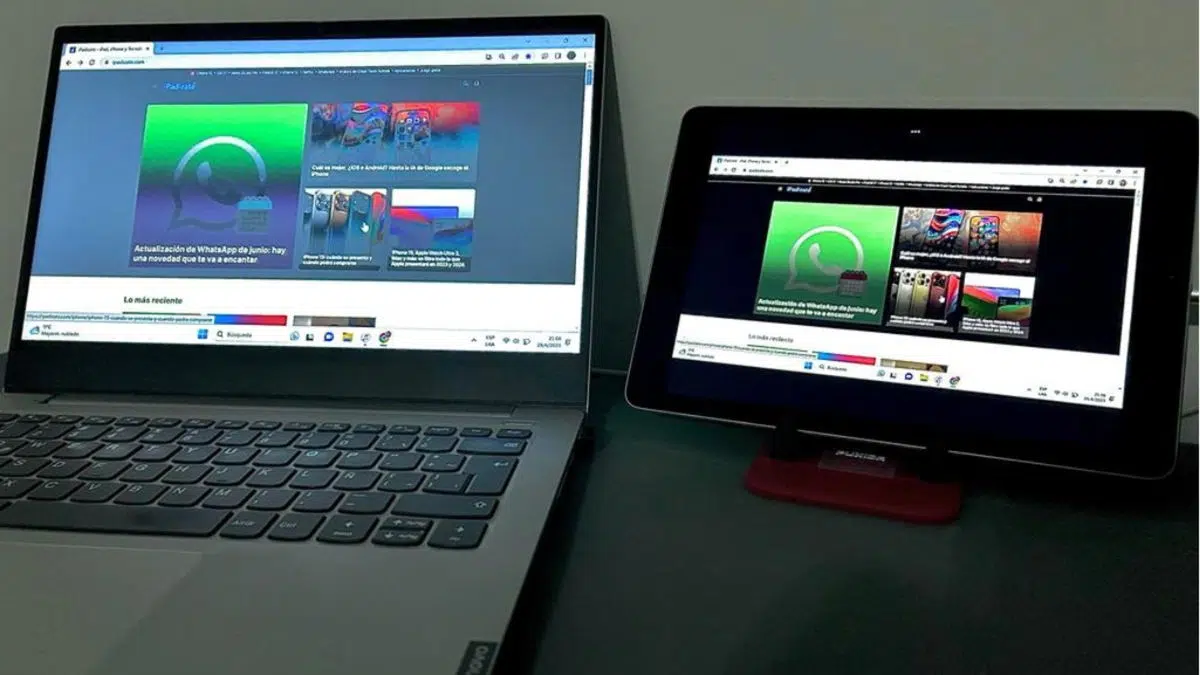
Memberikan iPad Anda kehidupan kedua sebagai layar sekunder untuk PC Windows adalah solusi yang semakin menarik bagi banyak orang. Baik Anda membutuhkan ruang kerja tambahan, ingin mengatur jendela Anda dengan lebih baik, atau sekadar penasaran dengan teknologi, alternatif ini sangat ideal. Yang terbaik dari semuanya, sebagian besar metode saat ini gratis, dan Anda dapat dengan mudah menerapkannya di rumah bahkan tanpa keterampilan komputer tingkat lanjut.
Jika Anda memiliki iPad yang tidak terpakai dan sedang mencari cara baru untuk menggunakannya dengan PC Windows Anda, artikel ini cocok untuk Anda. Di sini kami menjelaskan semua opsi yang tersedia, merinci setiap alternatif (baik berkabel maupun nirkabel), perangkat lunak yang diperlukan, kiat konfigurasi , dan jawaban atas pertanyaan yang sering diajukan. Dengan ini, Anda akan mengubah iPad Anda dari perangkat hiburan sederhana menjadi perpanjangan sempurna dari desktop Anda.
Keuntungan menggunakan iPad sebagai layar kedua di Windows
Memiliki monitor tambahan selalu bermanfaat, terutama saat bekerja dengan dokumen, peramban web, editor gambar, atau bahkan gim video . Namun, tidak semua orang mampu atau ingin berinvestasi pada layar eksternal. Dalam kasus ini, iPad dapat menjadi monitor portabel yang ideal berkat resolusinya yang baik, ukurannya yang mudah dikelola, dan kemudahan penggunaannya.
Manfaat konkrit apa yang bisa Anda dapatkan?
- Gandakan produktivitas Anda: Dengan memiliki dua monitor, Anda dapat menyeret jendela, membandingkan dokumen, atau tetap membuka panggilan video dan obrolan saat Anda bekerja.
- Menghemat ruang dan uang: Anda tidak perlu membeli layar tambahan, dan iPad Anda berkinerja lebih baik daripada beberapa monitor murah.
- Solusi portabel: Sempurna jika Anda bekerja jarak jauh atau sering berpindah-pindah, karena Anda dapat dengan mudah membawa iPad dan menggunakannya sebagai layar tambahan di mana pun Anda membutuhkannya.
- kualitas gambar yang unggul:Layar iPad biasanya menawarkan warna dan ketajaman yang jauh lebih unggul dibandingkan banyak monitor konvensional.
Apakah mungkin untuk menghubungkan iPad apa pun sebagai layar sekunder?
Pada praktiknya, hampir semua model iPad dapat digunakan sebagai monitor kedua untuk Windows , meskipun pengalamannya mungkin berbeda-beda. Sebagian besar aplikasi populer mendukung model lama dan baru, terlepas dari apakah menggunakan konektor Lightning atau USB-C.
Satu-satunya persyaratan utama adalah iPad berfungsi dengan baik dan memiliki akses ke App Store untuk menginstal aplikasi yang direkomendasikan.
Cara gratis untuk menghubungkan iPad Anda sebagai layar kedua di Windows

Terdapat beberapa aplikasi gratis (atau aplikasi dengan versi gratis) yang memungkinkan kita untuk mencapai hal ini. Dua yang paling populer saat ini adalah Splashtop Wired XDisplay dan Spacedesk . Di bawah ini, kami menjelaskan cara kerja masing-masing solusi, keunggulannya, dan perbedaan utamanya.
Splashtop Wired XDisplay: Opsi kabel gratis
Ini adalah salah satu alat tertua dan paling sederhana untuk mengubah iPad Anda menjadi layar tambahan Windows. Fitur utamanya adalah memerlukan koneksi iPad ke PC melalui kabel USB (tidak berfungsi melalui Wi-Fi), yang memastikan stabilitas lebih besar dan latensi lebih rendah dalam transmisi gambar. Untuk detail lebih lanjut, Anda dapat melihat tutorial kami tentang cara menggunakan iPad sebagai layar sekunder di Windows.
Prosedur dasarnya adalah sebagai berikut:
- Instal iTunes di PC Anda Jika Anda belum memilikinya, Windows harus mengenali iPad Anda dengan benar. Anda dapat mengunduhnya dari situs web Apple atau Microsoft Store.
- Hubungkan iPad Anda ke komputer dengan kabel yang sesuai.Jika Anda menggunakan konektor Lightning (iPad lama) atau USB-C (model baru), keduanya kompatibel asalkan kabelnya asli atau bersertifikat.
- Di iPad Anda, mungkin akan muncul perintah yang meminta Anda untuk mengizinkan akses ke komputer. Anda harus menerima untuk mengizinkan komunikasi antar perangkat. Klik “Percayai perangkat ini” saat Anda melihatnya di layar.
- Unduh aplikasi Splashtop Wired XDisplay Agent di PC Anda dari situs web resmi Splashtop. Instal dengan mengikuti panduan.
- Buka aplikasi di PC Anda dan konfigurasikan opsi seperti frame rate (frame per detik) dan kualitas gambar. Kami sarankan memilih High keduanya untuk pengalaman terbaik, meskipun jika peralatan Anda sudah tua atau koneksi Anda lambat, Anda dapat mengurangi nilai-nilai ini.
- Di iPad, Unduh Splashtop Wired XDisplay HD dari App StoreIni adalah versi klien gratis.
- Buka aplikasi di iPad AndaSecara otomatis akan mendeteksi koneksi dan menampilkan layar PC seolah-olah itu adalah monitor lain.
Secara default, Windows akan mendeteksi iPad sebagai monitor kedua yang diperluas , artinya Anda dapat memindahkan jendela di antara keduanya, menggunakan mouse dan keyboard PC Anda, dan mengambil tangkapan layar yang mencakup kedua desktop. Untuk mengatasi masalah apa pun, Anda dapat melihat panduan kami tentang cara memperbaiki masalah Windows yang tidak mendeteksi layar kedua.
Jika sewaktu-waktu Windows tidak mengenalinya dengan benar, cukup buka Pengaturan > Sistem > Tampilan dan pilih opsi "Perluas tampilan ini" agar setiap monitor berfungsi secara independen.
Fitur menarik lainnya adalah Anda dapat beralih antara mode "cermin" dan "ekstensi" dari aplikasi di PC Anda. Ini memungkinkan Anda untuk menduplikasi layar utama iPad (ideal untuk presentasi) atau memiliki dua desktop terpisah.
Spacedesk: Alternatif nirkabel dan gratis
Jika Anda lebih suka mengurangi kabel dan memanfaatkan konektivitas Wi-Fi, pilihan terbaik saat ini adalah Spacedesk . Aplikasi ini memungkinkan Anda untuk mencerminkan atau memperluas layar Windows Anda di iPad tanpa menggunakan kabel apa pun . Satu-satunya syarat adalah kedua perangkat terhubung ke jaringan Wi-Fi lokal yang sama. Untuk petunjuk pengaturan lengkap, lihat juga tutorial kami tentang cara menggunakan iPad sebagai layar kedua di Windows.
Proses untuk mengaturnya juga sederhana:
- Unduh dan instal Spacedesk di PC Anda dari situs web resmi mereka. Kami selalu merekomendasikan versi terbaru dan halaman pengembang.
- Di iPad, Cari di App Store untuk “Spacedesk – Tampilan USB untuk PC” dan mengunduhnya secara gratis.
- Hubungkan kedua perangkat ke jaringan Wi-Fi yang samaIni penting, jika tidak, iPad tidak akan mendeteksi PC.
- Buka aplikasi Spacedesk di iPad Anda.. Aplikasi ini akan secara otomatis menunjukkan komputer Windows yang tersedia untuk dihubungkan.
- Ketuk nama PC dan dalam beberapa detik Anda akan memiliki layar yang diperluas di iPad Anda. Ditambah lagi, Layar iPad peka terhadap sentuhan dan Anda dapat berinteraksi dengan Windows dari situ, bahkan dengan Apple Pencil.
Untuk memutuskan koneksi, cukup tutup aplikasi di iPad Anda. Jika Anda ingin mengakhiri sesi sepenuhnya, geser ke atas dari bagian bawah layar untuk "menghentikan" aplikasi agar tidak lagi berjalan di latar belakang.
Apa yang harus dilakukan jika Windows tidak mengenali iPad sebagai layar kedua?
Terkadang, setelah mengikuti langkah-langkah instalasi dan penyambungan, komputer Anda mungkin tidak mendeteksi iPad sebagai layar kedua pada percobaan pertama. Penyebab yang paling umum adalah izin, masalah kabel, atau pengaturan Windows yang salah. Anda juga dapat membaca posting kami di .
Beberapa perbaikan cepat yang sering berhasil:
- Lepaskan lalu sambungkan kembali kabel USB. jika Anda menggunakan Splashtop Wired XDisplay.
- Pastikan Terima pesan “percaya perangkat ini” di iPad Anda.
- Periksa itu iTunes terbuka dan diperbarui di PC Anda
- Jika monitor tampak tergabung, buka Pengaturan layar di Windows dan pilih opsi “Perluas tampilan ini”.
- Di Spacedesk, Pastikan aplikasi aktif di kedua perangkat dan tidak ada seorang pun di rumah yang menggunakan jaringan Wi-Fi lain.
Aplikasi pembayaran dan alternatif lanjutan
Bagi pengguna yang mencari fitur berkualitas lebih tinggi atau lebih canggih, tersedia opsi berbayar seperti:
- Tampilan Duet: Sangat populer karena stabilitas dan resolusinya yang tinggi. Harganya sekitar $9,99 dan mendukung koneksi kabel dan nirkabel (Duet Air). Ideal jika kualitas gambar adalah hal utama bagi Anda.
- Tampilan Udara: Alternatif sekitar $4,99 atau $9,99 tergantung pada versinya. Ia bekerja melalui kabel dan Wi-Fi, meskipun tidak selalu stabil di Mac lebih modern. Berguna untuk PC Windows.
- tampilan saya:Ini adalah yang paling mahal ($14,99 di iOS), sederhana dan mudah digunakan, meskipun kualitas gambarnya tidak mencapai solusi lain.
Aplikasi berbayar biasanya menawarkan kompatibilitas yang lebih baik, resolusi yang lebih baik, dan dukungan premium dibandingkan dengan aplikasi gratis.
Kompatibilitas, persyaratan dan pertimbangan sebelumnya
Sebelum memulai, harap tinjau poin-poin berikut untuk memastikan pengalaman yang baik:
- PC Anda harus memilikinya Windows 7 atau lebih tinggiUntuk Spacedesk, Windows 10/11 direkomendasikan.
- iTunes diperlukan di Windows untuk opsi kabel (Percikan atas).
- iPad memerlukan akses ke App Store dan memiliki layar dan baterai dalam kondisi baik.
- direkomendasikan memiliki kedua perangkat yang terhubung ke yang sama router jika Anda menggunakan Spacedesk.
- Untuk memanfaatkannya secara maksimal, Perbarui Windows dan iOS ke versi terbaru yang tersedia.
Tips untuk memaksimalkan iPad Anda sebagai layar kedua
Setelah disiapkan, untuk meningkatkan pengalaman Anda, pertimbangkan:
- Sesuaikan posisi dan orientasi pengaturan tampilan iPad di Windows tergantung pada bagaimana Anda memposisikannya secara fisik.
- Jika Anda bekerja berjam-jam, Letakkan iPad Anda pada dudukan yang stabil atau gunakan casing dengan penyangga untuk kenyamanan.
- Dalam tugas seperti Streaming, obrolan atau pengeditan video, gunakan iPad untuk fungsi sekunder dan gunakan monitor utama untuk hal yang paling penting.
- Gunakan layar sentuh dan Apple Pencil untuk membuat catatan cepat atau melakukan tindakan langsung dari iPad.
Bagaimana jika Anda memiliki Mac? Perbedaan dengan integrasi Sidecar
Banyak pengguna bertanya-tanya apakah ada perbedaan signifikan antara menggunakan iPad sebagai layar di Windows dan melakukannya di Mac. Apple menawarkan Sidecar , sebuah sistem eksklusif untuk macOS Catalina/iPadOS 13 atau yang lebih baru dan perangkat yang kompatibel.
Keunggulan utama Sidecar adalah integrasi bawaannya dan kemudahan penggunaannya, tanpa memerlukan instalasi perangkat lunak tambahan. Namun, Sidecar hanya berfungsi pada Mac dan model iPad terbaru. Aplikasi yang disebutkan berfungsi bahkan pada perangkat yang lebih lama, dan selain proses instalasi, pengalamannya sangat mirip.
Mengubah iPad Anda menjadi monitor tambahan di Windows memungkinkan Anda dengan mudah memanfaatkan potensinya, berkat aplikasi gratis seperti Splashtop, Wired, XDisplay, dan Spacedesk. Langkah-langkahnya sederhana dan ramah bagi pemula . Jika Anda ingin meningkatkan ruang kerja Anda, opsi ini ideal. Setelah selesai, cukup tutup aplikasi dan Anda dapat terus menggunakan iPad Anda sebagai perangkat mandiri tanpa masalah.


Penulis yang bersemangat tentang dunia byte dan teknologi secara umum. Saya suka berbagi ilmu melalui tulisan, dan itulah yang akan saya lakukan di blog ini, menunjukkan kepada Anda semua hal paling menarik tentang gadget, perangkat lunak, perangkat keras, tren teknologi, dan banyak lagi. Tujuan saya adalah membantu Anda menavigasi dunia digital dengan cara yang sederhana dan menghibur.