- Font ASCII/Unicode dan monospaced adalah dasar untuk seni ASCII yang terlihat dan stabil di Excel.
- Memasukkan simbol dengan ALT dan ALT+X atau gunakan Peta Karakter; di Excel, gunakan KARAKTER dan KODE.
- Palet kepadatan (misalnya " .:-=+*#%@") memungkinkan Anda memetakan nilai ke glif tanpa VBA atau dari data.
- Ekspor ke teks ASCII dengan memilih penyandian dan lebar baris untuk mempertahankan tata letak.
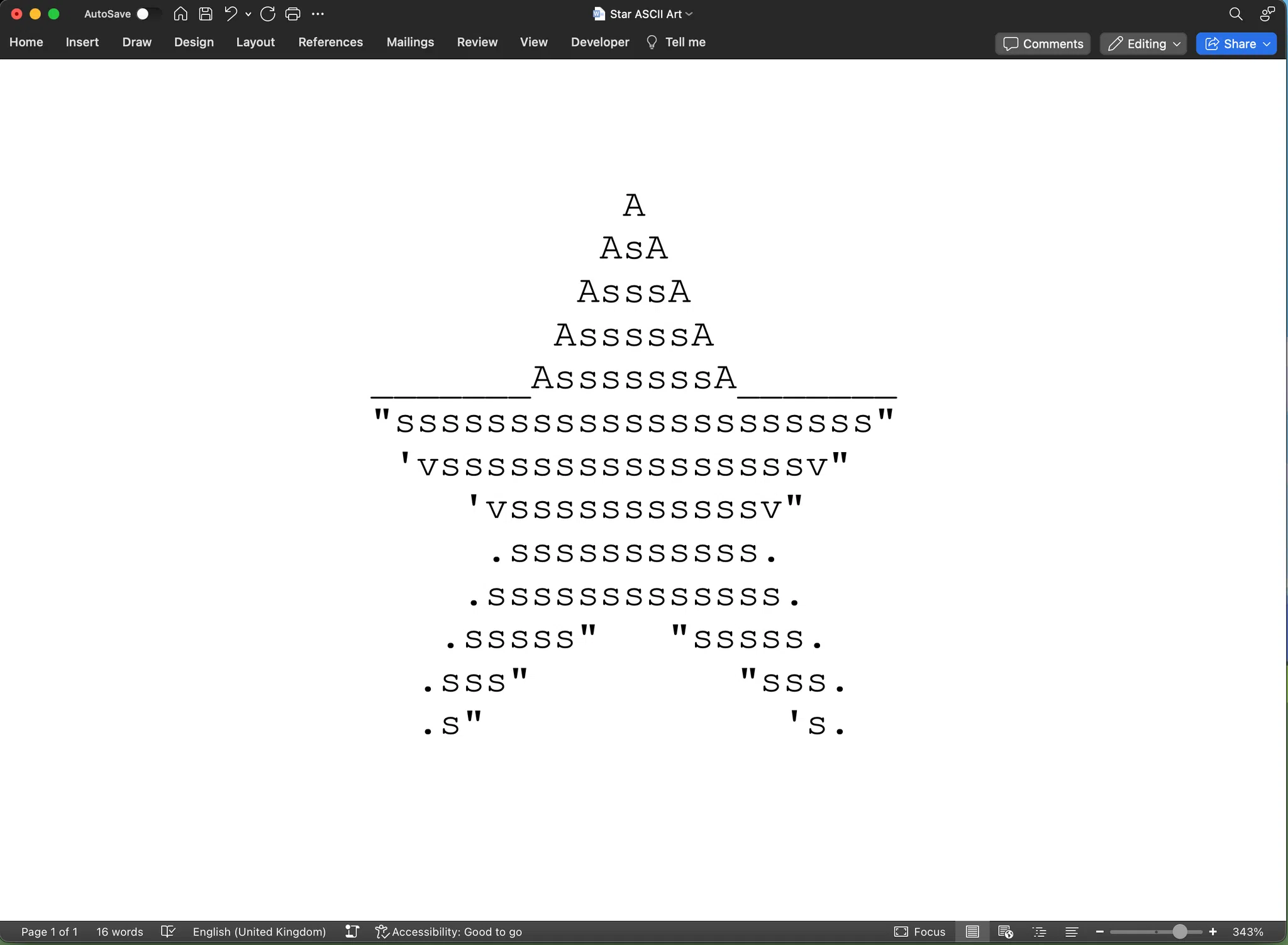
Mengubah gambar dan pola menjadi seni ASCII menggunakan Excel lebih mudah daripada yang terlihat setelah Anda memahami cara kerja kode karakter dan cara memanipulasinya di dalam spreadsheet. Dengan menggunakan fungsi seperti CHAR dan CODE , pintasan ALT untuk ASCII/Unicode, dan kisi sel dengan font monospasi, Anda dapat membuat komposisi yang mudah dibaca dan diekspor ke teks biasa.
Selain trik Excel , akan sangat membantu jika kita menguasai dasar-dasar ASCII, Unicode, dan tabel simbol yang paling umum (mata uang, hukum, matematika, pecahan, tanda baca, diakritik, dan bentuk), serta alat sistem seperti Peta Karakter Windows . Kita juga akan melihat cara mengekspor hasilnya ke file ASCII , pengkodean mana yang harus dipilih, dan bagaimana menghindari masalah kompatibilitas.
ASCII, Unicode dan perannya di Excel
ASCII (American Standard Code for Information Interchange) adalah standar yang menetapkan angka pada karakter dan memungkinkan komputer untuk bertukar data teks. Kode 0–31 dan 127 sesuai dengan karakter kontrol (tidak dapat dicetak), sedangkan kode 32–126 berisi karakter yang dapat dicetak seperti huruf, angka, dan simbol.
Unicode memperluas repertoar untuk mencakup hampir semua aksara, simbol teknis, dan variasi tipografi di dunia . Dalam aplikasi modern (termasuk Excel/Office), Unicode berdampingan dengan halaman kode historis; oleh karena itu, representasi karakter yang disebut "ASCII diperluas" (128–255) dapat bervariasi tergantung pada font dan pengkodean aktif.
Contoh karakter kontrol yang relevan : 12 (page feed) adalah instruksi printer yang menunjukkan perpindahan ke bagian atas halaman berikutnya. Dalam spreadsheet dan editor modern, kontrol ini tidak ditampilkan sebagai glif dan dapat mengubah pemisah halaman atau ekspor.
Utamakan penggunaan karakter yang dapat dicetak (32–126) dan Unicode jika Anda memerlukan simbol di luar rentang tersebut . Selalu periksa font yang digunakan untuk memastikan glif tersebut ada dan ditampilkan dengan benar.
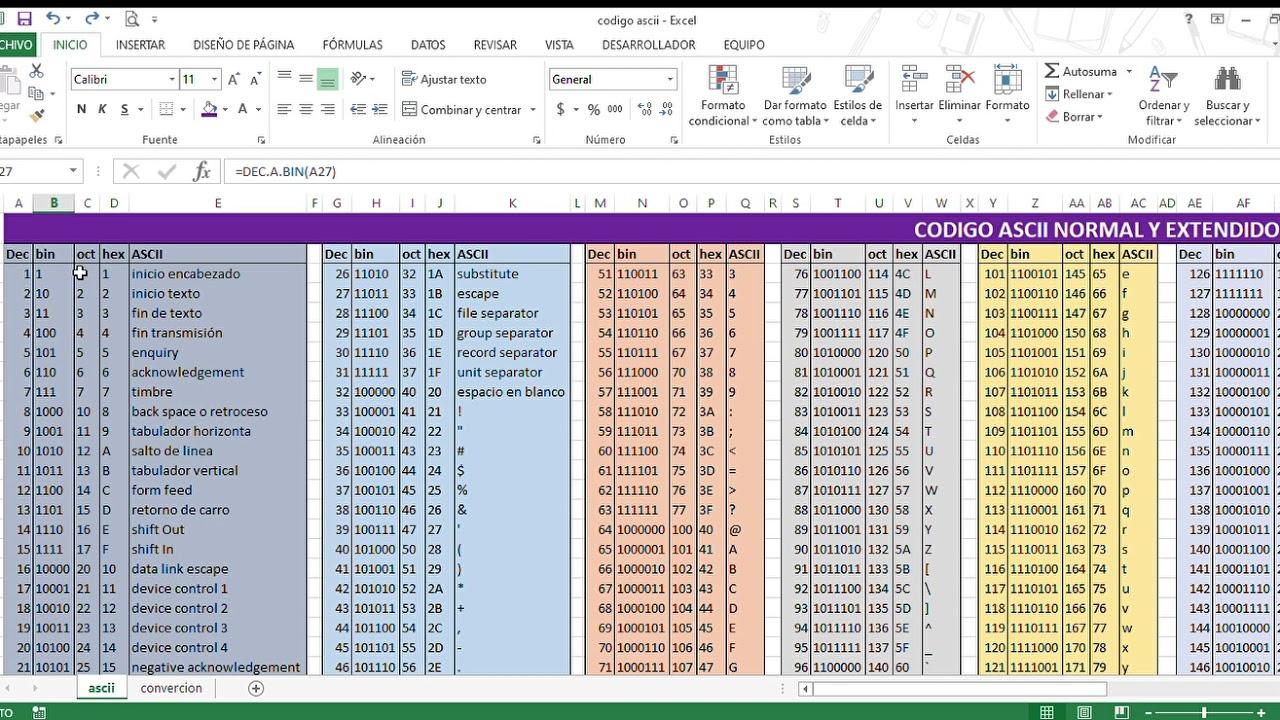
Masukkan karakter ASCII dan Unicode (ALT, ALT+X, dan Peta Karakter)
Untuk menyisipkan karakter ASCII menggunakan keypad numerik di Windows, tahan tombol ALT dan ketik kode desimal pada keypad numerik (dengan Num Lock aktif). Contoh klasik: ALT+0176 menghasilkan simbol derajat (°) pada sebagian besar font yang didukung.
Untuk Unicode, ketik nilai heksadesimal dan tekan ALT+X . Misalnya, “0024” diikuti dengan ALT+X akan menghasilkan tanda dolar ($). Metode ini berfungsi di Word dan banyak area Office; di Excel, terkadang Anda perlu memasukkan karakter menggunakan Peta Karakter dan menempelkannya.
Catatan kompatibilitas mengenai tombol "diperluas" (128–255) : Kode tertentu bergantung pada halaman kode. Tergantung pada lingkungannya, ALT+0171 dapat menampilkan « (tanda kutip sudut kiri) atau ½ (setengah); di Windows modern, ½ biasanya ALT+0189. Periksa hasilnya pada font monospace yang akan Anda gunakan.
Gunakan Peta Karakter untuk menjelajahi dan menyalin simbol : Di Windows 10/11, cari "karakter" di bilah tugas dan buka Peta Karakter . Pilih font (misalnya, Consolas ), salin glifnya, dan tempelkan ke Excel. Alat ini ideal untuk diakritik, ligatur, dan karakter yang tidak biasa.
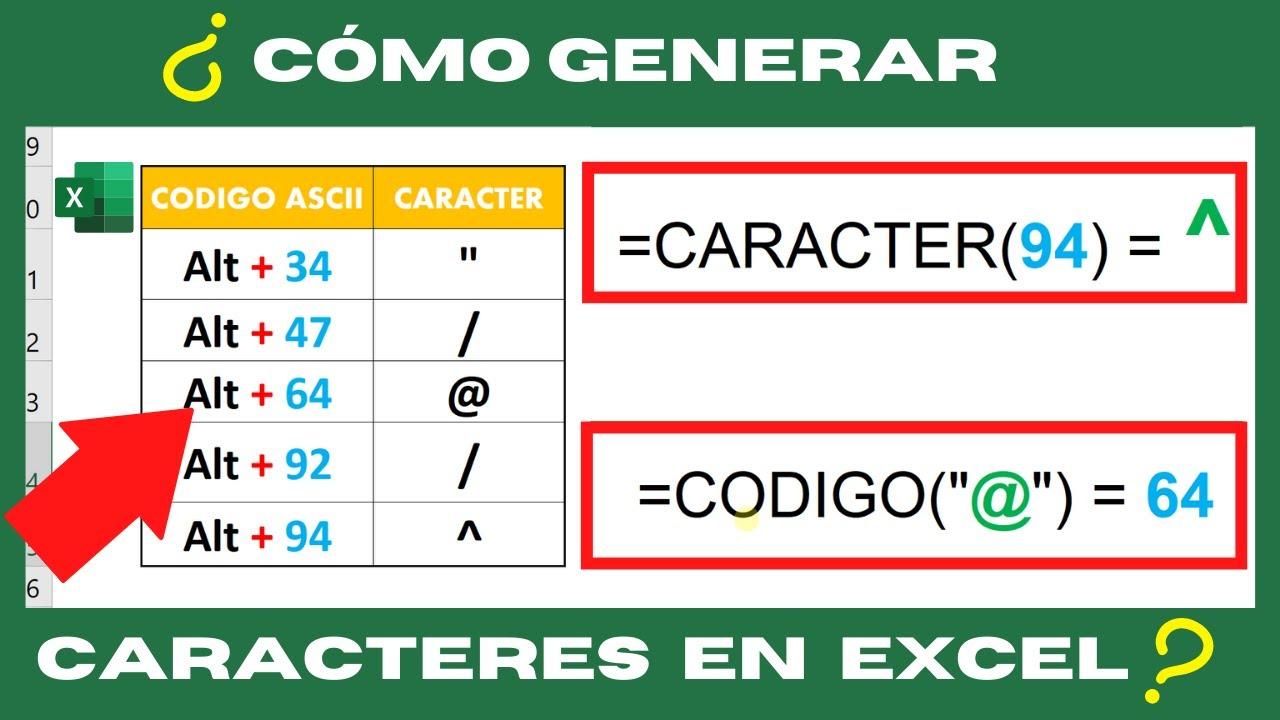
Fungsi utama di Excel: CHAR() dan CODE()
CHAR(n) mengkonversi angka menjadi simbol yang sesuai (sesuai dengan halaman kode/Unicode yang tersedia). Contoh: =CHAR(64) mengembalikan “@”. Ini sangat penting untuk membangun string ASCII otomatis dari angka.
CODE(text) melakukan hal sebaliknya: mengembalikan nilai karakter pertama . Contoh: =CODE("A") memberikan 65. Berguna untuk mengurai string, memvalidasi rentang (misalnya, huruf besar 65–90) atau men-debug simbol pasti apa yang ada di dalam sel.
Trik seni ASCII : Gabungkan EXTRACT dengan palet karakter yang diurutkan berdasarkan kepadatan . Misalnya, Anda dapat memetakan tingkat "kegelapan" ke ".:-=+*#%@" . Dengan sel yang berisi nilai antara 0 dan 255, gunakan rumus untuk memilih glif yang sesuai.
Contoh rumus pemetaan (Bahasa Spanyol dari Spanyol): jika A1 berisi nilai 0–255, maka
=EXTRAE(" .:-=+*#%@"; 1 + ENTERO((A1/255)*9); 1)Pendekatan ini memungkinkan Anda untuk mengubah matriks angka menjadi "gambar" dengan karakter , asalkan Anda menggunakan font monospasi ( Consolas , Courier New ) dan sel dengan lebar dan tinggi yang sama untuk mempertahankan proporsi.
Kode yang berguna: mata uang, hukum, matematika, pecahan, tanda baca, bentuk, dan diakritik
Mata uang : £ = ALT+0163 , ¥ = ALT+0165 , ¢ = ALT+0162 , $ = U+0024 + ALT+X , € = ALT+0128 , ¤ = ALT+0164 . Periksa font Anda jika ada glif yang tidak ditampilkan dengan benar.
Legal : hak cipta (© = ALT+0169) , merek dagang terdaftar (® = ALT+0174) , bagian (§ = ALT+0167) , merek dagang (™ = ALT+0153) . Ini berguna untuk memberi label dan menambahkan detail pada bingkai seni teks.
Matematika dan bentuk : derajat (° = ALT+0176) , ordinal maskulin (º = ALT+0186) , akar (√ = U+221A + ALT+X) , tambah (+ = ALT+43) , angka (# = ALT+35) , mikro (µ = ALT+0181) , kurang dari (< = ALT+60) , lebih besar dari (> = ALT+62) . Untuk pewarnaan, blok dan bayangan dari bentuk yang diperluas (176 ░, 177 ▒, 178 ▓, 219 █) adalah sempurna.
Pecahan dan tanda baca : ¼ (ALT+0188) , ½ (ALT+0189) (pada beberapa sistem), ¾ (ALT+0190) , ¿ (ALT+0191) , ! (ALT+33) , ? (ALT+63) dan ¡ (ALT+0161) . Semua ini membentuk dasar dari sebagian besar tekstur visual.
Bentuk dan “gambar kotak” : dari yang diperluas, kode 176–223 mencakup bayangan dan garis (─ │ ┌ ┐ └ ┘ ├ ┤ ┬ ┴ ┼ ═ ║ dll.). Kode-kode ini ideal untuk bingkai, panel, dan pembatas dalam komposisi yang lebih teknis.
Tabel ASCII yang Dapat Dicetak dan Diperluas: Apa yang Perlu Anda Ketahui
ASCII yang dapat dicetak (32–126) mencakup spasi, simbol ! » # $ % & ' ( ) * + , – . / , angka 0–9 , huruf A–Z dan y–z , dan simbol seperti : ; < = > ? @ ^ _ ` { | } ~ . 127 adalah DEL/SUPR . Untuk portabilitas maksimum, tetap gunakan rentang ini.
Extended (128–255) menambahkan simbol sesuai dengan halaman kode : karakter beraksen ( Á É Í Ó Ú, á é í ó ú ), diakritik ( Ä Ö Ü, ä ö ü ), Ñ/ñ , simbol mata uang ( ¢ £ ¥ ₧ ), bayangan ( ░ ▒ ▓ █ ), gambar kotak ( ┌ ┐ └ ┘ ─ │ ┼ ═ ║ ), karakter Yunani ( α π Σ Ω ), pembanding ( ≥ ≤ ≡ ≈ ), akar ( √ ), superskrip ( ² ⁿ ), dan lainnya. Periksa kompatibilitas jika Anda menggunakan karakter ini di platform yang berbeda.
Jika Anda bekerja di lingkungan multibahasa, pertimbangkan Unicode : banyak simbol tersebut juga ada sebagai titik kode U+XXXX . Menyisipkannya dengan ALT+X meningkatkan konsistensi antara aplikasi modern.
Tips tambahan dan ekosistem
Alat daring seperti TableConvert sering diperbarui dan dapat membantu Anda mengubah data tabular menjadi teks biasa, CSV, atau bahkan grafik tabel ASCII. Gunakan alat ini sebagai cadangan jika Anda perlu memformat ulang matriks sebelum mengimpornya ke Excel.
Jika Anda mengunjungi forum seperti Reddit, Anda akan melihat banner privasi/cookie ; banner tersebut tidak menawarkan informasi teknis, tetapi berfungsi sebagai pengingat bahwa banyak diskusi menyertakan contoh palet dan glif. Ambil inspirasi dari ide-ide ini dan terapkan pada kanvas Excel Anda untuk membedakannya menggunakan proses yang dapat direproduksi.
Menguasai ASCII/Unicode, pintasan penyisipan (ALT dan ALT+X), Peta Karakter, dan fungsi KARAKTER / KODE memberi Anda semua yang Anda butuhkan untuk membuat seni ASCII yang meyakinkan di Excel ; dengan grid monospasi, palet yang dirancang dengan baik, dan ekspor ke teks sambil menyesuaikan baris dan pengkodean, Anda akan memiliki karya yang tampak tajam di editor yang kompatibel dan juga mudah untuk dikelola versinya dan dibagikan.
Indeks
- 1 ASCII, Unicode dan perannya di Excel
- 2 Masukkan karakter ASCII dan Unicode (ALT, ALT+X, dan Peta Karakter)
- 3 Fungsi utama di Excel: CHAR() dan CODE()
- 4 Kode yang berguna: mata uang, hukum, matematika, pecahan, tanda baca, bentuk, dan diakritik
- 5 Tabel ASCII yang Dapat Dicetak dan Diperluas: Apa yang Perlu Anda Ketahui
- 6 Tips tambahan dan ekosistem
