- Copilot Excel memungkinkan Anda untuk mengimpor, membersihkan, dan mengatur data dari berbagai sumber dengan cara yang terarah dan intuitif.
- Asisten ini menghasilkan, menjelaskan, dan menyesuaikan rumus-rumus kompleks menggunakan bahasa alami, tanpa perlu menghafal fungsi.
- Fitur ini mampu menyoroti, mengurutkan, dan menyaring informasi, serta mendeteksi tren dan data pencilan dalam tabel.
- Untuk menggunakannya, Anda harus memiliki lisensi yang kompatibel dan mengaktifkan pengalaman terhubung serta analitik konten.
Jika Anda sering bekerja dengan spreadsheet, Anda mungkin pernah berpikir betapa hebatnya jika memiliki asisten yang melakukan sebagian pekerjaan untuk Anda. Copilot di Excel hadir tepat untuk itu : membantu Anda mengimpor data, membuat rumus, menganalisis informasi kompleks, dan menjawab pertanyaan tentang buku kerja Anda sendiri tanpa harus bergelut dengan fungsi-fungsi yang rumit.
Dalam tutorial komprehensif ini, Anda akan mempelajari langkah demi langkah cara mulai menggunakan Copilot di Excel , apa yang Anda butuhkan untuk melihat ikon tersebut, dan bagaimana memanfaatkannya untuk menyorot, mengurutkan, dan memfilter data, membuat rumus, serta mengungkap tren dan informasi yang relevan. Anda juga akan melihat apa yang harus dilakukan jika Copilot tidak muncul di pita menu dan bagaimana meninjau pengaturan privasi Anda untuk mengaktifkan semua fiturnya.
Apa itu Copilot di Excel dan apa saja manfaatnya bagi Anda?

Copilot di Excel adalah asisten berbasis AI yang terintegrasi ke dalam Microsoft 365 yang membantu Anda bekerja lebih cepat dan lebih cerdas dengan spreadsheet Anda. Ini bukan add-in eksternal, tetapi fitur yang terintegrasi langsung ke dalam tab Beranda Excel (dan juga di aplikasi lain seperti Word , PowerPoint, dan Outlook di web).
Berkat asisten ini, Anda dapat membuat dan memahami rumus kompleks tanpa harus menghafalnya , meringkas tabel besar dalam beberapa baris, menemukan pola yang luput dari perhatian pada pandangan pertama, atau menghasilkan grafik dan tabel dinamis hanya berdasarkan perintah bahasa alami.
Salah satu keunggulan utamanya adalah Copilot dapat bekerja dengan data yang sudah ada di buku kerja Excel Anda dan informasi yang diimpor dari sumber lain. Program ini dapat membaca rentang dan tabel, mengidentifikasi kolom mana yang relevan, dan menawarkan saran analisis, pemformatan ulang, atau perhitungan tanpa Anda harus mencoba fungsi satu per satu.
Selain membantu Anda dengan tugas-tugas spesifik, Copilot juga dapat menjelaskan langkah demi langkah apa yang dilakukannya . Jika menghasilkan rumus, Anda dapat memintanya untuk menjelaskan cara kerjanya, argumen apa yang digunakannya, dan bagaimana Anda dapat menyesuaikannya dengan situasi lain. Dengan cara ini, Anda tidak hanya mengotomatiskan pekerjaan tetapi juga belajar menggunakan Excel dengan lebih efektif.
Keunggulan utama menggunakan Copilot di Excel
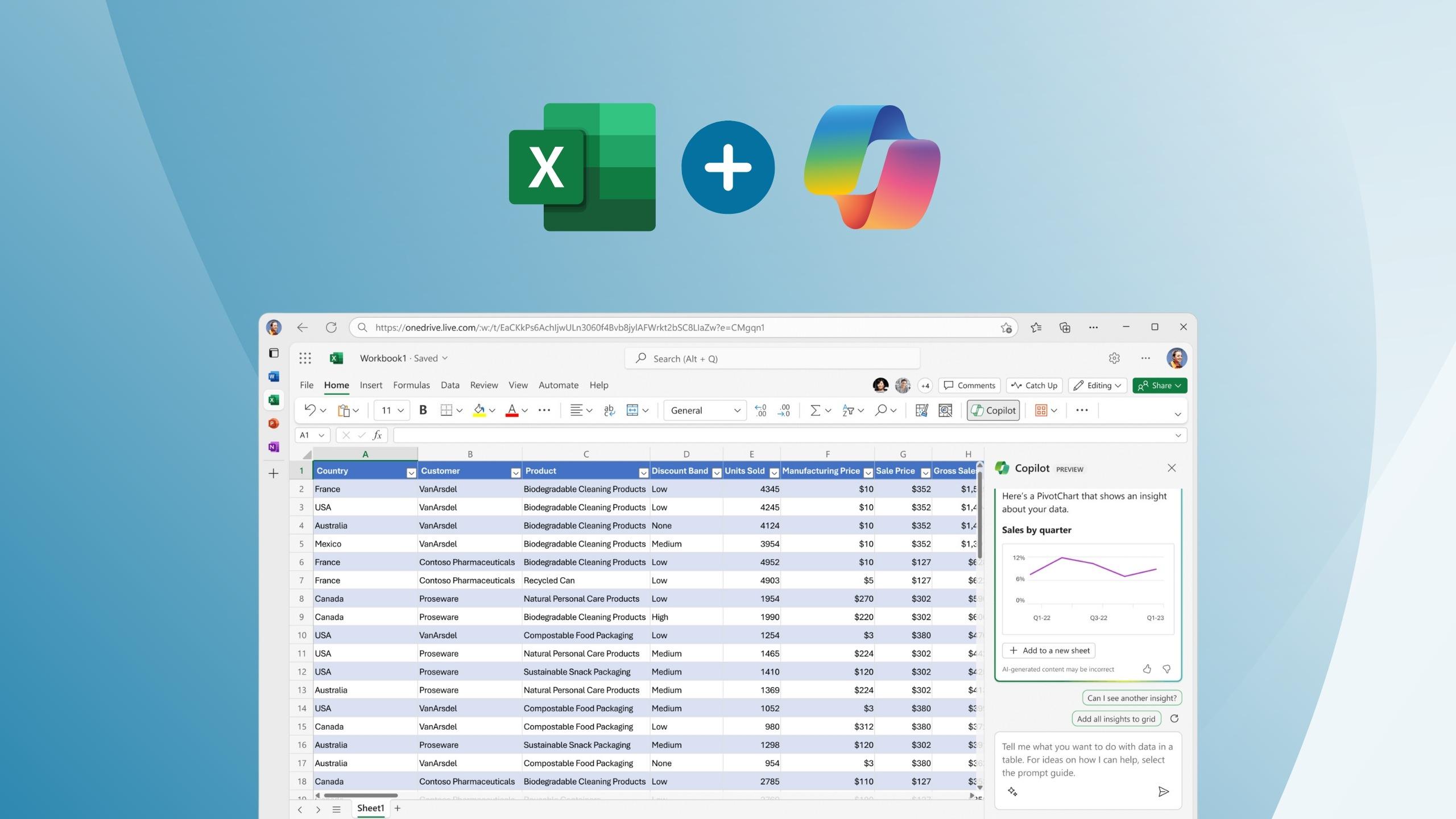
Manfaat utama pertama dari Copilot adalah kemampuannya untuk sangat menyederhanakan impor data . Anda dapat memintanya untuk mengambil informasi dari web, dari file yang tersimpan di OneDrive atau SharePoint , atau bahkan dari sumber internal di dalam organisasi Anda. Ini menghemat waktu Anda untuk menyalin dan menempel serta mengurangi kesalahan saat menyiapkan spreadsheet Anda.
Setelah data Anda berada di Excel, Copilot membantu Anda menyorot, mengurutkan, dan memfilter informasi dengan cara yang sangat intuitif. Anda dapat memberikan instruksi seperti "hanya tampilkan baris dengan nilai lebih besar dari 5" atau "sorot sel yang berisi angka," dan asisten akan menerapkan filter atau pemformatan yang diperlukan tanpa Anda harus menavigasi semua menu.
Keunggulan lainnya adalah kemampuannya untuk menghasilkan rumus baru berdasarkan kebutuhan Anda . Alih-alih mengingat sintaks pasti dari setiap fungsi, Anda dapat menjelaskan apa yang ingin Anda capai: "hitung total penjualan per produk" atau "jumlahkan hanya pesanan bulan ini." Copilot akan membuat kolom atau baris tambahan dengan rumus yang sesuai berdasarkan data Anda saat ini.
Tidak hanya itu: jika Anda pernah menemukan rumus yang tidak Anda mengerti, Copilot juga dapat menjelaskan cara kerjanya . Anda dapat menanyakan apa fungsi rumus tertentu, apa saja komponennya, atau bagaimana cara memodifikasinya untuk mencapai hasil yang berbeda. Ini seperti memiliki rekan kerja ahli Excel yang dapat Anda konsultasikan kapan saja.
Selain itu, terdapat komponen analisis data, di mana Copilot dapat mendeteksi tren, outlier, dan poin-poin penting . Jika Anda mengajukan pertanyaan tentang data Anda, Copilot dapat merespons dengan ringkasan teks, grafik, tabel pivot, atau daftar yang secara jelas menunjukkan informasi paling relevan dalam tabel.
Di mana Copilot muncul di Excel dan aplikasi lainnya?
Di Excel, Copilot terintegrasi langsung ke tab Beranda pada pita . Anda akan melihat ikon Copilot khusus, yang dapat Anda gunakan untuk membuka panel percakapan dengan saran awal dan kotak untuk menulis instruksi dalam bahasa alami.
Asisten yang sama juga tersedia di versi web Word, PowerPoint, dan Outlook , asalkan Anda memiliki langganan yang mencakup Copilot. Jika Anda juga memiliki paket Microsoft 365 yang memberikan akses ke aplikasi desktop, Anda akan menemukan ikon Copilot di versi tersebut yang terinstal di komputer Anda juga.
Penting untuk dipahami bahwa Copilot terhubung dengan akun dan lisensi Microsoft 365 Anda . Fitur ini tidak akan muncul hanya karena Anda telah menginstal program tersebut; akun yang Anda gunakan untuk masuk ke aplikasi harus memiliki langganan yang kompatibel dengan Copilot agar fitur-fiturnya terlihat.
Dalam beberapa kasus, mungkin tersedia di web tetapi belum tersedia di desktop , atau sebaliknya, tergantung pada bagaimana organisasi Anda mengelola pembaruan. Meskipun demikian, referensi utama yang harus selalu Anda periksa adalah akun Microsoft aktif di bagian atas jendela aplikasi.
Untuk file baru yang belum Anda simpan, atau dokumen yang tersimpan di hard drive lokal Anda, akun utama yang ditampilkan di pojok atas jendela haruslah akun yang berlisensi untuk Copilot. Jika Anda menggunakan akun sekunder yang berbeda, opsi wizard mungkin tidak muncul.
Persyaratan akun dan lisensi untuk menggunakan Copilot di Excel
Sebelum Anda panik mencari ikon tersebut, ada baiknya memeriksa terlebih dahulu apakah Anda menggunakan akun yang benar-benar memiliki lisensi Copilot . Hal ini sangat penting bagi pengguna rumahan maupun bisnis, karena ketentuan akses berbeda-beda tergantung pada jenis langganan.
Jika Anda pengguna rumahan , Anda memerlukan langganan Microsoft 365 Personal, Microsoft 365 Family, atau Copilot Pro yang aktif. Hanya dengan lisensi ini fitur-fitur canggih asisten dapat diaktifkan di dalam Excel dan aplikasi lain yang kompatibel.
Untuk pengguna bisnis atau organisasi , Copilot ditawarkan bersamaan dengan paket Microsoft 365 tertentu. Langganan yang didukung meliputi, tetapi tidak terbatas pada, Business Basic, Business Standard, Business Premium, serta paket bisnis E3, E5, F1 atau F3 beserta lisensi Microsoft 365 Copilot tambahan.
Di lingkungan perusahaan, departemen TI biasanya menangani alokasi lisensi, jadi jika Anda tidak melihat Copilot dan merasa seharusnya memilikinya , ada baiknya menghubungi dukungan internal untuk memastikan akun Anda dikonfigurasi dengan benar dan terhubung ke paket yang valid.
Ingatlah bahwa langganan Microsoft 365 generik saja tidak cukup ; lisensi harus secara eksplisit menyertakan akses ke Copilot. Jika tidak, ikon tersebut tidak akan muncul di pita Excel meskipun Anda telah menginstal aplikasi terbaru.
Cara mempersiapkan data Anda agar dapat dibaca oleh Copilot.
Agar Copilot dapat memahami dan mengolah informasi dalam buku Anda, penting agar data diorganisir dalam format yang dikenali oleh alat tersebut . Anda tidak perlu melakukan hal yang terlalu rumit, tetapi Anda perlu mengikuti beberapa panduan dasar.
Pendekatan terbaik adalah memformat data Anda dalam bentuk tabel atau, setidaknya, menempatkannya dalam rentang yang terdefinisi dengan baik dengan judul yang jelas di baris pertama. Tabel Excel sangat berguna karena memberi tahu Copilot kolom mana yang termasuk dalam kumpulan data yang sama.
Hindari mencampur berbagai jenis data dalam kolom yang sama (misalnya, teks dan angka dalam rangkaian yang sama) sebisa mungkin , karena hal ini menghambat analisis otomatis. Semakin terorganisir spreadsheet Anda, semakin akurat saran yang diberikan oleh wizard dan semakin mudah bagi wizard untuk memahami apa yang ingin Anda capai.
Setelah tabel atau rentang data Anda siap, Anda dapat memilih dataset sebelum memanggil Copilot . Dengan cara ini, asisten akan mengetahui sejak awal bagian lembar kerja mana yang perlu difokuskan dan akan menyarankan tindakan yang terkait dengan blok spesifik tersebut.
Jika Anda memiliki beberapa tabel di lembar kerja yang sama, sebaiknya beri nama yang deskriptif . Ini tidak wajib, tetapi akan membantu jika Anda merujuk ke "tabel penjualan" atau "tabel pengeluaran" dalam percakapan Anda dengan Copilot dan ingin agar Copilot dapat dengan cepat memahami tabel mana yang Anda maksud.
Di mana letak ikon Copilot di Excel dan bagaimana cara memulai percakapan?
Setelah persyaratan lisensi terpenuhi dan data telah diatur dengan benar, saatnya untuk menemukan ikon Copilot di Excel dan mulai berinteraksi dengan asisten dari antarmuka program itu sendiri.
Pada versi terbaru, Anda akan menemukan tombol Copilot di tab Beranda pada pita Excel . Biasanya tombol ini muncul dengan simbol khas asisten tersebut, dan mengkliknya akan membuka panel atau jendela samping dengan beberapa saran tindakan cepat dan kolom untuk mengetik permintaan Anda.
Saat Anda membuka panel tersebut, Anda akan melihat beberapa "pembuka percakapan" atau saran yang dapat Anda gunakan sebagai titik awal: membuat sesuatu yang baru dari data yang ada, meminta untuk menghasilkan rumus atau format, meminta ringkasan tabel, atau mengajukan pertanyaan lain tentang isi lembar kerja.
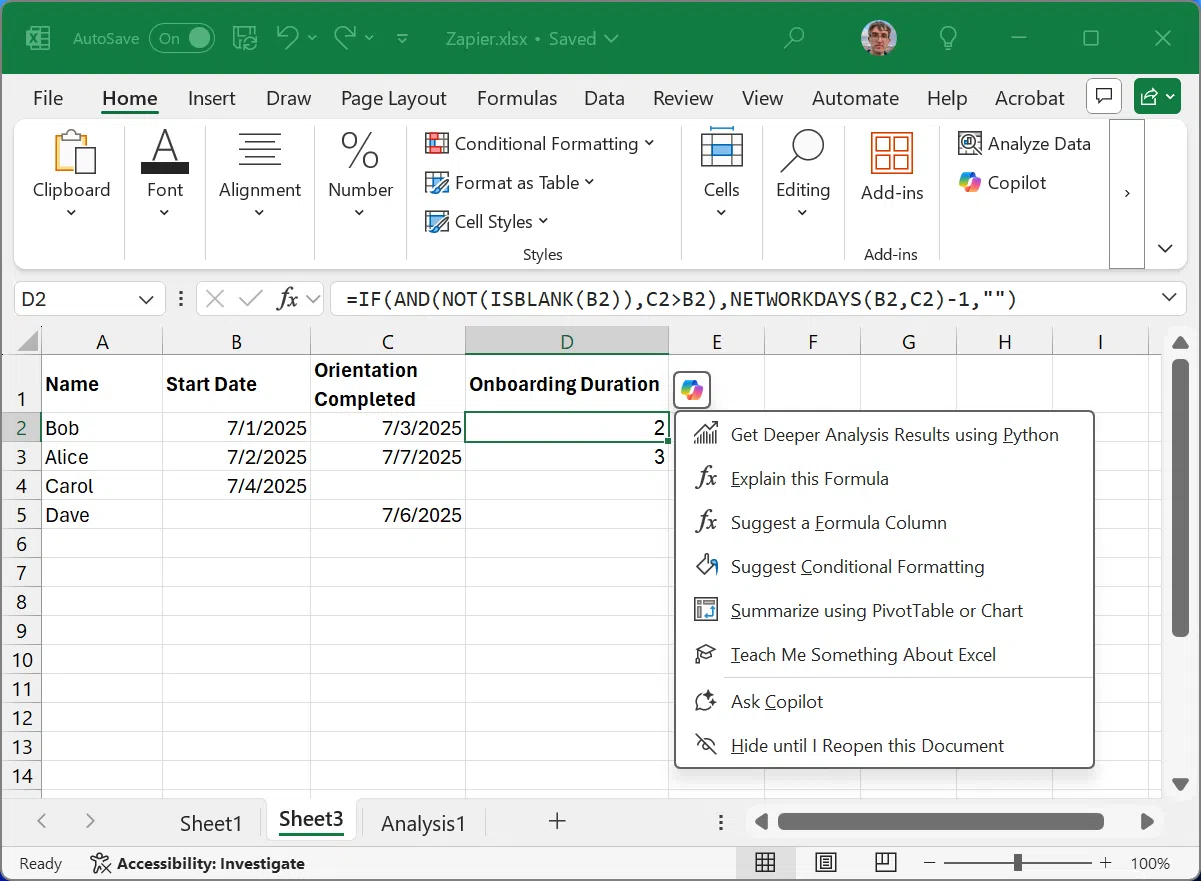
Selain tombol umum pada pita (ribbon), Excel menampilkan ikon Copilot kecil yang berkedip saat Anda memilih sel atau rentang tertentu. Ikon kontekstual ini muncul di dekat pilihan dan memungkinkan Anda menjalankan perintah spesifik pada bagian lembar kerja tertentu tanpa harus membuka seluruh panel terlebih dahulu.
Dalam kedua kasus tersebut, komunikasi dengan Copilot dilakukan menggunakan teks bahasa alami . Anda dapat menulis pertanyaan atau permintaan Anda persis seperti yang akan Anda ucapkan, dan asisten akan menerjemahkannya menjadi tindakan: menerapkan filter, memasukkan rumus, menghasilkan grafik, atau membuat ringkasan, di antara banyak hal lainnya.
Impor dan siapkan data dengan bantuan Copilot.
Salah satu kegunaan paling praktis dari asisten ini adalah untuk memasukkan data dari berbagai sumber langsung ke Excel tanpa harus menavigasi semua menu secara manual. Jika Anda bekerja dengan data yang tersebar di web, OneDrive, atau SharePoint, Copilot dapat menghemat banyak klik.
Sebagai contoh, Anda dapat memintanya untuk mengimpor data dari halaman web tertentu dan mengaturnya ke dalam tabel di dalam buku kerja Anda. Demikian pula, Anda dapat menginstruksikannya untuk menemukan file di ruang OneDrive Anda atau di pustaka SharePoint organisasi Anda dan memuat informasi tersebut ke dalam spreadsheet baru.
Jika perusahaan Anda menangani komunikasi atau laporan internal, Copilot juga dapat membantu Anda menemukan dan mengekstrak data yang relevan . Dari sumber-sumber ini, asisten dapat menghasilkan struktur tabel yang siap untuk dianalisis, tanpa Anda perlu menyalin dan menempel dari dokumen atau email.
Setelah data diimpor, langkah selanjutnya biasanya adalah membersihkannya dan memberikan format yang seragam . Anda dapat meminta Copilot untuk menghapus baris duplikat, mengkonversi nilai teks menjadi angka, menstandarisasi tanggal, atau menerapkan format yang konsisten di seluruh tabel—semuanya tanpa perlu menyentuh setiap sel secara manual.
Setelah data dipersiapkan dengan benar, Anda siap untuk memulai analisis, penyaringan, dan perhitungan . Semakin baik fase impor dan pembersihan, semakin akurat respons dan saran dari wizard pada langkah-langkah selanjutnya.
Sorot, urutkan, dan saring data dengan Copilot.
Setelah tabel Anda disiapkan, Copilot menjadi sekutu yang sempurna untuk menemukan data yang Anda butuhkan dengan cepat . Alih-alih menguji filter secara manual, Anda dapat memintanya untuk menampilkan data yang tepat sesuai keinginan Anda.
Sebagai contoh, Anda dapat memerintahkan agar hanya menampilkan baris yang kuantitasnya lebih besar dari nilai tertentu , seperti "tampilkan penjualan lebih dari 5 unit" atau "filter catatan dengan jumlah lebih besar dari 1000 euro". Copilot kemudian akan menerapkan filter yang sesuai ke kolom yang bers相应 di spreadsheet Anda.
Tugas umum lainnya adalah pemformatan bersyarat, di mana Copilot dapat secara visual menyoroti data yang memenuhi suatu kondisi . Anda dapat memintanya untuk mewarnai sel yang berisi angka, menyoroti tanggal jatuh tempo yang akan datang dengan warna berbeda, atau menebalkan nilai tertinggi dan terendah dalam sebuah kolom.
Saat Anda ingin mengatur ulang informasi, Anda juga dapat meminta untuk mengurutkan data berdasarkan satu atau lebih kolom , seperti "urutkan tabel berdasarkan tanggal dari terbaru ke terlama" atau "tempatkan produk dengan volume penjualan tertinggi di urutan pertama." Wizard akan menangani penerapan urutan pengurutan tanpa Anda harus membuka menu pengurutan.
Jika Anda bekerja dengan banyak kolom dan baris, perintah bahasa alami ini secara signifikan mengurangi waktu yang Anda habiskan untuk mempersiapkan tampilan untuk analisis atau rapat Anda. Alih-alih mengingat lokasi setiap opsi, Anda fokus pada apa yang perlu Anda ketahui dan menyerahkan pekerjaan mekanis kepada Copilot.
Membuat dan memahami rumus dengan Copilot di Excel
Salah satu fitur yang paling dihargai oleh pengguna Copilot mungkin adalah kemampuannya untuk menghasilkan rumus kompleks dari deskripsi sederhana . Ini sangat berguna jika Anda tidak terbiasa dengan semua fungsi Excel atau jika Anda kesulitan mengingat sintaks yang tepat.
Bayangkan Anda ingin menghitung kolom baru dengan total pendapatan dengan mengalikan unit dengan harga di setiap baris. Anda dapat menjelaskan hal ini kepada wizard dengan pesan seperti "buat kolom pendapatan yang merupakan hasil perkalian kuantitas dan harga," dan Copilot akan menyisipkan kolom tersebut dengan rumus yang sudah diterapkan ke semua baris.
Jika Anda membutuhkan sesuatu yang lebih canggih, seperti menjumlahkan hanya nilai-nilai yang memenuhi kondisi tertentu pada tanggal tertentu atau berdasarkan kategori, Anda dapat menjelaskan logikanya dalam bahasa alami. Copilot akan menghasilkan fungsi seperti SUMIF, SUMIFS, atau fungsi lain yang lebih sesuai, yang disesuaikan dengan header dan rentang data Anda.
Selain membuat rumus baru, wizard ini sangat berguna untuk menguraikan rumus yang sudah ada yang tidak Anda pahami . Anda dapat memilih sel dengan rumus yang kompleks dan meminta Copilot untuk menjelaskan secara tepat apa yang dilakukannya, argumen apa yang digunakannya, dan bagaimana Anda dapat memodifikasinya untuk kasus penggunaan yang berbeda.
Dengan cara ini, setiap kali Anda menemukan ekspresi yang panjang dan kompleks, alih-alih menyerah, Anda dapat mengubahnya menjadi kesempatan belajar . Copilot tidak hanya menyelesaikan masalah langsung tetapi juga membantu Anda menjadi lebih nyaman dengan fungsi Excel dalam jangka panjang.
Analisis data dan dapatkan informasi dengan Copilot.
Selain mengotomatiskan tugas, Copilot menonjol karena kemampuannya untuk menarik kesimpulan yang bermanfaat dari data Anda . Alih-alih hanya menjalankan perintah, ia dapat menjawab pertanyaan tentang tren dan perilaku dalam grafik.
Sebagai contoh, Anda dapat memintanya untuk mengidentifikasi produk yang pertumbuhannya paling pesat dalam periode tertentu, untuk menemukan bulan-bulan dengan hasil terburuk, atau untuk menyoroti nilai-nilai yang jelas menyimpang dari norma (nilai-nilai pencilan atau nilai-nilai yang tidak lazim).
Untuk menyajikan jawaban-jawaban ini, Copilot dapat menawarkan berbagai jenis output : teks penjelasan yang merangkum situasi, grafik yang menunjukkan evolusi data, tabel pivot yang mengelompokkan informasi berdasarkan kategori, atau bahkan kombinasi beberapa elemen pada lembar yang sama.
Jika Anda sedang menyiapkan laporan atau presentasi, ini memungkinkan Anda dengan cepat beralih dari data mentah ke laporan dengan kesimpulan yang jelas dan menarik secara visual. Cukup minta jenis tampilan yang Anda inginkan (bagan kolom, bagan garis, tabel pivot berdasarkan wilayah, dll.) dan Copilot akan menghasilkan basis yang dapat Anda sesuaikan.
Singkatnya, asisten bertindak sebagai semacam analis yang meninjau tabel untuk Anda, mencari pola dan anomali , dan memberikan kembali pandangan yang disintesis yang membantu Anda membuat keputusan tanpa harus membuat setiap grafik atau tabel bantu secara manual.
Periksa pengaturan privasi Anda jika Copilot tidak muncul.
Ada kemungkinan bahwa, meskipun dengan lisensi yang benar, Copilot mungkin tidak muncul di aplikasi Microsoft 365. Dalam situasi ini, salah satu hal pertama yang harus Anda periksa adalah pengaturan privasi akun Anda di Word, Excel, atau PowerPoint.
Dari aplikasi Microsoft 365 mana pun di Windows , seperti Word, Excel, atau PowerPoint, buka menu File dan masuk ke bagian Akun . Di dalam bagian tersebut, Anda akan melihat blok bernama "Privasi Akun" dengan opsi "Kelola pengaturan," yang merupakan opsi yang Anda cari.
Saat Anda mengakses layar tersebut, Anda akan menemukan beberapa opsi yang dapat memengaruhi ketersediaan Copilot . Sangat penting untuk memastikan terlebih dahulu bahwa opsi "Pengalaman yang menganalisis konten Anda" diaktifkan, karena Copilot perlu dapat bekerja dengan dokumen Anda untuk membantu Anda.
Selanjutnya, gulir daftar dan pastikan opsi "Semua pengalaman terhubung" juga diaktifkan . Jika opsi ini dinonaktifkan, beberapa fitur yang bergantung pada layanan cloud, termasuk Copilot, mungkin tidak muncul atau mungkin terbatas.
Dalam kasus Word untuk macOS, langkah-langkahnya sedikit berbeda: buka Word dan masuk ke menu Word > Preferensi > Privasi . Di bagian tersebut, Anda akan kembali melihat opsi yang terkait dengan pengalaman terhubung dan analitik konten, yang harus diaktifkan agar asisten muncul dengan benar.
Jika Anda memerlukan kontrol lebih di tingkat lokal atau di lingkungan dengan persyaratan khusus, pertimbangkan untuk mengkonfigurasi dan mengoptimalkan Copilot untuk alur kerja lokal dengan mengikuti panduan administrasi yang sesuai.
Copilot di Excel dalam ekosistem Microsoft 365
Copilot tidak bekerja secara terpisah di dalam Excel; ia merupakan bagian dari pengalaman terintegrasi di seluruh ekosistem Microsoft 365. Ini berarti bahwa data yang Anda gunakan dalam satu aplikasi dapat memberikan saran di aplikasi lain, selalu dengan tetap memperhatikan keamanan dan privasi organisasi Anda.
Sebagai contoh, dokumen yang tersimpan di OneDrive atau pustaka SharePoint dapat berfungsi sebagai sumber data bagi Copilot untuk menyiapkan analisis atau ringkasan di dalam Excel. Demikian pula, hasil yang Anda hasilkan dalam spreadsheet Anda dapat digunakan kembali dalam laporan Word atau presentasi PowerPoint dengan bantuan wizard yang sama.
Dalam lingkungan bisnis, integrasi ini memungkinkan pengguna untuk bekerja dengan data dari email, rapat, atau file yang dibagikan tanpa harus mengekspor dan mengimpor secara manual dari setiap alat. Copilot mengurus penggabungan bagian-bagian tersebut sehingga Anda dapat fokus pada konten, bukan pada mekanismenya.
Semua kemampuan ini hadir dengan kontrol privasi, jadi sangat penting agar pengaturan pengalaman terhubung Anda dikonfigurasi dengan benar, seperti yang telah kita lihat sebelumnya. Dengan cara ini, Anda dapat memanfaatkan nilai penuh dari asisten sambil tetap menjaga kebijakan keamanan akun atau perusahaan Anda.
Dengan ketersediaan fitur ini secara bersamaan di Excel, Word, PowerPoint, dan Outlook di web, Anda dapat membangun alur kerja yang jauh lebih lancar di mana peralihan aplikasi tidak berarti memulai dari awal, melainkan terus memanfaatkan hasil yang telah dihasilkan Copilot untuk Anda.
Mudah dipahami mengapa Copilot di Excel telah menjadi alat penting bagi mereka yang menangani data setiap hari: alat ini mengurangi tugas berulang, memperjelas rumus yang kompleks, memfasilitasi impor dan pembersihan informasi, serta memandu Anda dalam analisis melalui ringkasan, grafik, dan tabel pivot yang jika tidak akan membutuhkan waktu lebih lama untuk dibuat.

Indeks
- 1 Apa itu Copilot di Excel dan apa saja manfaatnya bagi Anda?
- 2 Keunggulan utama menggunakan Copilot di Excel
- 3 Di mana Copilot muncul di Excel dan aplikasi lainnya?
- 4 Persyaratan akun dan lisensi untuk menggunakan Copilot di Excel
- 5 Cara mempersiapkan data Anda agar dapat dibaca oleh Copilot.
- 6 Di mana letak ikon Copilot di Excel dan bagaimana cara memulai percakapan?
- 7 Impor dan siapkan data dengan bantuan Copilot.
- 8 Sorot, urutkan, dan saring data dengan Copilot.
- 9 Membuat dan memahami rumus dengan Copilot di Excel
- 10 Analisis data dan dapatkan informasi dengan Copilot.
- 11 Periksa pengaturan privasi Anda jika Copilot tidak muncul.
- 12 Copilot di Excel dalam ekosistem Microsoft 365
