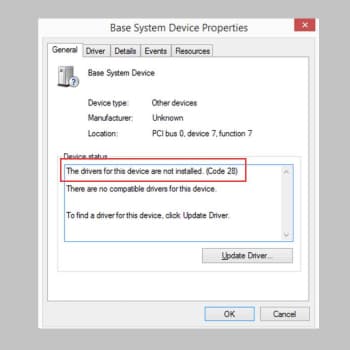
Kode kesalahan 28 adalah kode kesalahan Pengelola Perangkat yang terutama terjadi pada drive audio, drive video, perangkat USB , dan pengontrol Ethernet atau Bluetooth di Windows 7/8/10 32-bit atau 64-bit. Saat Anda memulai komputer, Anda mungkin memperhatikan bahwa driver video, driver audio Realtek HD, pengontrol USB, atau banyak perangkat lain tidak terdaftar di Pengelola Perangkat.
Terkadang, komputer Anda mungkin macet untuk waktu singkat, atau Windows 10 mungkin lambat merespons input mouse atau keyboard. Semua ini akan berdampak signifikan pada kegunaan komputer Anda.
Selain itu, kode kesalahan 28 biasanya merupakan masalah kontrol yang ditunjukkan dalam pesan kesalahan di atas, dan dalam banyak kasus disebabkan oleh kontrol yang salah, rusak, atau ketinggalan jaman. Berdasarkan semua tip tentang kesalahan kontrol perangkat ini, panduan ini akan fokus pada cara memperbaiki kode kesalahan 28 yang terkait dengan masalah kontrol perangkat yang menyebabkan perangkat tidak dapat dipasang.
Anda juga dapat membaca: Solusi: “Kesalahan Driver Tampilan Tidak Dapat Dimulai di Windows 10”
Apa arti pesan kesalahan “Driver untuk perangkat ini tidak diinstal, kode 28” di Windows 10?
Pesan kesalahan 'Driver untuk perangkat ini tidak terpasang, kode kesalahan 28' atau 'kode kesalahan 28' adalah kesalahan Windows yang terjadi ketika sistem tidak mengenali perangkat keras yang terhubung .
Kesalahan ini biasanya muncul di bagian "Status perangkat" pada jendela "Properti" di Pengelola Perangkat jika perangkat terdaftar di bawah "Perangkat tidak dikenal". Dalam kebanyakan kasus, pesan kesalahan "Driver perangkat ini tidak terinstal, kode 28" terjadi pada kartu video, kartu suara, atau perangkat USB.
Kemungkinan penyebab masalah ini adalah driver yang ketinggalan jaman, rusak, atau hilang untuk perangkat keras seperti kartu suara, kartu video, kartu jaringan, keyboard, mouse, dan banyak perangkat keras lainnya.
Kode kesalahan ini biasanya disebabkan oleh driver perangkat keras yang hilang, rusak, atau usang, yang muncul di Pengelola Perangkat. Namun, Anda dapat mengatasi masalah ini dengan memperbarui atau menginstal ulang driver untuk perangkat keras bermasalah yang menampilkan kesalahan "Driver perangkat ini tidak terinstal, kode 28" di Pengelola Perangkat.
Memperbarui driver untuk perangkat keras yang bermasalah dapat menyelesaikan kerusakan perangkat dan meningkatkan kinerja. Jika Anda mengalami masalah yang sama, Anda dapat mengikuti petunjuk kami untuk memperbaikinya . Sekarang mari kita lanjutkan ke solusinya.
Solusi: Driver untuk perangkat ini tidak diinstal, di Windows 10 (kode 28)
Metode 1: Perbaiki kesalahan “Driver untuk perangkat ini tidak diinstal, kode 28” menggunakan “Alat Perbaikan PC”.
Di sini Anda akan menemukan alat untuk memperbaiki PC Anda secara otomatis. Dengan 'Alat Perbaikan PC', Anda dapat menemukan dan memperbaiki kesalahan BSOD , kesalahan EXE, kesalahan DLL, masalah program, malware atau virus, dan masalah sistem hanya dalam beberapa klik.
Dengan cara ini, Anda dapat menyelesaikan semua jenis masalah dengan komputer Anda . Anda bisa mendapatkan alat ini dengan mengklik tombol/tautan di bawah ini.
Metode 2: Bagaimana cara menghapus dan menginstal ulang driver Windows
Anda dapat mencoba mengatasi masalah ini dengan menghapus instalan driver yang menyebabkan pesan kesalahan “Driver untuk perangkat ini tidak diinstal, kode 28” dan menginstalnya kembali. Mari kita coba dengan cara ini.
- Tekan "Windows + X" pada keyboard Anda dan pilih "Pengelola Perangkat".
- Temukan kategori “Perangkat lain” dan perluas.
- Klik kanan pada perangkat yang menyebabkan kesalahan “Driver untuk perangkat ini tidak diinstal, Kode 28”, dan pilih "Copot pemasangan perangkat".
- Ikuti petunjuk di layar untuk menyelesaikan penghapusan instalasi, lalu nyalakan ulang komputer Anda untuk melihat perubahannya. Setelah Windows dimulai ulang, Driver yang hilang akan diinstal ulang secara otomatis. Selanjutnya, periksa apakah masalah telah teratasi.
Metode 3: Cara memperbarui driver perangkat saya di Windows 10
Masalah pada driver yang terpasang dapat menyebabkan pesan kesalahan: "Driver untuk perangkat ini belum terpasang, Kode 28." Driver perangkat mungkin sudah usang atau rusak . Dalam hal ini, Anda perlu memperbarui driver.
- Buka browser Anda, akses situs web (resmi) produsen perangkat yang menyebabkan kesalahan dan unduh driver terbaru untuk model perangkat Anda dan versi sistem operasi yang diinstal pada komputer Anda.
- Tekan "Windows + X" pada keyboard Anda dan pilih "Pengelola Perangkat".
- Klik kanan pada perangkat yang menyebabkan kesalahan ini dan pilih "Perbarui driver".
- Ikuti petunjuk di layar untuk menyelesaikan proses pembaruan.
- Lalu Hidupkan Kembali komputer Anda untuk melihat perubahan dan memeriksa apakah masalah telah teratasi.
Langkah 4: Bagaimana cara memulihkan driver perangkat di Windows 10?
Jika driver yang saat ini diinstal atau driver terbaru memberikan pesan error seperti “Driver untuk perangkat ini tidak diinstal, kode 28”, Anda dapat mencoba mengatasi masalah tersebut dengan mereset driver. Mari kita coba ini.
- Buka "Pengelola Perangkat" dan temukan perangkat yang menyebabkan masalah.
- Klik dengan tombol kanan mouse dan pilih "Properti".
- Di jendela “Properti” yang muncul, klik tab “Driver” dan Klik "Setel Ulang Pengandar". (jika terlihat).
- Ikuti petunjuk di layar untuk menyelesaikan prosesnya. Berikutnya, Hidupkan Kembali komputer Anda dan periksa apakah masalahnya telah teratasi.
Metode 5: Unduh atau Instal Ulang Pembaruan Driver Perangkat Windows 10 [Otomatis]
Anda juga dapat mencoba memperbarui driver yang bermasalah ke versi terbaru untuk mengatasi masalah tersebut menggunakan alat pembaruan driver otomatis.
Alat ini secara otomatis menemukan pembaruan terbaru untuk semua driver Windows dan menginstalnya di komputer Anda. Anda bisa mendapatkan alat ini dengan mengklik tombol/tautan di bawah ini.
Metode 6: Cara memperbarui driver Windows melalui “Pembaruan Windows”
Windows 10 Update membantu Anda memecahkan masalah komputer, menginstal pembaruan terbaru untuk semua driver Windows, dan meningkatkan kinerja.
- Tekan "Windows + I" pada keyboard Anda untuk membuka aplikasi "Pengaturan" di Windows 10.
- Buka “Pembaruan dan keamanan > Pembaruan Windows”.
- Klik tombol “Periksa Pembaruan” di bawah “Pembaruan Windows.” Ini secara otomatis akan mengunduh dan menginstal pembaruan Windows dan driver Windows yang tersedia di komputer Anda.
- Restart komputer Anda untuk melihat perubahannya dan periksa apakah masalahnya telah teratasi.
Metode 7: Perbaiki kesalahan “Driver untuk perangkat ini tidak diinstal, Kode 28” menggunakan Pemulihan Sistem
Pemulihan Sistem, alat bawaan Windows 10, memberi Anda kemampuan untuk memperbaiki kesalahan “Driver ini tidak diinstal, kode 28” dengan memulihkan sistem operasi Windows Anda ke titik pemulihan di mana semuanya masih berfungsi dengan benar.
- Tekan "Windows + R" pada keyboard Anda, ketik "rstrui" di kotak dialog "Jalankan". yang terbuka dan klik "OK" untuk membuka Pemulihan Sistem.
- Di jendela "Pemulihan Sistem" yang terbuka, Klik tombol radio “Pilih titik pemulihan lain”. dan klik "Selanjutnya".
- Centang “Tampilkan titik pemulihan lainnya”, pilih "Titik pemulihan" dari daftar dan klik "Berikutnya" lalu "Selesai" untuk memulai proses pemulihan.
- Tunggu hingga proses selesai. Kemudian restart komputer Anda untuk melihat perubahan dan periksa apakah masalahnya telah teratasi.
Kesimpulan
Kami harap artikel ini membantu Anda mengatasi kesalahan “Driver perangkat ini tidak diinstal, kode 28” di Windows 10 dengan langkah/metode mudah. Anda dapat membaca dan mengikuti instruksi kami untuk mengatasi masalah ini. Jika Anda memiliki saran atau pertanyaan lain, kirimkan di kotak komentar di bawah.
Anda juga dapat membaca: Cara Memperbarui Driver Intel Graphics 3000 untuk Windows 10

Nama saya Javier Chirinos dan saya sangat tertarik dengan teknologi. Sepanjang ingatan saya, saya menyukai komputer dan video game dan hobi itu berakhir dengan pekerjaan.
Saya telah mempublikasikan tentang teknologi dan gadget di Internet selama lebih dari 15 tahun, khususnya di mundobytes.com
Saya juga ahli dalam komunikasi dan pemasaran online dan memiliki pengetahuan tentang pengembangan WordPress.