- Gunakan uninstaller dan modul resmi untuk menginstal ulang dengan bersih dan menghindari sisa-sisa.
- Hindari mencampur rangkaian dan hamparan RGB yang menimbulkan konflik atau memblokir fungsi.
- Preferensi untuk berkedip BIOS dari BIOS (Q‑Flash/M‑FLASH), bukan dari Windows.
Ketika utilitas pabrikan gagal, PC Anda dapat mengalami kekacauan, mulai dari LED yang tidak responsif hingga profil daya yang hilang. Panduan praktis ini akan mengajarkan Anda cara mendiagnosis dan memperbaiki masalah dengan ASUS Armoury Crate, MSI Live Update, dan Gigabyte App Center , dengan langkah-langkah aman dan rekomendasi untuk menghindari kerusakan atau penurunan kinerja.
Kami telah mengumpulkan informasi paling bermanfaat dari dokumentasi resmi dan forum di satu tempat, bersama dengan solusi yang telah diuji pengguna (termasuk contoh dunia nyata seperti masalah LightingService dan Aura Sync , atau kesalahan setelah memperbarui Armory Crate SE), dan melengkapinya dengan praktik terbaik untuk MSI dan Gigabyte. Tujuannya adalah untuk memberi Anda alur kerja diagnostik yang efisien, efektif, dan tanpa masalah.
Apa itu dan apa fungsinya: Armoury Crate, MSI Live Update, dan Gigabyte App Center
Utilitas-utilitas ini memusatkan fungsi-fungsi yang tidak tercakup oleh Windows saja: kontrol pencahayaan RGB, profil performa, modul periferal, driver , dan firmware, di antara lainnya. Meskipun demikian, penting untuk memahami fokusnya: Armoury Crate mengintegrasikan ekosistem ROG/TUF (kontrol GPU/CPU, kipas, Aura Sync, modul perangkat, konten, dan utilitas seperti GameVisual dan kalibrasi warna); MSI Live Update ditujukan untuk mendeteksi dan memperbarui komponen MSI (driver dan, dengan hati-hati, firmware); dan Gigabyte App Center adalah pusat dengan modul seperti RGB Fusion, SIV, dan @BIOS (untuk mengelola pencahayaan, sensor, dan pembaruan).
Kuncinya adalah menghindari konflik: jangan mencampur beberapa alat RGB secara bersamaan dan periksa modul mana yang diinstal oleh setiap paket. Banyak masalah muncul dari layanan duplikat, tumpang tindih, dan "modul hantu" dari instalasi lama yang tidak dibersihkan dengan benar.
Diagnosis cepat berdasarkan gejala umum
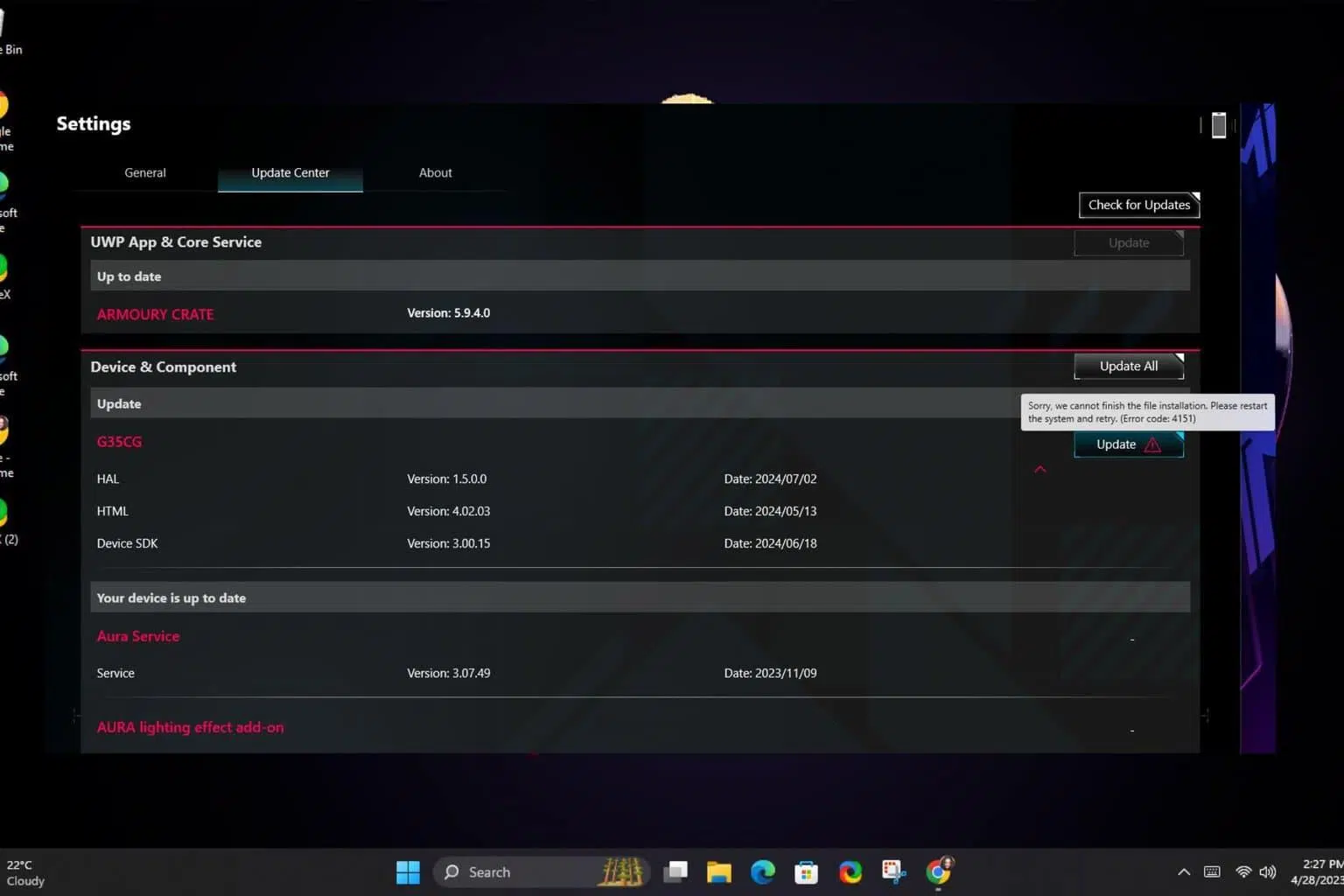
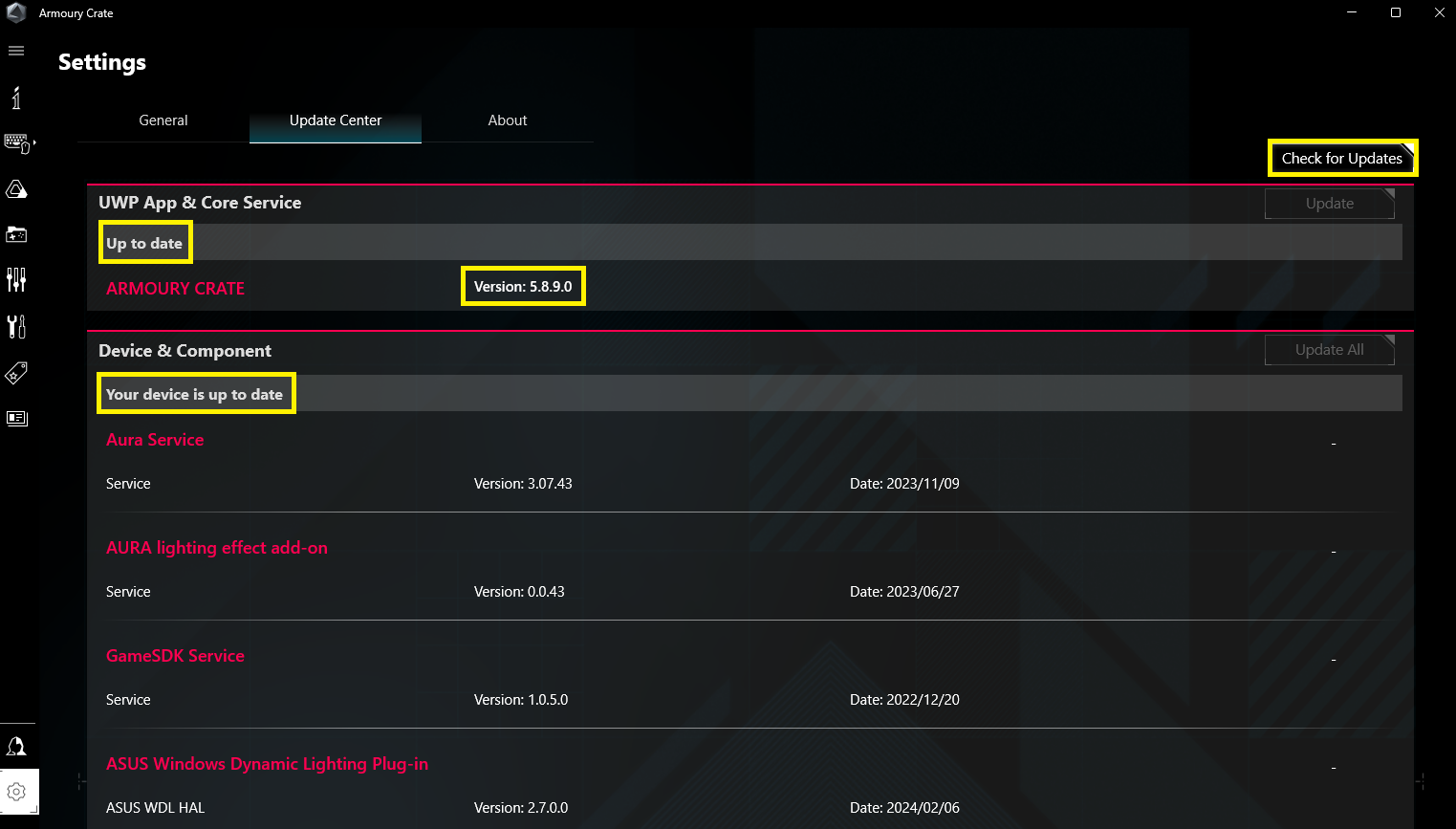
Jika Armoury Crate tidak mendeteksi periferal baru atau opsi yang tersedia hilang, mulailah dengan memperbarui dari Pusat Pembaruan (ikon roda gigi > Pusat Pembaruan > "Periksa pembaruan"). Armoury Crate mengunduh modul khusus untuk setiap perangkat, jadi tanpa paket ini, perangkat keras tidak akan menampilkan opsi RGB atau pengaturan lanjutan.
Ketika instalasi berulang, tombol hilang, atau sesuatu "rusak" setelah pembaruan (misalnya, di Armory Crate SE 1.5), instal ulang bersih menggunakan alat penghapusan instalasi resmi biasanya sudah cukup . Untuk ROG Ally SE: hapus instalasi dengan utilitas resmi, mulai ulang, instal ulang dari dukungan, mulai ulang tanpa membuka aplikasi, lalu luncurkan versi yang benar (1.5). Proses ini mengatur ulang modul dan dependensi yang rusak yang tidak ditangani oleh instal ulang normal.
Jika Aura/LightingService gagal atau menampilkan "layanan tidak tersedia," file profil yang rusak mungkin memblokir layanan tersebut. Salah satu kasus nyata yang diselesaikan dengan menghapus LastProfile.xml dan kunci layanan di registri setelah mencopot pemasangan LightingService, diikuti dengan pemasangan ulang yang bersih, adalah dengan juga memperbarui driver GPU (misalnya, AMD Radeon) dengan instalasi bersih untuk mengesampingkan konflik driver.
Selain itu, pastikan Windows Anda selalu diperbarui, nonaktifkan alat pihak ketiga yang mengontrol perangkat keras (paket RGB lain, overlay , atau tangkapan overlay), dan hindari penggunaan VPN selama pengunduhan/instalasi. Semua ini mengurangi kesalahan deteksi dan masalah izin atau jaringan.
ASUS Armoury Crate: Diagnostik mendalam, fitur utama, dan solusi
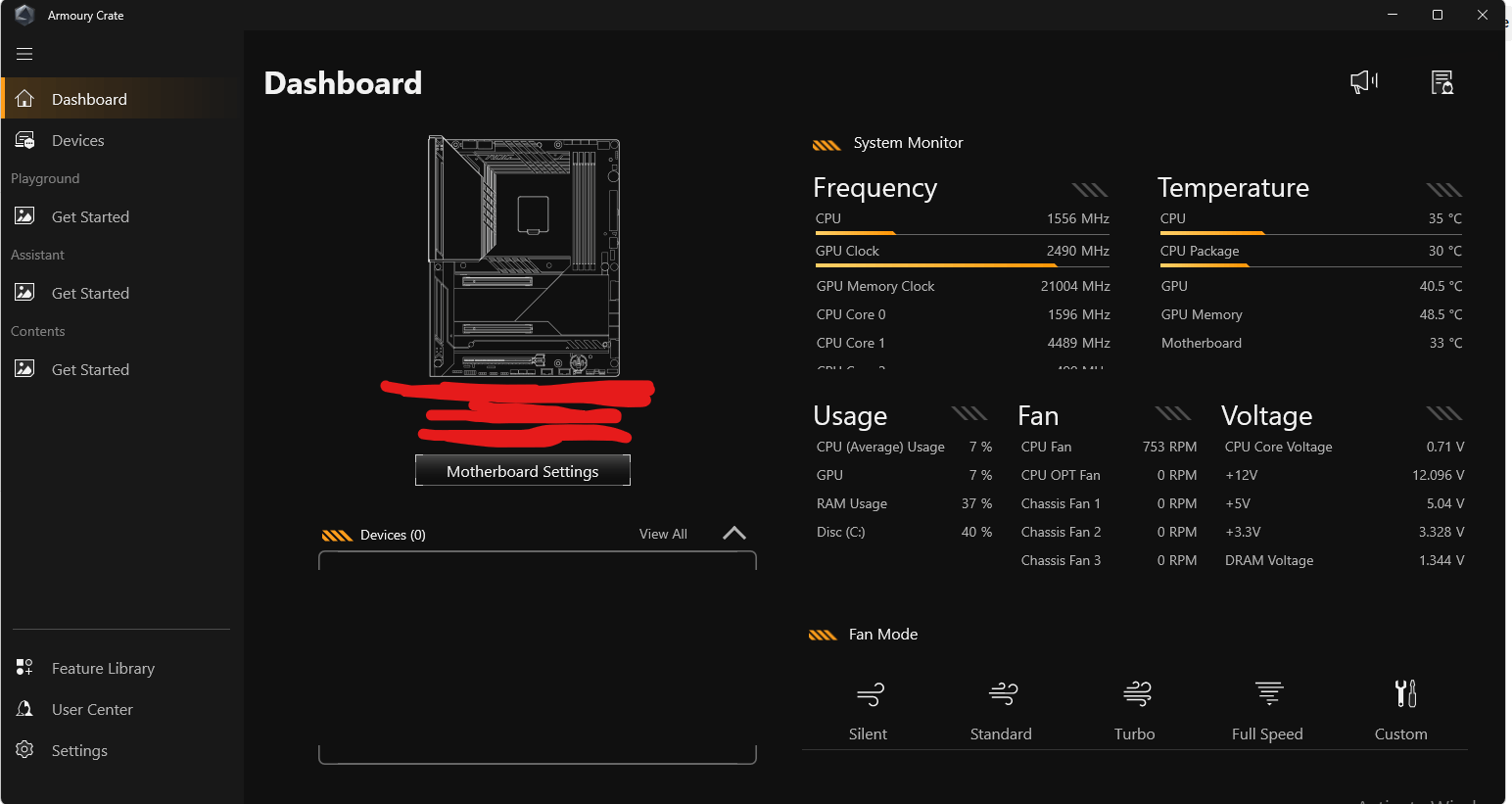
Armoury Crate adalah platform yang mengintegrasikan fitur ROG/TUF untuk laptop dan desktop, termasuk performa sistem, pencahayaan Aura Sync, modul periferal, serta utilitas audio dan tampilan . Aplikasi ini diluncurkan dari bilah pencarian Windows dan mengatur halaman beranda ke dalam beberapa bagian: Mulai, Perangkat, Playground (Aura), Asisten (profil, makro, pustaka), Konten, Pustaka Fitur, Pusat Pengguna, dan Pengaturan.
Di layar Beranda, Anda akan menemukan opsi akses cepat. Fitur unggulan meliputi: Membebaskan memori untuk menutup aplikasi latar belakang ; Kontrol Performa GPU (mengubah mode atau menutup proses yang menggunakan daya GPU untuk menghemat sumber daya); Pencahayaan (termasuk status Hidup/Mati/Bangun/Tidur, bervariasi tergantung model); Audio Peredam Kebisingan AI Dua Arah (konsumsi daya tambahan dan perubahan kualitas, ideal untuk panggilan video); Monitor Sumber Daya (CPU, GPU, memori, FPS, jaringan, dan disk); tombol pintas yang dapat disesuaikan; pengaturan grafis AMD; dan fitur kreatif seperti Slash Lighting atau Keystone pada model yang kompatibel.
Mode Operasi menawarkan profil Windows, Senyap, Performa, Turbo, Manual, dan Tablet/Vertikal. Mode Manual memungkinkan overclocking dan penyesuaian kurva kipas dengan batasan khusus platform: Intel (PL2 dan PL1) dan AMD (FPPT, SPPT, dan SPL). Pengaturan GPU mencakup clock dasar/memori, Dynamic Boost ( NVIDIA ), target termal , dan kecepatan kipas. Jika model tidak mendukung overclocking, hanya kurva kipas yang akan ditampilkan. Catatan: Jika Anda telah memodifikasi GPU menggunakan ASUS GPU Tweak, kontrol di Armoury Crate akan dinonaktifkan hingga Anda mengembalikan nilai default atau menghapus file config.ini yang terletak di C:\ProgramData\ASUS\GPU Tweak II\config.ini.
Playground menggabungkan Aura Sync untuk menyinkronkan efek di seluruh perangkat yang kompatibel dan meluncurkan Aura Creator untuk efek tingkat lanjut, serta Aura Wallpaper dan fitur kreatif seperti AniMe Vision pada model yang kompatibel. Di Wizard, Anda dapat membuat Profil Panggung , makro, dan mengelola Pustaka Game Anda (memindai judul, mengkategorikan, menerapkan profil, dan meluncurkannya).
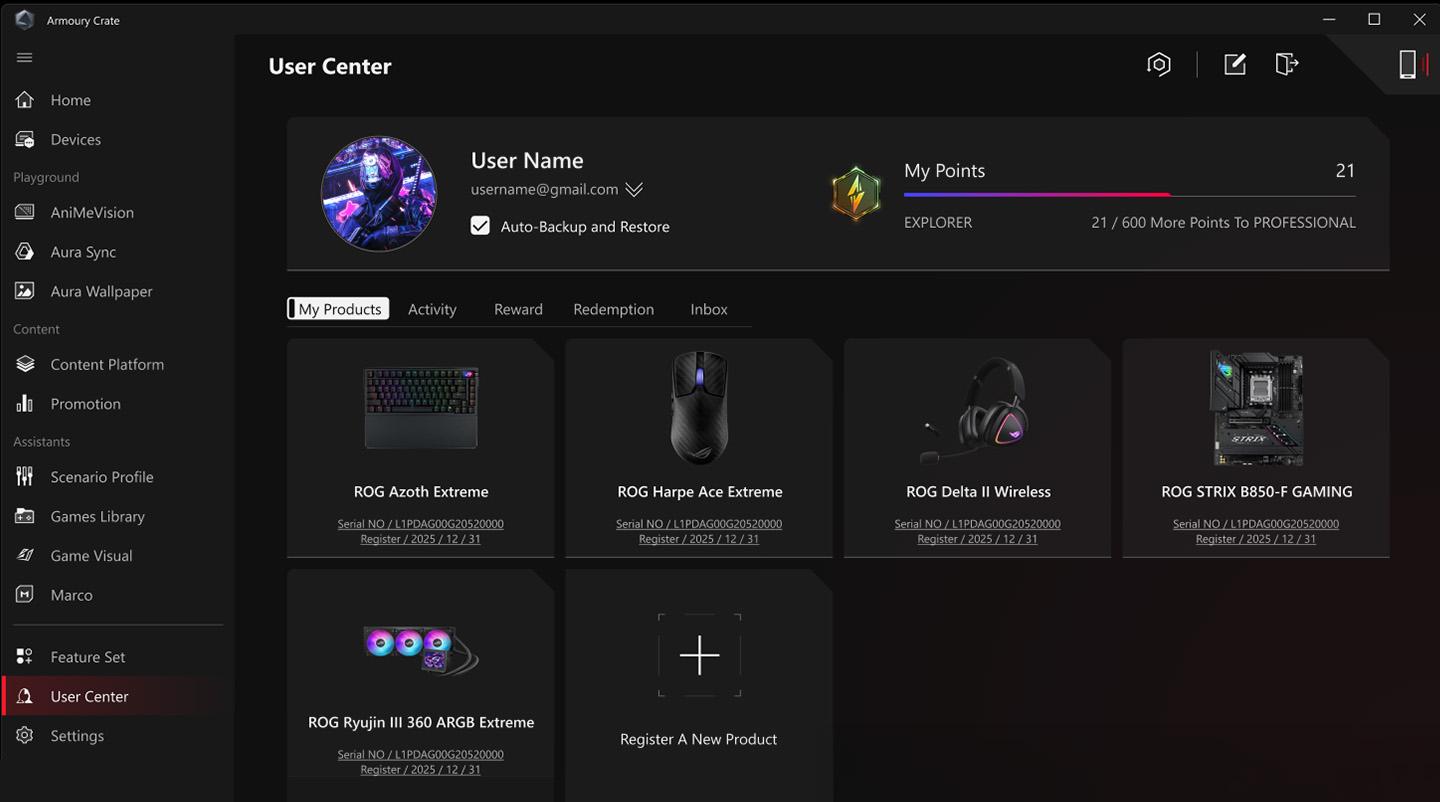
GameVisual menyediakan skenario warna untuk layar Anda dan Kalibrasi Warna dengan perangkat X-Rite/ColorChecker pada model yang didukung; OLED menawarkan langkah-langkah untuk melindungi dan memperpanjang umur panel . Konten meliputi animasi, latar belakang Aura dan ROG, rekomendasi, dan berita. Pustaka Fitur memungkinkan Anda menambahkan atau menghapus blok seperti Playground, Assistant, atau Layanan Konten untuk menyempurnakan pengaturan Anda. Di Pusat Pengguna, setelah masuk dengan akun ASUS Anda, Anda akan melihat produk, acara, dan pemberitahuan.
Dari Pengaturan, pilih halaman beranda dan tema Anda, dan yang sangat penting: Pusat Pembaruan Firmware/Driver di dalam aplikasi. Di Tentang, Anda akan melihat versi aplikasi dan layanan, serta Diagnostik Aplikasi untuk mengumpulkan log: aktifkan "Log," ulangi masalahnya, dan buat paket terenkripsi untuk dukungan.
Peringatan dan kompatibilitas : Mengubah mode GPU dapat memicu BitLocker; jika layar pemulihan muncul, ikuti panduan Microsoft/ASUS untuk memasukkan kunci. MAX-Q Dynamic Boost memerlukan pengaktifan di Panel Kontrol NVIDIA dan penggunaan mode Turbo atau Manual. Panel OverDrive mungkin tampak berwarna abu-abu jika Anda tidak terhubung ke daya atau jika driver Refreshrate Service hilang. Opsi "Kompatibilitas DRM Lama" memblokir E-core untuk game tertentu yang mendukung DRM (ini dapat mengurangi kinerja dan masa pakai baterai ).
Pada layar Mini-LED, Anda dapat beralih antara lampu latar Multi-Zone (zona lokal, ideal untuk bermain game dan HDR ) dan lampu latar One Zone (warna seragam, tanpa HDR). Mode Overclocking CPU mungkin memerlukan pengalihan kontrol ke BIOS di Ai Tweaker (menggunakan opsi Kontrol melalui BIOS/Armoury Crate), menyimpan dengan F10, dan memulai ulang.
Untuk menghindari kejutan dengan pembaruan, ingatlah bahwa Anda dapat menonaktifkan pembaruan otomatis di Microsoft Store (ini memengaruhi semua aplikasi UWP, bukan hanya Armoury Crate dan Aura Creator). Pada perangkat AMD, teknologi pembangkitan frame AFMF tidak mentolerir overlay pihak ketiga: overlay ( Xbox Game Bar, Armoury Crate Resource Monitor , dll.) dapat merusak AFMF; gunakan overlay dalam game AMD jika Anda membutuhkan metrik.
Apakah perangkat tidak muncul di Pengelola Perangkat? Periksa Pembaruan Windows dan Pusat Pembaruan , nonaktifkan paket perangkat lunak pihak ketiga, dan pertimbangkan instal ulang bersih menggunakan alat resmi jika ada file yang rusak. Hindari menggunakan perangkat lunak seperti "ASUS Aura" dan Armoury Crate secara bersamaan: kasus umum kerusakan profil pada chip motherboard terjadi ketika keduanya digunakan.
Perbaikan yang diuji untuk LightingService/Aura yang rusak: Setelah menghapus komponen Lighting Service, buka C:\Program Files (x86)\LightingService dan hapus "LastProfile.xml". Di registri, hapus HKEY_LOCAL_MACHINE\SYSTEM\ControlSet001\Services\LightingService y HKEY_LOCAL_MACHINE\SYSTEM\CurrentControlSet\Services\LightingService. Instal ulang hanya layanan pencahayaan dan mulai ulang. Banyak pengguna melaporkan bahwa layanan kembali aktif dan berjalan setelah prosedur ini dan instalasi bersih driver GPU.
Masalah spesifik dengan Armory Crate SE 1.5 (ROG Ally): Copot pemasangan menggunakan Alat Pencopotan Pemasangan Armory Crate resmi , mulai ulang komputer, pasang dari halaman dukungan model tersebut, jangan dibuka dulu, mulai ulang lagi, lalu boot ke versi SE 1.5. Metode ini menyelesaikan masalah instalasi berulang dan tombol Command Center yang hilang . Perhatikan bahwa Anda akan kehilangan semua penyesuaian sebelumnya pada Armory Anda.
Jika instalasi atau penghapusan instalasi gagal: pastikan Anda memiliki koneksi internet yang stabil tanpa VPN, bahwa antivirus/optimizer Anda tidak memblokir proses, selalu gunakan alat penghapusan instalasi resmi, dan restart komputer di antara setiap langkah. Jika masalah berlanjut, gunakan Armoury Crate Lite Log Tool untuk mengumpulkan log (Aktifkan pencatatan > ulangi kesalahan > Log Paket > kirim file ke dukungan). Untuk kesalahan layanan, restart komputer Anda, dan jika masalah berlanjut, instal ulang menggunakan penginstal dukungan ASUS.
Pembaruan Langsung MSI: Cara mendiagnosis dan mencegah masalah
Meskipun fungsi utamanya adalah menyediakan driver dan patch, Live Update dapat menimbulkan masalah jika tidak digunakan dengan bijak. Pertama: jangan melakukan flashing BIOS dari Windows kecuali MSI secara khusus merekomendasikannya untuk model Anda. Lebih aman menggunakan M-FLASH dari BIOS dan drive USB, meminimalkan risiko crash dan kerusakan.
Jika Live Update tidak mendeteksi pembaruan atau koneksi server gagal, jalankan aplikasi sebagai Administrator , nonaktifkan sementara antivirus/firewall Anda, hindari penggunaan VPN/proxy, dan periksa tanggal dan waktu sistem Anda (ketidaksesuaian dapat merusak TLS). Selain itu, pastikan Anda memiliki versi Live Update atau MSI Center terbaru , karena beberapa model yang lebih baru memindahkan fitur ke MSI Center dan modul lama tidak lagi mendapatkan dukungan.
Kesalahan setelah memperbarui driver: Buat titik pemulihan sebelum menerapkan perubahan, dan jika Anda mengalami ketidakstabilan, hapus instalasi driver dari Pengelola Perangkat , mulai ulang, dan instal ulang secara manual dari halaman dukungan motherboard atau komputer Anda. Untuk GPU, pertimbangkan instalasi bersih paket NVIDIA/AMD.
Live Update gagal dimulai atau tertutup tanpa kesalahan: lakukan boot bersih Windows (msconfig > layanan minimal dan item startup), coba lagi, dan jika berhasil, aktifkan kembali item satu per satu hingga Anda menemukan konfliknya. Hapus instalasi Live Update sepenuhnya, hapus folder sisa di Program Files dan AppData (jika ada), mulai ulang, dan instal ulang paket terbaru untuk model Anda.
Pembaruan yang tidak "berhasil" atau berulang: periksa izin di folder instalasi, jalankan sebagai administrator, dan hindari menjalankan paket perangkat lunak dari produsen lain yang memanipulasi perangkat yang sama secara paralel. Pada motherboard lama, sebaiknya kelola BIOS/ME dari BIOS/USB; gunakan Live Update untuk driver dan utilitas kecil.
Pusat Aplikasi Gigabyte: Pemecahan Masalah dan Praktik Terbaik
App Center beroperasi dalam modul: RGB Fusion, SIV (System Information Viewer), @BIOS, dan lain-lain. Sebagai aturan umum, hindari menggunakan @BIOS di Windows untuk mem-flash firmware; gunakan Q-Flash dari dalam BIOS. Banyak masalah (reboot, crash, korupsi) terjadi akibat flashing yang terputus oleh OS atau driver.
Jika App Center macet dalam siklus pembaruan atau gagal mendeteksi perangkat keras RGB, hapus instalasi App Center dan modul terkait (RGB Fusion, SIV, dll.), mulai ulang komputer Anda, hapus folder sisa apa pun di Program Files dan ProgramData, dan instal ulang versi terbaru untuk motherboard Anda . Jangan mencampur RGB Fusion dengan suite RGB lainnya (Armory Crate, Mystic Light, iCUE, dll.) karena mereka bersaing untuk bus dan layanan yang sama.
RGB tidak muncul atau beberapa perangkat tidak terdaftar: tutup atau nonaktifkan overlay atau alat pemantauan apa pun yang menyisipkan game atau desktop; hentikan layanan dari utilitas RGB lainnya; sambungkan perangkat ke port/header yang benar dan perbarui firmware hub jika perlu. Jalankan App Center sebagai administrator untuk memastikan akses ke SMBus dan rute yang dilindungi.
Jika SIV menampilkan nilai yang tidak konsisten atau gagal mengontrol kipas, periksa di BIOS apakah header berada dalam mode PWM/DC yang benar dan tidak ada profil BIOS paksa yang menghalangi kontrol perangkat lunak. Setelah menyesuaikan pengaturan BIOS, simpan, matikan daya sepenuhnya , dan lakukan cold boot sebelum menguji App Center lagi.
Perangkat yang lebih baru mungkin menggunakan Gigabyte Control Center (GCC) sebagai pengganti App Center. Jika model Anda mendukung GCC, sebaiknya Anda beralih karena menawarkan kompatibilitas yang lebih baik dan modul yang diperbarui , sehingga mengurangi konflik dengan utilitas lama.
Instal dan hapus instalasi bersih: aturan alat resmi
Untuk Armoury Crate, selalu gunakan penginstal resmi dan Alat Pencopotan Instalasi Armoury Crate . Unduh "ArmouryCrateInstallTool.zip", jalankan "ArmouryCrateInstaller.exe", dan pilih untuk menginstal Armoury Crate, Aura Creator, atau keduanya. Jika Anda perlu membersihkan, unduh "Alat Pencopotan Instalasi Armoury Crate", jalankan, mulai ulang, dan instal ulang dari situs dukungan model tersebut . Hindari menginstal ulang di atas instalasi sebelumnya tanpa membersihkan, karena ini dapat menyebabkan layanan dan entri registri tetap ada.
Jika instalasi gagal, pastikan Anda memiliki koneksi internet yang stabil dan antivirus/optimizer Anda tidak memblokir proses. Jangan instal di mesin virtual atau saat emulator Android sedang berjalan. Untuk kesalahan yang terus berulang, buat log menggunakan Lite Log Tool dan bagikan dengan tim dukungan. Perbarui Microsoft Store dan ROG Live Service agar aplikasi UWP dapat diperbarui dengan benar.
Pada perangkat MSI dan Gigabyte, prioritaskan paket dari halaman model spesifik Anda . Copot pemasangan dari Panel Kontrol/Aplikasi, hapus semua file yang tersisa dari Program Files/ProgramData/AppData, dan mulai ulang sebelum memasang. Jika penginstal menawarkan opsi perbaikan, gunakan; jika tidak, lakukan pembersihan sistem secara menyeluruh.
Untuk masalah Aura/LightingService: Selain melakukan uninstall bersih, pertimbangkan untuk menghapus file LastProfile.xml dan kunci layanan di Registry ketika layanan mengalami kerusakan. Menginstal ulang hanya komponen LightingService dan memulai ulang telah memulihkan fungsionalitas bagi banyak pengguna.
Fitur lanjutan dan efek samping yang perlu diwaspadai
Mode Turbo dan Manual di Armoury Crate menyesuaikan daya dan kecepatan kipas . Pada Intel, PL2 adalah puncak daya sementara sebelum kembali ke PL1. Pada AMD, FPPT (10 detik), SPPT (hingga ~2 menit), dan SPL (berkelanjutan) menentukan batasnya. Jangan memaksakan target termal ekstrem: hal itu akan mengganggu stabilitas dan meningkatkan kebisingan.
Kurva kipas memungkinkan 8 titik per profil, dan kecepatan setiap titik harus lebih tinggi dari titik sebelumnya. Buat mode manual Anda, simpan, dan terapkan. Jika Anda melakukan overclock pada GPU Anda menggunakan GPU Tweak, ingatlah bahwa Anda harus mengembalikan pengaturan default atau menghapus konfigurasi untuk mendapatkan kembali kendali dari Armoury Crate.
Mengubah mode GPU dapat mengaktifkan BitLocker. Jika layar pemulihan muncul setelah dinyalakan, itu berarti drive dienkripsi dan Anda memerlukan kunci pemulihan . Simpan kunci tersebut di akun Microsoft/AD Anda sebelum melakukan perubahan perangkat keras/firmware apa pun.
Opsi "Kompatibilitas DRM Lama" meningkatkan kompatibilitas dengan game berbasis DRM dengan memblokir E-core, dengan mengorbankan performa dan daya tahan baterai . Aktifkan opsi ini hanya jika hal ini memengaruhi Anda. Dan jika Anda menggunakan AMD AFMF, hindari overlay pihak ketiga (termasuk overlay Armoury Crate Resource Monitor ) karena overlay tersebut menonaktifkan pembuatan frame; gunakan overlay dalam game AMD untuk melihat FPS.
Daftar Periksa Diagnostik Terpadu
- Persiapan: Buat titik pemulihan, cadangkan profil, dan ekspor pengaturan jika aplikasi mengizinkannya. Simpanlah. kunci BitLocker Jika drive Anda dienkripsi, hindari mengubah mode GPU atau firmware tanpa menyediakannya.
- Kesehatan Sistem: Memperbarui Windows, .NET, dan Visual C++ yang dapat didistribusikan ulang; menyinkronkan tanggal/waktu; menonaktifkan VPN/proksi dan antivirus sementara selama instalasi. Jalankan sebagai Administrator.
- Konflik: Tutup dan nonaktifkan rangkaian atau pemantauan RGB pihak ketiga. Jangan mencampur dan mencocokkan utilitas vendor yang berbeda. Periksa Layanan dan Tugas Terjadwal sisa dari instalasi lama.
- Instalasi bersih: Gunakan alat uninstall resmi (Alat Uninstall Armory Crate) atau hapus instalasi App Center/Live Update dan modul. Hapus folder sisa di Program Files/ProgramData/AppData, mulai ulang, dan instal dari halaman model Anda.
- Modul: Di Armoury Crate, buka Pengaturan > Pusat Pembaruan > Periksa Pembaruan. Pastikan Anda mengunduh modul perangkat untuk menampilkan pilihan Anda.
- Kasus khusus: Untuk LightingService/Aura, hapus "LastProfile.xml" dan kunci registri layanan jika kesalahan masih berlanjut setelah pembersihan. Untuk ROG Ally, terapkan urutan yang benar: hapus instalan dengan alat > mulai ulang > instal > mulai ulang > buka versi SE yang benar.
- Driver: untuk GPU, pertimbangkan instalasi bersih; driver periferal, perbarui dari situs web produsen. Hindari @BIOS dan Live Update untuk BIOS: gunakan Q-Flash atau M-FLASH dari BIOS/USB.
- Log dan Dukungan: Di Armoury Crate, gunakan Diagnostik Aplikasi (Log > Reproduksi Kesalahan > Hasilkan Data Log). Jika Pembaruan Langsung/Pusat Aplikasi terus gagal, buat tiket dengan pesan kesalahan berikut: paket log dan daftar langkah-langkah yang diikuti.
- Pengujian akhir: Boot bersih, uji secara bertahap, dan perkenalkan kembali perangkat secara bertahap. Verifikasi stabilitas dengan beberapa kali reboot dan pastikan profil disimpan dan muncul kembali setelah dimatikan.
Dengan instalasi yang bersih, modul-modul berada di tempat yang tepat, dan konflik utilitas dihindari, alat-alat ini kembali menjadi sekutu, bukan lagi sumber masalah. Jika Anda pernah menemui layar pemulihan, pengulangan instalasi, atau layanan yang "hilang", ingatlah bahwa solusinya melibatkan penghapusan instalasi resmi, membersihkan file sisa, menginstal ulang modul yang sesuai, dan membuat log untuk dukungan . Kombinasi langkah-langkah yang aman dan sistematis ini meminimalkan kejutan dan membuat sistem Anda berjalan lancar untuk bermain game atau bekerja tanpa gangguan.


Penulis yang bersemangat tentang dunia byte dan teknologi secara umum. Saya suka berbagi ilmu melalui tulisan, dan itulah yang akan saya lakukan di blog ini, menunjukkan kepada Anda semua hal paling menarik tentang gadget, perangkat lunak, perangkat keras, tren teknologi, dan banyak lagi. Tujuan saya adalah membantu Anda menavigasi dunia digital dengan cara yang sederhana dan menghibur.