Teknik yang tepat untuk melakukan Reboot atau Hard Reset iPhone berbeda-beda, tergantung pada model perangkat Anda. Di bawah ini Anda akan menemukan langkah-langkah untuk melakukan Force Restart atau Hard Reset pada berbagai jenis iPhone.
Tekanan Restart atau Reset iPhone yang Sulit
Reset yang Sulit, yang dikenal sebagai "Pressure Restart" atau "Pressure Reboot" biasanya digunakan ketika iPhone menjadi beku, tidak responsif dan tampaknya dipengaruhi oleh gangguan yang tidak dapat dijelaskan.
Meskipun Hard Reset dapat dipercaya untuk memperbaiki perangkat yang tidak responsif atau bermasalah, hal ini menyebabkan proses yang sedang berjalan terhenti secara tiba-tiba, yang biasanya dapat mengakibatkan kerusakan atau kerusakan pada perangkat lunak dan data sistem di mesin Anda.
Oleh karena itu, yang terbaik adalah menggunakan Reset yang Sulit hanya ketika semua strategi pemecahan masalah lainnya gagal memperbaiki masalah pada mesin Anda atau jika mesin menjadi tidak responsif sama sekali.
Tip: Cara termudah untuk melakukan Reset Keras pada model iPhone apa pun adalah dengan menggunakan Assistive Touch (Lihat metode terakhir di bawah).
1. Reset iPhone 8/X/11/12/13 yang Sulit
Model iPhone Saat Ini (iPhone 8 dan yang lebih baru) tidak memiliki tombol Hidup, yang membuat Apple meluncurkan teknik baru untuk Tekan Restart iPhone.
1. Tekan tombol Naikkan Jumlah dan luncurkan sebentar. Kemudian, tekan tombol Turunkan Jumlah dan luncurkan sebentar.
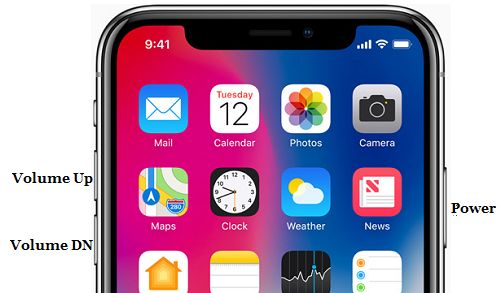
2. Selanjutnya, tekan dan tahan tombol Daya (tombol Aspek), hingga layar menjadi hitam dan Anda melihat logo Apple muncul di layar.

3. Luncurkan tombol Energi dan tunggu hingga iPhone Anda sepenuhnya memulai ulang.
Langkah-langkah di atas dapat digunakan untuk memperbaiki iPhone yang macet, tidak responsif, bermasalah, atau tidak berfungsi sebagaimana mestinya.
2. Nyalakan ulang iPhone 7/7 Plus
Di iPhone 7, Apple mengganti tombol Dwelling dengan model tidak bergerak, yang menghasilkan proses baru menjadi Pressure Restart iPhone 7.
Tekan dan tahan tombol Daya dan Jumlah Turun secara bersamaan, hingga layar menjadi gelap dan Anda melihat logo Apple muncul di layar perangkat Anda.
Luncurkan setiap tombol dan tunggu iPhone untuk memulai ulang sepenuhnya dan menampilkan layar Kunci.
3. Reset iPhone 6/6S dan Model Sebelumnya yang Sulit
Seperti yang telah dibahas di atas, model iPhone lama dengan tombol Home yang tepat dapat dihidupkan ulang dengan menekan dan menahan tombol Daya dan Home secara bersamaan selama sekitar 10 detik.
Tekan dan tahan tombol Energi (Aspek) dan Beranda secara bersamaan, hingga Anda melihat iPhone yang diawali dengan Logo Apple.
Luncurkan setiap tombol dan tunggu hingga iPhone restart sepenuhnya dan menampilkan layar tampilan Kunci.
4. Reset iPhone yang Sulit (Manekin Apa Pun) Tanpa Menggunakan Tombol
Seperti disebutkan di atas, pendekatan termudah untuk Pressure Restart atau Hard Reset iPhone adalah dengan menggunakan opsi Restart seperti yang tersedia di Assistive Contact Menu.
Namun demikian, teknik ini hanya dapat digunakan jika Anda dapat menggunakan mesin Anda. Itu tidak dapat digunakan jika mesin Anda menjadi tidak responsif.
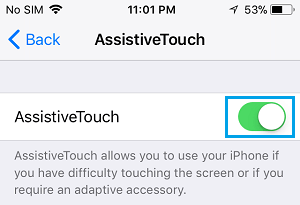
Buka Pengaturan > Aksesibilitas > Kontak > AssistiveTouch > pindahkan tombol AssistiveTouch ke posisi AKTIF.
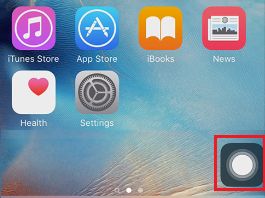
Sekarang Anda perlu melihat tombol Assistive Touch digital di sudut kanan belakang layar. Ketuk tombol AssistiveTouch dan itu akan membuka Menu Assistive Touch.
Dari Menu Kontak Bantuan, navigasikan ke Sistem > Ekstra dan ketuk pilihan Mulai Ulang.
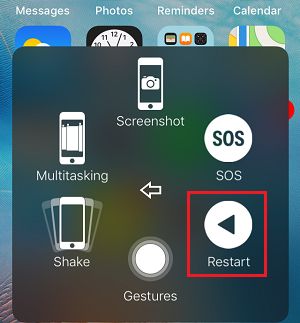
Pada jendela pop-up konfirmasi, ketuk opsi Mulai Ulang untuk memverifikasi.
Saat Anda mengetuk opsi Restart, Anda akan langsung melihat tampilan layar iPhone Anda menjadi hitam selama beberapa detik dan Restart dengan Apple Emblem.
- Cari tahu cara Membuka dan Menggunakan Senter di iPhone
- Cari tahu cara Menghapus RAM Segera di iPhone (Manekin Apa Pun)

Nama saya Javier Chirinos dan saya sangat tertarik dengan teknologi. Sepanjang ingatan saya, saya menyukai komputer dan video game dan hobi itu berakhir dengan pekerjaan.
Saya telah mempublikasikan tentang teknologi dan gadget di Internet selama lebih dari 15 tahun, khususnya di mundobytes.com
Saya juga ahli dalam komunikasi dan pemasaran online dan memiliki pengetahuan tentang pengembangan WordPress.