- Xbox Game Bar memungkinkan perekaman apps dan permainan dengan kontrol audio dan widget yang bermanfaat.
- Ada batasan yang disengaja: tidak mencakup Desktop atau File Explorer.
- Preset dan pintasan mengoptimalkan kualitas, kinerja, dan kenyamanan.
- Ada alternatif gratis untuk pengeditan tingkat lanjut atau tangkapan gulir.
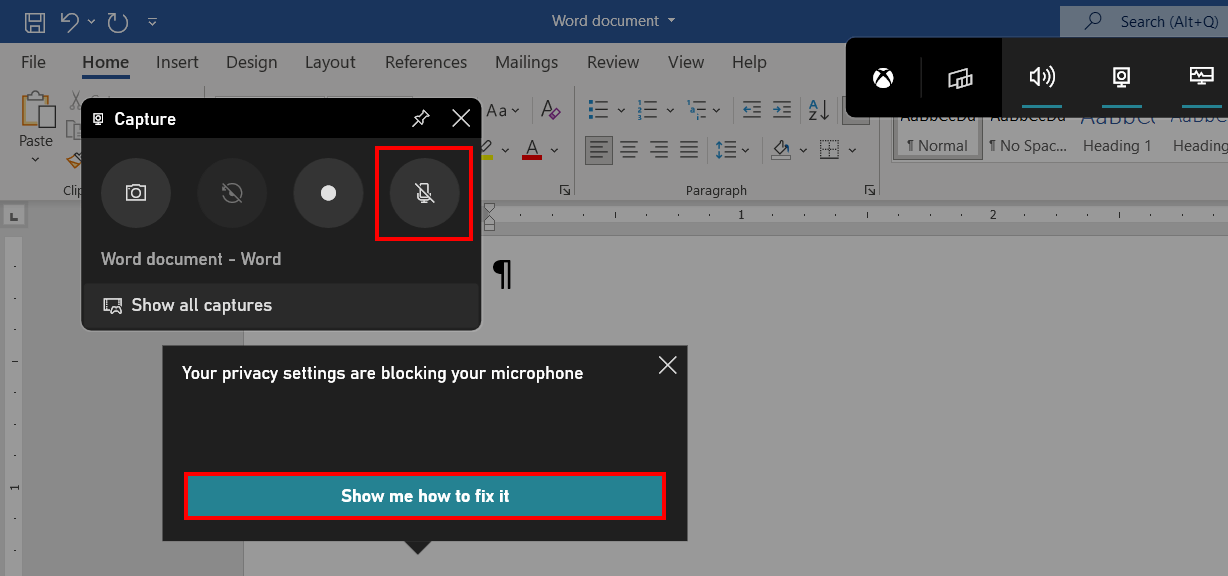
Jika Anda menggunakan Windows 10 atau 11, Anda memiliki alat canggih yang siap digunakan untuk merekam apa yang terjadi di PC Anda tanpa perlu menginstal apa pun: Xbox Game Bar. Dengan bar ini, Anda dapat merekam klip, mengambil tangkapan layar, mengelola audio, dan mengakses widget yang berguna , semuanya tanpa meninggalkan game atau aplikasi.
Selain merekam permainan, Xbox Game Bar berguna untuk aplikasi dan rapat tertentu, dengan beberapa batasan yang dirancang untuk melindungi privasi Anda. Aplikasi ini tidak merekam Desktop atau File Explorer dan dirancang untuk fokus pada jendela yang aktif, tetapi menawarkan kontrol audio yang disempurnakan, pintasan cepat, dan penampil kinerja yang bagus untuk melihat bagaimana sistem Anda berjalan.
Apa itu Xbox Game Bar dan apa fungsinya?
Xbox Game Bar terintegrasi ke dalam Windows 10 dan 11 dan dibuka dengan kombinasi tombol Windows + G. Tujuannya adalah untuk memberi Anda akses langsung ke fitur-fitur penting untuk bermain game dan merekam video , dengan panel mengambang (widget) yang dapat Anda tampilkan atau sembunyikan sesuai kebutuhan.
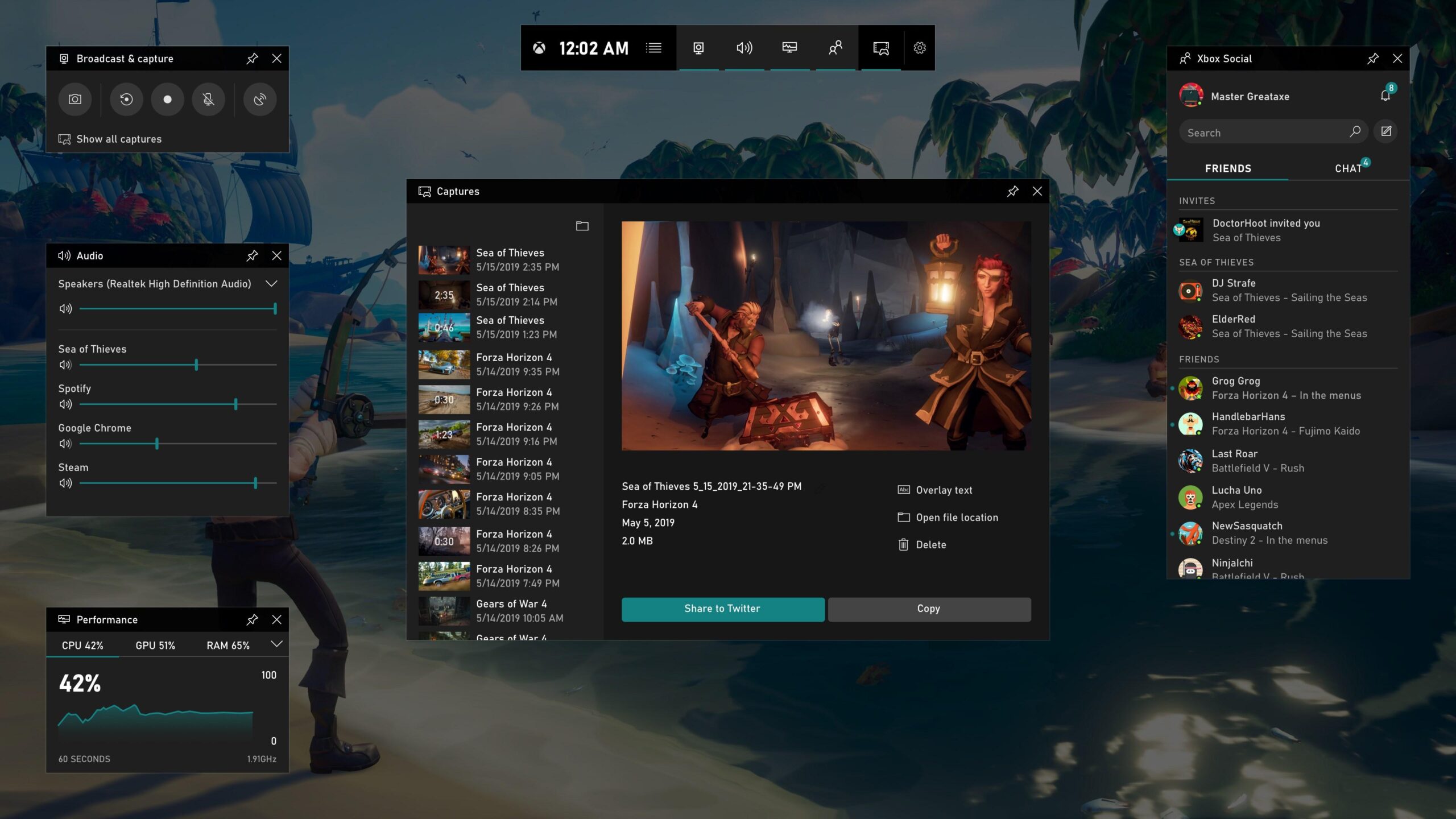
Di antara fitur-fiturnya yang paling menonjol adalah tangkapan layar dan perekaman video, monitor kinerja (CPU, GPU, RAM), kontrol audio terperinci per aplikasi, dan akses ke layanan seperti Spotify dan dasbor Prestasi. Fitur lainnya termasuk obrolan teks/suara, integrasi Xbox, dan galeri untuk melihat dan berbagi klip Anda tanpa mengganggu aktivitas Anda saat ini.
Salah satu keunggulan utamanya adalah semuanya berjalan di atas game atau program Anda, sehingga mencegah gangguan. Widget dapat dipindahkan dan disesuaikan , sehingga Anda dapat menampilkan hanya apa yang benar-benar Anda butuhkan saat bekerja atau bermain.
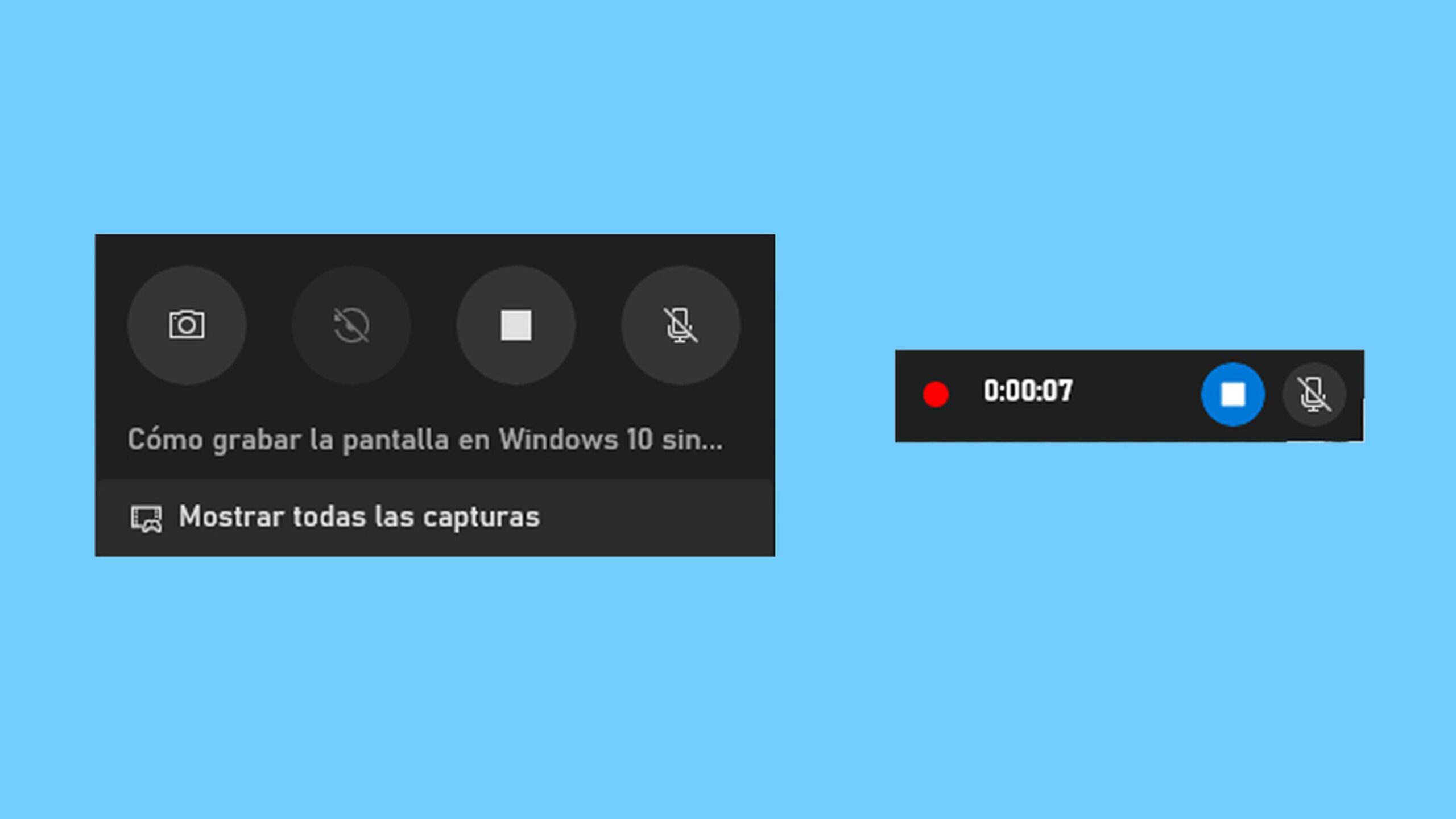
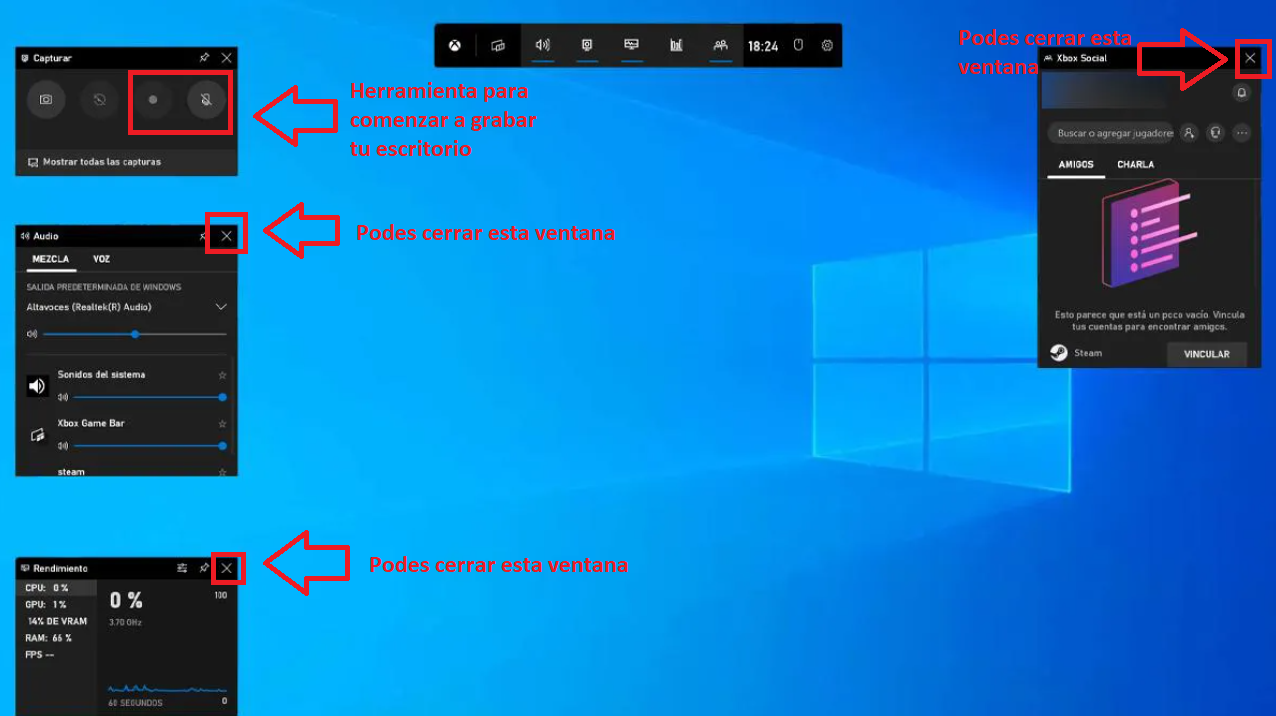
Saat Anda memulai perekaman, jendela kontrol mengambang akan muncul dengan pengatur waktu dan tombol untuk menghentikan atau membisukan mikrofon. Jendela ini tidak terekam dalam video , sehingga tidak memengaruhi hasil akhir.
Persyaratan, batasan, dan kompatibilitas
Xbox Game Bar berfungsi di Windows 10 dan Windows 11. Aplikasi ini sudah terinstal di Windows 11 ; di Windows 10, Anda dapat memperbaruinya dari Microsoft Store jika diperlukan. Pastikan Anda memiliki pembaruan sistem terbaru untuk menghindari masalah kompatibilitas.
Terdapat batasan yang disengaja: aplikasi ini tidak merekam desktop, File Explorer, atau aplikasi tertentu dengan izin khusus . Aplikasi ini dirancang untuk menangkap jendela atau game yang sedang aktif untuk melindungi data sensitif dan menjaga kinerja.
Jika Anda menghubungkan kontroler Xbox, Anda dapat mengkonfigurasinya untuk membuka Game Bar dengan tombol tengah. Opsi ini diaktifkan di Pengaturan > Gaming > Xbox Game Bar , dengan mencentang kotak yang sesuai dengan kontroler.
Dari segi perangkat keras , komputer modern mana pun seharusnya mampu menanganinya tanpa masalah, dan merek seperti Alienware, XPS, atau seri G Dell dapat dengan mudah memenuhi persyaratannya. Kuncinya adalah memiliki driver GPU terbaru ( NVIDIA , AMD, Intel ) untuk pengkodean video yang lancar.
Siapkan pengambilan di Windows 10 dan 11
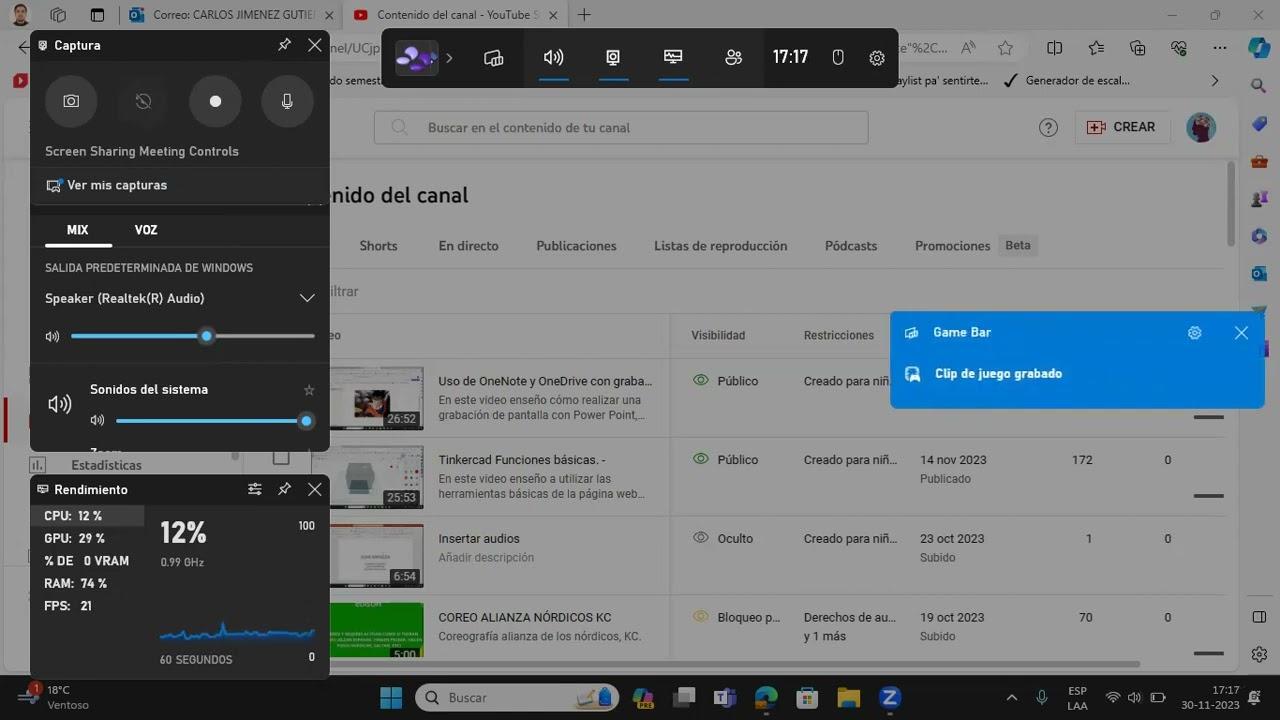
Sebelum merekam, ada baiknya memeriksa pengaturan sistem Anda dan, jika Anda ingin menghindari program tambahan, lihat cara merekam layar PC Anda tanpa perangkat lunak . Buka Pengaturan > Gaming > Xbox Game Bar dan pastikan opsi untuk merekam klip, mengobrol, dan menerima undangan diaktifkan.
Selanjutnya, buka Pengaturan > Game > Rekaman (Windows 11) atau Pengaturan > Rekaman (Windows 10). Dari sana, Anda dapat memilih kualitas, FPS, durasi maksimum, folder penyimpanan, dan apakah akan merekam audio juga . Ini adalah tempat yang ideal untuk mengatur profil perekaman yang paling sesuai untuk Anda.
Salah satu fitur yang sangat berguna adalah "Perekaman latar belakang." Menekan Windows + Alt + G akan menyimpan secara retroaktif beberapa detik atau menit terakhir yang telah Anda konfigurasi, sangat cocok agar tidak melewatkan momen penting yang bahkan belum Anda mulai rekam. Jika Anda ingin mempelajari lebih lanjut tentang perekaman layar dan audio di Windows 11, lihat panduan kami tentang perekaman layar dan audio di Windows 11.
Jika Anda tertarik untuk merekam suara Anda, aktifkan mikrofon di Game Bar atau di pengaturan "Rekam" di dalam ikon roda gigi pada bar itu sendiri. Anda juga dapat memilih sumber audio mana yang disertakan: hanya game, game + mikrofon, atau seluruh sistem.
Jika Anda melihat bilah tersebut tidak muncul, periksa juga izinnya. Di Pengaturan > Privasi, Anda dapat memverifikasi bahwa aplikasi perekam memiliki izin akses layar dan mikrofon, terutama di lingkungan perusahaan dengan kebijakan yang lebih ketat.
Rekam layar Anda langkah demi langkah
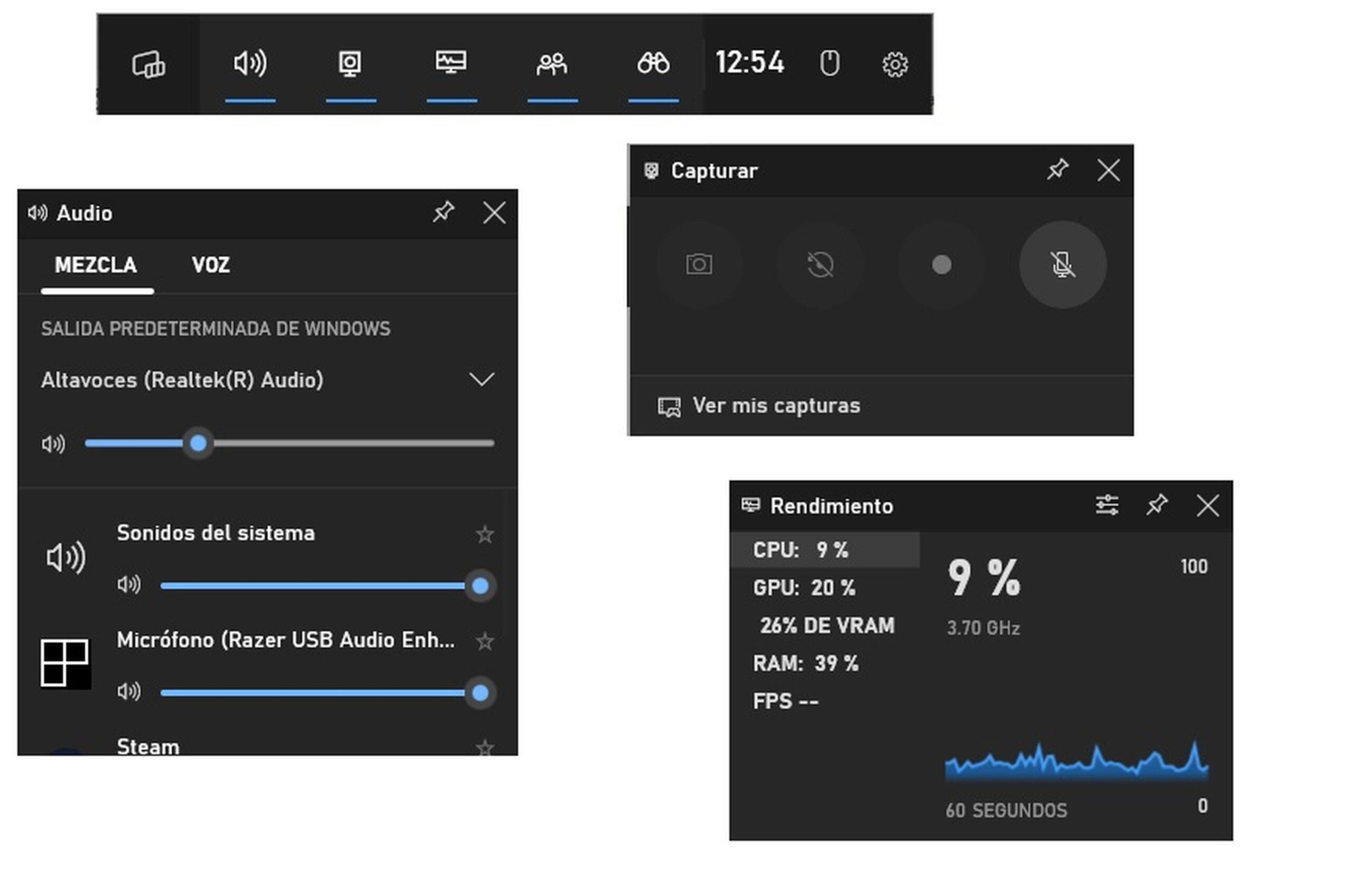
- 1Buka Game Bar dengan Windows + G. Jika ini pertama kalinya, sistem akan meminta izin kepada Anda dan Anda dapat mengaktifkan bilah tersebut dari pemberitahuan itu sendiri atau dari Pengaturan.
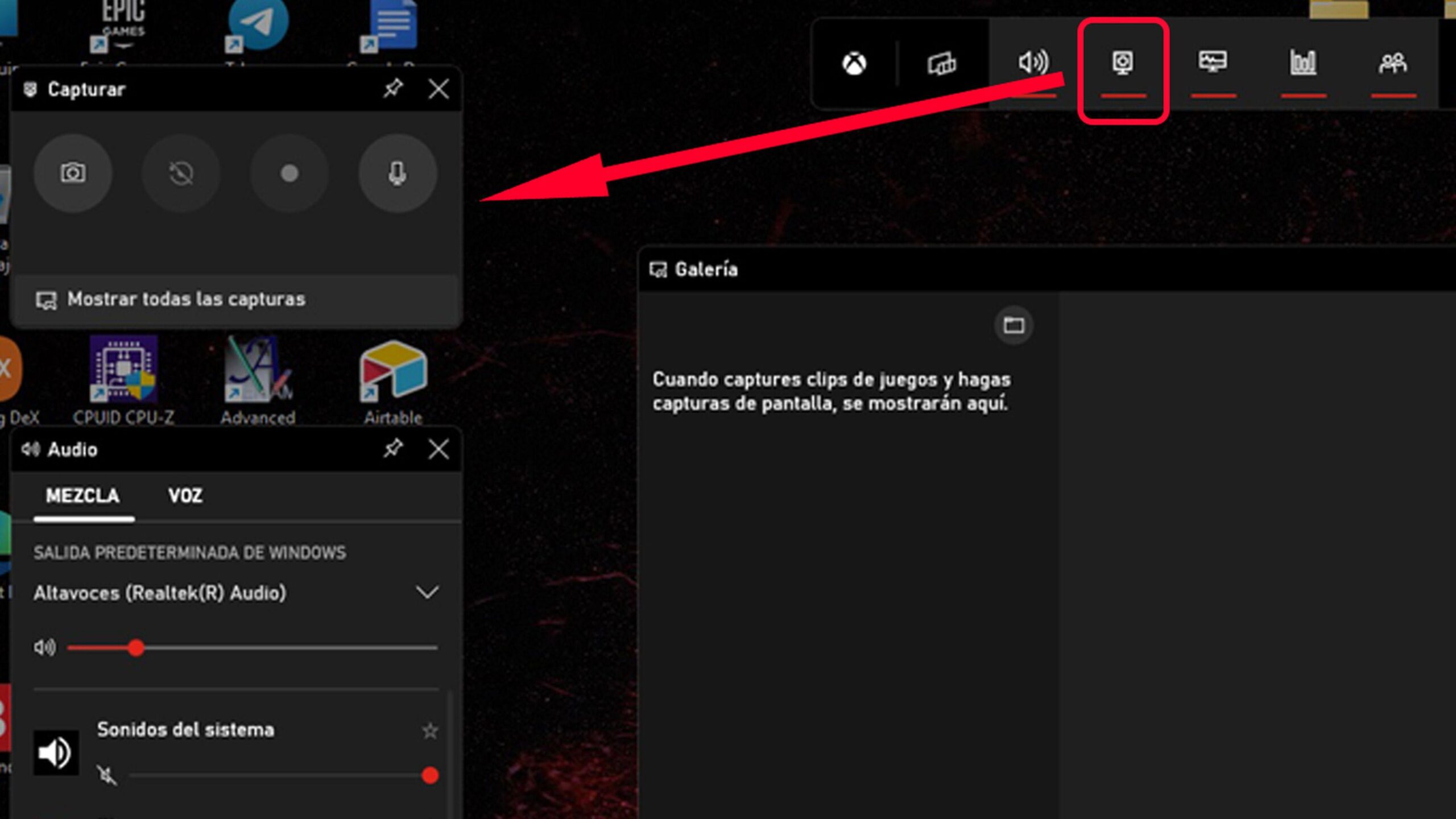
- Pastikan jendela yang ingin Anda daftarkan berada di latar depan. Aktifkan widget “Capture” (ikon kamera) untuk melihat kontrolnya penangkapan dan perekaman; jika Anda memerlukan instruksi khusus, pelajari cara melakukannya aktifkan widget Tangkap.
- Untuk memulai, tekan tombol rekam pada widget atau gunakan pintasan Windows + Alt + R. Anda dapat mengaktifkan mikrofon dari ikon yang sesuai jika Anda akan menceritakan aksinya.
- Selama perekaman, Anda akan melihat jendela mini mengambang dengan stopwatch dan tombol dasar. Hentikan perekaman kapan pun Anda inginkan dari panel itu atau dengan mengulangi Windows + Alt + R.
- Game Bar akan memberitahukan Anda saat klip sudah siap. Video disimpan secara default di User\Videos\Captures, dan Anda dapat membuka folder itu dari bilah galeri itu sendiri.
Xbox Game Bar juga memungkinkan Anda mengambil tangkapan layar diam secara instan. Tombol kamera di widget menyimpan gambar berkualitas tinggi dan tanpa gangguan dari jendela yang aktif.
Pintasan, widget, dan kustomisasi
Pintasan mempercepat segalanya. Windows + G membuka/menutup taskbar , Windows + Alt + R memulai/menghentikan perekaman, dan Windows + Alt + G menyimpan klip secara retroaktif jika fitur tersebut diaktifkan.
Pada ikon roda gigi di Game Bar, Anda dapat menyesuaikan pintasan, perilaku widget, notifikasi, dan opsi pengambilan gambar. Sangat membantu untuk memetakan kombinasi yang tidak bertentangan dengan game atau aplikasi lain Anda.
Widget performa menampilkan penggunaan CPU, GPU, RAM, dan FPS secara real-time. Letakkan di tempat yang tidak mengganggu dan periksa apakah Anda perlu menurunkan pengaturan untuk meningkatkan performa selama sesi yang berat.
Pengatur volume audio memungkinkan Anda menaikkan atau menurunkan volume untuk setiap aplikasi. Ini memungkinkan Anda untuk menjaga suara game tetap keras, obrolan pada level sedang, dan membisukan aplikasi yang berisik yang tidak ingin Anda rekam. Untuk alur kerja yang lebih canggih, ada juga panduan tentang cara merekam permainan dan memisahkan audio.
Game Bar menyertakan widget seperti Spotify dan Prestasi, serta akses ke daftar teman Anda. Jika Anda tidak menggunakannya, sembunyikan untuk menyederhanakan antarmuka dan fokus pada pengambilan gambar dengan kontrol maksimal.
Memecahkan masalah umum
- Aktifkan bilah jika tidak responsif: Pengaturan > Permainan > Bilah Permainan Xbox dan centang opsi untuk mengaktifkannya. Periksa juga pintasannya apabila ada yang berubah. dan Windows + G tidak cocok.
- Perbarui semuanya: di Pengaturan > Windows Update Instal patch yang tertunda, dan periksa Microsoft Store untuk melihat apakah Xbox Game Bar memiliki versi baru. Pembaruan memperbaiki masalah penangkapan, codec, dan kompatibilitas.
- Proses Restart: Buka Manajer Tugas (Ctrl + Shift + Esc), cari Xbox Game Bar dan akhiri tugas. Kemudian buka kembali dengan Windows + G untuk membuka blokir kerusakan tertentu.
- Instal ulang jika masih gagal: Dari Pengaturan > Aplikasi, temukan Xbox Game Bar, hapus instalannya, lalu instal ulang dari Microsoft Store. Ini memperbarui komponen dan izin yang rusak yang memblokir rekaman.
- Izin & Privasi: Buka Pengaturan > Privasi dan periksa apakah aplikasi memiliki izin mikrofon dan pengambilan gambar. Tanpa izin ini, suara Anda tidak akan dikeluarkan atau perekaman mungkin gagal. di jendela tertentu.
- driver dan perangkat keras: Unduh driver terbaru untuk GPU Anda (NVIDIA/AMD/Intel). Driver lama dapat menyebabkan penyandian tidak stabil atau keterbatasan FPS. selama perekaman.
- Pemecah Masalah Toko: Di Pengaturan > Perbarui & keamanan > Pecahkan masalah, jalankan pemecah masalah aplikasi Microsoft Store. Membantu memperbaiki lisensi, dependensi, dan layanan yang diperlukan untuk Game Bar.
- Kiat bermanfaat: Jika mengetuk Pengaturan tidak merekam, periksa Game > Rekaman lagi dan atur ulang folder, durasi, dan sumber audio. Kesalahan konfigurasi biasanya merupakan penyebab paling umum, seperti yang disarankan oleh banyak agen dukungan.
- Catatan aksesibilitas dan bantuan khususMicrosoft menawarkan dukungan khusus bagi penyandang disabilitas melalui Accessibility Answer Desk, dengan penerjemah bahasa isyarat (ES/EN/FR/ASL) dan pengetahuan tentang pembaca layar seperti Narator, JAWS, atau NVDA. Hubungi Answer Desk berdasarkan wilayah Anda Dan, jika Anda bekerja di sektor publik atau perusahaan, ada saluran khusus untuk organisasi.
- Sumber daya resmi yang disarankan: “Kenali Xbox Game Bar,” “Sesuaikan Game Bar,” “Siapkan perangkat Anda untuk aksesibilitas di Microsoft 365,” dan “Pecahkan Masalah Game Bar.” Konten ini menguraikan langkah-langkah dan opsi lanjutan jika Anda ingin lebih dalam.
Tips tambahan dan sumber daya cepat
- Tinjau pintasan Anda untuk menghindari menekan tombol dalam game. • Pindahkan widget kinerja agar tidak mengganggu. • Telusuri galeri Game Bar untuk membuka folder klip Anda dengan satu klik. Beberapa menit persiapan menghemat banyak masalah selama perekaman.
- Jika Anda merekam suara, lakukan uji coba selama 10-20 detik sebelum sesi Anda. • Sesuaikan bitrate/kualitas jika Anda merasakan adanya gangguan. • Dan ingat batasannya: rekaman tersebut tidak merekam Desktop/Explorer. Jika Anda membutuhkan desktop, gunakan alternatif khusus di atas.
- Sumber daya bermanfaat dari ekosistem Microsoft: “Kenali Xbox Game Bar,” “Sesuaikan bilah,” “Atur aksesibilitas,” dan “Pecahkan masalah.” Mereka akan membantu Anda menguasai setiap detail terakhir tanpa kehilanganmu.
Dengan semua hal di atas, Anda sekarang memiliki gambaran lengkap untuk merekam dengan Xbox Game Bar tanpa komplikasi: aktifkan dan sesuaikan pengaturan, gunakan pintasan untuk menjaga ritme, kendalikan audio berdasarkan aplikasi, dan gunakan alternatif jika diperlukan ; dengan cara ini Anda akan mendapatkan klip yang jernih, dengan performa terkontrol dan siap untuk dibagikan di mana pun Anda inginkan.


Penulis yang bersemangat tentang dunia byte dan teknologi secara umum. Saya suka berbagi ilmu melalui tulisan, dan itulah yang akan saya lakukan di blog ini, menunjukkan kepada Anda semua hal paling menarik tentang gadget, perangkat lunak, perangkat keras, tren teknologi, dan banyak lagi. Tujuan saya adalah membantu Anda menavigasi dunia digital dengan cara yang sederhana dan menghibur.