- Penulisan bersama di Excel untuk web dan versi yang kompatibel dengan tautan undangan dan izin.
- Metode buku bersama klasik dengan sejarah, tetapi dengan banyak keterbatasan.
- Kontrol de cambios, filter berdasarkan penulis, tanggal atau rentang, dan resolusi konflik.
- Opsi hanya baca dan panduan untuk berhenti berbagi tanpa kehilangan jejak Anda.
Berbagi buku kerja Excel bukan hanya tentang mengirim file melalui email: saat ini ada berbagai cara untuk mengundang orang lain, mengedit bersama secara simultan , dan mengontrol apa yang dapat dilakukan setiap kolaborator. Panduan ini memberikan instruksi terperinci tentang cara menyimpan, berbagi, dan mengelola buku kerja Excel menggunakan opsi modern dan metode buku kerja bersama klasik, beserta keterbatasan dan kiat-kiatnya untuk memastikan Anda tidak melewatkan apa pun.
Jika Anda bekerja dengan tim atau klien, Anda perlu mengetahui kapan sebaiknya menggunakan Excel untuk Web dan kapan harus tetap menggunakan sistem buku kerja bersama tradisional. Sepanjang artikel ini, Anda akan melihat aplikasi mana yang memungkinkan pembuatan buku kerja bersama, cara mengundang orang melalui email dengan tautan, cara mengkonfigurasi pengaturan baca-saja , dan, yang sangat penting, fitur mana yang terkunci dalam buku kerja bersama tradisional sehingga Anda tidak akan menemui kejutan.
Cara berbagi buku kerja Excel
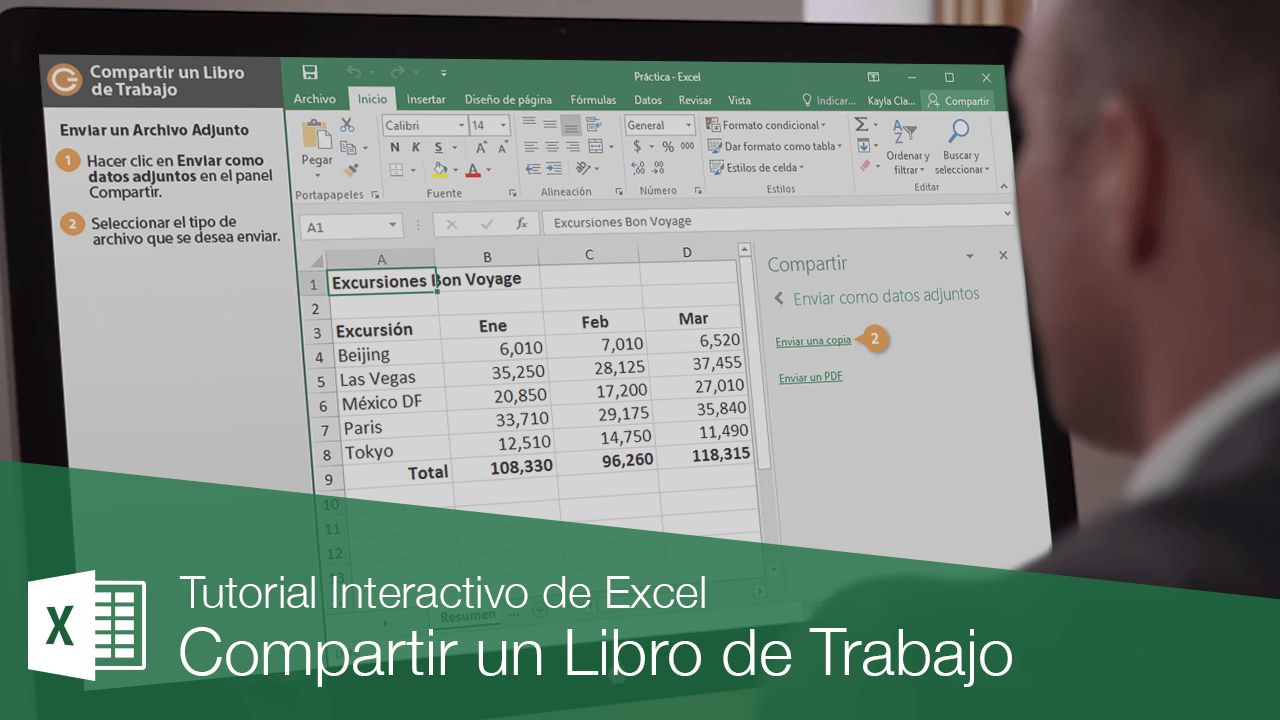
Saat Anda berbagi dari Excel versi web, penerima akan menerima email undangan dengan tautan ke file tersebut; mereka cukup mengklik untuk membukanya di browser mereka, di mana file tersebut akan ditampilkan di Excel versi web. Dari sana, mereka dapat memilih antara Edit buku kerja dan opsi Edit di browser atau Edit di Excel, tergantung pada apakah mereka lebih suka bekerja di browser atau aplikasi desktop.
Fitur pengeditan bersama secara real-time memungkinkan beberapa orang untuk mengedit buku kerja yang sama secara bersamaan. Agar fitur ini berfungsi, semua peserta harus memiliki versi yang kompatibel dengan fitur pengeditan bersama: Excel untuk Android , Excel untuk iOS , Excel Mobile, dan langganan Microsoft 365. Jika seseorang tidak memenuhi persyaratan ini, mereka tetap dapat mengedit di browser mereka dengan memilih "Edit di browser," sehingga semua orang dapat berkontribusi tanpa gangguan.
Pada metode buku kerja bersama klasik (lama), setelah mengaktifkan opsi untuk mengizinkan banyak pengguna mengedit file, Anda akan melihat bahwa Excel menandainya sebagai file bersama, menampilkan teks tersebut di bilah judul. Namun, agar orang lain dapat mengakses dan mengedit buku kerja tersebut, buku kerja harus disimpan di lokasi yang dapat diakses, seperti drive jaringan bersama yang dapat dilihat oleh semua orang.
Detail yang bermanfaat: jika Anda baru saja membagikan buku kerja dengan sistem tradisional, Excel akan meminta konfirmasi dengan tombol OK; mengklik OK akan menyimpan status berbagi . Siapkan jalur umum yang mudah diakses oleh semua pengguna, karena ini penting agar buku kerja berfungsi sebagai ruang kerja pusat.
Kepengarangan bersama dan visibilitas pilihan
Saat Anda dan tim Anda bekerja bersama, Excel dapat menampilkan rentang yang dipilih setiap orang dengan warna yang berbeda. Ini terjadi jika Anda menggunakan Excel untuk Microsoft 365 dengan langganan, Excel untuk web, Excel untuk Android, atau Excel untuk iOS . Selain itu, dalam kasus Microsoft 365, fitur Simpan Otomatis harus diaktifkan agar pilihan berwarna ini muncul secara real-time.
Jika Anda tidak melihat pilihan pengguna lain, tunggu beberapa detik; terkadang pembaruan membutuhkan sedikit waktu. Jika masih tidak muncul, periksa kembali apakah Anda menggunakan Excel untuk Microsoft 365, Excel untuk web, Android, atau iOS. Dengan Excel Mobile, pilihan tidak ditampilkan, meskipun perubahan pengguna lain tercermin hampir secara instan. Dengan versi Excel sebelumnya, pengeditan simultan tidak tersedia, dan Anda juga tidak akan dapat melihat pilihan pengguna lain.
Dalam lingkungan campuran, pendekatan yang paling efisien adalah merekomendasikan agar semua kolaborator menggunakan versi penulisan bersama yang kompatibel. Dengan cara ini, Anda tidak hanya akan melihat pilihan yang diberi kode warna, tetapi Anda juga akan menghindari pembekuan dan konflik yang tidak perlu saat menyimpan.
Bagikan sebagai baca-saja di Excel untuk web
Terkadang Anda ingin orang lain dapat membuka buku kerja tetapi tidak dapat mengubah datanya. Di Excel untuk web, Anda dapat membuat akses hanya baca untuk memastikan tidak ada yang mengeditnya secara tidak sengaja. Pengaturan ini sederhana dan memungkinkan Anda mengontrol izin langsung dari panel berbagi.
- Di buku Anda, buka File > Bagikan > Bagikan dengan orang lain (atau gunakan tombol Bagikan di sudut kanan atas).
- Di kotak "Masukkan nama atau alamat email", masukkan alamat email penerima; jika Anda pernah menggunakannya sebelumnya, alamat tersebut mungkin muncul sebagai saran. Setelah mengetik setiap alamat, tekan Enter untuk menambahkannya.
- Untuk membatasi izin, buka pengaturan tautan dan hapus centang opsi edit; Anda akan melihat bahwa sekarang tertulis siapa pun yang memiliki tautan dapat melihatnya. Konfirmasikan dengan "Terapkan" untuk mengaturnya ke mode baca-saja.
- Terakhir, pilih Kirim tautan ke email. Excel untuk web akan membuat email dengan akses baca-saja untuk penerima yang Anda pilih.
Metode ini memungkinkan Anda memberikan akses langsung kepada banyak orang sekaligus menjaga data Anda tetap terlindungi dari perubahan; metode ini ideal untuk laporan yang ingin Anda lihat tetapi tidak ingin dimodifikasi, tanpa menduplikasi file atau kehilangan kendali atas versi utama.
Metode buku bersama klasik: aktivasi dan alur kerja
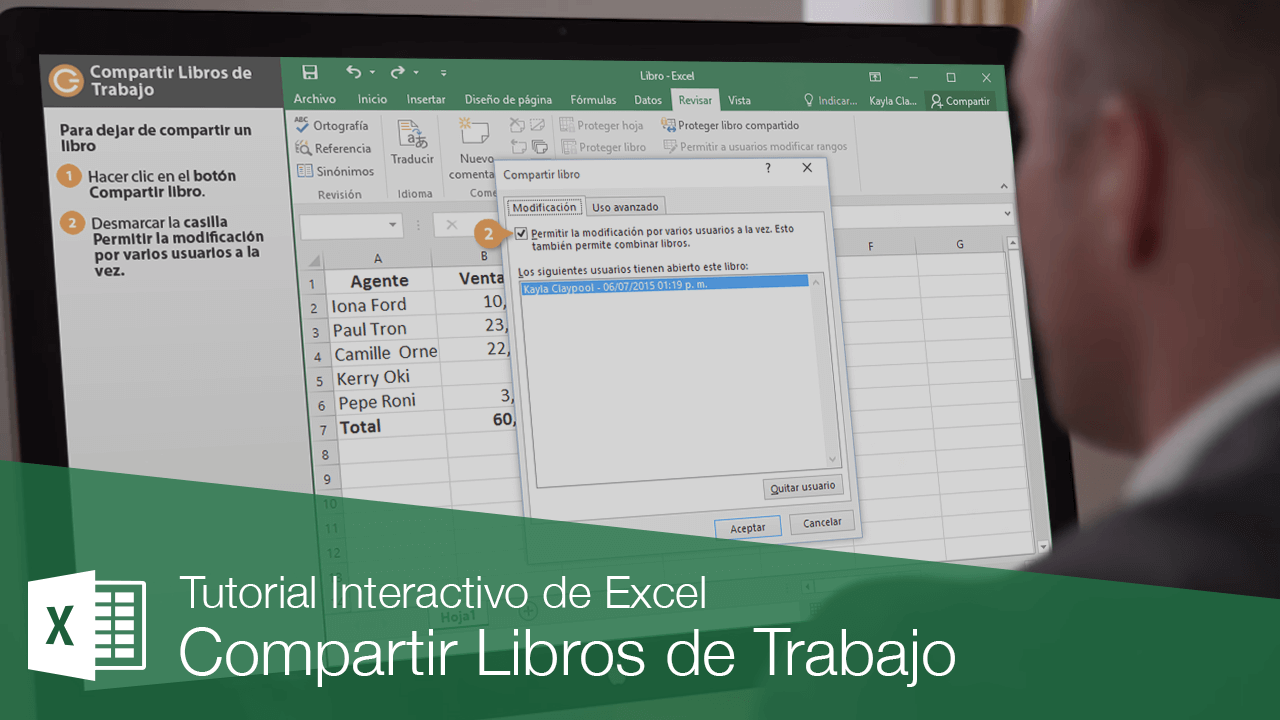
Meskipun merupakan sistem yang lebih lama, masih dimungkinkan untuk menggunakan buku kerja bersama tradisional. Anda dapat mengaktifkannya dari tab Tinjau dengan memilih perintah yang sesuai dan mencentang kotak yang memungkinkan beberapa pengguna untuk mengedit secara bersamaan. Setelah menerima, Excel akan meminta Anda untuk menyimpan file dan menandainya sebagai file bersama.
Dalam metode ini, disarankan untuk menyimpan buku kerja di folder jaringan bersama, bukan di server web, agar semua pengguna memiliki akses yang stabil. Saat buku kerja bersama dibuat, Excel mulai merekam riwayat perubahan dengan detail seperti nama pengguna yang mengedit, tanggal dan waktu , serta data persis yang dimodifikasi. Log ini memudahkan untuk mengaudit apa yang telah terjadi dan membuat keputusan yang tepat.
Penulis dapat menentukan interval penyimpanan perubahan dalam riwayat. Secara default, perubahan disimpan selama 30 hari, tetapi ini dapat disesuaikan untuk menyimpan perubahan dalam jangka waktu yang lebih lama atau lebih pendek sesuai kebutuhan. Hal ini membantu mencegah ukuran file menjadi berlebihan dan menjaga pelacakan tetap mudah dikelola dalam jangka menengah, tanpa mengorbankan kinerja.
Fitur lain dari sistem klasik adalah pembaruan perubahan saat menyimpan: ketika Anda menyimpan buku, setiap modifikasi yang dilakukan oleh pengguna lain sejak penyimpanan terakhir akan dimasukkan. Jika Anda mau, Anda dapat mengaktifkan pembaruan otomatis pada interval tetap untuk melacak kemajuan tanpa bergantung pada penyimpanan Anda sendiri.
Mengelola siapa yang masuk dan melacak perubahan
Dari tab Tinjau, Anda dapat melihat daftar orang yang saat ini membuka buku kerja tersebut. Bagian "Pengguna berikut membuka buku kerja ini" menunjukkan siapa yang sedang mengedit pada waktu tertentu, membantu Anda mengoordinasikan pekerjaan Anda. Jika seseorang perlu pergi sejenak untuk melakukan perubahan penting, Anda dapat melihatnya di sana sekilas, tanpa perlu menebak-nebak.
Untuk mengaudit revisi, alat Lacak Perubahan (Track Changes) klasik adalah sumber daya utama. Excel mencatat detailnya setiap kali Anda menyimpan. Anda dapat memilih cara melihatnya: disorot pada lembar kerja itu sendiri untuk tinjauan visual, atau pada lembar Riwayat (History) dengan semua entri yang terorganisir, berguna untuk laporan dan keputusan formal.
Jika Anda ingin mempersempit tampilan riwayat, opsi yang tersedia memungkinkan Anda untuk memfilter berdasarkan tanggal (misalnya, mulai dari tanggal tertentu), berdasarkan penulis tertentu, atau berdasarkan rentang sel tertentu. Dengan cara ini, Anda dapat fokus hanya pada hal yang relevan, baik saat memvalidasi blok data maupun meninjau pekerjaan pengguna tertentu.
Ingatlah bahwa pelacakan perubahan harus diaktifkan agar riwayat dapat tersimpan. Jika tidak diaktifkan, tidak akan ada catatan tentang perubahan sebelumnya. Aktifkan pengaturan ini sebelum memulai periode kolaborasi intensif untuk memastikan keterlacakan.
Sejarah dan periode retensi
Riwayat perubahan hanya disimpan selama periode yang ditentukan. Secara default, periode tersebut adalah 30 hari. Anda dapat menambah atau mengurangi periode ini di area Pelacakan Perubahan, dengan menentukan berapa hari yang ingin disimpan. Penting untuk menetapkan angka yang sesuai karena Excel akan menghapus secara permanen setiap perubahan yang dilakukan sebelum batas waktu ini, dan perubahan tersebut tidak dapat dipulihkan.
Jika Anda ingin mengubah periode tersebut, lakukan hanya setelah tim mengetahuinya, terutama jika ada audit atau persyaratan internal yang mewajibkan penyimpanan log untuk jangka waktu tertentu. Nilai yang terlalu rendah mungkin akan melewatkan peristiwa yang perlu Anda tinjau nanti; nilai yang terlalu tinggi dapat memperbesar ukuran file log, sehingga berdampak pada kinerja.
Menyelesaikan konflik saat menyimpan
Ketika dua orang memodifikasi sel yang sama dan menyimpannya, konflik dapat terjadi. Dalam hal ini, Excel menampilkan kotak dialog Penyelesaian Konflik kepada salah satu pengguna untuk memutuskan versi mana yang akan disimpan. Setiap orang yang mengedit memiliki wewenang yang sama untuk memilih, dan orang terakhir yang menyimpan biasanya adalah orang yang menerima pemberitahuan untuk menyelesaikan konflik dengan membandingkan perubahannya.
Di jendela tersebut, Anda dapat menyimpan suntingan Anda saat ini (Terima suntingan saya) atau menyimpan suntingan orang lain (Terima suntingan lainnya) dan meninjau setiap konflik secara individual. Sebagai alternatif, terdapat opsi global untuk Menerima semua suntingan saya atau Menerima semua suntingan lainnya, yang sangat berguna ketika Anda perlu menyelesaikan sejumlah perbedaan dengan cepat.
Jika Anda ingin menghindari tampilan panel konflik dan memastikan bahwa perubahan yang tersimpan selalu diutamakan, Anda dapat menonaktifkan pemberitahuan ini dengan mengaktifkan preferensi yang sesuai di pengaturan lanjutan buku kerja bersama. Selain itu, keputusan yang dibuat tercermin dalam lembar Riwayat dengan kolom seperti Jenis Tindakan dan Tindakan yang Hilang, di mana Anda akan melihat entri mana yang telah disimpan dan mana yang belum, beserta referensinya.
Keterbatasan metode buku bersama
Sistem buku kerja bersama tradisional adalah solusi lama dan, oleh karena itu, memiliki banyak keterbatasan . Saat menggunakannya, beberapa fitur menjadi tidak tersedia. Untuk menghindari kejutan, berikut adalah daftar lengkap elemen dan tindakan yang tidak didukung dan diblokir saat buku kerja dibagikan.
Elemen yang tidak didukung di buku bersama klasik (tidak dapat dibuat atau diubah saat aktif):
- Tidak dimungkinkan untuk membuat atau menyisipkan tabel.
- Format bersyarat tidak dapat ditambahkan atau diubah.
- Validasi data tidak dapat ditambahkan atau diubah.
- Bagan dan laporan PivotChart tidak dapat dibuat atau diubah.
- Anda tidak boleh menyisipkan atau memodifikasi gambar atau objek tertanam lainnya.
- Hyperlink tidak dapat disisipkan atau diedit.
- Skenario tidak dapat dibuat, diubah, atau dilihat.
- Subtotal otomatis tidak dapat dimasukkan.
- Tabel data tidak dapat dibuat.
- Laporan PivotTable tidak dapat dibuat atau diubah.
- Segmentasi data tidak dapat dibuat atau diterapkan.
- Sparkline tidak dapat dibuat atau diubah.
- Anda tidak dapat menambah atau mengubah lembar dialog. Microsoft Excel 4.
- Komentar berulir tidak dapat ditambahkan.
Tindakan yang tidak diperbolehkan saat buku sedang dibagikan:
- Blok sel tidak dapat disisipkan atau dihapus.
- Lembar kerja tidak dapat dihapus.
- Anda tidak dapat menggabungkan sel atau memisahkan sel yang digabungkan.
- Anda tidak dapat mengurutkan atau memfilter berdasarkan format.
- Alat gambar tidak dapat digunakan.
- Kata sandi tidak dapat ditetapkan, diubah, atau dihapus.
- Anda tidak dapat melindungi atau membuka perlindungan lembar atau buku.
- Data tidak dapat dikelompokkan atau dibuat skema.
- Makro tidak dapat ditulis, direkam, diubah, dilihat, atau ditetapkan.
- Rumus array tidak dapat diubah atau dihapus.
- Pemetaan XML tidak dapat ditambahkan, diganti nama, atau dihapus.
- Sel tidak dapat ditetapkan ke elemen XML.
- Anda tidak dapat menggunakan panel Sumber XML, bilah alat XML, atau perintah Menu data XML.
- Anda tidak dapat menggunakan formulir data untuk menambahkan catatan baru.
- Komentar berulir tidak dapat diedit atau dihapus.
Seperti yang Anda lihat, pembatasan tersebut memengaruhi elemen-elemen penting seperti tabel, grafik, validasi, dan perlindungan. Oleh karena itu, jika Anda perlu menggunakan fitur-fitur ini, sebaiknya persiapkan terlebih dahulu sebelum berbagi atau pertimbangkan metode penulisan bersama modern di mana batasan-batasan ini tidak berlaku, tergantung pada skenarionya.
Berhenti berbagi buku
Jika Anda perlu kembali ke buku kerja normal, Anda dapat menonaktifkan status berbagi. Perhatikan bahwa ketika berbagi dihentikan, riwayat perubahan yang terkait akan dihapus. Jika Anda ingin menyimpannya, cetak lembar Riwayat atau salin ke buku kerja lain sebelum melanjutkan, untuk menjaga keterlacakan.
Beri tahu kolaborator Anda untuk menyimpan dan menutup file; jika tidak, mereka akan kehilangan pekerjaan yang belum disimpan. Pastikan Anda adalah satu-satunya pengguna yang terdaftar dengan buku kerja yang terbuka. Kemudian, pada tab Tinjau, buka opsi Bagikan Buku Kerja, hapus centang pada "Izinkan beberapa pengguna untuk mengedit secara bersamaan," dan klik OK. Jika kontrol tampak dinonaktifkan, Anda perlu membuka proteksi lembar atau buku kerja sebelum melakukan perubahan.
Dalam beberapa implementasi, Anda akan melihat urutan yang sangat mudah: dari tab Tinjau, pilih tombol Bagikan Buku Kerja, hapus centang pada kotak Izinkan pengeditan simultan, klik Oke, dan konfirmasi dengan Ya ketika Excel bertanya. Ini akan mengembalikan buku kerja ke mode eksklusif dan label bilah judul akan hilang.
Tampilan khusus dan preferensi terbuka
Saat buku kerja dibagikan menggunakan metode klasik, Excel menyimpan tampilan yang disesuaikan pengguna. Tampilan ini dapat mencakup lembar mana yang ditampilkan saat dibuka, tingkat zoom, filter yang diterapkan, dan pengaturan cetak. Secara default, filter dan pengaturan cetak dipertahankan, tetapi Anda juga dapat menentukan bahwa Anda lebih suka menggunakan pengaturan asli, tergantung pada kebutuhan Anda.
Fitur ini meningkatkan pengalaman kerja tim, karena setiap orang dapat memiliki tampilan pilihan mereka sendiri tanpa memengaruhi orang lain. Jika Anda memerlukan tingkat zoom atau lembar kerja tertentu setiap kali Anda membuka file, Excel akan mengingat preferensi Anda selama preferensi tersebut tetap dibagikan dengan sistem ini.
Lokasi dan penyimpanan yang dapat diakses
Terlepas dari metodenya, sangat penting untuk menyimpan buku kerja di lokasi yang dapat diakses oleh semua kolaborator. Untuk metode tradisional, folder jaringan bersama direkomendasikan. Dalam skenario penulisan bersama modern, membuka buku kerja di browser dan memilih "Edit di browser" atau "Edit di Excel" mengurangi hambatan dan memudahkan semua orang untuk bergabung tanpa hambatan.
Saat Anda mengirim undangan melalui email, penerima akan melihat pesan dengan tautan dan dapat membukanya di peramban web, menampilkan file menggunakan Excel untuk web. Jika mereka lebih suka menggunakan desktop, mereka memilih Edit Buku Kerja lalu Edit di Excel; jika mereka tetap di peramban, mereka memilih Edit di Peramban. Fleksibilitas ini memungkinkan Anda untuk menyesuaikan alur kerja dengan setiap pengguna dan perangkat tanpa mengorbankan kolaborasi.
Terakhir, ingatlah untuk mengaktifkan Autosave di versi berlangganan untuk memastikan kolaborasi yang lancar dan agar pilihan warna diperbarui jika sesuai. Jika Anda melihat bahwa pilihan tidak ditampilkan dengan benar, pastikan semua orang menggunakan versi yang kompatibel dan beri sistem beberapa detik, karena sinkronisasi mungkin membutuhkan waktu sejenak.
Kunci kolaborasi yang efektif di Excel terletak pada pemilihan pendekatan yang tepat untuk setiap proyek dan pemahaman keterbatasan metode tradisional. Dengan tautan undangan yang memiliki izin terkontrol, penulisan bersama pada versi yang kompatibel, serta alat pelacakan dan penyelesaian konflik, Anda memiliki semua yang dibutuhkan untuk berbagi secara aman, mempertahankan kendali , dan memastikan buku kerja Anda tetap sesuai kebutuhan.


Penulis yang bersemangat tentang dunia byte dan teknologi secara umum. Saya suka berbagi ilmu melalui tulisan, dan itulah yang akan saya lakukan di blog ini, menunjukkan kepada Anda semua hal paling menarik tentang gadget, perangkat lunak, perangkat keras, tren teknologi, dan banyak lagi. Tujuan saya adalah membantu Anda menavigasi dunia digital dengan cara yang sederhana dan menghibur.