- Lingkungan desktop menentukan dasar visual dan konsumsi sumber daya, mulai dari minimalisme GNOME hingga kekuatan KDE.
- Estetika keseluruhan dimodifikasi menggunakan tema GTK atau Qt dan paket ikon yang diinstal di folder lokal pengguna.
- Tersedia alat pelengkap seperti GNOME Tweaks, Conky, dan Starship untuk membawa kustomisasi ke tingkat profesional dan fungsional.

Jika Anda baru mengenal dunia Linux, Anda mungkin menyadari bahwa tidak ada satu cara pun untuk melakukan sesuatu. Tidak seperti Windows atau macOS, di mana aspek visual praktis merupakan jalur tetap, Linux memberi Anda kebebasan penuh untuk membentuk lingkungan Anda agar sesuai dengan alur kerja Anda, baik Anda mencari sesuatu yang minimalis atau stasiun kontrol yang layak untuk film tentang peretas.
Keajaiban terletak pada kenyataan bahwa Anda dapat mengubah "tampilan" sistem Anda tanpa harus menghapus semuanya dan memulai dari awal. Kemampuan untuk menyesuaikan setiap piksel dan animasi ini bukan hanya tentang estetika; ini tentang mengoptimalkan produktivitas Anda, mengurangi kelelahan mata, dan menjadikan komputer Anda tempat di mana Anda ingin menghabiskan waktu berjam-jam untuk bekerja atau bermain.

Lingkungan Desktop: Fondasi pengalaman Anda
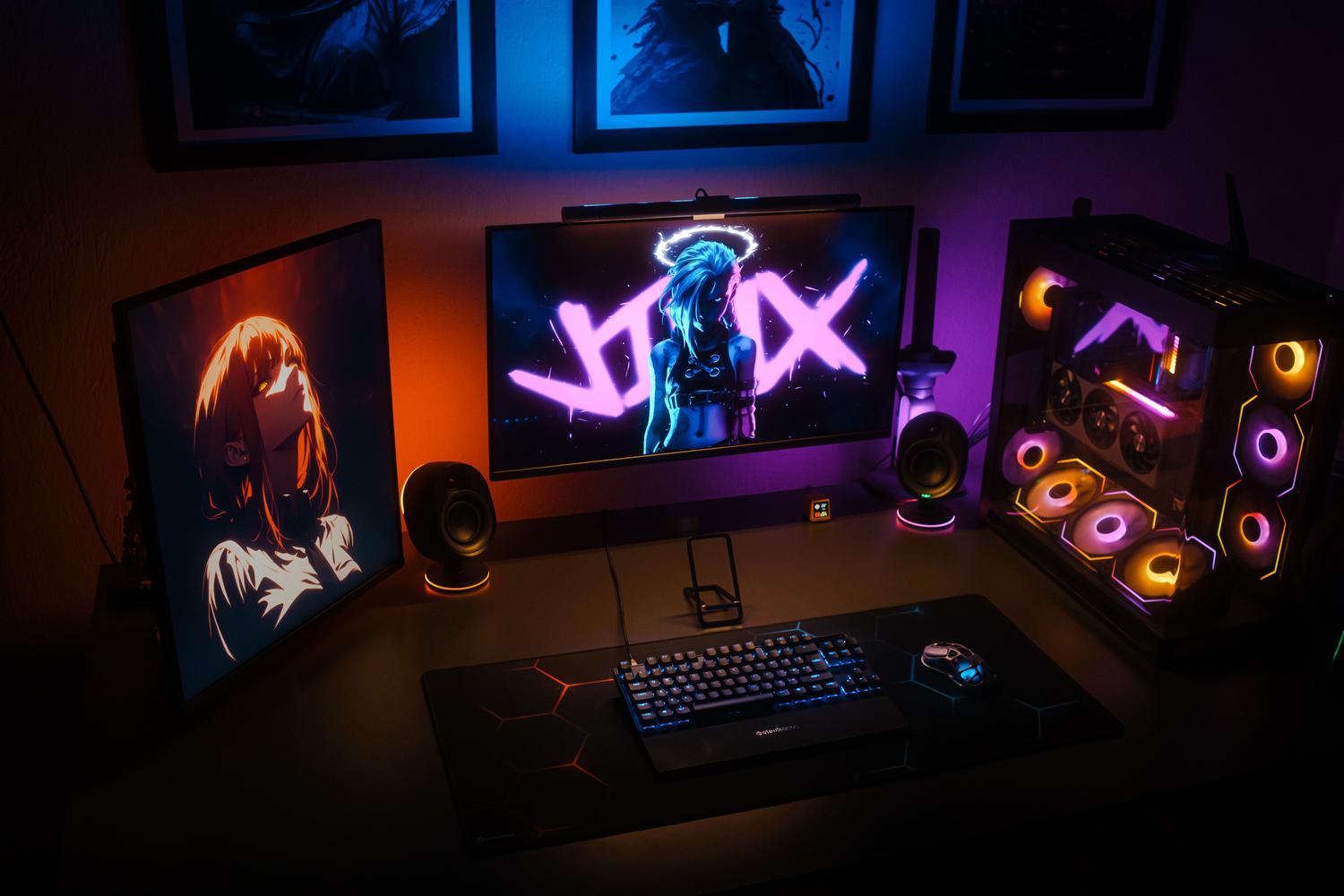
Sebelum mengubah warna, penting untuk memahami bahwa yang kita lihat adalah Lingkungan Desktop (DE). Ini mencakup pengelola jendela, panel, menu aplikasi, dan penjelajah file. Tergantung pada pilihan Anda, gaya interaksi akan sangat berbeda , terutama jika Anda memutuskan untuk menginstal lingkungan grafis pada server minimalis.
- GNOME: Ini adalah komitmen terhadap minimalisme modern. Umum di Ubuntu dan Fedora, tampilan ini menghindari taskbar klasik dan bertujuan untuk memfokuskan Anda pada hal-hal penting tanpa gangguan. Ini ideal jika Anda beralih dari macOS atau lebih menyukai antarmuka yang lebih ramping. ruang visual yang jelas dan lancar.
- Plasma KDE: Surga bagi mereka yang tidak tahu harus berhenti di mana. Ini mungkin sistem paling fleksibel yang ada, memungkinkan Anda sesuaikan setiap detail hingga milimeter tanpa perlu menginstal plugin eksternal.
- Kayu manis: Pilihan aman bagi mereka yang bermigrasi dari Windows. Dengan menu bawah dan struktur tradisionalnya, ia menawarkan kurva pembelajaran yang hampir tidak ada dan stabilitas yang patut dic羡慕.
- XFCE: Raja efisiensi. Meskipun mungkin tampak sedikit "kuno" saat pertama kali dikeluarkan dari kotak, ia tak tertandingi dalam hal kecepatan dan penggunaan RAM, karena merupakan Solusi sempurna untuk perangkat keras lama. atau bagi mereka yang membenci kenyataan bahwa sistem tersebut menghabiskan sumber daya yang seharusnya dialokasikan untuk game atau program.

Seni mengubah penampilan: Tema dan Ikon
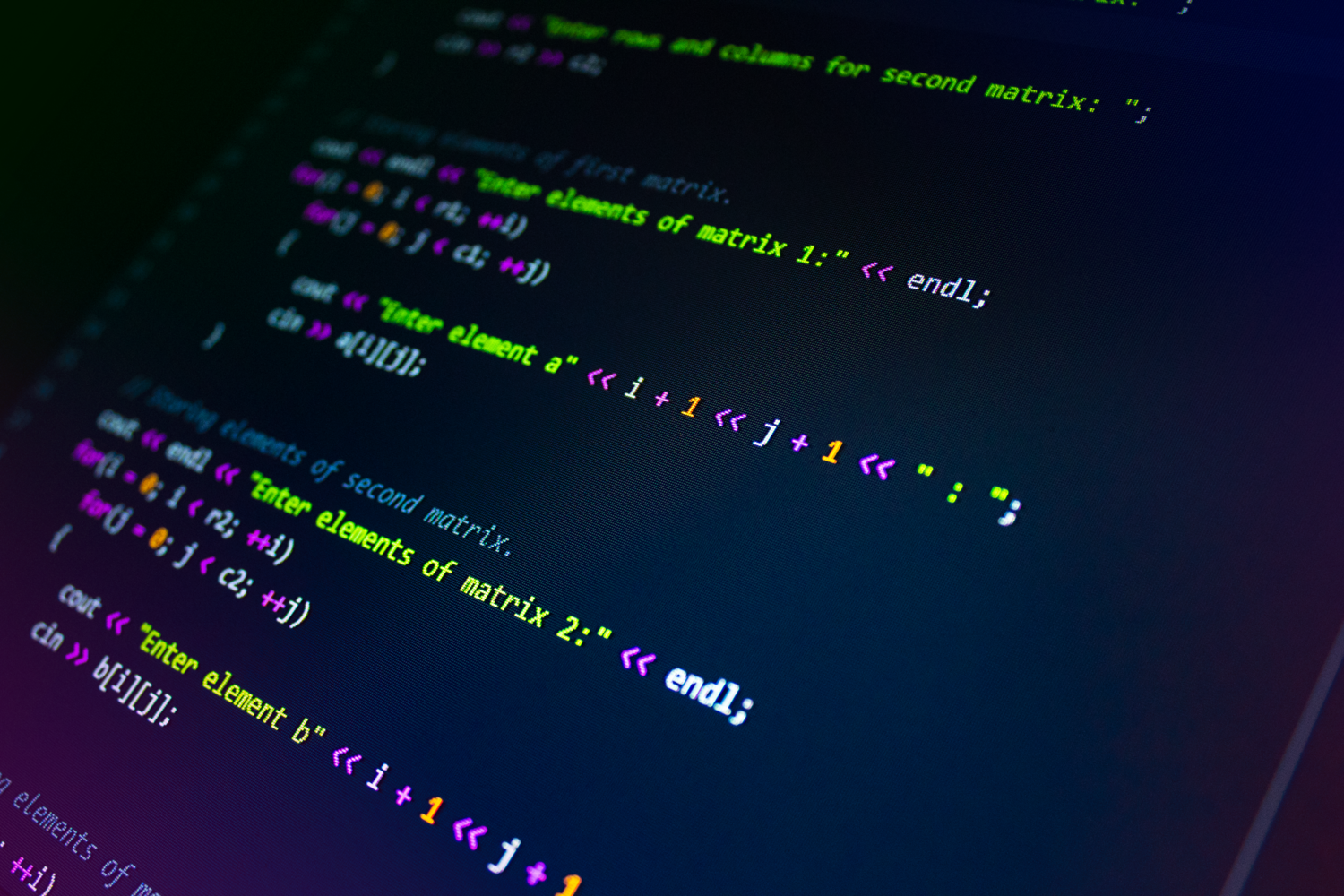
Untuk mengubah tampilan, kita harus membedakan antara dua keluarga utama pustaka grafis. Di satu sisi, kita memiliki tema GTK , yang memengaruhi GNOME, XFCE, dan Cinnamon, dan di sisi lain, tema Qt , yang dirancang khusus untuk ekosistem KDE Plasma. Mengubah tema global akan mengubah segalanya, mulai dari tombol dan bilah gulir hingga bayangan jendela.
Jika Anda ingin memberikan tampilan baru, Anda dapat menjelajahi repositori seperti gnome-look.org atau store.kde.org. Beberapa opsi yang paling populer di kalangan komunitas adalah: Catpauccino, Dracula atau WhiteSur (Yang terakhir ini jika Anda mencari tampilan ala Apple). Instalasi biasanya mudah: cukup salin folder tema ke
Alat canggih dan "kekuatan super" visual
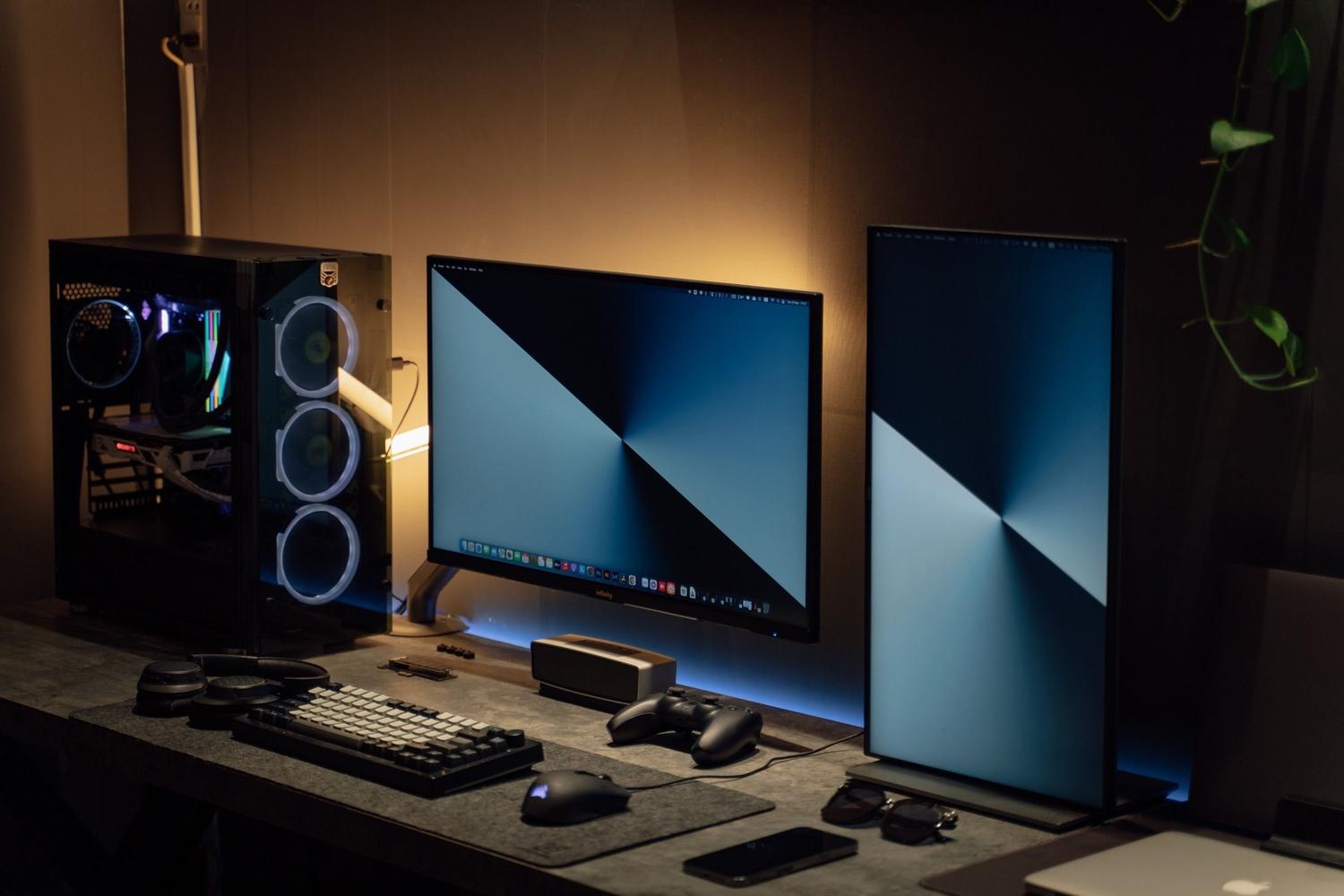
Setiap lingkungan memiliki kunci utamanya sendiri. Di GNOME, misalnya, menginstal GNOME Tweaks sangat penting untuk mengakses pengaturan yang tersembunyi oleh konfigurasi standar. Tetapi keajaiban sebenarnya terjadi dengan ekstensi, skrip kecil yang memungkinkan Anda menambahkan dock, mengubah transparansi bilah atas, atau memodifikasi perilaku shell sepenuhnya .
Jika Anda mencari sesuatu yang lebih inovatif, Anda dapat memasang dock mandiri seperti Plank atau Dash to Dock untuk akses cepat dan elegan ke aplikasi Anda. Bagi yang lebih teliti, Conky adalah alat terbaik ; alat ini memungkinkan Anda untuk menggambar widget informasi (CPU, RAM, jaringan) langsung ke wallpaper, mengubah desktop Anda menjadi panel pemantauan profesional.

Memaksimalkan potensi XFCE dan Terminal.
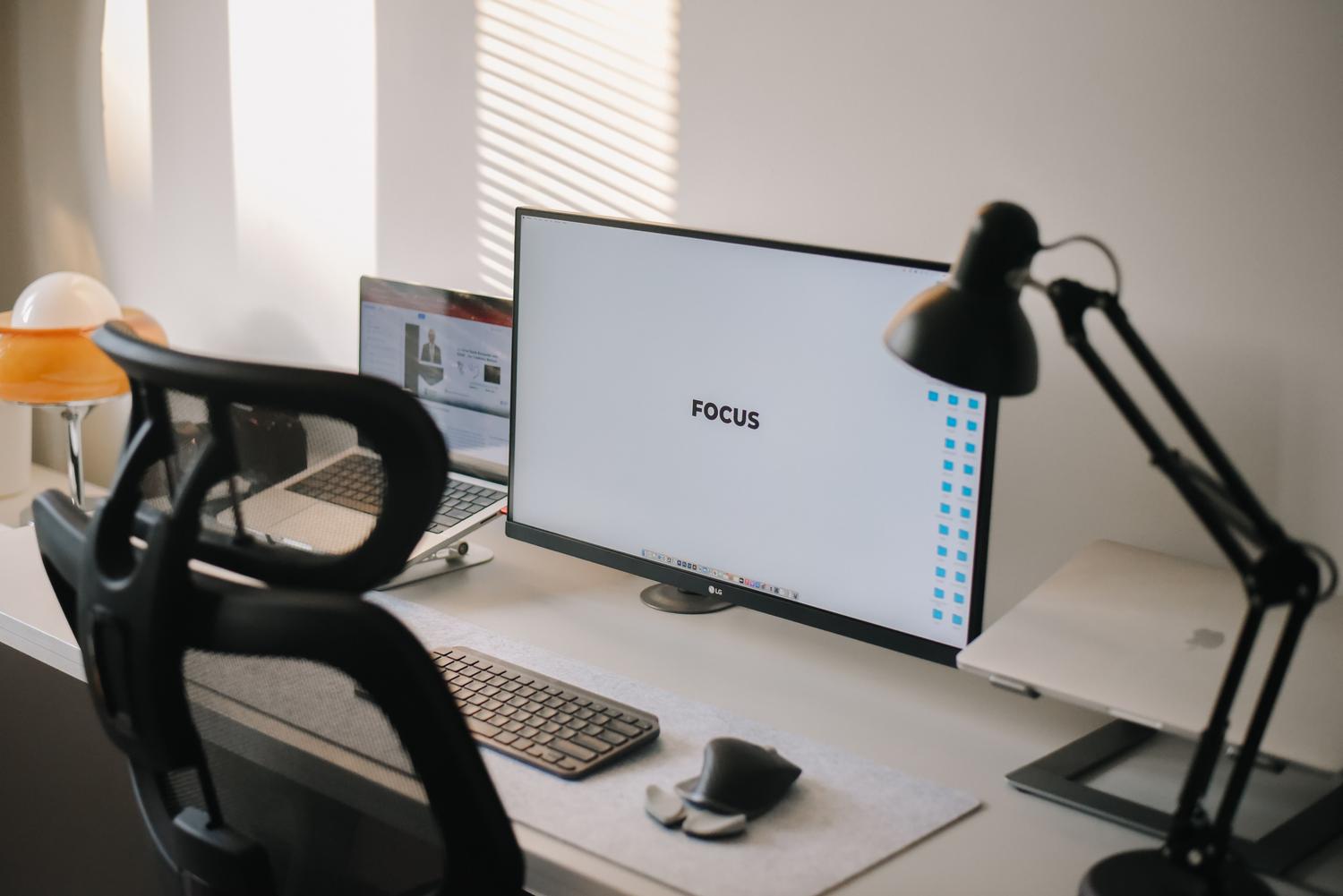
Banyak yang percaya bahwa XFCE terbatas karena ringan, tetapi itu adalah kesalahan besar. Berkat modularitasnya, Anda dapat mengubah pengelola jendela atau menggunakan Whisker Menu untuk peluncur yang cepat dan terorganisir. Selain itu, pengelola file Thunar memungkinkan Anda membuat tindakan khusus yang menyederhanakan tugas seperti mengubah ukuran gambar secara massal atau mengenkripsi folder dengan sekali klik.
Untuk melengkapi lingkaran kustomisasi, kita tidak boleh melupakan terminal. Menggunakan shell seperti Zsh bersama dengan Oh My Zsh dan prompt Starship mengubah layar hitam yang membosankan menjadi alat pintar yang memberi tahu Anda cabang Git mana yang sedang Anda gunakan atau versi Python yang Anda pakai, semuanya dengan warna yang konsisten dan estetika modern , memungkinkan Anda mempelajari rahasia dan perintah Linux untuk menguasainya sepenuhnya.
Pada akhirnya, pilihan tergantung pada apakah Anda memprioritaskan kekuatan mentah, kesederhanaan absolut, atau kemampuan untuk menyesuaikan setiap aspek sistem. Dengan menggabungkan wallpaper yang bagus dari situs seperti Wallhaven, paket ikon seperti Papirus, dan alat konfigurasi yang tepat, setiap pengguna dapat mengubah instalasi Linux dasar menjadi lingkungan kerja yang kohesif, elegan, dan sangat efisien.


Penulis yang bersemangat tentang dunia byte dan teknologi secara umum. Saya suka berbagi ilmu melalui tulisan, dan itulah yang akan saya lakukan di blog ini, menunjukkan kepada Anda semua hal paling menarik tentang gadget, perangkat lunak, perangkat keras, tren teknologi, dan banyak lagi. Tujuan saya adalah membantu Anda menavigasi dunia digital dengan cara yang sederhana dan menghibur.