- Penting untuk memperbarui The Witcher 3 ke versi 4.00 dan memasang ekspansi yang sama agar save game lama tetap kompatibel.
- Kemajuan lintas platform menggunakan akun GOG.com / CD PROJEKT RED untuk mengunggah dan mengunduh data simpanan melalui ikon cloud di menu.
- Game PS4, Xbox One dan PC dapat dipindahkan ke PS5 dan Xbox Series X|S, tetapi trofi dan pencapaian tidak dibuka secara retroaktif.
- Sebagian besar kesalahan dapat diatasi dengan mengulangi proses tautan dengan GOG, membuat file penyimpanan baru, dan memverifikasi bahwa versi 4.00 muncul dalam informasi game.
The Witcher 3: Wild Hunt akhirnya menerima patch generasi berikutnya yang besar di PS5, Xbox Series X|S, dan PC, sebuah pembaruan gratis yang merombak grafis, meningkatkan performa, dan menambahkan fitur gameplay tambahan. Masalahnya adalah banyak pemain telah menghabiskan puluhan atau ratusan jam di PS4 atau Xbox One dan tidak terlalu tertarik untuk memulai dari awal lagi.
Jika Anda meninggalkan petualangan Geralt yang belum selesai atau memiliki karakter yang sangat maju di konsol lama Anda, kabar baiknya adalah Anda dapat mentransfer data simpanan Anda ke PS5 dan Xbox Series X|S, dan bahkan memanfaatkan fitur penyimpanan lintas platform antara PC dan konsol berkat penyimpanan cloud. Namun, sistemnya tidak terlalu intuitif; penjelasan dari CD Projekt RED biasa-biasa saja, dan ada beberapa nuansa yang perlu Anda ketahui agar tidak tersesat dalam prosesnya.
Prasyarat untuk mentransfer game antar generasi
Sebelum Anda mulai mentransfer data simpanan Anda , penting untuk memeriksa beberapa persyaratan dasar. Jika salah satu dari persyaratan tersebut tidak terpenuhi, game kemungkinan besar tidak akan mengenali data simpanan Anda atau ikon awan tidak akan muncul sama sekali.
Hal pertama yang harus dilakukan adalah memastikan The Witcher 3 telah diperbarui ke versi 4.00 atau lebih tinggi (patch utama untuk konsol generasi berikutnya). Anda dapat dengan mudah memeriksanya di menu utama game, di bawah logo, tempat nomor versi ditampilkan. Ini sangat penting di PS4, Xbox One, PS5, Xbox Series X|S, dan PC.
Anda juga perlu menginstal ekspansi dan DLC yang sama seperti saat Anda membuat file penyimpanan di generasi sebelumnya. Misalnya, jika file penyimpanan PS4 Anda berasal dari edisi GOTY atau Anda memiliki Hearts of Stone dan Blood and Wine , Anda perlu menginstal konten tersebut di PS5. Jika tidak, beberapa file penyimpanan mungkin tampak tidak kompatibel atau bahkan tidak dapat dimuat.
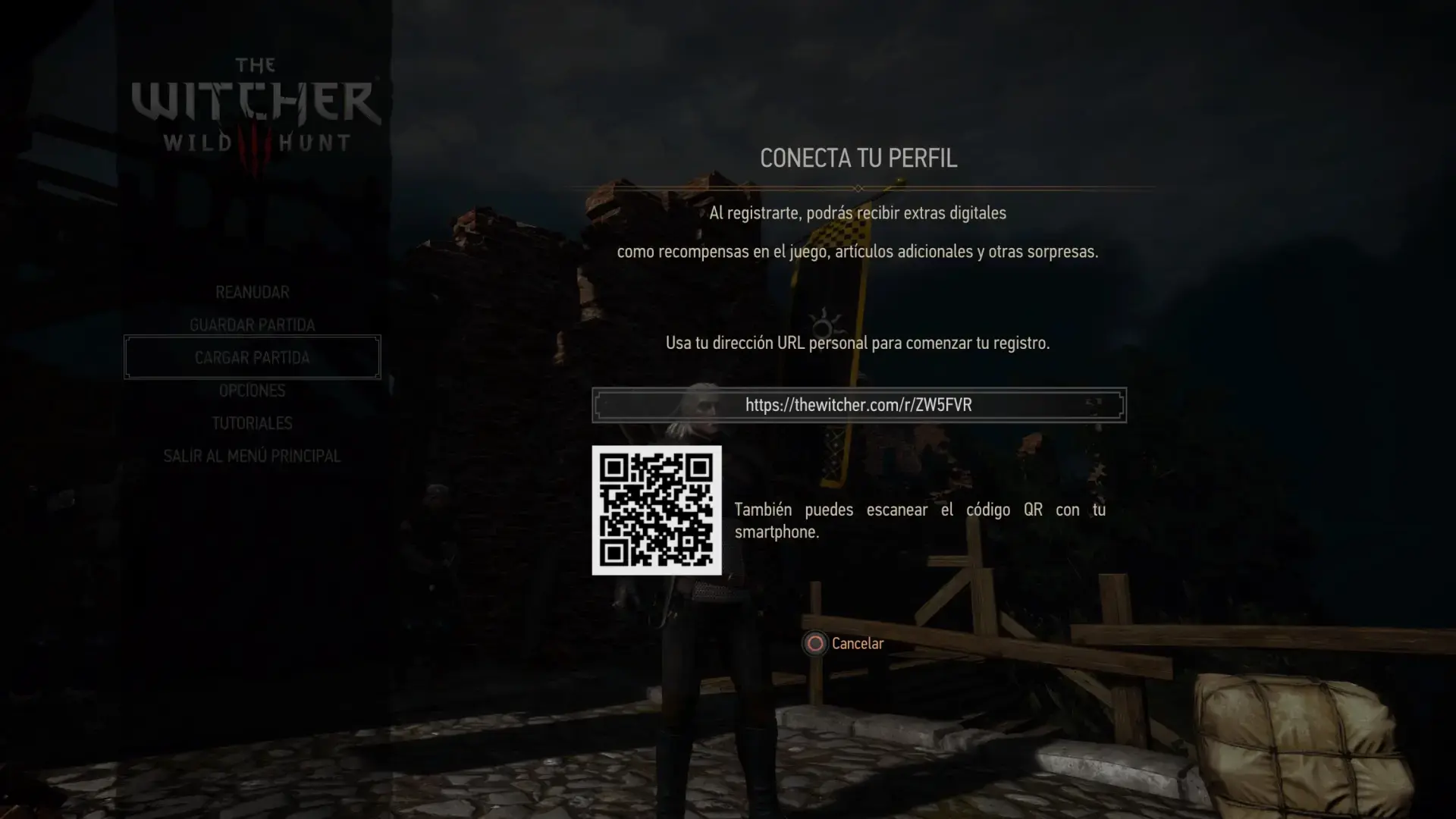
Persyaratan penting lainnya adalah memiliki akun GOG.com / CD PROJEKT RED , yang akan digunakan untuk menyinkronkan data simpanan Anda melalui sistem kemajuan lintas platform. Gim ini akan membawa Anda ke halaman "Hadiah Saya" tempat Anda dapat membuat akun atau masuk dengan akun yang sudah ada.
Terakhir, perlu diingat bahwa trofi dan pencapaian tidak otomatis terbuka saat Anda memuat file simpanan lama di PS5 atau Xbox Series X|S. Anda dapat melanjutkan permainan dari tempat Anda berhenti, tetapi jangan berharap sistem trofi akan memberi Anda semua pencapaian sekaligus hanya dengan mengimpor file simpanan.
Cara kerja progres lintas platform di The Witcher 3
Inti dari keseluruhan sistem ini adalah apa yang disebut kemajuan lintas platform atau penyimpanan lintas platform , sebuah fitur yang menggunakan cloud CD PROJEKT RED untuk mengunggah game terbaru Anda dan membuatnya tersedia di platform lain yang menggunakan akun GOG.com yang sama.
Saat Anda mengaktifkan kemajuan lintas platform, gim secara otomatis mengunggah file penyimpanan tertentu ke cloud : khususnya, penyimpanan terakhir dari setiap jenis (manual, cepat, otomatis, dll.). Jika Anda lebih menyukai solusi lokal, Anda dapat mengkonfigurasi sinkronisasi P2P antar PC untuk menyimpan salinan di komputer Anda.
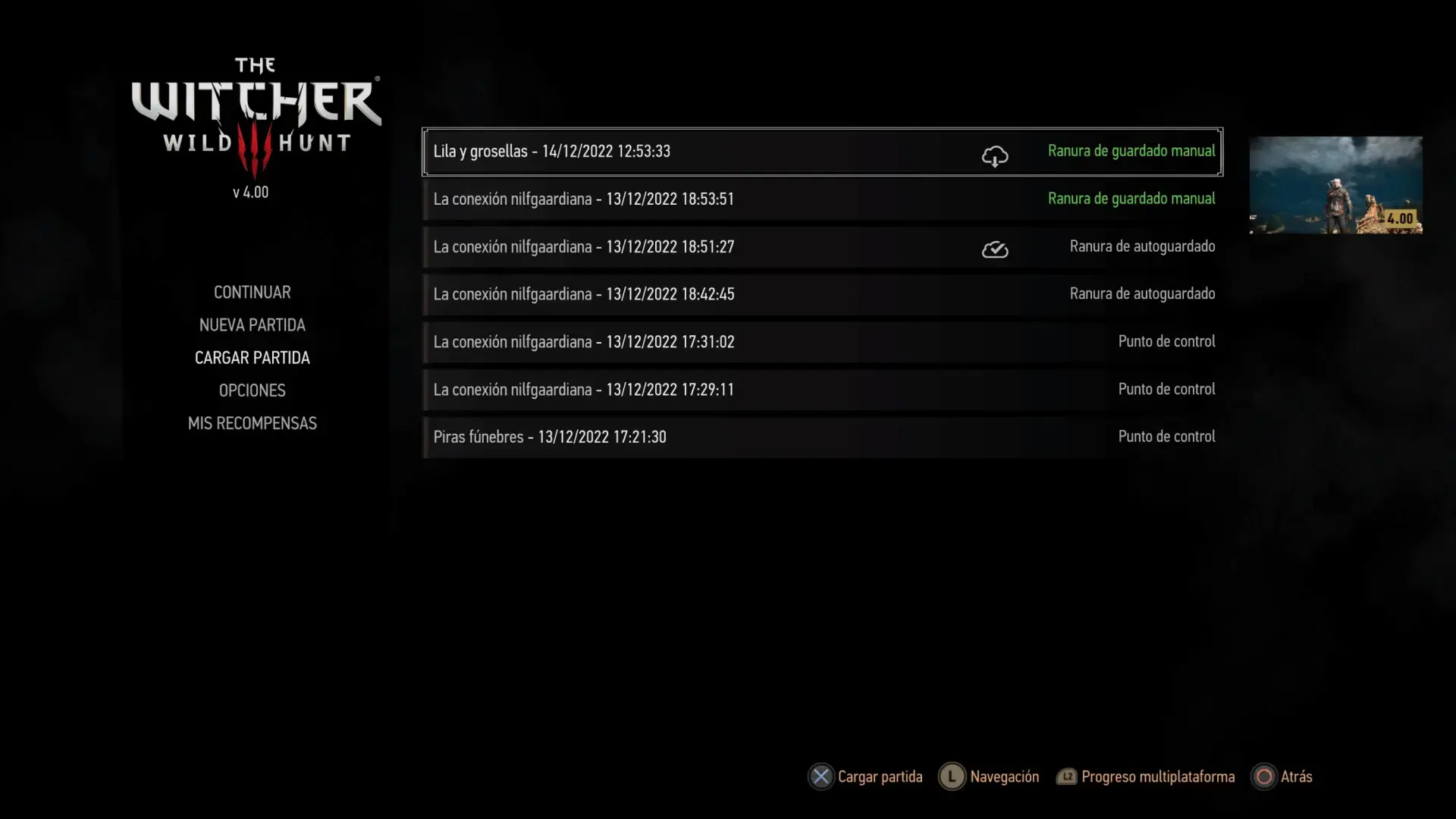
Untuk melihat dan mengaktifkan fitur ini, Anda harus masuk ke menu "Muat Game" . Di pojok kanan bawah layar, akan muncul notifikasi dengan tombol yang sesuai untuk kemajuan lintas platform: L2 di PlayStation , LT di Xbox, atau tombol yang sesuai di PC. Menekan tombol tersebut akan memulai proses penautan akun GOG.com / CD PROJEKT RED Anda.
Gim itu sendiri akan menampilkan URL dan kode QR : Anda dapat mengetikkan alamat tersebut ke browser Anda atau memindai kode QR dengan perangkat seluler Anda. Ini akan membawa Anda ke situs web "Hadiah Saya", di mana Anda perlu masuk atau membuat akun. Setelah Anda menyelesaikan langkah ini, salinan The Witcher 3 Anda akan ditautkan ke akun GOG.com Anda dan kemajuan lintas platform akan diaktifkan.
Setelah akun Anda terhubung, fitur cross-save diaktifkan secara default , meskipun Anda selalu dapat meninjau dan menonaktifkan atau mengaktifkannya kembali dari menu Opsi → Game → Kemajuan Lintas Platform. Setiap game baru yang Anda simpan saat sedang aktif akan diunggah ke cloud dan ditandai dengan ikon yang berbeda. Jika Anda mencari alternatif lokal, Anda dapat menyinkronkan folder lokal dan jaringan.
Ikon awan dan versi tersimpan: apa arti masing-masing?
Salah satu detail yang paling membingungkan orang adalah ikon awan yang muncul di sebelah permainan . Memahami arti setiap simbol akan membantu Anda mengetahui apakah semuanya berjalan sebagaimana mestinya atau apakah ada sesuatu yang belum selesai.
Saat Anda membuat file penyimpanan baru dengan kemajuan lintas platform diaktifkan , Anda akan melihat ikon awan dengan panah ke atas di sebelah nama slot penyimpanan. Ini menunjukkan bahwa file penyimpanan akan diunggah (atau sedang diunggah) ke penyimpanan awan yang terkait dengan akun Anda.
Jika semuanya berjalan lancar, saat Anda kembali ke menu muat game, ikon awan dengan tanda centang akan muncul di sebelah file tersebut. Ini berarti file penyimpanan sekarang telah disinkronkan dengan benar dengan server CD PROJEKT RED dan dapat diunduh dari platform lain.
Saat Anda memeriksa file penyimpanan dari konsol atau PC tempat Anda ingin melanjutkan permainan , Anda akan melihat file jarak jauh tersebut dengan ikon awan dan panah ke bawah; ikon tersebut menunjukkan bahwa file penyimpanan tersedia untuk diunduh dari cloud ke versi game tersebut.
Selain itu, thumbnail game menampilkan informasi penting seperti nomor versi . Agar sistem berfungsi, game Anda harus dikonversi ke versi 4.00 (versi patch generasi berikutnya). Jika Anda tidak melihat versi terbaru pada gambar game, Anda perlu membuka game di platform asli dan menyimpannya kembali untuk memperbaruinya.
Panduan langkah demi langkah untuk mentransfer data simpanan dari PS4 ke PS5
Jika Anda perlu mentransfer progres permainan dari PS4 ke PS5, prosesnya melibatkan beberapa langkah wajib , tetapi setelah Anda mengetahuinya, ini lebih merupakan masalah kesabaran daripada kesulitan. CD Projekt tidak menjelaskannya dengan baik di dalam gim, jadi sebaiknya ikuti langkah-langkahnya secara berurutan.
Langkah pertama adalah menginstal kedua versi game di PS5 Anda : versi PS4 (generasi lama) dan versi khusus PS5 (generasi berikutnya). Untuk versi PS4, pastikan sudah diperbarui ke versi 4.00, dan unduh semua DLC dan ekspansi yang ada di file penyimpanan lama Anda.
Selanjutnya, luncurkan versi PS4 dan buka menu "Muat Game" . Tidak seperti di PS5, Anda mungkin tidak langsung melihat ikon sinkronisasi lintas platform (petunjuk L2). Jika itu terjadi, kembali ke menu utama game dan buka bagian "Hadiah Saya".
Di "Hadiah Saya," Anda akan melihat tautan dan kode QR lagi untuk terhubung ke GOG.com . Akses dari perangkat seluler atau komputer Anda, masuk atau buat akun Anda, dan selesaikan proses penautan. Penting untuk menggunakan alamat email dan akun yang Anda kenal dengan baik, karena Anda perlu menggunakan yang sama di PS5 dan, jika Anda mau, juga di PC.
Setelah akun Anda terhubung, muat file penyimpanan yang ingin Anda transfer ke PS5 pada versi PS4 . Setelah masuk ke dalam game, buat penyimpanan manual baru di slot yang tersedia. Tindakan ini "mengonversi" file penyimpanan Anda ke versi 4.00 game, yang merupakan syarat agar fitur cross-progression berfungsi.
Sekarang kembali ke menu simpan/muat versi PS4 . Jika semuanya berfungsi dengan benar, ikon awan dengan tanda centang akan muncul di sebelah file penyimpanan baru, yang menunjukkan bahwa file tersebut telah disinkronkan. Jika Anda tidak melihatnya, tekan L2 untuk memaksa koneksi kemajuan lintas platform dan ulangi proses masuk di GOG.
Setelah itu, tutup aplikasi PS4 dan buka versi PS5 . Di layar utama, kembali ke "Hadiah Saya" dan tautkan dengan akun GOG.com yang baru saja Anda gunakan. Sembari itu, Anda dapat mengklaim item bonus yang terbuka dengan menautkan akun Anda (termasuk baju besi dan dua pedang yang terinspirasi dari seri ini, di antara hadiah lainnya).
Setelah selesai, buka "Muat Game" di versi PS5 . Anda mungkin tidak melihat file penyimpanan PS4 Anda pada percobaan pertama; jika demikian, tekan L2 untuk menyinkronkan game ke cloud. Setelah beberapa detik, file penyimpanan bersama Anda akan muncul, ditandai dengan ikon awan dan panah ke bawah.
Jika Anda masih tidak dapat melihat file penyimpanan PS4 Anda , salah satu solusi yang telah disebutkan oleh beberapa pemain adalah memulai permainan baru di PS5, membuat penyimpanan manual, dan mengaktifkan kemajuan lintas platform di sana. Tindakan ini tampaknya "membangkitkan" server, yang kemudian mulai mengembalikan penyimpanan sebelumnya yang Anda unggah dari PS4.
Memindahkan data simpanan dari Xbox One ke Xbox Series X|S
Di Xbox, sistemnya sangat mirip dengan PlayStation, hanya tombolnya yang berubah , jadi jika Anda memahami proses dari PS4 ke PS5, memindahkan data simpanan Anda dari Xbox One ke Xbox Series X|S akan cukup familiar.
Pertama, instal versi Xbox One dan Xbox Series X|S di konsol generasi terbaru Anda. Pastikan versi generasi lama telah diperbarui ke patch 4.00 dan Anda telah mengunduh konten tambahan yang sama yang Anda gunakan saat membuat file penyimpanan lama.
Luncurkan versi Xbox One dan buka menu "Muat Game" . Sama seperti di PlayStation, Anda seharusnya dapat menekan tombol LT untuk membuka menu kemajuan lintas platform. Jika tidak muncul, kembali ke menu utama dan buka "Hadiah Saya" untuk memaksa akses ke proses penautan dengan GOG.com.
Dari "Hadiah Saya," pindai kode QR atau masukkan URL yang diberikan oleh gim dan masuk dengan akun GOG.com / CD PROJEKT RED Anda. Setelah masuk, versi Xbox One akan ditautkan ke akun tersebut dan fungsi penyimpanan lintas platform akan diaktifkan.
Sekarang muat file penyimpanan Xbox One yang ingin Anda transfer . Setelah game berjalan, buat penyimpanan manual baru di slot yang berbeda untuk memperbaruinya ke versi 4.00. File penyimpanan baru inilah yang akan disinkronkan ke cloud, bukan file penyimpanan asli yang belum dikonversi.
Saat Anda kembali ke menu simpan, periksa apakah ikon awan dengan tanda centang muncul . Jika Anda masih tidak melihatnya, tekan LT di menu simpan/muat untuk membuka kembali progres lintas platform, masuk kembali, atau memulai ulang sinkronisasi dengan server.
Setelah itu, keluar dari versi Xbox One dan luncurkan The Witcher 3 untuk Xbox Series X|S . Dari layar utama, buka "My Rewards" dan sambungkan kembali ke akun GOG.com yang sama. Kemudian buka "Load Game" dan tekan LT untuk mengaktifkan sinkronisasi jika belum aktif.
Jika proses penautan telah dilakukan dengan benar, Anda akan melihat data simpanan Xbox One Anda dengan ikon awan dan panah ke bawah, siap untuk dimuat dan melanjutkan petualangan Geralt Anda di konsol generasi berikutnya tanpa kehilangan kemajuan apa pun.
Menggunakan fitur penyimpanan silang antara PC dan konsol (PS5 dan Xbox Series)
Patch generasi berikutnya tidak hanya memungkinkan Anda untuk beralih dari PS4 ke PS5 atau dari Xbox One ke Xbox Series , tetapi Anda juga dapat berbagi game antara PC dan konsol generasi berikutnya, atau bahkan memindahkan progres game konsol Anda ke komputer jika Anda ingin bermain dengan grafis atau mod yang lebih baik, atau, jika Anda lebih suka memindahkan file langsung antar komputer, lihat cara mentransfer file antara dua PC melalui kabel jaringan.
Prosesnya persis sama: semuanya berputar di sekitar kemajuan lintas platform dan menghubungkan game ke akun GOG.com / CD PROJEKT RED Anda. Selama versi yang terlibat diperbarui dan terhubung ke akun yang sama, data simpanan terbaru Anda akan diunggah ke cloud dan tersedia di semua platform lain.
Jika Anda bermain di PC, pastikan The Witcher 3 juga sudah diperbarui ke versi 4.00 dan opsi "Hadiah Saya" muncul di menu utama. Dari sana, Anda dapat menyelesaikan proses penautan dengan akun GOG.com Anda dan mengaktifkan kemajuan lintas platform di menu "Muat Game", sama seperti di konsol.
Setelah diaktifkan, buat file penyimpanan baru untuk memaksanya diunggah ke cloud . File penyimpanan tersebut akan muncul di PS5 atau Xbox Series X|S saat Anda menautkan akun yang sama di sana. Demikian pula, jika Anda membuat file penyimpanan baru di konsol dengan fitur cross-progression diaktifkan, Anda dapat melanjutkannya nanti di PC.
Sistem ini juga berfungsi sebaliknya : jika Anda memulai di PS5 atau Xbox Series X|S dan sekarang ingin melanjutkan di PC, Anda hanya perlu mengulangi proses penautan dengan akun yang sama di kedua platform. Kuncinya, seperti biasa, adalah mencari ikon awan dengan tanda centang untuk memastikan bahwa file telah berhasil diunggah.
Masalah umum dan solusi tipikal
Meskipun sistem bekerja dengan baik ketika semuanya berjalan sesuai rencana, banyak pemain mengalami masalah saat mencoba mentransfer file penyimpanan mereka. Untungnya, sebagian besar kesalahan ini cukup umum dan biasanya dapat diperbaiki dengan beberapa trik.
Salah satu masalah yang paling umum adalah ikon awan tidak muncul di PS4 atau Xbox One meskipun gim tersebut menunjukkan versi 4.00. Ini biasanya dapat diperbaiki dengan mengulangi proses pendaftaran di GOG.com dari "Hadiah Saya," atau cukup menutup gim dan memulainya kembali agar terhubung kembali ke server.
Masalah lain yang sering disebutkan adalah file penyimpanan tidak muncul di versi PS5 atau Xbox Series X/S meskipun kemajuan lintas platform telah diaktifkan. Dalam hal ini, memulai permainan cepat baru di versi generasi berikutnya, membuat file penyimpanan, dan kemudian membuka kembali menu kemajuan lintas platform biasanya akan memperbarui daftar tersebut.
Terdapat juga kasus-kasus masalah saat memperbarui game PS4 ke patch terbaru , terutama pada salinan cakram atau ketika cakram dan akun PSN berasal dari wilayah yang berbeda. Dalam situasi ini, mungkin tidak ada solusi sederhana selain memperbarui secara manual atau, dalam kasus terburuk, membeli versi yang kompatibel dengan akun Anda.
Sedangkan untuk versi PC, biasanya versi ini paling sering mengalami masalah , karena pembaruan diterapkan lebih langsung dan koneksi dengan GOG.com umumnya lebih transparan. Jika terjadi kesalahan, memverifikasi file game, memulai ulang klien, dan masuk kembali ke "Hadiah Saya" biasanya sudah cukup.
Anda juga tidak boleh melupakan keterbatasan pada trofi dan pencapaian : meskipun Anda berhasil mengimpor file penyimpanan Anda ke PS5 atau Xbox Series X|S tanpa masalah, sistem trofi tidak akan mentransfer apa yang telah Anda lakukan. Anda hanya akan mulai membuka pencapaian baru setelah melanjutkan bermain di versi baru, sesuatu yang perlu diingat jika Anda berharap mendapatkan trofi platinum dengan mudah.
Pada akhirnya, upaya CD Projekt RED untuk menghadirkan kemajuan bagi generasi baru memang memiliki triknya sendiri, tetapi begitu Anda memahami peran akun GOG.com Anda, ikon cloud, dan perlunya memperbarui save game Anda ke versi 4.00, memindahkan game Anda antara PS4, PS5, Xbox One, Xbox Series X|S, dan PC tidak lagi menjadi misteri dan menjadi proses yang agak membosankan tetapi sepenuhnya dapat dikelola untuk terus menikmati Geralt di mana pun Anda mau.

Indeks
- 1 Prasyarat untuk mentransfer game antar generasi
- 2 Cara kerja progres lintas platform di The Witcher 3
- 3 Ikon awan dan versi tersimpan: apa arti masing-masing?
- 4 Panduan langkah demi langkah untuk mentransfer data simpanan dari PS4 ke PS5
- 5 Memindahkan data simpanan dari Xbox One ke Xbox Series X|S
- 6 Menggunakan fitur penyimpanan silang antara PC dan konsol (PS5 dan Xbox Series)
- 7 Masalah umum dan solusi tipikal
