- Memilih hanya folder yang benar-benar perlu Anda sinkronkan ke cloud menghemat ruang dan meningkatkan privasi.
- Menjeda atau menonaktifkan sinkronisasi OneDrive membantu mengatasi kelambatan sistem dan mencegah konflik dengan file yang tidak diinginkan.
- Menghapus instalasi OneDrive atau memutuskan tautan akun Anda tidak akan menghapus file yang tersimpan di cloud; hal itu hanya menghentikan sinkronisasi otomatis.

Saat ini, sinkronisasi file otomatis ke cloud adalah fitur yang diaktifkan secara default di banyak perangkat Windows 11 , terutama berkat integrasi OneDrive, layanan cloud Microsoft. Bagi banyak pengguna, ini sangat nyaman, karena memungkinkan mereka mengakses file mereka dari lokasi dan perangkat mana pun. Namun, ada juga banyak alasan untuk menonaktifkan sinkronisasi cloud : mengoptimalkan kinerja, menghemat ruang, menghindari file duplikat, atau sekadar memiliki kontrol lebih atas apa yang diunggah ke cloud dan kapan.
Cukup umum terjadi bahwa setelah menginstal atau memperbarui Windows 11 , Anda akan menemukan OneDrive berjalan di latar belakang, secara otomatis menyinkronkan desktop, dokumen, dan gambar Anda. Jika Anda tidak ingin menggunakan fitur ini, atau lebih memilih menggunakan penyimpanan cloud lain , Anda dapat menonaktifkan, menjeda, atau menghapus OneDrive dengan beberapa cara. Di sini, kami akan menjelaskan secara detail dan mudah dipahami semua metode terkini untuk menghentikan sinkronisasi cloud di Windows 11 dan mengelola file Anda sesuai kebutuhan.
Mengapa Anda mungkin ingin menonaktifkan sinkronisasi di OneDrive?
Keputusan untuk menghentikan sinkronisasi sistem otomatis dapat bergantung pada beberapa faktor:
- Untuk menghindari konsumsi ruang cloud jika Anda menggunakan sistem penyimpanan lain atau mendekati batas kuota.
- Meningkatkan kinerja dari PC Anda, karena OneDrive dapat menggunakan sumber daya untuk sinkronisasi berkelanjutan.
- Meningkatkan privasi, secara manual mengelola file mana yang diunggah ke Internet dan mana yang tidak.
- Mencegah kesalahan sinkronisasi yang dapat menyebabkan duplikat atau disorganisasi berkas Anda.
Nonaktifkan sinkronisasi OneDrive di Windows 11
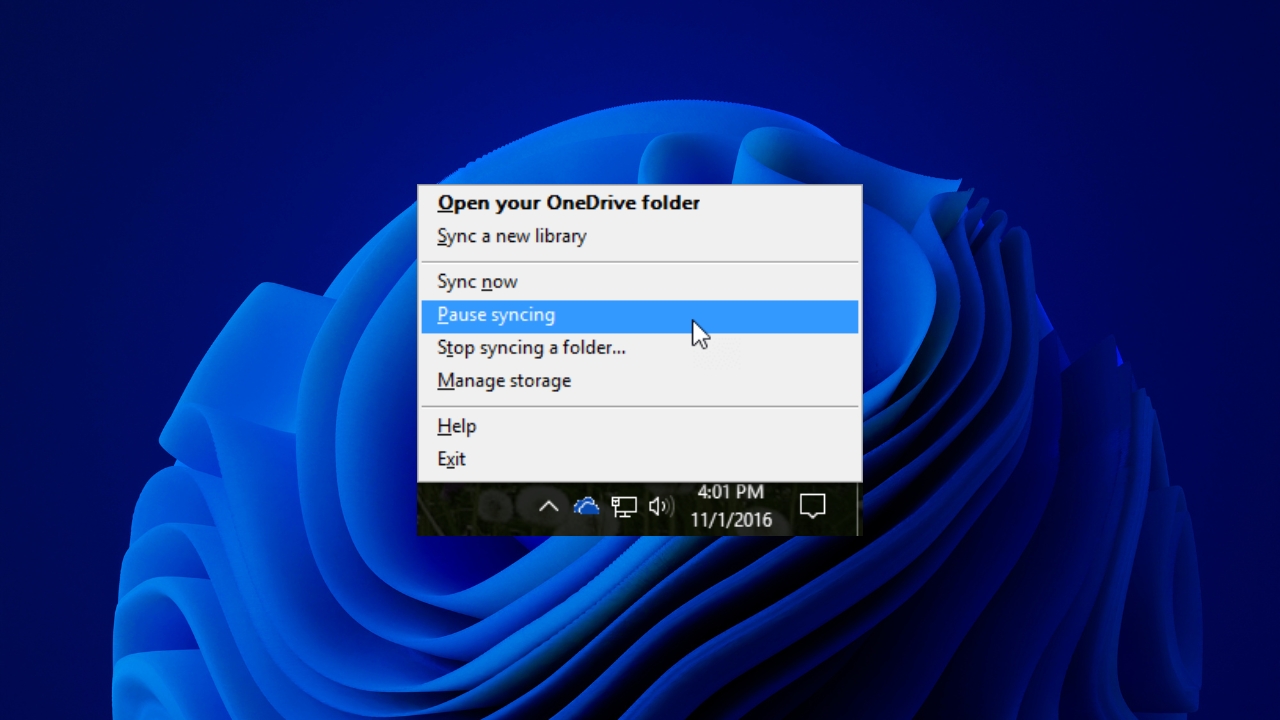
Ada beberapa metode efektif untuk menghentikan sinkronisasi OneDrive di Windows 11, mulai dari menangguhkan fitur tersebut sementara hingga menghapus instalasi layanan sepenuhnya. Di sini kami menjelaskan setiap opsi sehingga Anda dapat memilih yang paling sesuai dengan kebutuhan Anda.
Jeda sementara sinkronisasi OneDrive
Jika Anda ingin menghentikan sementara sinkronisasi , misalnya saat menyalin banyak file atau selama pembaruan besar, Anda dapat melakukannya langsung dari bilah tugas:
- Klik pada ikon onedrive pada bilah tugas. Jika Anda tidak melihatnya, gunakan bilah pencarian untuk mengetik "OneDrive" dan luncurkan aplikasi.
- Klik pada ikon perkakas untuk mengakses Bantuan dan penyiapan.
- Pilih opsi Jeda sinkronisasi dan pilih periode yang diinginkan: 2, 8 atau 24 jam.
- Untuk melanjutkan, cukup ulangi langkah-langkahnya dan pilih Lanjutkan sinkronisasi.
Menghentikan sementara sinkronisasi adalah solusi cepat jika Anda hanya perlu menghentikan sementara aliran file tanpa membuat perubahan permanen.
Hentikan sinkronisasi tanpa batas waktu
Untuk menghentikan sinkronisasi OneDrive secara permanen (hingga Anda mengaktifkannya kembali secara manual):
- Klik pada ikon onedrive di sudut kanan bawah.
- Masuk Bantuan dan penyiapan dan pilih Keluar dari OneDrive.
- Konfirmasikan keputusan dengan mengklik Tutup OneDrive.
Dengan cara ini, folder OneDrive akan berhenti sinkronisasi dengan cloud dan tidak ada lagi file yang akan diunggah atau diunduh sampai Anda membuka kembali aplikasi tersebut.
Pilih folder mana yang akan disinkronkan dengan OneDrive
Tidak selalu perlu menonaktifkan sinkronisasi sepenuhnya: Anda dapat memilih hanya folder yang ingin Anda sinkronkan di komputer Anda. Microsoft memungkinkan Anda untuk selektif dengan fitur ini.
- Klik pada onedrive di bilah tugas dan akses Bantuan & Pengaturan > Pengaturan.
- Pergi ke tab Rekening dan klik Pilih folder.
- Di jendela pop-up, hapus centang pada folder yang tidak ingin disinkronkan. Anda dapat membiarkan folder yang diperlukan saja.
- Simpan perubahan dengan menekan menerima.
Folder yang tidak dicentang tidak akan lagi tersedia di File Explorer PC Anda dan akan dihapus secara lokal, meskipun akan tetap aman di cloud.
Kelola folder cadangan di OneDrive
Secara default, OneDrive mencadangkan folder-folder penting seperti Foto, Desktop, dan Dokumen. Namun, Anda dapat memilih untuk mengecualikan beberapa di antaranya:
- Klik pada ikon onedrive dan pergi ke konfigurasi.
- Masuk ke tab Backup dan pilih Kelola cadangan.
- Matikan folder yang tidak ingin Anda sinkronkan (misalnya, hanya Desktop).
Dengan cara ini, Anda menghindari pemborosan ruang di cloud dengan file yang tidak perlu Anda cadangkan.
Nonaktifkan OneDrive secara permanen: hapus tautan dan hapus instalan
Jika Anda ingin menghapus semua koneksi antara komputer Anda dan OneDrive , Anda memiliki dua pilihan: memutuskan tautan akun atau menghapus aplikasi sepenuhnya.
Batalkan tautan akun OneDrive
- Akses Jendela pengaturan OneDrive.
- Pergi ke tab Rekening dan klik Putuskan tautan PC ini.
- Konfirmasikan tindakan dengan memilih Putuskan tautan akun.
Mulai saat itu, OneDrive berhenti menyinkronkan file dan folder dengan komputer Anda , tetapi Anda masih dapat mengakses data Anda di situs web OneDrive.
Copot pemasangan OneDrive di Windows 11
- Buka Mulai menu dan ketik “Program” atau “Tambah atau Hapus Program.”
- Bagian ini akan muncul Aplikasi dan fiturCari “OneDrive.”
- Klik Microsoft OneDrive dan pilih opsi Copot pemasangan.
- Konfirmasi untuk melanjutkan penghapusan instalasi.
Mencopot pemasangan OneDrive tidak akan menghapus file Anda yang tersimpan di cloud. Anda masih dapat mengaksesnya dengan masuk ke onedrive.com menggunakan akun Microsoft Anda.
Matikan sinkronisasi otomatis untuk aplikasi Office
Aplikasi Microsoft Office juga dapat secara otomatis menyinkronkan dokumen dengan OneDrive. Anda dapat mencegah hal ini di sini:
- Masuk OneDrive > Pengaturan dan kemudian di tab Office.
- Hapus centang pada kotak Gunakan Office untuk menyinkronkan file Office yang saya buka.
- Simpan perubahan Anda sehingga Office hanya menyimpan file secara lokal.
Memecahkan masalah umum saat menghentikan sinkronisasi
Terkadang, menghentikan sinkronisasi folder tertentu dapat menyebabkan kesalahan seperti "tidak dapat menghentikan sinkronisasi folder." Berikut beberapa cara untuk memperbaikinya:
- Keluar dan mulai ulang OneDriveMemulai ulang aplikasi dapat menyelesaikan konflik sesekali.
- Jeda OneDrive sementara, perbarui ke versi terbaru atau lepaskan pasangan dan perbaiki PC Anda.
- Mengubah lokasi folder OneDrive ke drive atau folder lain, dan sambungkan kembali aplikasi.
- Untuk masalah yang terus-menerus, Anda dapat setel ulang OneDrive atau edit registri Windows dengan menghapus folder Identitas y profil jika perlu (hanya untuk pengguna tingkat lanjut).

Menonaktifkan atau menghapus OneDrive di perangkat lain
Android
- Buka daftar aplikasi.
- Tekan dan tahan ikon onedrive sampai menu konteks muncul.
- Pilih Copot pemasangan.
iOS (iPhone dan iPad)
- Di layar beranda, tekan dan tahan ikon onedrive.
- Klik pada X yang muncul dan mengonfirmasi penghapusan instalasi.
MacOS
- Seret aplikasi onedrive ke Sampah.
Ingatlah bahwa saat Anda menghapus instalasi OneDrive dari perangkat apa pun , file Anda tetap aman di cloud dan dapat diakses dari situs web Microsoft.
Aktifkan penghemat baterai untuk menjeda sinkronisasi
Tips bermanfaat: Mengaktifkan mode penghemat baterai di Windows 11 secara otomatis menghentikan sinkronisasi OneDrive . Ini ideal untuk memperpanjang masa pakai baterai pada laptop dan menghindari transfer file saat bepergian atau dalam perjalanan.
- Akses ke Pengaturan > Sistem > Daya & baterai di Windows 11.
- Activa Penghemat baterai untuk secara otomatis menjeda sinkronisasi hingga Anda tersambung kembali ke daya.
Fakta penting untuk manajemen cloud yang fleksibel di Windows 11
Seperti yang telah Anda lihat, menghentikan sinkronisasi cloud di Windows 11 adalah proses yang sepenuhnya dapat disesuaikan, mulai dari sekadar menjeda hingga menghapus layanan sepenuhnya dari komputer Anda. Pilih metode yang paling sesuai dengan kebutuhan Anda: jeda, pilih folder, putuskan tautan, atau hapus instalasi, dan pastikan Anda menyimpan cadangan lokal jika Anda memutuskan untuk tidak menggunakan cloud. Ingatlah bahwa meskipun OneDrive nyaman secara default, Anda selalu dapat mengambil kendali penuh atas file Anda hanya dengan beberapa klik dan mengatur PC Anda sesuai keinginan. Jika cloud bukan pilihan Anda, ada solusi alternatif yang andal untuk ketenangan pikiran digital Anda.
- Memilih hanya folder yang benar-benar perlu Anda sinkronkan ke cloud menghemat ruang dan meningkatkan privasi.
- Menjeda atau menonaktifkan sinkronisasi OneDrive membantu mengatasi kelambatan sistem dan mencegah konflik dengan file yang tidak diinginkan.
- Menghapus instalasi OneDrive atau memutuskan tautan akun Anda tidak akan menghapus file yang tersimpan di cloud; hal itu hanya menghentikan sinkronisasi otomatis.

Penulis yang bersemangat tentang dunia byte dan teknologi secara umum. Saya suka berbagi ilmu melalui tulisan, dan itulah yang akan saya lakukan di blog ini, menunjukkan kepada Anda semua hal paling menarik tentang gadget, perangkat lunak, perangkat keras, tren teknologi, dan banyak lagi. Tujuan saya adalah membantu Anda menavigasi dunia digital dengan cara yang sederhana dan menghibur.