- judi Copilot dan Copilot terintegrasi ke dalam Windows 11Game Bar, Edge dan apps seperti Notepad atau Office, yang memengaruhi privasi dan menambah bloatware.
- Dimungkinkan untuk menonaktifkan atau menghapus instalasi Copilot dan Gaming Copilot dari pengaturan, kebijakan grup, registri, atau PowerShell tergantung pada edisi Windows yang digunakan.
- Alat seperti RemoveWindowsAI memungkinkan Anda untuk melakukan pembersihan mendalam pada komponen AI dan mencegahnya diinstal ulang dengan pembaruan di masa mendatang.
- Fungsi AI dapat dikurangi tanpa kehilangan keseluruhan ekosistem. XboxDan ada alternatif klasik dan pihak ketiga untuk bekerja tanpa asisten yang mengganggu.
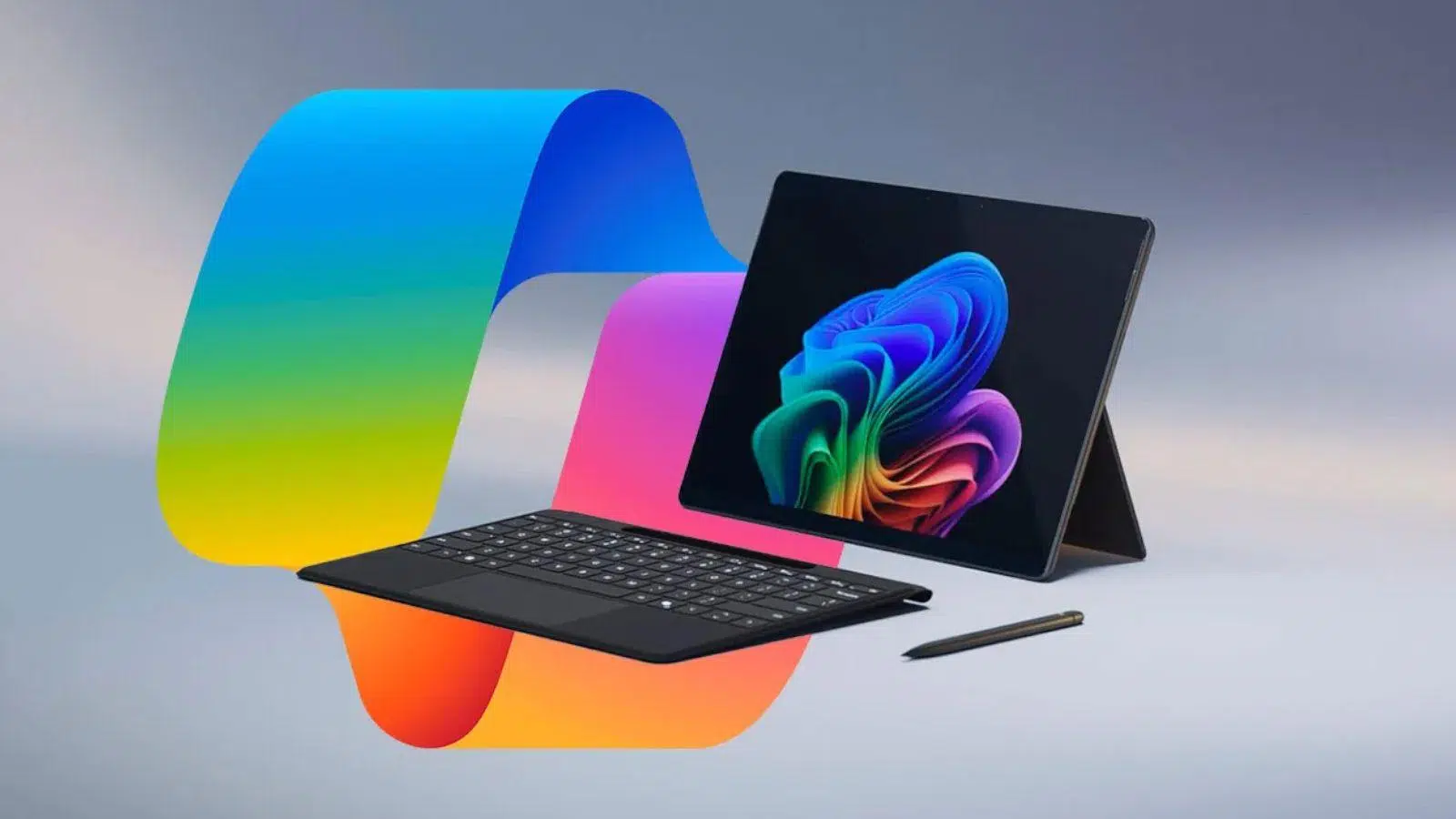
Windows 11 dipenuhi dengan Kecerdasan Buatan di mana-mana : di taskbar, di browser, di aplikasi perkantoran, dan bahkan di game Anda dengan Gaming Copilot. Bagi sebagian pengguna, ini sangat bagus, tetapi bagi banyak pengguna lainnya, ini telah menjadi gangguan nyata yang menghabiskan sumber daya, melanggar privasi, dan memberikan perasaan bahwa PC tidak lagi berada di bawah kendali mereka.
Jika Anda bosan melihat Copilot di mana-mana dan ingin menyingkirkannya, baik di desktop maupun di Xbox Game Bar, Anda akan menemukan panduan lengkap di sini. Anda akan mempelajari cara menonaktifkan Gaming Copilot, cara membatasi pelatihan AI, cara menghapus instalasi layanan dengan PowerShell, dan bahkan cara melakukan pembersihan yang jauh lebih agresif terhadap semua AI di Windows 11 menggunakan alat khusus.
Apa itu Gaming Copilot dan mengapa begitu banyak orang ingin menonaktifkannya?
Gaming Copilot adalah AI "gamer" buatan Microsoft , yang terintegrasi langsung ke dalam Xbox Game Bar di Windows 11. Tujuannya adalah untuk menemani Anda selama bermain game seperti seorang asisten: ia menampilkan panduan secara real-time, menyarankan kiat, membantu dalam misi, dan berjanji untuk mengoptimalkan kinerja komputer Anda saat Anda bermain.
Masalahnya adalah, agar berfungsi, aplikasi ini perlu melihat apa yang terjadi di layar Anda dan menganalisis perilaku Anda saat bermain. Itu berarti tangkapan layar, data penggunaan, dan proses AI yang berjalan di latar belakang. Bagi banyak gamer, ini terasa seperti spyware yang terus-menerus mengawasi mereka, dan itu adalah perasaan yang sangat tidak menyenangkan.
Selain itu, Gaming Copilot adalah bagian dari bloatware Windows 11 yang terus bertambah. Setiap kali pembaruan besar tiba, tombol, bilah, panel, dan asisten baru muncul yang banyak orang tidak butuhkan atau minta. Meskipun pengujian kinerja yang serius menunjukkan sedikit perbedaan FPS dengan AI diaktifkan atau dinonaktifkan, persepsi bahwa ada sesuatu yang mencuri sumber daya tersebar luas, dan memang demikian jika Anda menginginkan sistem yang bersih.
Ditambah lagi dengan rasa lelah umum terhadap AI dalam sistem . Apa yang dimulai sebagai rasa ingin tahu terhadap Copilot telah berubah menjadi kejenuhan: bilah sisi yang tidak Anda gunakan, fitur "ajaib" yang tidak Anda minta, dan perasaan bahwa Microsoft memaksakan AI hanya untuk mendapatkan kembali investasinya, alih-alih fokus pada penyempurnaan sistem yang stabil seperti yang diingat banyak orang dari Windows 7.
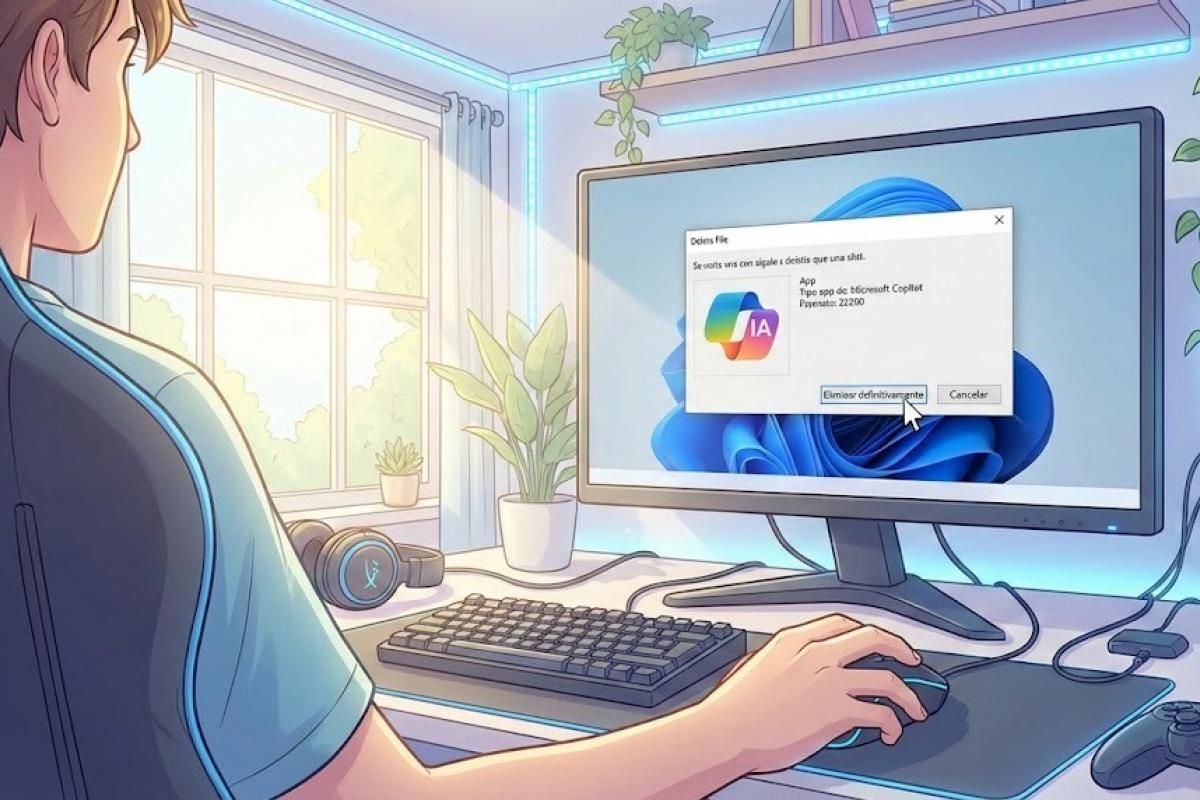
Cara menonaktifkan Gaming Copilot dari Xbox Game Bar
Jika yang mengganggu Anda terutama adalah Gaming Copilot di dalam game , Anda dapat memulainya dengan menonaktifkan fitur pelatihan dan personalisasi dari Xbox Game Bar itu sendiri tanpa merusak seluruh ekosistem Xbox.
Untuk mengakses Gaming Copilot, pertama-tama buka Game Bar . Lakukan ini dengan menekan tombol Windows + G. Anda akan melihat overlay Windows biasa dengan widget untuk performa, perekaman, audio, dan, di antaranya, ikon Gaming Copilot.
Klik ikon Copilot di Game Bar . Ini akan membuka panel “Gaming Copilot” , yang menampilkan obrolan AI dan opsi yang terkait dengan sesi permainan Anda. Di pojok kiri bawah jendela ini, Anda akan menemukan bagian Pengaturan tempat Anda dapat menyesuaikan perilakunya.
Di dalam pengaturan, buka “Pengaturan privasi ”. Di sini Anda akan melihat beberapa opsi yang berkaitan dengan pelatihan AI, penggunaan data Anda untuk meningkatkan layanan, dan personalisasi pengalaman Anda. Hapus centang pada semua kotak yang merujuk pada pengumpulan data, personalisasi rekomendasi, atau penggunaan aktivitas Anda untuk melatih model.
Jika Anda juga ingin Gaming Copilot berhenti "mengingat" apa yang Anda lakukan , manfaatkan kesempatan ini untuk menonaktifkan sakelar apa pun yang terkait dengan memori atau kustomisasi berkelanjutan. Ini tidak menghilangkan fungsi sistem, tetapi meminimalkan kemampuannya untuk menggunakan data Anda untuk belajar dan terus menganalisis permainan Anda.
Hapus Gaming Copilot dan layanan PowerShell terkait.
Jika Anda ingin melangkah lebih jauh dan menghapus sepenuhnya komponen Xbox dan Copilot yang terkait dengan game, Anda dapat menggunakan PowerShell yang dijalankan sebagai administrator. Metode ini lebih agresif dan tidak hanya menyembunyikan tombol: metode ini juga menghapus instalasi paket sistem yang mendukung Game Bar dan AI.
Untuk memulai, buka PowerShell dengan hak akses administrator . Cari "PowerShell" di menu Mulai, klik kanan pada "Windows PowerShell," dan pilih "Jalankan sebagai administrator ." Terima perintah Kontrol Akun Pengguna untuk melanjutkan.
Jika tujuan Anda adalah untuk menghapus instalasi layanan game Xbox dan Copilot hanya untuk pengguna Anda saat ini, Anda dapat menggunakan perintah konsol ini, satu per satu:
Get-AppxPackage GamingServices | Remove-AppxPackage
Get-AppxPackage WindowsCopilot | Remove-AppxPackage
Perintah-perintah ini menghapus paket Gaming Services dan Windows Copilot yang terpasang dan terkait dengan profil yang Anda gunakan. Ini sepenuhnya memutus sebagian besar integrasi Game Bar dengan Xbox dan keberadaan Copilot sebagai aplikasi.
Jika Anda ingin menghapus komponen-komponen ini untuk semua pengguna dalam tim , Anda dapat menggunakan versi global dari perintah tersebut. Dalam hal ini, ketikkan perintah berikut di PowerShell sebagai administrator:
Get-AppxPackage -AllUsers *GamingServices* | Remove-AppxPackage -AllUsers
Get-AppxPackage -AllUsers *WindowsCopilot* | Remove-AppxPackage -AllUsers
Setelah menjalankan perintah, tunggu beberapa detik hingga proses selesai . PowerShell tidak selalu menampilkan pesan konfirmasi yang panjang, tetapi jika tidak ada kesalahan kritis yang muncul, Anda dapat berasumsi bahwa prosesnya telah selesai. Kemudian, mulai ulang komputer Anda agar Windows dapat menyelesaikan pembersihan file yang tersisa dan menerapkan perubahan.
Penting untuk memahami dampak dari jenis penghapusan instalasi ini . Menghapus Layanan Game akan menyebabkan Game Bar berhenti berfungsi dengan benar, dan fitur-fitur seperti Game Pass, integrasi Microsoft Store tertentu, dan beberapa layanan Xbox mungkin mengalami kerusakan atau sama sekali tidak tersedia. Oleh karena itu, sebelum melanjutkan, disarankan untuk membuat titik pemulihan sistem jika Anda perlu kembali ke keadaan sebelumnya.
Dampak nyata Gaming Copilot pada performa game.
Gagasan bahwa menonaktifkan Gaming Copilot memberikan peningkatan FPS yang signifikan telah menjadi viral , tetapi ketika diuji secara serius, hasilnya tidak sepenuhnya sesuai dengan ekspektasi. Benchmark dijalankan pada sistem kelas atas dengan prosesor seperti Ryzen 9 7950X3D, RAM 64 GB, dan RTX 4080 menggunakan game berat seperti Cyberpunk 2077.
Dengan mengatur game ke mode yang sangat berat seperti "Ray Tracing: Ultra", pengukuran dibandingkan dengan Gaming Copilot dan AI latar belakang yang diaktifkan sepenuhnya terhadap sistem dengan semua opsi pelatihan tidak dicentang dan proses AI dihilangkan menggunakan PowerShell.
Perbedaan FPS rata-rata, maksimum, dan minimum praktis dapat diabaikan . Variasinya di bawah 1%, yang termasuk dalam margin kesalahan normal untuk benchmark apa pun. Dengan kata lain, tidak dapat dikatakan secara jujur bahwa mematikan Copilot menghasilkan peningkatan kinerja yang signifikan.
Pengujian serupa juga telah diulang pada judul-judul game berat lainnya , seperti Forspoken atau Mafia: The Old Country, dan polanya sama: hampir tidak ada perubahan pada FPS rata-rata atau stabilitas keseluruhan, selain variasi tipikal yang dapat Anda peroleh antara satu pengukuran dan pengukuran lainnya.
Semua ini menunjukkan bahwa menonaktifkan Gaming Copilot bukanlah solusi ajaib untuk peningkatan performa , tetapi hal ini bisa masuk akal jika Anda khawatir tentang privasi, kebisingan latar belakang dari proses tambahan, atau hanya menginginkan sistem yang lebih bersih tanpa asisten yang tidak terpakai yang muncul selama sesi bermain game Anda.
Trik yang benar-benar membantu meningkatkan FPS di Windows 11
Jika tujuan utama Anda adalah mengurangi frame per second ( FPS) daripada sekadar memperbaiki AI, ada pengaturan Windows 11 yang memiliki dampak lebih konsisten daripada menghapus Gaming Copilot.
Langkah pertama adalah mengaktifkan "Mode Game " Windows. Mode ini mengurangi aktivitas latar belakang saat mendeteksi Anda sedang bermain game, memprioritaskan sumber daya CPU, GPU, dan memori untuk game tersebut. Ini sangat berguna pada komputer dengan RAM kurang dari 16 GB atau saat Anda cenderung membuka banyak aplikasi secara bersamaan.
Penyesuaian penting lainnya adalah menggunakan rencana daya berkinerja tinggi . Mengatur rencana daya ke "Performa tinggi" atau "Performa maksimum" saat bermain game mencegah prosesor menurunkan frekuensi untuk menghemat energi, sehingga mengurangi penurunan performa yang disebabkan oleh perubahan status daya otomatis.
Terakhir, Microsoft memperkenalkan apa yang disebut "Xbox Full Screen Experience ". Mode ini mengisolasi game dalam wadah virtual, lebih lanjut meminimalkan gangguan dari bagian sistem lainnya dan meningkatkan stabilitas frame rate serta mengurangi stuttering pada game yang sensitif terhadap variasi ini. Fitur ini akan diluncurkan secara bertahap dan akan menjadi pilihan lain yang perlu dipertimbangkan.
Tidak satu pun dari optimasi ini akan secara ajaib memberi Anda 15 FPS , tetapi dapat menawarkan pengalaman yang lebih lancar: lebih sedikit lag, lebih sedikit penurunan frame secara tiba-tiba, dan pengalaman yang agak lebih stabil, yang pada akhirnya sering dicari ketika berbicara tentang "meningkatkan performa."
Copilot di Windows 11: keberadaan global dan alasan untuk menghapusnya
Selain Gaming Copilot, Copilot terintegrasi secara mendalam ke dalam Windows 11. Ini adalah upaya besar Microsoft untuk menghadirkan AI ke seluruh sistem: ia dapat menjawab pertanyaan umum, membantu Anda dengan tugas-tugas, memandu Anda melalui Pengaturan, dan bahkan langsung membuka panel tempat Anda dapat mengubah pengaturan sistem.
Integrasi ini meluas ke aplikasi seperti peramban Edge, mesin pencari Bing, dan rangkaian Microsoft 365 (sebelumnya Office), serta alat sistem seperti Notepad, Paint, dan fungsi khusus dari PC Copilot+, yang menggunakan perangkat keras khusus (NPU) untuk menjalankan sebagian AI secara lokal.
Untuk menawarkan rekomendasi yang dipersonalisasi dan membantu Anda dengan file Anda , Copilot memerlukan akses ke sejumlah data tertentu: konten dokumen, riwayat penggunaan, informasi cloud, dll. Microsoft bersikeras bahwa mereka menghormati peraturan perlindungan data dan bahwa model besar tidak dilatih langsung pada konten Anda, tetapi kenyataannya ada banyak ketidakpercayaan di antara para pengguna.
Hal ini diperparah oleh data telemetri yang sudah ekstensif di Windows 11. Sistem mengumpulkan informasi penggunaan, kesalahan, data kinerja, dan informasi lainnya yang, dikombinasikan dengan lapisan AI baru, menyebabkan pengguna yang peduli dengan privasi mempertimbangkan untuk meminimalkan aliran data ini.
Semua ini membuat banyak orang ingin menonaktifkan Copilot sebisa mungkin , baik karena alasan privasi, lebih menyukai sistem yang lebih rapi, atau hanya karena mereka tidak tahan dengan lebih banyak ikon AI di taskbar, di jendela pengeditan teks, atau saat menjelajah internet.
Cara menghapus tombol Copilot dari taskbar
Cara paling mudah untuk melihat Copilot di Windows 11 adalah melalui tombolnya di taskbar. Jika Anda hanya ingin menghapusnya dari dock tanpa melakukan perubahan besar, Anda dapat dengan mudah melakukannya dari Pengaturan.
Buka Pengaturan dan masuk ke bagian "Personalisasi" . Di menu samping, Anda akan menemukan bagian bilah tugas . Klik di sana untuk mengakses item yang ditampilkan di sebelah tombol Mulai.
Di dalam opsi taskbar, cari saklar Copilot . Itu adalah bagian dari daftar ikon yang dapat Anda tampilkan atau sembunyikan. Matikan saklar tersebut, dan tombol Copilot akan langsung menghilang dari taskbar.
Penting untuk dipahami bahwa metode ini hanya menghapus pintasan . Wizard tetap aktif di sistem dan, misalnya, masih dapat diakses dengan pintasan Windows + C jika Anda tidak mengubah hal lain. Ini adalah langkah pertama untuk estetika, tetapi tidak menonaktifkan fungsi dasarnya.
Nonaktifkan Copilot sepenuhnya menggunakan kebijakan grup (Pro, Enterprise, Education)
Jika Anda menggunakan Windows 11 Pro, Enterprise, atau Education , Anda memiliki akses ke Editor Kebijakan Grup, alat yang sangat ampuh untuk mengontrol perilaku sistem tanpa harus mengedit registri secara manual.
Untuk membuka editor, tekan “Windows + R” dan ketik gpedit.msc . Tekan Enter, dan Editor Kebijakan Grup Lokal akan terbuka. Dari sini, Anda dapat menemukan kebijakan spesifik yang mengontrol Copilot.
Pada pohon di sebelah kiri, navigasikan ke “Konfigurasi Pengguna” . Kemudian buka “Templat Administratif” dan, di dalamnya, temukan bagian “Komponen Windows” , di mana banyak fitur internal sistem dikelompokkan.
Di dalam "Komponen Windows," cari bagian Copilot . Pada beberapa versi, mungkin muncul sebagai "Windows Copilot" atau yang serupa. Klik entri tersebut, dan di panel kanan, Anda akan melihat kebijakan yang memungkinkan Anda untuk mengaktifkan atau menonaktifkannya.
Buka kebijakan yang relevan dan tandai sebagai "Dinonaktifkan ". Ini memberi tahu sistem bahwa Copilot tidak boleh tersedia untuk pengguna tersebut sesuai dengan kebijakan yang telah ditetapkan. Terima perubahan dan tutup editor. Mulai saat ini, chatbot akan dinonaktifkan, bukan hanya disembunyikan.
Menonaktifkan Copilot di Windows 11 Home menggunakan registri.
Windows 11 Home tidak menyertakan Editor Kebijakan Grup secara default , tetapi Anda dapat mencapai efek yang sangat mirip dengan mengkonfigurasi kunci tertentu di dalam Registri Windows. Namun, Anda harus berhati-hati saat memodifikasi Registri.
Untuk memulai, buka Registry Editor . Tekan “Windows + R”, ketik regedit , dan tekan Enter. Terima peringatan keamanan jika muncul.
Telusuri kunci-kunci tersebut hingga Anda mencapai jalur HKEY_CURRENT_USER\Software\Policies\Microsoft\Windows\WindowsCopilot . Jika ada folder yang tidak ada, Anda dapat membuatnya dengan mengklik kanan di panel kiri dan menggunakan opsi "Baru > Kunci".
Di jalur tersebut, temukan nilai DWORD yang mengontrol Copilot . Jika nilai tersebut tidak ada, tambahkan nilai DWORD (32-bit) baru dengan nama yang sesuai (misalnya, "TurnOffWindowsCopilot", tergantung pada petunjuk untuk versi Anda) dan pastikan ejaannya benar.
Klik dua kali pada DWORD dan ubah nilainya dari 0 menjadi 1. Menyimpan perubahan ini secara praktis sama dengan menandai kebijakan Copilot sebagai dinonaktifkan untuk pengguna saat ini.
Setelah Anda mengubah kunci, tutup Registry Editor dan mulai ulang PC Anda . Mulai saat itu, Copilot akan dinonaktifkan untuk akun tempat Anda melakukan perubahan, baik dari segi tombol maupun fungsinya.
Hapus Copilot sebagai aplikasi dari Pengaturan dan gunakan PowerShell.
Meskipun Copilot terintegrasi secara mendalam ke dalam sistem, di banyak versi perangkat lunak, aplikasi ini muncul sebagai aplikasi terpisah yang dapat dihapus instalasinya seperti aplikasi pra-instal lainnya. Hal ini sangat relevan di Uni Eropa, di mana Microsoft harus memisahkan beberapa komponen lebih lanjut.
Untuk mencoba metode yang "ramah", buka Pengaturan dan masuk ke "Aplikasi" . Di bagian ini, pilih "Aplikasi terinstal" untuk menampilkan daftar lengkap program yang ada di sistem Anda.
Di kotak pencarian, ketik "Copilot" dan tunggu hingga entri yang sesuai muncul . Setelah muncul, ketuk tiga titik horizontal di sebelah kanannya untuk memperluas opsi yang tersedia.
Pilih "Copot Pemasangan" dan ikuti petunjuk wizard . Ini akan menghapus aplikasi Copilot, mencegahnya berjalan sebagai program mandiri lagi. Jika Anda ingin mendapatkannya kembali di masa mendatang, Anda dapat mengunduhnya lagi dari Microsoft Store.
Jika karena suatu alasan Copilot tidak muncul dalam daftar aplikasi , Anda selalu dapat menggunakan PowerShell lagi. Buka konsol sebagai administrator dan jalankan perintah ini untuk menghapus paket Copilot untuk semua pengguna:
Get-AppxPackage -AllUsers *WindowsCopilot* | Remove-AppxPackage -AllUsers
Setelah menjalankan perintah tersebut, mulai ulang komputer Anda . Ini akan menghapus Copilot sebagai komponen yang dapat diinstal di Windows 11, sehingga sistem tidak akan memiliki jejak aplikasi tersebut bagi pengguna mana pun.
Nonaktifkan Copilot di dalam Notepad.
Bahkan Notepad yang sederhana pun telah menerima sentuhan AI di Windows 11. Microsoft telah menambahkan fitur penulisan ulang, pengubahan nada, dan saran menggunakan Copilot langsung di dalam Notepad, sesuatu yang menurut banyak orang sama sekali tidak perlu untuk editor teks biasa.
Untuk menonaktifkan Copilot di Notepad, pertama-tama buka Notepad dari menu Mulai atau dengan mencarinya di taskbar. Setelah masuk, lihat di bagian kanan atas jendela.
Di sebelah ikon Copilot, Anda akan melihat ikon roda gigi pengaturan . Klik ikon roda gigi tersebut untuk mengakses opsi Notepad dan gulir melalui pengaturan yang tersedia.
Di dalam opsi, cari sakelar yang mengarah ke Copilot . Biasanya terletak di bagian bawah bagian pengaturan. Matikan sakelar ini untuk menonaktifkan integrasi AI di aplikasi.
Melakukan hal ini akan menghapus fitur AI dari Notepad , termasuk opsi penulisan ulang, perubahan nada, dan saran cerdas, mengembalikan Notepad ke perilaku klasiknya, tanpa asisten atau menu tambahan apa pun yang terkait dengan Copilot.
Nonaktifkan Copilot di dalam Microsoft 365 (Office)
Dalam ekosistem Office, yang sekarang disebut Microsoft 365 , Copilot juga memainkan peran penting: ia membuat ringkasan dokumen, membantu Anda menulis email, menghasilkan presentasi, dan banyak lagi, tetapi tidak semua orang menginginkan AI terlibat dalam dokumen kerja mereka.
Untuk menonaktifkannya, Anda harus membuka setiap aplikasi satu per satu , karena pengaturannya dikelola dari dalam setiap program dalam paket tersebut. Buka, misalnya, Word, Excel, atau PowerPoint dan tunggu hingga antarmuka utama dimuat.
Di pita menu, buka tab "Beranda" dan temukan akses ke opsi atau pengaturan aplikasi. Tergantung pada versi dan bahasa, menu mungkin sedikit berbeda, tetapi Anda akan selalu menemukan bagian untuk add-on atau fitur Copilot.
Di dalam pengaturan, cari bagian Copilot . Di sana Anda akan melihat kotak centang atau sakelar yang mirip dengan "Aktifkan Copilot ". Cukup hapus centang pada kotak tersebut dan simpan perubahannya untuk menonaktifkan AI di aplikasi tersebut.
Ulangi proses yang sama untuk program Microsoft 365 lainnya yang ingin Anda "bersihkan" dari AI . Perlu diingat bahwa beberapa elemen mungkin masih muncul secara visual, tetapi fungsionalitas Copilot akan dinonaktifkan ketika opsi utama dinonaktifkan.
Browser Edge telah menjadi salah satu fitur utama Copilot . Anda akan menemukannya di sidebar, menawarkan dukungan, jawaban atas pertanyaan web, dan alat pembuatan konten. Meskipun Anda tidak dapat menghapusnya sepenuhnya dari browser, Anda dapat menonaktifkannya dan menyembunyikan tombolnya.
Buka Microsoft Edge dan ketuk tiga titik horizontal di pojok kanan atas. Dari sana, buka menu "Pengaturan" untuk mengakses panel pengaturan umum browser.
Di dalam panel pengaturan, cari bagian "Copilot dan sidebar" . Bagian ini mengelompokkan opsi yang terkait dengan tombol Copilot dan elemen sidebar lainnya.
Di bagian "Pengaturan aplikasi dan notifikasi", pilih Copilot . Ini akan membuka serangkaian kontrol yang memungkinkan Anda menyesuaikan perilakunya di dalam Edge, termasuk visibilitas ikon dan beberapa notifikasi.
Hapus centang pada kotak “Tampilkan tombol Copilot di toolbar” . Menonaktifkan opsi ini akan secara otomatis menonaktifkan pengaturan apa pun yang bergantung padanya, menghapus ikon dari antarmuka, dan mengurangi kehadiran AI yang terlihat di browser.
Hapus penyedia AI latar belakang dengan PowerShell.
Meskipun Anda menonaktifkan opsi privasi dan menyembunyikan tombol Copilot , penyedia AI latar belakang mungkin masih mengelola fungsi Copilot di Windows. Jika Anda ingin memastikan penyedia tersebut benar-benar dihapus, Anda juga dapat menggunakan PowerShell.
Sekali lagi, buka Windows PowerShell sebagai administrator dari menu Mulai atau menggunakan pencarian. Ingat untuk memberikan izin administrator agar perintah tersebut berlaku pada komponen sistem.
Jalankan perintah berikut untuk menghapus paket penyedia Copilot AI yang terkait dengan pengguna sistem:
Get-AppxPackage -AllUsers Microsoft.Windows.Ai.Copilot.Provider | Remove-AppxPackage
Setelah proses selesai, mulai ulang komputer Anda . Setelah memulai ulang, semua hal yang terkait dengan penyedia AI yang mendasari Gaming Copilot (dan bagian-bagian dari Copilot secara umum) akan hilang dari instalasi Windows 11 Anda, sehingga semakin mengurangi jejaknya.
Menginstal Windows 11 tanpa Copilot: Apakah benar-benar memungkinkan?
Banyak orang mempertimbangkan untuk memformat komputer mereka dan mencari versi Windows 11 "non-AI". Pada praktiknya, hanya beberapa versi lama dari sistem tersebut yang tidak menyertakan Copilot dan fitur lainnya, tetapi menggunakan versi yang sangat usang akan menimbulkan masalah signifikan lainnya.
Versi lama tidak memiliki patch keamanan terbaru , mengandung bug yang sudah diperbaiki, dan dalam banyak kasus cepat atau lambat akan memaksa pengguna untuk meningkatkan ke versi yang lebih modern, di mana Copilot akan kembali dengan gemilang.
Ini berarti mengandalkan versi lama untuk menghindari AI bukanlah solusi jangka panjang . Pada akhirnya, jika Anda ingin mempertahankan sistem yang aman dan kompatibel dengan perangkat lunak terkini, Anda harus menginstal versi terbaru dan menggunakan fitur-fitur baru yang diperkenalkan Microsoft.
Dalam praktiknya, cara paling masuk akal untuk hidup tanpa Copilot adalah dengan mencopot pemasangan aplikasi jika memungkinkan, menggunakan alat "debloat" untuk menghapus komponen yang tidak perlu, dan memperkuat kebijakan grup atau registri untuk mencegah fitur AI tertentu muncul kembali.
Hapus semua AI dari Windows 11 dengan RemoveWindowsAI
Jika semua hal di atas tidak cukup dan Anda menginginkan pembersihan menyeluruh , ada skrip sumber terbuka bernama RemoveWindowsAI yang mengotomatiskan sebagian besar pekerjaan menonaktifkan dan menghapus Windows 11 AI di beberapa sisi.
Skrip ini tidak hanya menghapus komponen yang terlihat seperti Copilot , tetapi juga menambahkan kunci registri dan kebijakan grup sehingga Windows Update tidak secara otomatis memasangnya kembali saat pembaruan besar berikutnya.
Di antara tindakan yang dapat dilakukan oleh RemoveWindowsAI adalah menonaktifkan instalasi ulang modul AI, mematikan Input Insights dan pengumpulan data pengetikan, menghapus Copilot di Edge, menghapus pembuat gambar di Paint dan layanan AI Fabric, menonaktifkan tindakan AI, akses suara dan efek suara berbasis AI, atau bahkan mematikan AI di mesin pencari Pengaturan.
Untuk kemudahan penggunaan, sebaiknya luncurkan antarmuka grafisnya . Buka PowerShell sebagai administrator dan jalankan perintah berikut, yang akan mengunduh dan mengeksekusi skrip dari repositori resminya:
& ([scriptblock]::Create((irm 'https://kutt.it/RWAI')))
Perangkat lunak antivirus Anda mungkin menandai skrip tersebut sebagai mencurigakan . Ini relatif normal untuk alat apa pun yang memodifikasi registri dan menghapus komponen sistem. Jika Anda mempercayai proyek ini (karena bersifat open source dan dapat ditinjau), Anda perlu menambahkan pengecualian sementara atau menghentikan sementara perlindungan antivirus Anda saat skrip tersebut berjalan.
Saat Anda membuka antarmuka grafis RemoveWindowsAI , Anda akan melihat beberapa opsi yang diatur berdasarkan warna dan kategori. Untuk pembersihan yang lebih efektif, umumnya disarankan untuk mengaktifkan fitur-fitur seperti "Nonaktifkan Kebijakan Copilot " , "Hapus Paket Appx " , "Hapus Fitur Recall", dan "Hapus File AI ".
Setiap opsi memiliki tombol informasi yang menjelaskan secara detail fungsinya . Meskipun ada tombol untuk menjalankan semua tugas sekaligus, akan jauh lebih bijaksana untuk menjalankannya satu per satu, membaca deskripsinya, dan mengaktifkannya hanya jika Anda yakin tidak membutuhkan bagian AI tersebut.
Setelah proses selesai, mulai ulang komputer Anda untuk menerapkan semua perubahan . Mulai saat itu, sebagian besar elemen AI di Windows 11 akan hilang, dan sistem akan dikonfigurasi untuk menolak instalasi ulang otomatis sebisa mungkin.
Cara manual lainnya untuk mengurangi AI di Windows 11
Jika Anda lebih memilih untuk menghindari skrip yang rumit dan melakukan penyesuaian sendiri , ada beberapa langkah tambahan yang dapat Anda ambil untuk mengurangi keberadaan AI tanpa bergantung pada alat pihak ketiga.
Salah satu caranya adalah dengan memeriksa "Komponen Sistem" atau "Komponen AI" di dalam Pengaturan Windows 11. Microsoft memusatkan beberapa modul terkait AI di sana, dan setelah setiap pembaruan besar, ada baiknya untuk memeriksanya untuk melihat apakah ada hal baru yang dapat Anda hapus instalasinya.
Ide lain adalah meninggalkan aplikasi modern yang paling banyak menggunakan AI . Alih-alih Paint atau Photos yang baru, Anda dapat memilih alat klasik atau pihak ketiga yang tidak mengintegrasikan asisten pintar. Bahkan ada perangkat lunak yang menginstal ulang penampil foto Windows 7 lama, kalkulator klasik, atau WordPad.
Sebagai alternatif Notepad yang sangat baik, Notepad++ adalah editor yang sangat lengkap, tanpa fitur AI yang dipaksakan dan dengan banyak pilihan bagi mereka yang setiap hari bekerja dengan teks biasa atau kode.
Di ranah peramban, Edge kini menjadi panggung utama bagi Copilot . Jika Anda ingin menghindari AI, peramban lain seperti Firefox atau Vivaldi mengambil pendekatan yang lebih bijaksana, menjadikan fitur AI opsional atau menghilangkannya sama sekali dari antarmuka default.
Dalam kasus PC Copilot+, Anda juga dapat meninjau secara manual fitur tambahan seperti Efek Windows Studio (efek kamera dan mikrofon), opsi pengenalan wajah di OneDrive, atau pengaturan privasi apa pun yang terkait dengan pemrosesan lokal yang tidak ingin Anda gunakan.
Singkatnya, meskipun Microsoft hampir memaksakan AI ke dalam Windows 11 , Anda masih memiliki banyak ruang untuk mendapatkan kembali kendali: mulai dari menonaktifkan Gaming Copilot dan membatasi pelatihannya, hingga menghapus Copilot dari sistem dengan PowerShell, menyesuaikan kebijakan grup, menggunakan skrip seperti RemoveWindowsAI, atau sekadar mengubah aplikasi dan peramban agar dapat hidup dengan Windows yang jauh lebih tenang dan sesuai keinginan Anda.
Indeks
- 1 Apa itu Gaming Copilot dan mengapa begitu banyak orang ingin menonaktifkannya?
- 2 Cara menonaktifkan Gaming Copilot dari Xbox Game Bar
- 3 Hapus Gaming Copilot dan layanan PowerShell terkait.
- 4 Dampak nyata Gaming Copilot pada performa game.
- 5 Trik yang benar-benar membantu meningkatkan FPS di Windows 11
- 6 Copilot di Windows 11: keberadaan global dan alasan untuk menghapusnya
- 7 Cara menghapus tombol Copilot dari taskbar
- 8 Nonaktifkan Copilot sepenuhnya menggunakan kebijakan grup (Pro, Enterprise, Education)
- 9 Menonaktifkan Copilot di Windows 11 Home menggunakan registri.
- 10 Hapus Copilot sebagai aplikasi dari Pengaturan dan gunakan PowerShell.
- 11 Nonaktifkan Copilot di dalam Notepad.
- 12 Nonaktifkan Copilot di dalam Microsoft 365 (Office)
- 13 Hapus Copilot dari browser Microsoft Edge.
- 14 Hapus penyedia AI latar belakang dengan PowerShell.
- 15 Menginstal Windows 11 tanpa Copilot: Apakah benar-benar memungkinkan?
- 16 Hapus semua AI dari Windows 11 dengan RemoveWindowsAI
- 17 Cara manual lainnya untuk mengurangi AI di Windows 11
