- Windows 11 mengelola RAM secara agresif, tetapi terlalu banyak proses, layanan, dan program yang berjalan saat startup meningkatkan konsumsi dan menyebabkan kinerja yang lambat.
- Mengurangi aplikasi yang berjalan di latar belakang, mengoptimalkan peramban, menyesuaikan efek visual, dan mengkonfigurasi memori virtual dengan benar dapat membebaskan beberapa GB tanpa perlu membeli perangkat keras.
- Menghindari malware, menonaktifkan pengoptimal RAM, dan meninjau layanan seperti SysMain membantu menjaga penggunaan memori yang stabil dan dapat diprediksi.
- Jika setelah mengoptimalkan semuanya Anda masih mencapai batas kemampuan, meningkatkan RAM fisik menjadi 16 atau 32 GB adalah solusi terbaik untuk game dan aplikasi yang membutuhkan performa tinggi.
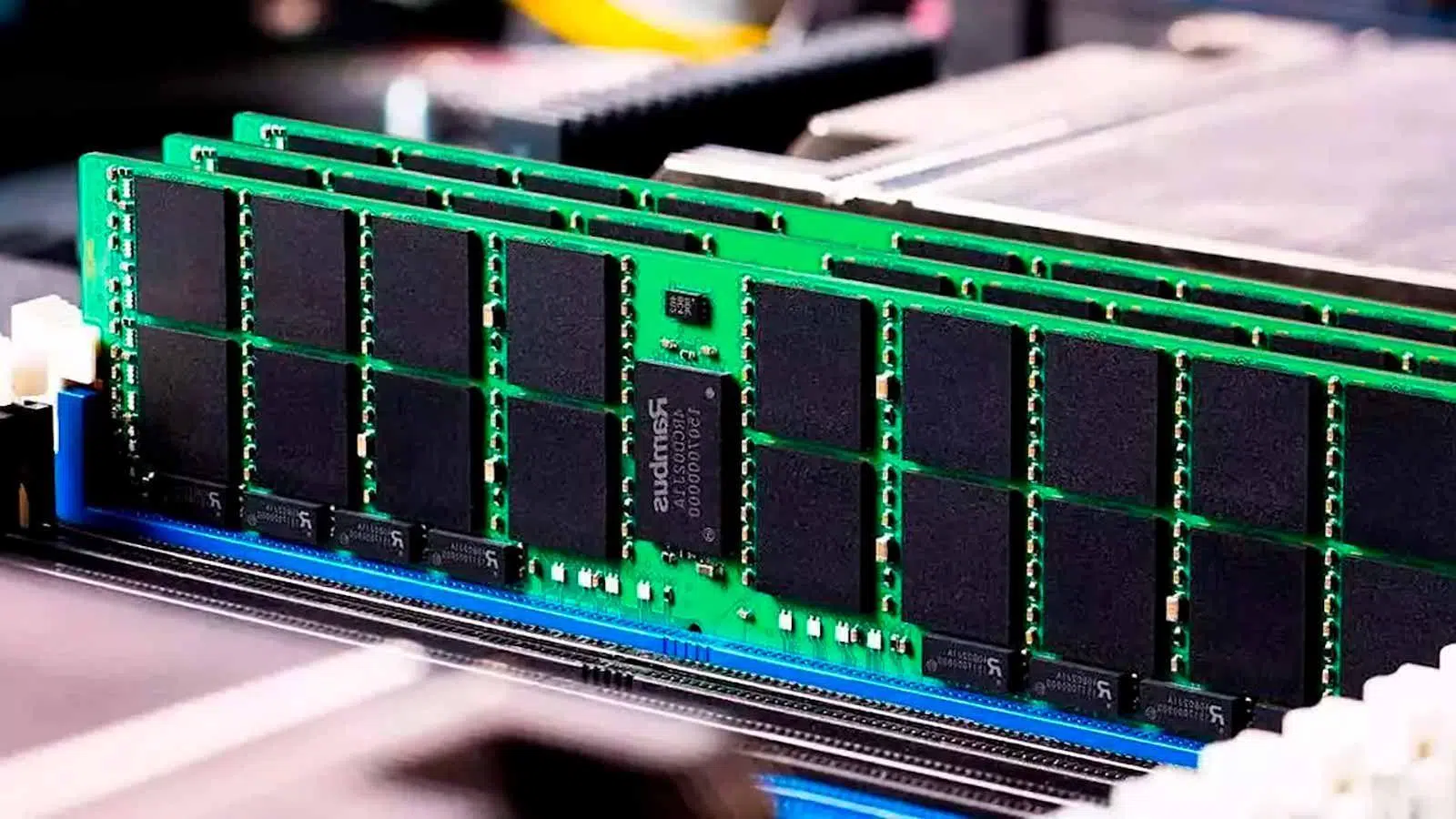
Jika Anda menggunakan Windows 11 pada PC dengan RAM rendahAnda mungkin sudah beberapa kali menyadari bahwa semuanya menjadi lambat ketika Anda sedang terburu-buru. Sistem berjalan lambat, aplikasi membutuhkan waktu lama untuk dibuka, dan beralih antar jendela menjadi sedikit merepotkan. Ini tidak selalu kesalahan perangkat keras: seringkali, Windows memuat proses latar belakang, layanan, dan program yang memakan memori tanpa Anda sadari.
Kabar baiknya adalah ada Banyak cara untuk mengurangi penggunaan RAM di Windows 11 dan memaksimalkan apa yang sudah Anda miliki, tanpa harus mengeluarkan uang untuk modul baru (yang, omong-omong, tidak murah). Sepanjang panduan ini, Anda akan melihat trik sederhana, pengaturan yang lebih canggih, dan juga kapan sebaiknya Anda berhenti mengkonfigurasi sistem dan mempertimbangkan untuk meningkatkan memori fisik Anda.
Seberapa banyak RAM yang sebenarnya dibutuhkan Windows 11 dan mengapa konsumsinya melonjak drastis?
Windows 11 dimulai dengan persyaratan yang sangat sederhana di atas kertas: RAM minimal 4GBMasalahnya adalah angka ini hanya memenuhi persyaratan minimum; untuk penggunaan sistem yang nyaman, bahkan tanpa melakukan hal-hal yang berat, konsumsi sebenarnya dapat dengan mudah melebihi 8 GB hanya dengan sistem, peramban, dan beberapa aplikasi yang terbuka.
Dalam praktiknya, untuk kelancaran pengoperasian peralatan, disarankan untuk memiliki 16 GB RAMDan jika Anda akan bermain game atau bekerja dengan aplikasi yang membutuhkan banyak sumber daya (pengeditan video, desain 3D, mesin virtual, dll.), hal yang ideal adalah... 32 GB RAMKetika sistem kehabisan sumber daya, Windows mulai lebih bergantung pada file paging disk, yang mengakibatkan lebih banyak lag dan terkadang terjadi crash saat membuka beberapa program atau game secara bersamaan.
Kita juga harus mempertimbangkan konteks saat ini: Memori DRAM menjadi semakin mahal. Dan dalam banyak kasus, kit RAM harganya beberapa kali lipat lebih mahal dari biasanya. Itulah mengapa ada baiknya meluangkan waktu untuk mengoptimalkan sistem dan menyesuaikan proses sebelum memutuskan untuk meningkatkan memori fisik.
Perlu diingat juga bahwa Windows dirancang untuk menggunakan RAM secara agresif.Sistem ini memesan memori dan mengelolanya secara dinamis agar selalu tersedia apa yang menurut sistem akan Anda butuhkan. Melihat banyak RAM "terpakai" tidak selalu buruk; masalah muncul ketika tidak ada lagi ruang kosong untuk apa yang Anda lakukan dan sistem mulai tersendat.
Nonaktifkan program yang dimuat saat startup.
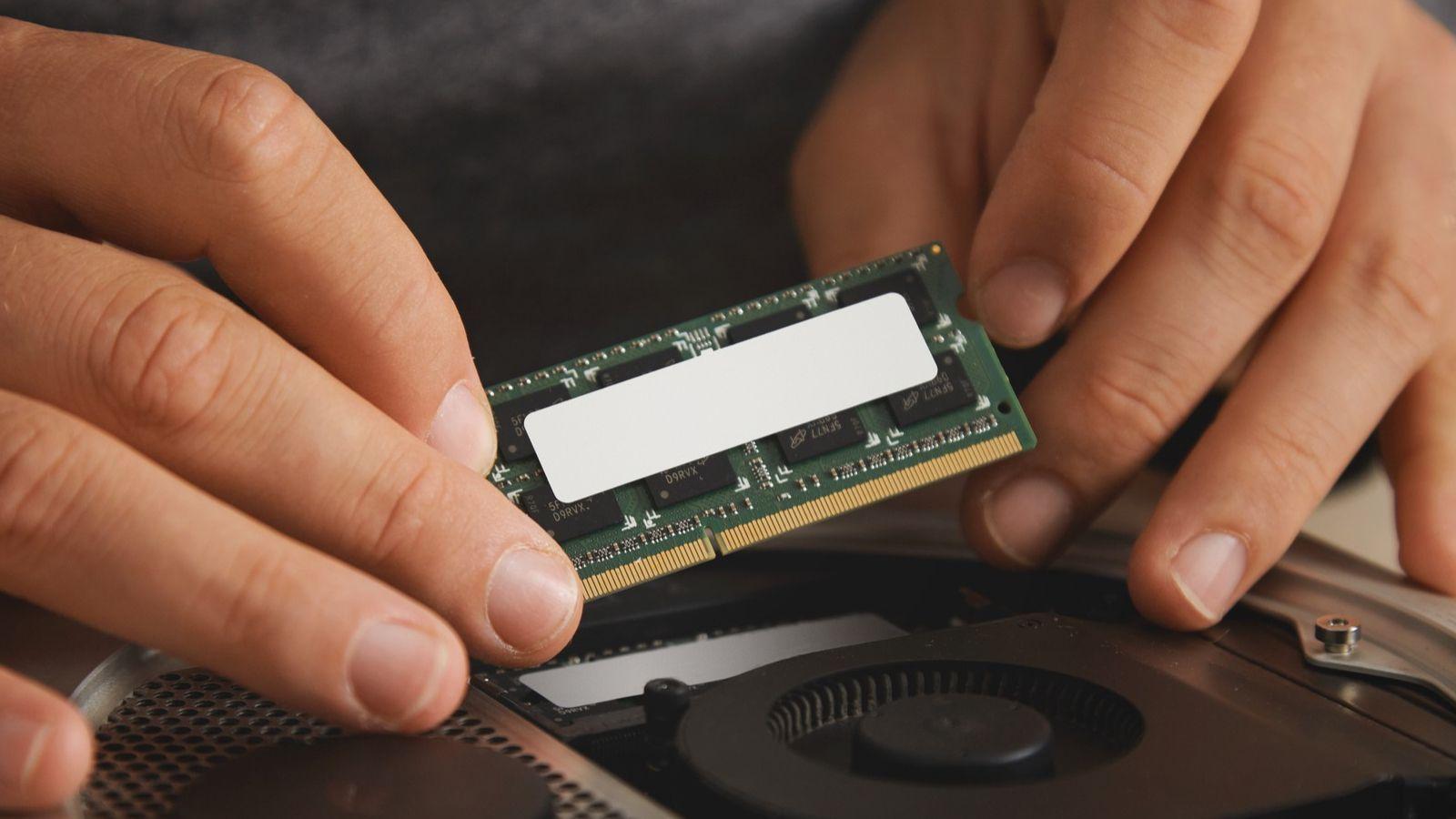
Salah satu area konsumsi yang umum adalah aplikasi yang diluncurkan secara otomatis saat Anda menghidupkan PC AndaBanyak program dikonfigurasi untuk berjalan bersama Windows tanpa meminta izin, yang memperlambat proses startup dan membuat proses tetap berjalan di memori yang mungkin jarang Anda gunakan.
Di Windows 11, Anda dapat mengelolanya dengan dua cara. Cara paling langsung adalah melakukannya dari sistem itu sendiri:
- Tekan tombol Windows dan ketik "Aplikasi startup"; membuka hasil pertama.
- Anda akan melihat daftar aplikasi yang dapat dijalankan saat Windows dimulai; Anda dapat mengurutkannya berdasarkan berdampak pada kinerja untuk melihat mana yang paling menyebalkan.
- Nonaktifkan semua yang tidak perlu dijalankan secara otomatis dari kotak centang di sebelah kanan. Program tersebut tetap akan terinstal dan Anda dapat membukanya kapan pun Anda mau, tetapi tidak akan dimuat secara otomatis saat Anda menghidupkan komputer.
Cara klasik kedua adalah dengan menggunakan Manajer Tugas:
- pers Ctrl + Shift + Esc Untuk membukanya, atau mencarinya di menu mulai.
- Buka tab inisiasi.
- Periksa daftarnya, klik kanan pada setiap program yang tidak ingin Anda jalankan saat startup, dan pilih "Nonaktifkan".
Membatasi program-program startup ini tidak hanya mengurangi Penggunaan RAM saat startupJuga mempercepat proses startup sistem secara keseluruhan dan hindari memiliki setengah lusin ikon di sebelah jam yang menyedot sumber daya tanpa memberikan kontribusi apa pun.
Tutup aplikasi dan proses latar belakang yang tidak Anda perlukan.
Selain proses startup, Windows 11 mempertahankan sejumlah besar fitur penting. aplikasi dan proses latar belakangBeberapa di antaranya diperlukan agar semuanya berfungsi dengan baik, tetapi yang lain adalah sisa-sisa program yang Anda kira sudah ditutup atau layanan yang tidak memberikan kontribusi apa pun bagi kehidupan sehari-hari Anda.
Untuk membatasi aplikasi mana yang dapat berjalan di latar belakang, buka pengaturan sistem:
- Tekan tombol Windows dan ketik "Pengaturan".
- Masuk Aplikasi > Aplikasi yang terinstal.
- Di beberapa aplikasi, Anda akan melihat tombol tiga titik; ketuk tombol tersebut dan masukkan Maju.
- Di bagian dalam, pada "Izin aplikasi latar belakang", Anda dapat memilih aplikasi tersebut. Jangan berjalan di latar belakang.
Jika Anda ingin membebaskan memori sekaligus dengan menutup proses yang sedang berjalan, Anda perlu menggunakan Task Manager:
- Buka Manajer Tugas (Ctrl + Alt + Delete atau Ctrl + Shift + Esc).
- Tab Proses Anda akan melihat aplikasi yang berjalan di latar depan dan proses yang berjalan di latar belakang.
- Klik pada judul kolom "Memori" untuk Urutkan berdasarkan penggunaan RAM..
- Klik kanan pada hal yang ingin Anda tutup dan pilih "Akhiri tugas".
Berhati-hatilah dengan apa yang Anda tutup: beberapa proses dengan nama aneh sebenarnya adalah layanan sistem kritisJika Anda tidak yakin apa itu, sebaiknya biarkan saja atau cari informasinya secara online terlebih dahulu. Fokuslah pada browser, peluncur game, aplikasi pengeditan, klien pesan, dll., yang Anda lihat mengonsumsi sumber daya secara berlebihan dan yang Anda tahu tidak Anda butuhkan saat itu.
Browser: tab, ekstensi, dan perubahan yang menghemat banyak RAM.
Browser modern telah menjadi program tempat kita menghabiskan sebagian besar waktu… dan juga salah satu program yang paling banyak menggunakan memori sistem. ChromeSebagai contoh, hal itu dapat dengan mudah diatasi. RAM 1,4 GB dengan 6-8 tab terbuka.sementara browser yang dioptimalkan dengan lebih baik seperti Microsoft Edge Penggunaan data tersebut dapat tetap di bawah 700 MB dengan beban kerja yang serupa.
Artinya, cukup dengan beralih dari Chrome ke Edge (atau browser lain yang lebih ringan) dapat Kurangi penggunaan RAM browser hingga setengahnya.Jika Anda biasanya bekerja dengan banyak tab yang terbuka, penghematan memori bisa mencapai 1-2 GB hanya dengan perubahan ini, sesuatu yang sangat terasa pada komputer dengan RAM 8 GB.
Selain itu, ada dua hal penting yang perlu Anda perhatikan:
- Bulu mata yang terlalu terbukaSetiap tab berisi konten, skrip, dan, dalam banyak kasus, pembaruan rutin. Tutup semua tab yang berjalan di latar belakang yang tidak akan Anda gunakan dalam waktu dekat.
- EkstensiSemakin banyak ekstensi yang Anda instal dan aktifkan, semakin tinggi konsumsi RAM browser Anda, dan akan lebih buruk lagi jika ekstensi tersebut sudah lama dan tidak dioptimalkan dengan baik.
Untuk membersihkan ekstensi di Chrome (proses serupa di browser lain):
- Ketuk tiga titik di pojok kanan atas.
- Pergi ke Ekstensi > Kelola ekstensi.
- Hapus sepenuhnya semua yang tidak Anda gunakan, atau setidaknya menonaktifkan Ekstensi yang hanya Anda butuhkan sesekali.
Beberapa browser juga memungkinkan Anda untuk mengatur batas memori atau menangguhkan tab yang tidak aktif. Pada komputer dengan RAM terbatas, mungkin ada baiknya memilih opsi dengan antarmuka sederhana dan fungsi dasar, mengorbankan fitur tambahan demi stabilitas.
Seringlah memulai ulang dan hindari penggunaan mode tidur yang berlebihan.
Meskipun mungkin terdengar seperti klise seorang ilmuwan komputer, Memulai ulang PC Anda adalah salah satu cara paling efektif untuk membersihkan RAM.Dengan penggunaan terus-menerus, proses "zombie" atau sisa-sisa program yang sudah Anda tutup, kebocoran memori dari aplikasi yang dirancang dengan buruk, layanan yang macet, dan lain-lain, akan menumpuk. Restart total akan menghapus semua yang dimuat ke dalam RAM dan hanya menjalankan apa yang telah Anda konfigurasi untuk di-boot.
Pada komputer modern, proses restart relatif cepat, jadi Sebaiknya dilakukan sesekali.Terutama jika Anda tiba-tiba menyadari komputer Anda lambat tanpa alasan yang jelas. Jika ragu, sebelum Anda mulai mengubah pengaturan, simpan apa yang sedang Anda buka dan mulai ulang komputer.
Selain itu, disarankan untuk tidak menggunakannya secara berlebihan. fungsi suspensi Mode tidur adalah cara untuk "mematikan" komputer Anda di penghujung hari. Mode ini mempertahankan status memori sehingga Anda dapat melanjutkan pekerjaan dengan cepat, tetapi ini berarti banyak proses tetap berada di RAM. Mode ini berguna jika Anda hanya akan meninggalkan PC Anda untuk waktu yang singkat, tetapi jika Anda akan pergi selama berjam-jam atau berhari-hari, lebih baik mematikannya sepenuhnya.
Berkaitan dengan hal ini adalah Mulai Cepat WindowsIni adalah fungsi yang dirancang untuk mempercepat proses startup dengan memuat informasi sebelumnya dari disk. Masalahnya adalah, dalam praktiknya, hal ini meninggalkan situasi yang sangat mirip dengan mode tidur, dengan proses yang diwariskan masih berjalan. Jika Anda ingin mematikan komputer secara "benar-benar":
- Di bilah pencarian Windows, ketik "Edit rencana energi" Dan masuk.
- Di samping, ia masuk «Pilih apa yang dilakukan tombol daya».
- Klik "Ubah pengaturan yang saat ini tidak tersedia" dan hapus centangnya. «Aktifkan startup cepat».
Hapus instalasi program yang tidak Anda gunakan dan layanan yang tidak perlu.
Ada program-program yang, meskipun ditutup, Mereka mulai lagi secara mandiri. Karena layanan dan tugas terjadwal tersebut tetap berjalan di sistem. Dalam jangka panjang, hal ini mengakibatkan penggunaan RAM dan CPU yang terus-menerus terkuras, dan jika Anda jarang menggunakannya, sebaiknya layanan dan tugas tersebut dihapus.
Di Windows 11, Anda dapat menghapus instalasi aplikasi dari:
- Pengaturan > Aplikasi > Aplikasi Terinstaldengan mengklik tiga titik dan memilih "Copot pemasangan".
- Atau dari yang klasik Panel Kontrol > Copot pemasangan programdengan mengklik kanan pada perangkat lunak yang dimaksud.
Untuk melangkah lebih jauh dan memangkas proses dari akarnya, Anda dapat meninjau hal berikut: layanan sistem:
- Tekan Windows + R, ketik msconfig dan tekan Enter.
- Buka tab layanan.
- Centang kotak "Sembunyikan semua layanan Microsoft" agar tidak menyentuh bagian penting dari sistem.
- Hapus centang pada layanan program yang tidak Anda gunakan (misalnya, "Layanan Pembaruan Adobe Acrobat" jika Anda tidak ingin layanan tersebut diperbarui secara otomatis).
Saat menerapkan perubahan, sistem akan menanyakan kepada Anda rebootMulai saat itu, layanan-layanan tersebut akan berhenti memuat, sehingga membebaskan sebagian RAM dan CPU. Namun, nonaktifkan hanya layanan yang Anda yakin tidak Anda butuhkan setiap hari.
Optimalkan efek visual dan gunakan perangkat lunak yang sesuai untuk Windows 11.
Windows 11 hadir dengan animasi, transparansi, dan efek visual Meskipun fitur-fitur ini terlihat sangat menarik, fitur-fitur tersebut mengonsumsi memori dan daya pemrosesan. Pada komputer dasar, menghilangkan fitur-fitur tambahan ini membantu semuanya berjalan jauh lebih lancar.
Untuk menyesuaikan efek visual:
- Tekan Windows + R, ketik sysdm.cpl dan tekan Enter.
- Di jendela Properti Sistem, buka tab Maju.
- Di bagian Kinerja, klik pada konfigurasi.
- Marca “Tweak untuk kinerja terbaik” Untuk menonaktifkan semua animasi, atau gunakan "Sesuaikan" untuk menghapus hanya yang tidak Anda inginkan.
Selain itu, tetap terikat pada hal tersebut juga bukan ide yang baik. Program lawas yang dirancang untuk versi Windows yang sudah usang.Versi lama dari browser atau paket aplikasi perkantoran (seperti Office dari lebih dari satu dekade lalu) tidak memanfaatkan peningkatan manajemen memori Windows modern dan dapat meningkatkan konsumsi sumber daya secara tidak perlu.
Jika memungkinkan, pilihlah Aplikasi yang diperbarui dan dioptimalkan untuk Windows 10/11Hal yang sama berlaku untuk perangkat lunak antivirus: Microsoft Defender terintegrasi, disetel dengan sangat baik, dan dampaknya pada RAM dan CPU biasanya lebih kecil daripada banyak program antivirus pihak ketiga yang sarat dengan fitur tambahan.
Kontrol SysMain/Superfetch, defragmentasi, dan periksa disk.
Komponen lain yang perlu dipantau adalah layanan tersebut. Sistem Utama (sebelumnya bernama Superfetch), yang mencoba memprediksi program mana yang akan Anda gunakan dan memuatnya terlebih dahulu ke dalam memori. Pada komputer dengan RAM terbatas atau hard drive yang lambat, hal ini justru dapat lebih banyak menimbulkan kerugian daripada manfaat.
Untuk menonaktifkannya:
- Tekan Windows + R, ketik services.msc dan tekan Enter.
- Cari layanan Sistem Utama.
- Klik kanan, tekan Enter Properti, klik "Berhenti" dan di bawah "Jenis startup" pilih "Dinonaktifkan".
Selain itu, penting agar hard disk yang menjalankan Windows dalam kondisi baik dan dioptimalkan. Meskipun defragmentasi memengaruhi hard disk dan bukan langsung RAM, hard disk yang sangat terfragmentasi dapat membuat sistem terlihat kaku saat mengambil data dari file halaman.
Untuk melakukan defragmentasi dan optimasi:
- mencari "Defragmentasi dan optimalkan drive» di menu mulai.
- Pilih drive sistem (biasanya C:) dan tekan "Optimalkan".
Dan selagi Anda melakukannya, ada baiknya memeriksa apakah cakram tersebut memiliki kesalahan sistem fileAnda dapat menggunakan pemeriksa bawaan (chkdsk) atau solusi pihak ketiga seperti EaseUS Partition Master atau Defraggleryang, selain memperbaiki kesalahan, juga membantu mengelola partisi dan menjaga kondisi disk tetap baik, yang secara tidak langsung menghasilkan kinerja sistem secara keseluruhan yang lebih baik.
Sesuaikan memori virtual, file paging, dan lakukan pembersihan saat mematikan sistem.
Ketika RAM fisik penuh, Windows menggunakan sebagian dari disk sebagai memori virtual melalui file page. Menyesuaikan parameter ini dengan benar dapat mengurangi gejala ketika Anda kekurangan memori, meskipun akan selalu jauh lebih lambat daripada memiliki RAM sungguhan.
Untuk mengkonfigurasi memori virtual di Windows 11:
- Klik kanan Tim ini lalu masuk ke "Properti".
- Klik pada Sistem Pengaturan Lanjutan.
- Pada tab Lanjutan, di bagian Kinerja, tekan konfigurasi.
- Kembali ke Pengaturan Lanjutan dan di bawah "Memori Virtual" tekan Mengubah.
- Hapus centang «Secara otomatis mengelola ukuran file paging untuk semua unit."
- Pilih drive sistem dan pilih "Tidak ada file paging" jika Anda ingin memindahkannya ke drive lain, atau atur ukuran khusus (Sebagai referensi, menggandakan RAM fisik Anda biasanya merupakan titik awal yang baik).
Trik tingkat lanjut lainnya adalah memaksa Windows untuk Kosongkan file paging saat dimatikanIni membantu mencegah penumpukan data sisa dari sesi sebelumnya. Untuk melakukan ini:
- Tekan Windows + R, ketik regedit dan buka Registry Editor.
- Navigasi ke: HKEY_LOCAL_MACHINE \ SYSTEM \ CurrentControlSet \ Control \ Session Manager \ Memory Management.
- Temukan nilainya ClearPageFileAtShutdownKlik dua kali dan ubah nilai dari 0 menjadi 1.
Lain kali Anda mematikan komputer, Windows akan membutuhkan waktu sedikit lebih lama, tetapi... akan menghapus file halamanAnda tidak akan mendapatkan tambahan RAM secara langsung, tetapi Anda mungkin akan merasakan waktu startup yang lebih lancar dan lebih sedikit file sisa dari sesi sebelumnya.
Periksa kondisi RAM Anda yang sebenarnya: kesalahan, kapasitas, dan frekuensi.
Terkadang masalahnya bukan karena kekurangan RAM, tetapi karena... itu tidak berfungsi sebagaimana mestinyaModul yang berhenti terdeteksi, masalah stabilitas, atau memori Anda bekerja pada frekuensi yang lebih rendah daripada yang didukung karena Anda belum mengaktifkan XMP/EXPO dapat menjelaskan kinerja yang buruk.
Untuk mendapatkan gambaran cepat tentang situasinya:
- Klik kanan pada Komputer Ini > Properti untuk melihat Berapa banyak RAM yang terdeteksi oleh Windows?.
- Buka Task Manager dan buka tab tersebut. Performa > Memori untuk memeriksa kapasitas, tipe (DDR4/DDR5), kecepatan, dan jumlah slot yang digunakan.
Jika, misalnya, PC Anda memiliki RAM terpasang 32 GB tetapi Windows hanya mendeteksi 16 GB, atau jika Anda memiliki modul RAM cepat yang berjalan pada frekuensi sangat rendah, Anda masih memiliki ruang untuk peningkatan tanpa perlu membeli apa pun: periksa modul RAM pada motherboard, konsultasikan BIOS/UEFI, dan aktifkan Profil XMP (Intel) atau EXPO (AMD) Cocok jika motherboard Anda mendukungnya.
Ketika memori mulai mengalami kegagalan, Anda tidak selalu langsung mendapatkan layar biru: terkadang Anda hanya akan melihat bahwa sistem kehabisan memori sebelum waktunya Atau aplikasi yang sebelumnya berjalan lancar kini mengalami crash. Dalam kasus ini, disarankan untuk menjalankan pengujian memori (seperti Windows Memory Diagnostic atau MemTest86) dan memeriksa secara fisik apakah semua modul terpasang dengan benar.
Hindari malware dan perangkat lunak antivirus yang berlebihan.
El perangkat lunak berbahaya Hal ini juga dapat menyebabkan kerusakan pada penggunaan RAM dan CPU, karena banyak jenis malware berjalan di latar belakang menganalisis semua yang Anda lakukan, menambang mata uang kripto, atau menggunakan koneksi Anda untuk tujuan jahat.
Meskipun Microsoft Defender menawarkan perlindungan yang cukup baik dan terintegrasi dengan baik dengan Windows 11, tidak ada salahnya untuk menjalankannya. pemindaian penuh dengan solusi antivirus lain (bahkan dalam versi uji coba) jika Anda mencurigai sesuatu yang aneh sedang terjadi. Tujuannya adalah untuk memastikan tidak ada proses tersembunyi yang memakan sumber daya Anda.
Namun, bukan ide yang bagus untuk memiliki beberapa program antivirus yang berjalan di dalam sistem Menjalankan dua program antivirus secara bersamaan, termasuk Defensor dan antivirus lain yang melakukan pemindaian secara real-time, dapat menyebabkan konflik file dan lonjakan penggunaan RAM dan CPU. Jika Anda berencana menggunakan solusi pihak ketiga secara terus menerus, nonaktifkan perlindungan real-time dari antivirus lainnya untuk menghindari duplikasi.
Jangan percaya pada “pengoptimal RAM” ajaib.
Meskipun ada banyak program yang menjanjikan Bebaskan memori dan percepat Windows Dengan sekali klik, pada sistem modern seperti Windows 10 dan 11, kegunaannya sangat diragukan. Sebagian besar hanya memaksa Windows untuk membuang data dari RAM ke file page, yang mengakibatkan lebih banyak akses disk dan, pada akhirnya, sistem yang lebih lambat.
Jenis alat ini hanya akan masuk akal jika... komputer yang sangat tua dengan memori yang sangat sedikit dan sistem yang sudah ketinggalan zaman. Pada Windows 11 versi terbaru, sistem itu sendiri sudah mengelola memori dengan cukup cerdas, secara otomatis membebaskannya bila perlu untuk memprioritaskan apa yang ada di latar depan.
Jika tujuan Anda adalah membuat PC Anda berjalan lebih lancar, sebaiknya investasikan waktu pada hal-hal berikut: Sesuaikan pengaturan startup, proses, layanan, browser, efek visual, dan memori virtual. daripada menginstal program lain yang akan berjalan di latar belakang dan kemungkinan besar akan menghabiskan sumber daya yang justru ingin Anda hemat. Jika Anda memilih alat pembersih yang sah, pertimbangkan untuk menggunakan... Pembersih Disk yang Bijaksana alih-alih yang disebut pengoptimal ajaib.
Kapan waktu yang tepat untuk melakukan upgrade RAM secara fisik?
Akan tiba suatu titik di mana, seberapa pun Anda melakukan optimasi, Jumlah RAM fisik tidak mencukupi. Untuk apa yang Anda lakukan. Jika setelah menerapkan semua penyesuaian ini Anda masih mengalami peringatan memori rendah, crash saat membuka game modern, atau ketidakmampuan untuk bekerja dengan nyaman dengan beberapa aplikasi berat yang terbuka, sudah saatnya mempertimbangkan untuk melakukan upgrade.
Nilai referensi saat ini adalah:
- 4 GBJelas tidak memadai untuk Windows 11 kecuali untuk penggunaan yang sangat mendasar. Peningkatan hampir wajib dilakukan.
- 8 GB: cocok untuk pekerjaan kantor dan browsing ringan, tetapi tepat untuk multitasking serius dan game modern.
- 16 GB: titik keseimbangan bagi sebagian besar pengguna, untuk bermain game dan multitasking tingkat menengah.
- 32 GB atau lebihDirekomendasikan untuk pengeditan video, 3D, mesin virtual, proyek yang sangat berat, dan terutama game yang membutuhkan banyak sumber daya.
Sebelum membeli apa pun, periksa:
- Qué tipe memori Mendukung motherboard Anda (DDR4, DDR5), kecepatan maksimum, dan kapasitas total yang didukung.
- Berapa banyak slot Apakah Anda memilikinya dan berapa banyak yang gratis?
- Modul apa saja yang Anda miliki sekarang (misalnya, 2 x 4 GB, 2 x 8 GB, dll.)?
Sebagai contoh, jika Anda memiliki RAM 8 GB yang terbagi dalam dua modul 4 GB dan Anda memiliki dua slot kosong, Anda dapat menambahkan dua modul 4 GB lagi untuk mencapai 16 GB. Jika motherboard Anda hanya memiliki dua slot yang sudah terisi modul 4 GB, Anda tidak punya pilihan selain menggantinya dengan modul 8 GB untuk mencapai 16 GB yang diinginkan.
Meskipun RAM saat ini mahal, jika penggunaan Anda sehari-hari sudah mencapai batas kemampuan Windows 11, menggandakan jumlah total memori Biasanya, perubahan perangkat keraslah yang membuat perbedaan terbesar dalam penggunaan sehari-hari, bahkan lebih besar daripada peningkatan prosesor kecil, asalkan Anda sudah memiliki SSD yang cukup cepat.
Singkatnya, jika Windows 11 memberi Anda masalah dengan penggunaan RAM yang berlebihan, Anda memiliki banyak cara untuk melakukan penyesuaian: kurangi program yang berjalan saat startup, tutup dan batasi proses latar belakang, optimalkan browser Anda, hapus instalasi perangkat lunak yang tidak perlu, sesuaikan efek visual, tinjau SysMain dan memori virtual, jaga agar sistem Anda bebas dari malware, dan, jika semua cara lain gagal, pertimbangkan untuk meningkatkan memori fisik Anda. Dengan kombinasi langkah-langkah yang tepat ini, mudah untuk mendapatkan beberapa gigabyte RAM dan memastikan PC Anda bertahan beberapa tahun lagi tanpa perlu perombakan total.


Penulis yang bersemangat tentang dunia byte dan teknologi secara umum. Saya suka berbagi ilmu melalui tulisan, dan itulah yang akan saya lakukan di blog ini, menunjukkan kepada Anda semua hal paling menarik tentang gadget, perangkat lunak, perangkat keras, tren teknologi, dan banyak lagi. Tujuan saya adalah membantu Anda menavigasi dunia digital dengan cara yang sederhana dan menghibur.