- Latensi DPC yang tinggi biasanya berasal dari driver spesifik; LatencyMon mengidentifikasi modul dengan lonjakan.
- En Windows 7 gunakan DPC Latency Checker; pada 8/10/11, LatencyMon untuk mengukur dan menginterpretasikan “DPC Saat Ini/Tertinggi/Tertinggi yang dilaporkan”.
- Pengaturan daya (USB selektif, GPU NVIDIA, Cool'n'Quiet) dan BIOS Mereka dapat mengurangi puncak secara signifikan.
- Alat jaringan (WinMTR, NetworkLatencyView) membantu membedakan masalah DPC dari latensi Internet.
Ketika suara berderak, video tersendat, atau game tiba-tiba berhenti, hampir selalu ada penyebab umum: latensi DPC. Mendeteksi dan menguranginya di Windows adalah kunci untuk menghilangkan gangguan kecil yang menjengkelkan itu, dan untungnya, ada alat dan pengaturan yang sangat efektif untuk melakukannya tanpa terlalu banyak kesulitan.
Dalam panduan ini, saya akan memandu Anda langkah demi langkah dan dengan kiat praktis , cara mengukur latensi DPC dan mengidentifikasi driver atau layanan yang menyebabkan masalah. Anda akan mempelajari apa yang harus digunakan untuk setiap versi Windows, cara menafsirkan metrik, dan apa yang perlu disesuaikan pada driver, pengaturan daya, BIOS, dan konfigurasi jaringan agar sistem Anda berjalan lancar.
Apa itu latensi DPC dan mengapa ia menyebabkan pemotongan mikro?
Di Windows, Deferred Procedure Calls (DPCs) memungkinkan kernel untuk menunda tugas driver untuk diproses nanti. Jika driver menghabiskan terlalu banyak waktu untuk mengeksekusi DPCs atau diimplementasikan dengan buruk, hal itu akan menghasilkan waktu tunggu yang berlebihan, yang, dalam waktu nyata, dapat mengakibatkan gangguan audio, video tersendat, atau lag dalam game.
Hal yang paling mencolok adalah bahwa hal ini tidak terlalu bergantung pada memiliki PC yang bertenaga. Bahkan jika Anda membangun sistem dengan CPU yang sangat mumpuni, jika driver mode kernel "mengunci" sistem dengan DPC yang panjang, micro-stuttering tetap akan terjadi . Selain itu, latensi berfluktuasi tergantung pada apa yang Anda lakukan: memutar audio/video, lalu lintas jaringan (Ethernet, Wi-Fi, Bluetooth), atau bahkan menggerakkan mouse dapat meningkatkannya.
Situasi umum di mana lonjakan ini terjadi termasuk memutar film HD 5.1 sementara klien P2P berjalan di latar belakang, atau memainkan game dengan streaming aktif. "Mikro-stuttering" yang Anda perhatikan adalah gejala klasik dari latensi DPC tinggi dan itu bukan kebetulan: biasanya disebabkan oleh driver dengan lonjakan, seperti yang akan Anda lihat di bawah ini.
Alat untuk mengukur: DPC Latency Checker (Windows 7) dan LatencyMon (Windows 8/10/11)
Untuk memulai, Anda perlu melakukan pengukuran. Di Windows 7, utilitas cepatnya adalah DPC Latency Checker ; mulai dari Windows 8 dan seterusnya (dan di 10/11), yang paling sering digunakan adalah LatencyMon. Saya telah menyertakan kedua opsi tersebut di bawah ini:
- Pemeriksa Latensi DPC (Windows 7): unduh langsung di http://www.thesycon.de/dpclat/dpclat.exe atau dari halaman mereka resmi.
- LatencyMon (Windows 8/10/11): instal dari Kemewahan atau bagiannya descargas.
DPC Latency Checker sangat sederhana: jalankan file yang dapat dieksekusi dan amati grafik batangnya. Program ini "memeriksa" respons sistem dalam mikrodetik (µs), mirip dengan ping internal . Jika Anda melihat nilai rendah berwarna hijau, semuanya baik-baik saja; jika ada lonjakan merah, diperlukan penyelidikan lebih lanjut.
LatencyMon menyediakan analisis yang lebih mendalam. Tekan tombol Putar untuk memulai dan biarkan berjalan selama beberapa menit sesuai penggunaan Anda yang biasa. Perhatikan tiga poin data utama: “Pengukuran saat ini,” “Pengukuran tertinggi,” dan “DPC tertinggi yang dilaporkan” (modul/driver yang menghasilkan DPC tertinggi).
Contoh praktis: sebuah sistem dengan latensi rata-rata 100 µs dan latensi puncak 131 µs biasanya berjalan sangat lancar. Jika LatencyMon menunjukkan bahwa ndis.sys mencapai ~130 µs, adaptor jaringan kemungkinan besar adalah penyebabnya , dan disarankan untuk menyesuaikan drivernya atau menonaktifkan perangkat tersebut untuk sementara waktu guna melakukan investigasi.
Driver umum yang memicu latensi DPC (dan apa yang harus dilakukan terhadap masing-masing driver)
Lonjakan DPC sering kali berasal dari pengontrol tertentu. Berikut adalah penyebab paling umum dan tindakan yang direkomendasikan untuk setiap kasus:
- ndis.sys → Jaringan/Ethernet/Wi-FiCoba nonaktifkan adaptor jaringan (LAN dan Wi-Fi) di Pengelola Perangkat Ulangi pengukuran. Jika berkurang, berarti fokus telah ditemukan. Perbarui driver adaptor dari situs web produsen. Penutupan yang sederhana dan cepat sudah cukup untuk mengisolasi masalahnya..
- ohci1394.sys → Pengontrol dan Perangkat FireWire (IEEE 1394)Putuskan sambungan semua yang terhubung melalui FireWire, perbarui driver untuk perangkat ini, dan periksa kemungkinan konflik IRQ (perhatikan kartu grafis). Jika motherboard Anda telah mengintegrasikan FireWire, mempertimbangkan kartu PCI/PCIe FireWire alternatif mungkin dapat membantu..
- USBPORT.SYS → Pengontrol USB MotherboardInstal driver chipset terbaru dari situs web dukungan motherboard atau produsen komputer Anda. Pada Windows 7 SP1, menerapkan hotfix mungkin bermanfaat. KB2529073. Beberapa slot pembaca kartu SD/MMC/CF menghasilkan lonjakan: nonaktifkan di Pengelola Perangkat dan uji..
- nvlddmkm.sys → Driver GPU NVIDIAUnduh versi terbaru dari nvidia.comPeriksa juga konflik IRQ, terutama dengan pengontrol IEEE 1394. Pada beberapa sistem, driver chipset motherboard juga memengaruhi latensi video..
- ACPI.sys → Manajemen daya papan (sering di laptop)Memecahkan masalah ini bisa jadi sulit. Nonaktifkan suspend selektif dan rencana penghematan daya yang agresif. Dalam beberapa kasus, menonaktifkan perlindungan baterai ACPI di Pengelola Perangkat mengurangi lonjakan daya (dengan catatan...) Hal ini dapat memengaruhi pengisian daya baterai di laptop).
Jika driver yang bermasalah tidak terdaftar, jangan khawatir. Cari nama file driver yang ditampilkan oleh LatencyMon untuk melihat perangkat mana yang sesuai , sehingga Anda dapat memecahkan masalah tanpa perlu mencoba-coba.
Pengaturan sistem dan BIOS yang patut dicoba (dengan hati-hati)
Selain driver, perangkat tertentu dan kebijakan daya memiliki dampak yang signifikan. Nonaktifkan apa pun yang tidak Anda gunakan di BIOS: drive floppy lama, port serial, port paralel, audio terintegrasi jika Anda menggunakan antarmuka khusus, dll. Mengurangi kebisingan perangkat keras juga membantu.
Terkait konsumsi CPU/daya, banyak sistem yang kinerjanya meningkat dengan menonaktifkan fitur-fitur penghematan daya dan stepping tingkat lanjut: Intel SpeedStep, AMD Cool & Quiet, Intel Virtualization Technology (jika Anda tidak menggunakannya), atau CPU C1E (Enhanced Halt) . Jalankan pengujian perbandingan: ukur kinerja dengan dan tanpa setiap opsi.
Anda juga dapat melepaskan perangkat keras yang tidak perlu (kartu suara sekunder, tuner TV, modem internal, NIC tambahan) untuk mengurangi beban. Namun, jangan menonaktifkan hard drive, pengontrol IDE/ATAPI/SATA, atau perangkat penting seperti mouse, keyboard, atau GPU , karena hal ini dapat membuat sistem Anda tidak dapat digunakan.
Dengan menerapkan langkah-langkah ini, terdapat kasus nyata di mana latensi turun secara signifikan, dengan minimum 3 µs dan maksimum 24 µs. Tidak semua perangkat akan mencapai angka-angka ini, tetapi angka-angka tersebut berfungsi sebagai titik referensi bahwa dimungkinkan untuk meningkatkan kinerja secara signifikan jika Anda menemukan kombinasi yang tepat.
Studi kasus di AMD Ryzen: Suspensi selektif USB dan “Cool'n'Quiet”
Pola yang diamati pada sistem Ryzen yang menjalankan Windows: lonjakan periodik yang disebabkan oleh USB Selective Suspend dan, pada tingkat yang lebih rendah, oleh AMD Cool'n'Quiet . Jika Anda mendengar suara letupan saat menggunakan DAC/headphone USB, ini adalah indikasi pertama Anda.
Menonaktifkan penangguhan selektif USB biasanya sudah cukup. Langkah-langkahnya: Mulai → ketik “Edit rencana daya” → Ubah pengaturan lanjutan → Pengaturan USB → Penangguhan selektif USB → Dinonaktifkan . Terapkan dan ukur ulang menggunakan LatencyMon/DPC Latency Checker.
Jika Anda ingin menyempurnakan pengaturan lebih lanjut, coba aktifkan atau nonaktifkan AMD Cool'n'Quiet di BIOS. Beberapa pengguna melihat sedikit penurunan lonjakan daya saat menonaktifkannya ; bagi yang lain, perbedaannya tidak signifikan. Anggap ini sebagai eksperimen terkontrol dan gunakan pengaturan yang paling sesuai untuk Anda.
GPU NVIDIA: Kebijakan daya dan mengapa hal itu mungkin tersendat
Fokus klasik lainnya: manajemen daya GPU. Pada NVIDIA, perubahan status kinerja dapat menimbulkan lonjakan DPC jika kartu grafis "tidur" dan bangun kembali karena peristiwa grafis (notifikasi, efek transparansi, dll.).
Cobalah mengatur Mode Manajemen Daya di Panel Kontrol NVIDIA ke "Utamakan performa maksimum" untuk aplikasi tempat Anda paling sering mengalami masalah, atau bahkan secara global sebagai uji coba. Menariknya, mempertahankan beban 3D ringan di jendela dapat menstabilkan latensi. Jika memaksakan performa menghilangkan suara letupan dan klik, Anda telah menemukan penyebabnya.
Mereka yang tidak ingin bergantung pada pengaturan tersebut memilih untuk mengganti GPU mereka, tetapi tidak perlu melakukan perubahan drastis. Memperbarui ke driver terbaru, memeriksa profil daya, dan driver chipset motherboard biasanya sudah cukup . Dan ingat: jika bukan GPU yang bermasalah, periksa kembali pengaturan jaringan, USB, atau ACPI.
Ketika masalahnya berasal dari jaringan atau antivirus.
Selain DPC, jika Anda mendapati ketidakstabilan koneksi atau latensi yang tidak biasa setelah pembaruan, periksa pengaturan jaringan Anda. Beberapa program antivirus pihak ketiga (Avast, Bitdefender, ESET, dll.) diketahui dapat menyebabkan masalah konektivitas: hapus instalasi sementara program tersebut, mulai ulang komputer Anda, dan uji lagi.
Anda juga dapat menjalankan pemecah masalah "Koneksi Internet" dari Panel Kontrol dengan hak akses administrator. Jika itu tidak menyelesaikan masalah, setel ulang tumpukan jaringan menggunakan perintah-perintah ini di konsol administrator :
netsh winock ulang
netsh int ip reset ipconfig /release ipconfig /renew ipconfig /flushdns ipconfig /registerdns
Restart komputer Anda, dan jika masalah masih berlanjut, periksa layanan terkait jaringan (Wcmsvc, Imhosts, Dhcp, Dnscache, dot3svc, WlanSvc, SSDPSRV, upnphost, FDResPub). Atur layanan tersebut agar berjalan otomatis saat startup dan jalankan kembali jika layanan tersebut berhenti menggunakan services.msc untuk mengesampingkan masalah ketergantungan.
Sebagai upaya terakhir, lakukan boot bersih Windows untuk mendeteksi konflik perangkat lunak saat startup . Anda dapat menemukan panduan resminya di support.microsoft.com . Ini akan membantu mengisolasi apakah suatu program menyebabkan masalah latensi atau koneksi.
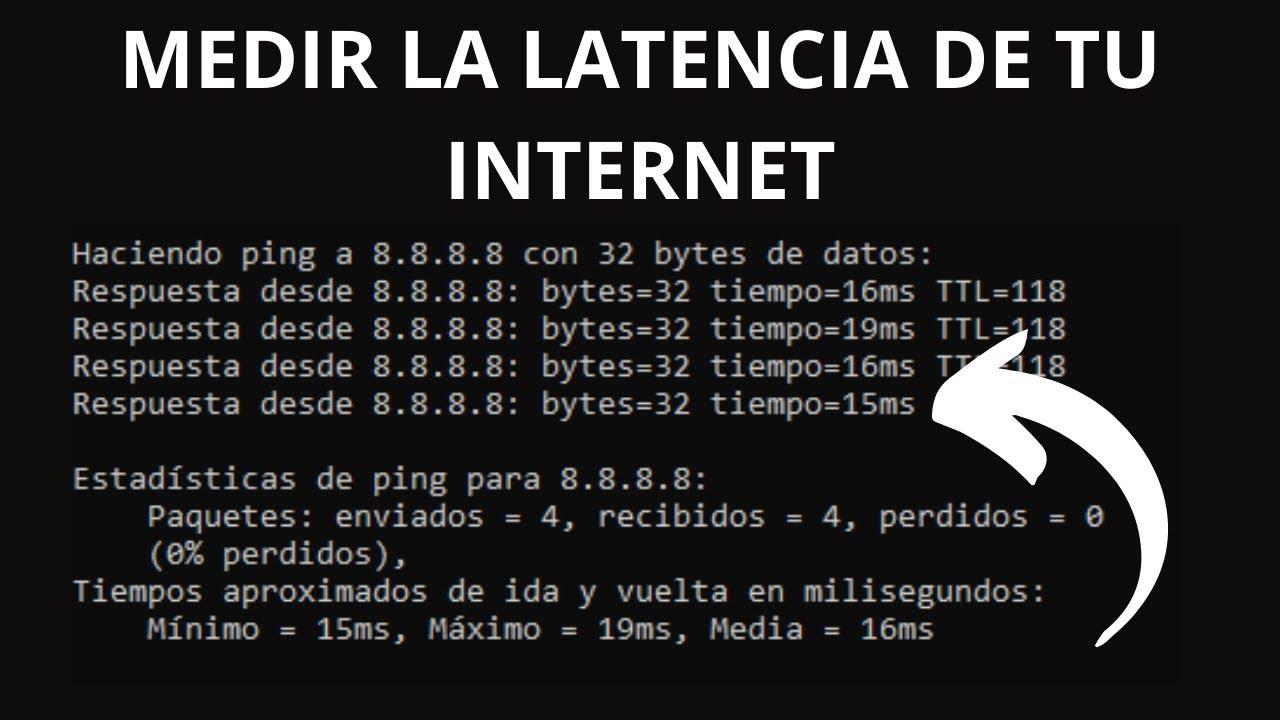
Mengukur latensi jaringan (bukan DPC): WinMTR, NetworkLatencyView, dan NetScan Tools
Latensi DPC adalah satu hal dan latensi jaringan adalah hal lain, tetapi ada baiknya untuk memeriksa keduanya. Utilitas gratis ini mengukur ping dan rute ke server, dan membantu Anda melihat apakah hambatan berada di luar PC Anda.
WinMTR menggabungkan traceroute dan ping berkelanjutan. Unduh dari SourceForge, pilih versi 32/64-bit, dan jalankan (bersifat portabel). Di "Host," masukkan alamat IP atau nama domain dan klik Mulai . Anda dapat menyesuaikan interval, ukuran ping, jumlah host, dan resolusi nama di Opsi.
Anda akan melihat setiap lompatan di sepanjang rute, beserta statistik latensi dan kehilangan data (terbaik, rata-rata, dan terburuk). Biarkan berjalan selama beberapa menit atau jam untuk menangkap gangguan apa pun, lalu ekspor ke HTML jika Anda ingin mendokumentasikannya dengan penyedia layanan Anda.
NirSoft NetworkLatencyView mendengarkan koneksi TCP dan menghitung latensi untuk setiap IP tujuan. Aplikasi ini membutuhkan WinPcap untuk menangkap paket (Raw Socket tidak selalu berfungsi). Pilih antarmuka Anda (Ethernet/Wi-Fi) saat memulai, dan Anda akan melihat hingga sepuluh pengukuran per IP dan rata-ratanya.
NetScan Tools Basic Edition adalah alat lengkap yang mencakup DNS, ping, ping grafis, traceroute, dan Whois. Instal, masuk ke "ping dan traceroute," dan gunakan ping standar atau ping grafis untuk menilai stabilitas koneksi Anda dengan cepat.
Tips praktis dan sumber daya yang bermanfaat
Setelah Anda menemukan sumber masalah menggunakan LatencyMon, ambil tindakan pada driver: perbarui ke versi stabil terbaru atau coba versi yang lebih lama jika versi baru malah memperburuk keadaan . Seringkali, menurunkan versi adalah solusi yang realistis.
Jika Anda tidak yakin modul mana yang dimaksud, LatencyMon akan menampilkan file yang tepat. Cari nama tersebut di Google untuk mengidentifikasi perangkat dan pabrikannya , lalu langsung kunjungi situs web dukungan resmi untuk mengunduh driver yang sesuai.
Untuk penyempurnaan lebih lanjut, ada panduan dan pengaturan yang direkomendasikan yang dapat membantu: Windows Latency , Kasus latensi DPC , dan Penyetelan audio di Windows 7. Panduan-panduan tersebut layak untuk diperiksa.
Jika Anda ingin mencoba beberapa utilitas tambahan, ada program freeware kecil bernama DPC Enhancer yang digunakan beberapa orang untuk eksperimen: program ini tersedia di smithsonmartin.com/free-tools . Program ini tidak menggantikan pekerjaan driver/manajemen daya, tetapi dapat berguna untuk pengujian.
Sebuah informasi menarik yang mungkin kadang Anda temui: sering dikatakan bahwa komponen "gaming" tertentu (keyboard, mouse, kartu grafis, monitor) menggunakan material atau desain yang menjanjikan latensi listrik yang lebih rendah. Pada praktiknya, lonjakan latensi yang kita hadapi hampir selalu berasal dari perangkat lunak (driver dan kebijakan daya) , jadi fokuskan upaya Anda di sana terlebih dahulu.
Terakhir, ingatlah bahwa latensi DPC meningkat seiring dengan aktivitas jaringan, video, atau bahkan pergerakan kursor, jadi ukurlah dalam kondisi nyata (dengan aplikasi Anda terbuka) dan ulangi pengujian setelah setiap perubahan untuk memastikan pengaturan mana yang membuat perbedaan.
Jika Anda mengatur diri Anda dengan urutan kerja ini —mengukur, mengidentifikasi modul, menindaklanjuti driver/daya/BIOS, dan memvalidasi—, biasanya bunyi klik dan gangguan akan hilang atau turun di bawah ambang batas yang dapat dirasakan , sehingga komputer Anda siap untuk memutar, membuat, dan bermain tanpa kendala.

Penulis yang bersemangat tentang dunia byte dan teknologi secara umum. Saya suka berbagi ilmu melalui tulisan, dan itulah yang akan saya lakukan di blog ini, menunjukkan kepada Anda semua hal paling menarik tentang gadget, perangkat lunak, perangkat keras, tren teknologi, dan banyak lagi. Tujuan saya adalah membantu Anda menavigasi dunia digital dengan cara yang sederhana dan menghibur.