- Fan Xpert 4 memungkinkan Anda mengontrol kipas CPU dan casing dengan mode dan kurva khusus di AI Suite 3 dan Armoury Crate.
- Fitur canggih seperti Smart Mode, AI Cooling, dan penghentian kipas mengurangi kebisingan sekaligus menjaga suhu tetap aman.
- Masalah umum diatasi dengan memeriksa koneksi, menyetel ulang, dan menghindari konflik dengan program lain.
- Perangkat eksternal seperti Fan Control memperluas kemungkinan dengan kurva yang sangat detail dan kompatibilitas dengan berbagai sensor.
Mengontrol kipas PC Anda dengan benar adalah kunci untuk mencegah sistem Anda mengeluarkan suara seperti mesin jet setiap kali Anda meluncurkan game atau merender video. Motherboard ASUS menyertakan Fan Xpert (dalam AI Suite 3 atau Armoury Crate), alat yang ampuh untuk menyempurnakan perilaku semua kipas yang terhubung. Jika digunakan dengan benar, alat ini memungkinkan Anda mencapai keseimbangan sempurna antara keheningan dan suhu.
Dalam artikel ini, Anda akan menemukan panduan yang sangat detail tentang cara kerja Fan Xpert 4, cara menggunakan mode otomatisnya, cara membuat kurva kipas kustom Anda sendiri , apa yang harus dilakukan jika tidak merespons sebagaimana mestinya, dan cara menggabungkannya dengan perangkat lunak pihak ketiga seperti Fan Control ketika Anda membutuhkan fleksibilitas yang lebih besar. Semuanya dijelaskan langkah demi langkah, dengan kiat praktis dan mempertimbangkan masalah paling umum yang dihadapi pengguna.
Apa itu Fan Xpert 4 dan untuk apa digunakan?
Fan Xpert 4 adalah alat yang termasuk dalam paket perangkat lunak ASUS (AI Suite 3 pada versi lama dan Armoury Crate pada motherboard yang lebih baru) yang memungkinkan Anda untuk mengelola semua kipas yang terhubung ke motherboard: CPU_FAN, CPU_OPT, CHA_FAN, M.2_FAN, H_AMP, RAD_FAN, dll., tergantung pada model motherboard.
Fungsi utamanya adalah memberi Anda kendali atas kecepatan putaran sehingga Anda dapat menyesuaikan perilaku sistem pendingin sesuai preferensi Anda, baik memprioritaskan sistem yang senyap atau ventilasi maksimal untuk menjaga suhu tetap stabil di bawah beban berat.
Selain sekadar menaikkan atau menurunkan RPM, Fan Xpert 4 memungkinkan Anda untuk menentukan kurva kipas berdasarkan suhu, memilih sensor termal mana yang akan digunakan sebagai referensi, mengaktifkan mode Pendinginan AI , dan menggunakan mode preset seperti Senyap, Standar, Turbo , atau Kecepatan Maksimum hanya dengan satu klik.
Perbedaan antara Fan Xpert di AI Suite 3 dan di Armoury Crate
Tergantung pada generasi motherboard Anda, Fan Xpert mungkin terintegrasi dalam AI Suite 3 atau Armoury Crate . Fungsi dasarnya serupa, tetapi ada perbedaan penting.
Pada motherboard ASUS yang lebih lama (misalnya, banyak seri Z390, X470, dll.), Fan Xpert 4 biasanya merupakan bagian dari paket AI Suite 3. Dari sana Anda dapat membuka modul kipas khusus, melakukan penyetelan otomatis , dan bekerja dengan semua mode yang tersedia, baik yang sudah ditentukan sebelumnya maupun yang kustom.
Pada motherboard yang lebih baru, terutama seri Intel 600 (Z690, B660, dll.) dan AMD AM5, ASUS telah mengintegrasikan Fan Xpert 4 ke dalam Armoury Crate. Dalam hal ini, aksesnya melalui bagian perangkat (motherboard), di mana Anda akan menemukan panel Fan Xpert bersama dengan utilitas motherboard lainnya.
Penting untuk dicatat bahwa jika motherboard Anda adalah seri Intel 600 atau AMD AM5 atau yang lebih baru, dukungan Fan Xpert resmi masih tersedia di dalam Armoury Crate; jika Anda menggunakan motherboard yang lebih lama, Anda biasanya akan terus menggunakan AI Suite 3. ASUS bahkan mengklarifikasi bahwa jika Fan Xpert tidak muncul di Armoury Crate dan motherboard Anda lebih lama, Anda perlu menggunakan AI Suite 3.
Cara menggunakan Fan Xpert 4 di AI Suite 3 langkah demi langkah
Jika motherboard Anda menggunakan AI Suite 3, proses untuk mengontrol kipas cukup mudah, meskipun disarankan untuk mengikuti urutan tertentu untuk memastikan deteksi dan kalibrasi yang benar, sehingga Anda dapat memanfaatkan sepenuhnya fitur-fitur seperti mode pintar atau mode perbaikan RPM.
Untuk memulai, buka AI Suite 3 dari pintasan Windows atau ikon di system tray. Setelah masuk, temukan modul Fan Xpert 4 dan buka: di sinilah Anda akan melihat panel dengan semua kipas yang terdeteksi, kurva kinerjanya, dan berbagai mode.
Hal pertama yang kami rekomendasikan adalah menggunakan opsi Penyetelan Kipas (penyetelan otomatis). Proses ini melakukan serangkaian pengujian otomatis: menurunkan dan menaikkan kecepatan setiap kipas untuk menentukan rentang sebenarnya (minimum stabil, maksimum, respons terhadap perubahan suhu, dll.). Selama beberapa menit, Anda akan mendengar kipas tersebut berputar lebih cepat dan lebih lambat.
Setelah proses penyetelan selesai, status Fan Xpert akan menunjukkan Tersedia. Mulai saat itu, Anda dapat memilih salah satu mode preset untuk semua kipas: Senyap, Standar, Turbo, atau Kecepatan Penuh. Mode yang Anda pilih akan diterapkan secara default ke semua kipas yang terhubung.
Jika Anda ingin lebih presisi, Anda dapat beralih antara kipas tertentu menggunakan panah kiri/kanan di dalam panel. Setiap kipas memiliki kurva dan parameter tersendiri, sehingga Anda dapat, misalnya, mengatur kipas CPU ke mode yang lebih agresif dan kipas casing ke profil yang lebih tenang.
Mode Cerdas dan Pembuatan Kurva di Fan Xpert (AI Suite 3)
Inti dari Fan Xpert 4 adalah Mode Cerdasnya , di mana Anda dapat mengedit kurva RPM/suhu setiap kipas dengan menyeret titik-titik menggunakan mouse. Ini bukan hanya penyesuaian persentase tetap, tetapi perilaku dinamis berdasarkan suhu.
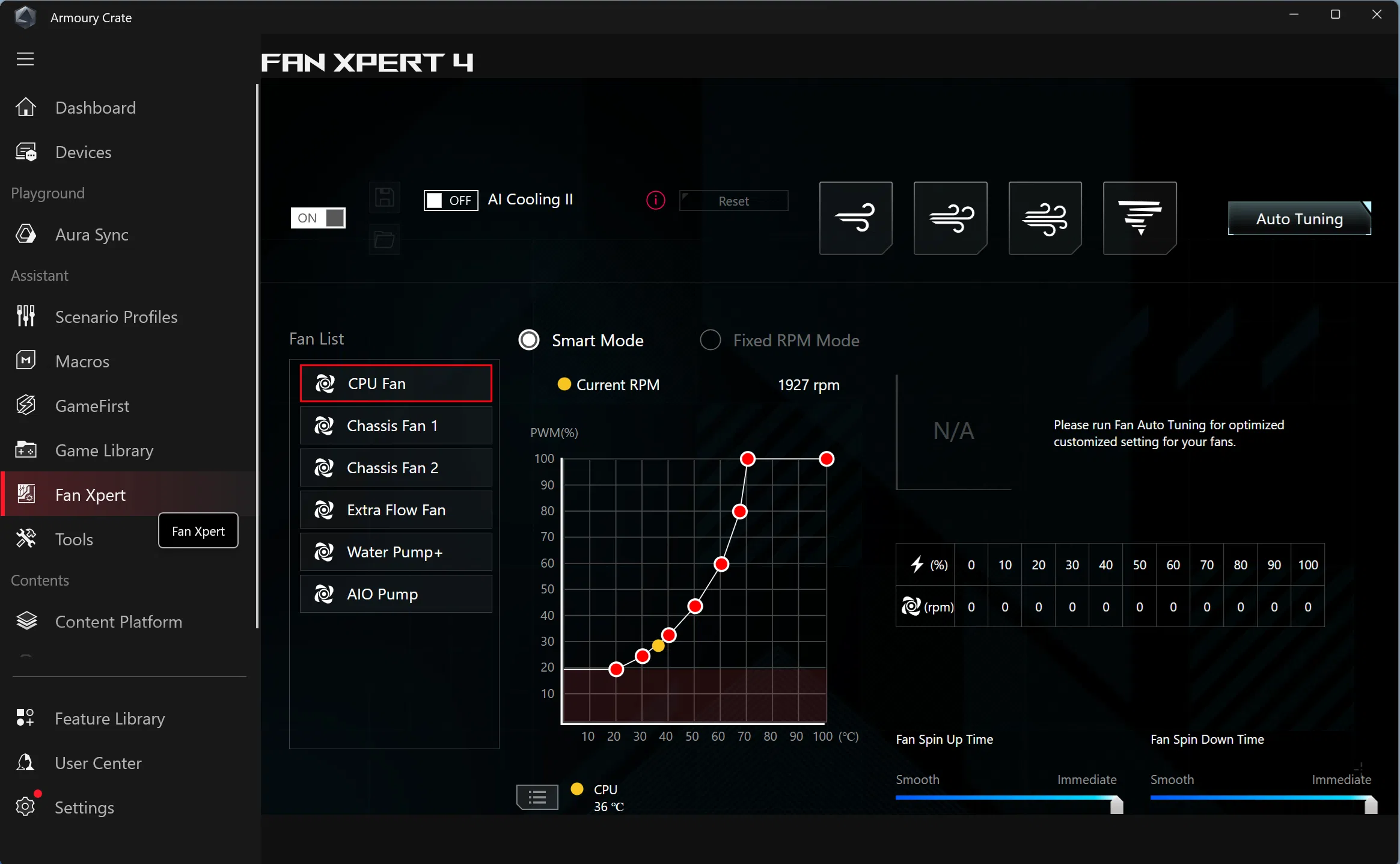
Mengklik diagram kipas akan membawa Anda ke layar pengaturan tempat kurva ditampilkan. Setiap suhu/persentase mewakili titik pada grafik yang dapat Anda sesuaikan untuk menentukan respons kipas berdasarkan suhu.
Dalam mode ini, Anda dapat menentukan waktu mulai dan berhenti putaran kipas. Parameter ini mencegah kecepatan berubah secara tiba-tiba ketika suhu berfluktuasi; alih-alih meningkat dan menurun secara drastis, kurva "dihaluskan" menggunakan waktu respons ini.
Dari opsi Sumber, Anda dapat memilih satu atau lebih sumber panas (hingga tiga) yang akan mengontrol kurva kipas. Kecepatan akan disesuaikan sesuai dengan suhu tertinggi di antara sumber-sumber tersebut, sehingga, misalnya, kipas casing dapat merespons suhu gabungan CPU, GPU, dan motherboard.
Terakhir, AI Suite 3 juga menawarkan Mode RPM Tetap , di mana Anda menentukan titik tetap alih-alih kurva. Dalam mode ini, Anda menyeret panah atau penggeser untuk memilih RPM yang tepat di mana Anda ingin kipas berputar secara konstan.
Pendinginan AI dan 4 mode Fan Xpert khusus.
Pada motherboard ASUS terbaru, terutama yang berbasis chipset Intel Z490 dan yang lebih baru, Fan Xpert 4 menambahkan fitur yang disebut AI Cooling . Fitur ini selangkah lebih maju daripada mode preset dan kurva statis.
AI Cooling memantau beban dan suhu sistem selama periode waktu tertentu dan, ketika mendeteksi bahwa sistem berada pada beban yang stabil, mengurangi kecepatan kipas ke minimum yang diperlukan untuk mempertahankan kinerja tanpa menyebabkan panas berlebih. Tujuannya adalah untuk mencapai pengurangan kebisingan yang signifikan tanpa menyebabkan suhu melonjak.
Untuk menggunakan AI Cooling, Anda perlu menghubungkan kipas ke header motherboard tertentu yang mendukung fitur tersebut: biasanya CPU_FAN, CPU_OPT, CHA_FAN, M.2_FAN, H_AMP, dan RAD_FAN , meskipun ini dapat bervariasi tergantung pada model motherboard tertentu. ASUS mengklarifikasi bahwa kompatibilitas AI Cooling bergantung pada seri; misalnya, seri Intel Z490 secara resmi mendukungnya.
Saat Anda mengaktifkan AI Cooling, perangkat lunak akan mengontrol semua kipas yang terhubung ke header yang kompatibel dan menerapkan algoritmanya sendiri. Ini berarti bahwa, dalam banyak kasus, kurva kustom dan beberapa mode khusus, seperti varian hening ekstrem tertentu, mungkin akan ditimpa oleh perilaku otomatis AI.
Selain itu, Armoury Crate memiliki Mode Senyap Ekstrem yang lebih mengurangi RPM dan, setelah kipas disetel, juga memungkinkan Anda untuk mengaktifkan pematian otomatis sehingga kipas berhenti sepenuhnya ketika beban sangat rendah dan suhu memungkinkan.
Fan Xpert 4 di Armoury Crate: antarmuka dan opsi
Pada motherboard ASUS yang lebih baru, kontrol kipas ditangani langsung dari Armoury Crate, di mana Fan Xpert 4 terintegrasi sebagai modul di dalam bagian motherboard . Strukturnya tetap serupa, tetapi antarmuka lebih modern dan terintegrasi dengan mulus dengan utilitas ASUS lainnya.
Untuk mengaksesnya, buka Armoury Crate dari menu Mulai Windows, pilih motherboard Anda di bagian Perangkat, dan masuk ke bagian Fan Xpert. Dari sana Anda akan melihat daftar kipas yang terdeteksi , kurvanya, mode operasinya, dan opsi penyetelan otomatis.
Langkah pertama, sama seperti di AI Suite 3, adalah menggunakan Auto Tuning atau Fan Tuning, yang secara otomatis mengkalibrasi setiap kipas yang terhubung. Anda akan melihat proses yang mirip dengan AI Suite 3, di mana kecepatan kipas bervariasi sementara sistem menentukan batas operasinya.
Setelah pengaturan selesai, Armoury Crate memungkinkan Anda untuk dengan cepat mengganti semua kipas ke salah satu dari empat mode preset: Senyap, Standar, Turbo, dan Kecepatan Maksimum. Ini dapat dilakukan dari panel Fan Xpert itu sendiri atau dari modul Kecepatan Kipas di dalam panel kontrol Armoury Crate.
Setiap kipas dapat dipilih secara individual dari daftar (misalnya, Kipas CPU, Kipas Sasis 1, Kipas Sasis 2, dll.). Dalam Mode Cerdas, Anda dapat menyeret titik pada grafik untuk menyesuaikan persentase daya kipas pada suhu yang berbeda, dengan tabel di sebelah kanan yang menunjukkan RPM minimum yang terkait dengan setiap tingkat daya.
Opsi lanjutan di Armoury Crate: Mode Cerdas, penghentian kipas, dan Pendinginan AI
Mode Cerdas Fan Xpert di Armoury Crate menambahkan beberapa opsi menarik, yang dirancang untuk membuat perilaku kipas sehalus dan setenang mungkin tanpa mengorbankan kapasitas pendinginan saat dibutuhkan.
Selain titik-titik kurva, Anda dapat menyesuaikan Waktu Akselerasi Kipas dan Waktu Deselerasi Kipas , parameter yang menentukan seberapa cepat kipas merespons peningkatan atau penurunan suhu. Waktu yang lebih tinggi berarti kipas membutuhkan waktu lebih lama untuk berpindah dari satu titik pada kurva ke titik lainnya, sehingga mengurangi perubahan kebisingan yang tiba-tiba.
Dalam Mode Cerdas ini, Anda dapat mengaktifkan Mode Senyap Ekstrem. Saat diaktifkan, Armoury Crate akan mengurangi kecepatan kipas minimum lebih lanjut , memprioritaskan pengurangan kebisingan maksimum setiap kali suhu memungkinkan dan tanpa melebihi batas aman yang ditetapkan oleh kurva.
Setelah mode tersebut diaktifkan, Anda memiliki opsi tambahan untuk mengaktifkan fungsi Fan Stop . Ini menyebabkan kipas berhenti berputar di bawah ambang batas suhu tertentu, alih-alih berputar pada RPM rendah, sehingga menghilangkan kebisingan saat idle. Ini sangat berguna untuk kipas casing atau bahkan kipas CPU saat komputer dalam keadaan idle.
Tentu saja, jangan lupakan opsi Mode RPM Tetap: jika Anda memilihnya, Anda dapat menyeret penggeser untuk mengatur kecepatan kipas tertentu. Armoury Crate memperingatkan agar tidak berlebihan, baik terlalu tinggi maupun terlalu rendah, karena kecepatan yang terlalu rendah dapat menyebabkan panas berlebih, sementara kecepatan tinggi yang konsisten dapat menyebabkan kebisingan yang tidak perlu dan peningkatan keausan.


Penulis yang bersemangat tentang dunia byte dan teknologi secara umum. Saya suka berbagi ilmu melalui tulisan, dan itulah yang akan saya lakukan di blog ini, menunjukkan kepada Anda semua hal paling menarik tentang gadget, perangkat lunak, perangkat keras, tren teknologi, dan banyak lagi. Tujuan saya adalah membantu Anda menavigasi dunia digital dengan cara yang sederhana dan menghibur.