- Windows 11 memungkinkan Anda untuk membalikkan tombol mouse agar lebih mudah digunakan oleh orang kidal.
- Perubahan dapat dilakukan dengan mudah melalui Pengaturan atau Panel Kontrol.
- Hal ini tidak perlu untuk memiliki perangkat keras khusus, sesuaikan saja sistem operasinya.

Di dunia digital saat ini, pengalaman yang dipersonalisasi sangat penting. Meskipun Windows 11 awalnya dirancang untuk pengguna tangan kanan, ada banyak pengguna tangan kiri yang ingin menyesuaikan sistem dan periferal mereka untuk kenyamanan yang lebih besar. Seringkali, pengguna tangan kiri menghadapi hambatan ergonomis kecil yang memperlambat alur kerja mereka dan memengaruhi produktivitas mereka.
Untungnya, Microsoft telah mengintegrasikan opsi khusus ke dalam Windows 11 untuk mempermudah penggunaan mouse dan keyboard , memungkinkan pengalaman pengguna yang lebih lancar dan kustomisasi pengaturan tombol mouse yang lengkap. Mempelajari cara mengubah pengaturan ini tidak hanya meningkatkan kenyamanan tetapi juga mencegah ketidaknyamanan fisik dan memungkinkan Anda untuk mendapatkan hasil maksimal dari sistem operasi.
Mengapa mengonfigurasi Windows 11 untuk orang kidal?
Secara tradisional, komputer dan sistem operasi dirancang untuk pengguna tangan kanan . Hal ini sangat terlihat pada desain mouse standar, di mana tombol kiri terutama digunakan untuk memilih, mengklik, dan menyeret, sedangkan tombol kanan dikhususkan untuk membuka menu konteks. Pengaturan ini memaksa pengguna tangan kiri untuk mengadopsi posisi yang canggung atau berganti tangan saat menggunakan mouse, yang dapat mengganggu dan tidak efisien.
Hal ini bukan hanya terjadi pada mouse: banyak perangkat periferal sedikit condong ke pengguna tangan kanan. Kabar baiknya adalah Windows 11, sebagai sistem operasi modern, memungkinkan Anda untuk dengan mudah menyesuaikan pengaturan untuk pengguna tangan kiri, terutama terkait penggunaan mouse. Mengkonfigurasi Windows 11 untuk pengguna tangan kiri menawarkan peningkatan kenyamanan langsung saat berinteraksi dengan komputer , dan oleh karena itu, ada baiknya untuk mengeksplorasi dan memanfaatkan opsi ini.
Cara menyesuaikan mouse untuk pengguna kidal dari Pengaturan

Cara paling langsung dan modern untuk mengubah tata letak tombol mouse di Windows 11 adalah melalui aplikasi Pengaturan . Alat ini memusatkan semua pengaturan sistem dan memungkinkan Anda untuk memodifikasi perilaku mouse hanya dalam beberapa klik , tanpa perlu menginstal program tambahan atau melakukan penyesuaian yang rumit.
Agar pengguna kidal dapat menggunakan mouse dengan nyaman —menggunakan jari telunjuk tangan kiri untuk klik utama —fungsi tombol kiri dan kanan perlu ditukar . Dengan cara ini, tombol kanan menjadi tombol utama, dan tombol kiri membuka menu konteks.
Langkah-langkah untuk melakukan penyesuaian ini di Pengaturan Windows 11 adalah sebagai berikut:
- Klik tombol tersebut inisiasi dan pilih perlengkapan untuk mengakses konfigurasi dari sistem.
- Di menu samping, buka bagian Bluetooth dan perangkat.
- Pilih opsi Mouse dalam bagian ini.
- Carilah daerah yang disebut Tombol mouse utama.
- Klik menu drop-down dan ubah pilihan dari Kiri a Baik.
Dengan melakukan perubahan ini, mouse secara otomatis menyesuaikan diri untuk menjadikan tombol kanan sebagai tombol utama, sehingga pengguna kidal dapat mengoperasikannya dengan lebih alami . Pengaturan ini dapat dikembalikan kapan saja jika Anda perlu berbagi komputer dengan pengguna tangan kanan atau jika Anda hanya ingin mencoba konfigurasi aslinya.
Perubahan ini tidak hanya memengaruhi klik utama ; fungsi lain yang terkait dengan tindakan mouse utama—seperti pemilihan , menyeret file, atau menavigasi menu —juga diadaptasi untuk berjalan dengan tombol utama yang baru.
Kemampuan untuk memodifikasi parameter ini langsung dari Pengaturan menjadikan Windows 11 sistem yang jauh lebih inklusif dan ramah pengguna bagi semua pengguna, menghilangkan frustrasi dan meningkatkan produktivitas.
Konfigurasikan mouse untuk pengguna kidal dari Panel Kontrol
Selain menu Pengaturan utama, terdapat metode tradisional dan sangat berguna lainnya : Panel Kontrol . Meskipun telah menjadi kurang menonjol di versi-versi terbaru, panel ini masih menawarkan fungsi-fungsi canggih untuk menyesuaikan perilaku perangkat keras , termasuk mouse.
Sebagian pengguna lebih suka menggunakan Panel Kontrol karena kebiasaan atau karena menawarkan opsi yang lebih detail . Untuk mengubah pengaturan tombol menggunakan metode ini, ikuti langkah-langkah berikut:
- Buka Panel kontrol dari menu pencarian atau dengan menekan tombol Windows dan mengetik “Control Panel.”
- Akses kategori Perangkat keras dan suara.
- Masuk ke bagian tersebut Perangkat dan printer dan pilih Mouse.
- Sebuah jendela dengan beberapa tab akan terbuka; pilih tab kancing-kancing.
- Centang kotak Ubah tombol utama dan sekunder (atau “Tukar tombol utama dan sekunder”).
- pers aplicar dan kemudian menerima Untuk menyimpan perubahan.
Setelah langkah-langkah ini, tombol mouse akan langsung merespons seolah-olah dirancang untuk pengguna kidal. Strategi ini sangat berguna jika Anda sering mengakses Panel Kontrol untuk pengaturan lain atau jika Anda bekerja dengan versi Windows di mana alat ini tetap menjadi pusat perhatian.
Dengan menggunakan kedua metode yang tersedia, Anda dapat beralih antar konfigurasi sesuai kebutuhan, memastikan pengalaman yang ergonomis dan personal. Perubahan ini tidak memerlukan restart komputer dan cepat serta dapat dibatalkan.
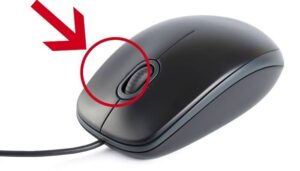
Apa yang terjadi setelah mengubah pengaturan tangan kiri?
Setelah menukar posisi tombol, tombol kanan menjadi tombol utama dan tombol kiri menjadi tombol sekunder. Semua tindakan umum— memilih , menyeret , mengklik dua kali file, membuka folder , atau menjalankan program —sekarang akan dilakukan dengan tombol kanan . Hal ini memudahkan orang kidal untuk menggunakan komputer secara alami .
Tombol kiri akan tetap digunakan untuk membuka menu konteks dan opsi tambahan, sama seperti tombol kanan sebelumnya. Disarankan untuk menguji fungsinya di berbagai program dan aplikasi, karena Anda mungkin menemukan fitur yang berguna dengan bereksperimen dengan pengaturan.
Tidak perlu mouse khusus kidal ; sebagian besar perangkat standar dapat disesuaikan melalui pengaturan sistem untuk penggunaan tangan kiri. Meskipun ada mouse yang dirancang khusus untuk pengguna kidal, periferal saat ini memungkinkan penyesuaian perangkat lunak yang cepat dan mudah.
Jika ada beberapa orang yang menggunakan perangkat, mengubah konfigurasi berdasarkan tangan dominan mereka menjadi mudah dan dapat dilakukan dalam hitungan detik, sehingga menjamin kenyamanan semua pengguna di waktu yang berbeda.
Rekomendasi lain untuk pengguna kidal di Windows 11
Adaptasi mouse hanyalah permulaan. Windows 11 menawarkan alat dan fitur lain yang dapat mempermudah pengguna kidal. Beberapa kiat tambahan meliputi:
- keyboard ergonomis: Model khusus untuk pengguna kidal, dengan tombol pintas yang direlokasi atau tata letak asimetris.
- Pintasan keyboard adat: konfigurasikan kombinasi yang memudahkan tugas dengan menghindari postur yang tidak nyaman.
- Touchpad dari laptop:Sesuaikan sensitivitas dan tombol untuk pengalaman yang lebih nyaman bagi pengguna tangan kiri.
- Mouse yang dapat diprogram: Model canggih yang memungkinkan Anda menetapkan fungsi tertentu ke tombol tambahan, ideal untuk penyesuaian.
Selain itu, teknologi modern semakin berupaya untuk menjadi lebih inklusif, sehingga di masa depan kemungkinan akan ada lebih banyak pilihan konfigurasi dan aksesibilitas untuk semua orang, terlepas dari tangan dominan mereka.
Memecahkan masalah umum saat mengatur mouse untuk pengguna kidal
Meskipun prosesnya sederhana, masalah atau pertanyaan kecil mungkin muncul selama peralihan. Beberapa masalah dan solusi umum meliputi:
- Mouse tidak merespons setelah perubahan:Memutuskan dan menyambungkan kembali perangkat sering kali menyelesaikan masalah sementara.
- Opsi untuk mengubah tombol utama tidak muncul: periksa instalasinya driver Fitur mouse dan sistem operasi terbaru. Perangkat lama mungkin tidak menawarkan semua fitur.
- Fungsi tidak dibalik dalam beberapa program: Memeriksa pengaturan internal aplikasi tertentu, seperti permainan atau program desain, yang memiliki pengaturan mouse tertentu.
Dalam kebanyakan kasus, perubahan ini mungkin memerlukan izin administrator, tetapi biasanya mudah dikembalikan jika diperlukan.
Apakah mungkin untuk membuat perubahan menggunakan perintah atau pintasan?
Bagi pengguna tingkat lanjut, Windows 11 memungkinkan Anda untuk memodifikasi pengaturan mouse menggunakan perintah baris perintah atau skrip . Namun, metode grafis melalui Pengaturan atau Panel Kontrol lebih aman dan sederhana bagi sebagian besar pengguna. Jika Anda memiliki pengetahuan tentang PowerShell atau Registry, Anda dapat menjelajahi opsi yang lebih canggih, tetapi bagi sebagian besar pengguna, metode yang dijelaskan sudah cukup.
Anda juga dapat membuat pintasan desktop yang dengan cepat membawa Anda ke pengaturan tetikus, sehingga memudahkan untuk mengubahnya sesuai kebutuhan, terutama jika Anda berbagi komputer.
Keuntungan kustomisasi Windows 11 untuk pengguna kidal
Mengkustomisasi sistem sesuai profil pengguna kidal Anda akan memberikan manfaat langsung :
- Kenyamanan dan ergonomi yang lebih baik selama sesi yang panjang, menghindari ketidaknyamanan fisik.
- Peningkatan produktivitas, dengan gerakan yang lebih alami dan intuitif.
- adaptasi terbaik untuk berbagai tugas, dari penggunaan sehari-hari hingga aktivitas profesional seperti mengedit atau mendesain.
- Inklusi nyata, memastikan bahwa setiap orang dapat memanfaatkan sistem sepenuhnya.
Pada akhirnya, menyesuaikan Windows 11 untuk pengguna kidal menghasilkan pengalaman yang lebih nyaman dan efisien, beradaptasi dengan kebutuhan individu dalam hitungan detik, dengan perubahan yang mudah dikembalikan dan tidak memerlukan perangkat keras khusus.

Indeks
- 1 Mengapa mengonfigurasi Windows 11 untuk orang kidal?
- 2 Cara menyesuaikan mouse untuk pengguna kidal dari Pengaturan
- 3 Konfigurasikan mouse untuk pengguna kidal dari Panel Kontrol
- 4 Artikel terkait: Tombol Kanan Mouse Tidak Berfungsi. Penyebab dan Solusinya
- 5 Apa yang terjadi setelah mengubah pengaturan tangan kiri?
- 6 Rekomendasi lain untuk pengguna kidal di Windows 11
- 7 Memecahkan masalah umum saat mengatur mouse untuk pengguna kidal
- 8 Apakah mungkin untuk membuat perubahan menggunakan perintah atau pintasan?
- 9 Keuntungan kustomisasi Windows 11 untuk pengguna kidal
