- Penggunaan protokol enkripsi seperti DoH dan DoT mencegah pihak ketiga dan penyedia internet untuk memata-matai riwayat penelusuran.
- Keamanan router tidak bergantung pada satu pengaturan saja, melainkan pada kombinasi firmware yang diperbarui, kata sandi yang kuat, dan menonaktifkan fitur-fitur yang rentan.
- Menerapkan jaringan tamu dan mengontrol perangkat yang terhubung secara drastis mengurangi potensi serangan di rumah.
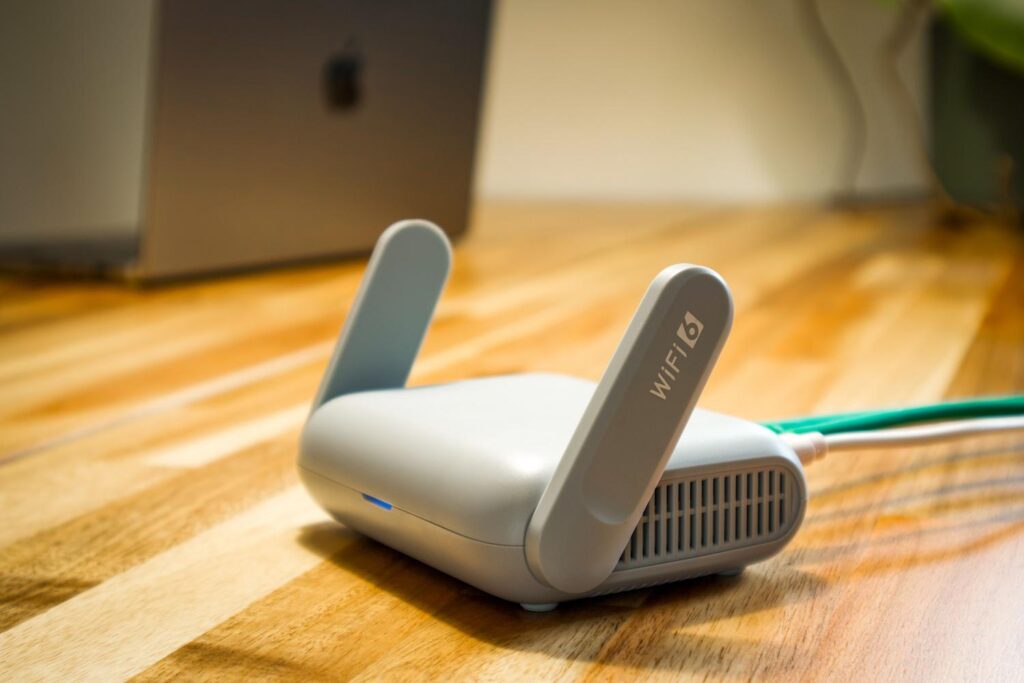
Bayangkan router rumah Anda sebagai pintu depan rumah digital Anda. Jika Anda meninggalkan kunci di gembok atau gemboknya berkarat, Anda pada dasarnya mengundang siapa pun untuk masuk. Kebanyakan dari kita membuat kesalahan dengan membiarkan perangkat tersebut seperti saat keluar dari pabrik, berpikir bahwa karena ukurannya kecil, perangkat tersebut bukan target. Tetapi kenyataannya adalah serangan otomatis terus-menerus mencari router yang rentan untuk mencuri data atau menggunakan koneksi Anda untuk tujuan jahat.
Anda tidak perlu menjadi ahli komputer untuk mengatur jaringan Anda. Dengan meluangkan waktu sekitar lima belas menit dan mengubah beberapa pengaturan penting di panel admin, Anda dapat mengubah jaringan terbuka Anda menjadi lingkungan digital yang aman dan pribadi . Mulai dari mengenkripsi permintaan DNS hingga mengelola firmware, berikut cara agar sistem Anda berjalan lancar.

Masalah besar pada DNS konvensional dan cara mengatasinya
Saat Anda mengetikkan alamat web, perangkat Anda menghubungi server DNS untuk menerjemahkan nama tersebut menjadi alamat IP. Masalahnya adalah, secara default, proses ini seperti mengirim kartu pos: siapa pun yang mencegatnya dapat membacanya. Penyedia internet Anda tahu persis ke mana Anda menjelajah dan dapat menggunakan informasi tersebut untuk menampilkan iklan yang ditargetkan atau bahkan mengarahkan Anda ke situs web palsu yang mencuri informasi perbankan Anda.
Untuk mencegah pengintaian ini, terdapat protokol DNS yang aman. DNS over HTTPS (DoH) menyamarkan permintaan dalam lalu lintas web normal, sehingga hampir tidak mungkin untuk dideteksi. Di sisi lain, DNS over TLS (DoT) membuat terowongan terenkripsi yang dikhususkan secara eksklusif untuk permintaan ini. Kedua metode ini memastikan bahwa tidak ada yang dapat memanipulasi respons server atau mengintip aktivitas online Anda.

Langkah-langkah untuk mengaktifkan DNS aman pada berbagai perangkat
Prosesnya bervariasi tergantung di mana Anda ingin menerapkan keamanan. Pada Android (versi 9 dan yang lebih baru), Anda dapat membuka pengaturan koneksi dan mencari opsi DNS pribadi , di mana Anda perlu memasukkan nama domain server (seperti Cloudflare atau Google) alih-alih alamat IP numerik.
- Di Windows 10 dan 11: Dukungan DoH (Device of Health) sudah terintegrasi ke dalam versi sistem operasi terbaru, memungkinkan permintaan dienkripsi dari kernel PC.
- Di browser: Chrome dan Firefox mengizinkan Enkripsi DNS Anda tanpa menyentuh router Anda di menu privasi masing-masing, yang sangat berguna jika Anda tidak memiliki akses ke router.
- Di Apple: iOS dan macOS umumnya memerlukan penggunaan profil konfigurasi atau aplikasi pihak ketiga untuk mengimplementasikan DoT dan DoH secara efektif.
Konfigurasi lanjutan pada firmware router
Jika Anda memiliki router sendiri atau firmware router alternatif seperti Asuswrt Merlin, Anda dapat menerapkan keamanan global untuk melindungi semua perangkat di rumah Anda tanpa perlu mengkonfigurasinya satu per satu. Di bagian WAN atau Internet, cari Protokol Privasi DNS dan pilih DoT. Di sini Anda memiliki dua pilihan: Mode Ketat , yang memblokir koneksi jika server tidak terautentikasi, dan Mode Oportunistik , yang mencoba enkripsi tetapi memungkinkan penjelajahan normal jika autentikasi gagal.
Bagi pengguna perangkat TP-Link seri AX, antarmuka memungkinkan Anda untuk memilih antara DoH dan DoT di menu Jaringan Lanjutan. Sangat disarankan untuk mengaktifkan fungsi penemuan server DNS untuk memastikan bahwa server yang dipilih merespons dengan benar sebelum menyimpan perubahan.

Memastikan keamanan Wi-Fi secara keseluruhan.
Memiliki DNS yang aman memang bagus, tetapi tidak ada gunanya jika kata sandi Wi-Fi Anda adalah "12345678". Hal pertama yang harus dilakukan adalah mengubah kata sandi admin router Anda (yang Anda gunakan untuk mengakses panel kontrol) dan kata sandi Wi-Fi Anda. Abaikan kata sandi yang tertera pada stiker; gunakan frasa panjang dan kompleks yang menggabungkan huruf besar, angka, dan simbol untuk mencegah serangan brute-force.
Mengenai enkripsi, pastikan Anda menggunakan WPA3 atau WPA2-AES . Hindari WEP atau WPA asli dengan segala cara, karena dapat diretas dalam hitungan detik dengan alat-alat dasar. Selain itu, sangat penting untuk menonaktifkan tombol WPS , sistem koneksi cepat yang sebenarnya merupakan celah keamanan yang sangat umum bagi peretas.
Langkah-langkah tambahan untuk jaringan rumah profesional.
Strategi yang sangat cerdas adalah membuat jaringan tamu . Jangan mencampur komputer pribadi Anda, tempat Anda melakukan perbankan online, dengan lampu pintar murah atau konsol game anak-anak Anda. Perangkat IoT seringkali memiliki keamanan yang biasa-biasa saja; dengan mengisolasi perangkat tersebut di jaringannya sendiri, Anda mencegah penyerang menggunakan kamera Wi-Fi untuk kemudian mengakses laptop Anda.
Jangan lupa untuk memeriksa daftar klien yang terhubung secara berkala. Jika Anda melihat perangkat dengan nama yang tidak dikenal, mungkin tetangga Anda telah terhubung. Selain itu, selalu perbarui firmware Anda; produsen terus merilis patch untuk menutup kerentanan keamanan yang sudah dieksploitasi oleh penjahat siber.
Pengaturan teknis yang harus Anda nonaktifkan
Untuk mengurangi potensi serangan, ada beberapa fitur yang tidak dibutuhkan sebagian besar pengguna. Nonaktifkan manajemen jarak jauh melalui WAN untuk mencegah siapa pun mengakses panel kontrol Anda dari luar rumah. Demikian pula, matikan Telnet dan SSH kecuali Anda adalah pengguna tingkat lanjut yang membutuhkan akses baris perintah.
UPnP adalah fitur lain yang praktis namun berpotensi berbahaya, karena memungkinkan aplikasi untuk secara otomatis membuka port di firewall. Jika Anda tidak mengalami masalah konektivitas dengan game atau aplikasi Anda, nonaktifkan UPnP dan DMZ untuk mencegah perangkat Anda terpapar langsung ke internet tanpa perlindungan.


Penulis yang bersemangat tentang dunia byte dan teknologi secara umum. Saya suka berbagi ilmu melalui tulisan, dan itulah yang akan saya lakukan di blog ini, menunjukkan kepada Anda semua hal paling menarik tentang gadget, perangkat lunak, perangkat keras, tren teknologi, dan banyak lagi. Tujuan saya adalah membantu Anda menavigasi dunia digital dengan cara yang sederhana dan menghibur.