- Kustomisasi equalizer tingkat lanjut pada macOS, Windows, dan iOS untuk menyesuaikan suara dengan genre musik.
- Optimalisasi kualitas audio melalui penyesuaian normalisasi dan pemilihan format fidelitas tinggi.
- Konfigurasi fungsi pelengkap seperti crossfade dan audio spasial untuk perangkat Apple.
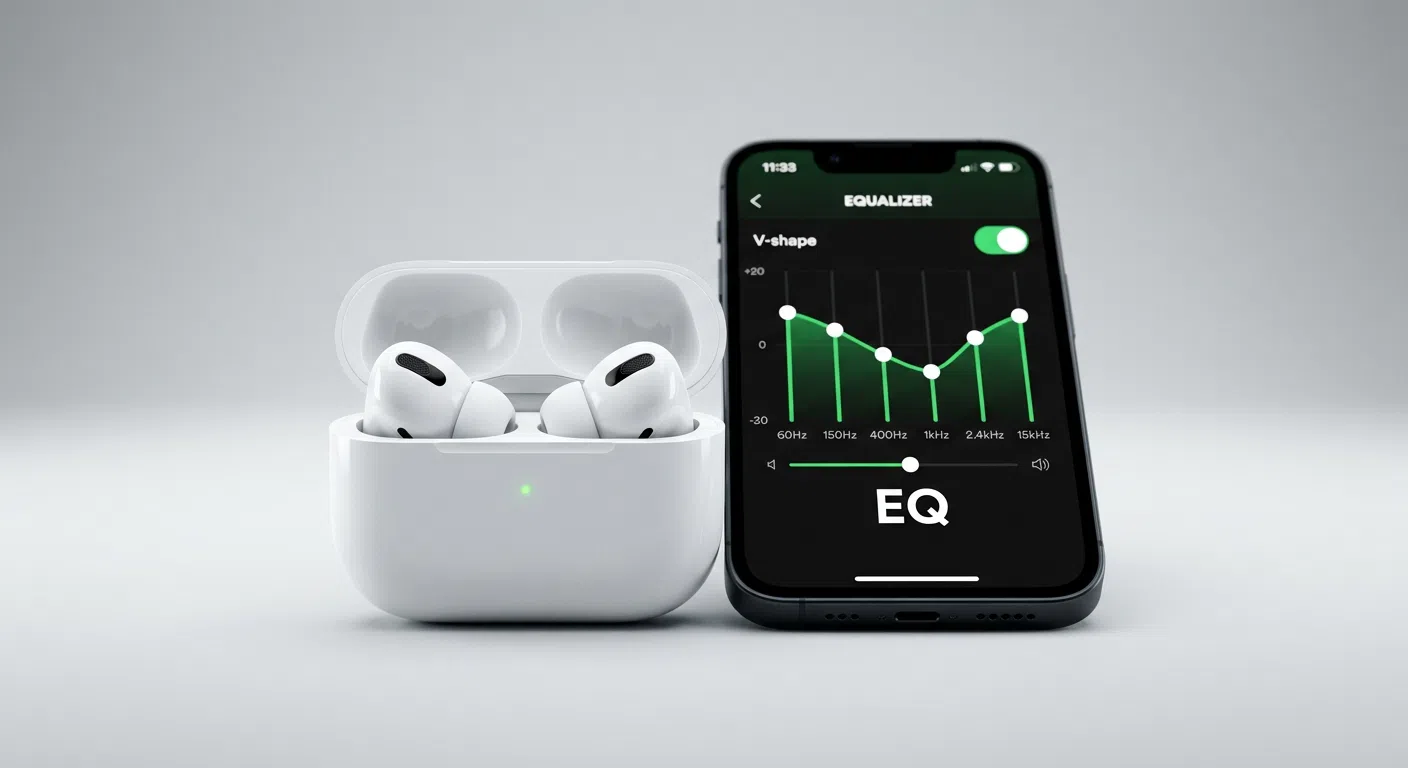
Jika Anda merasa lagu favorit Anda kurang bertenaga atau dentuman bassnya kurang terasa, jangan khawatir, itu sangat umum terjadi. Kita sering kali menginstal aplikasi, menekan tombol putar, dan suaranya terdengar agak hambar, tetapi sebenarnya, Spotify memiliki pengaturan tersembunyi yang dapat sepenuhnya mengubah pengalaman mendengarkan, menghidupkan kembali setiap lagu.
Bagian terbaiknya adalah Anda tidak perlu menjadi ahli teknik suara atau menghabiskan banyak uang untuk peralatan profesional untuk merasakan perbedaannya. Dengan beberapa penyesuaian di menu dan beberapa pengaturan frekuensi , Anda dapat menyesuaikan musik dengan sempurna ke AirPods Anda, speaker Mac Anda, atau bahkan stereo mobil Anda, sehingga menghasilkan suara yang jauh lebih imersif.

Menguasai equalizer di macOS dan Windows
Bagi pengguna versi desktop, baik di komputer Apple maupun Windows, kabar baiknya adalah mengakses equalizer cukup mudah. Pertama, buka aplikasi dan klik gambar profil Anda di bagian atas. Dari sana, buka Pengaturan dan gulir ke bawah ke bagian Pemutaran.
Setelah sampai di sana, Anda akan melihat opsi Equalizer. Jika dinonaktifkan, cukup aktifkan untuk memunculkan bilah penyesuaian. Anda dapat memilih dari berbagai preset atau, jika Anda merasa kreatif, seret titik-titik pada grafik untuk mendesain kurva suara Anda sendiri. Penting untuk dicatat bahwa jika perangkat Anda memiliki kontrol per aplikasi yang terintegrasi di macOS, perubahan yang Anda buat di sini dapat memengaruhi aplikasi lain yang Anda gunakan secara bersamaan.
Panduan frekuensi sesuai dengan gaya musik
Tidak semua genre terdengar bagus dengan pengaturan yang sama. Jika Anda menyukai hip-hop atau musik elektronik, idealnya tingkatkan frekuensi rendah, khususnya antara 60 Hz dan 150 Hz , agar bass terdengar dalam dan bertenaga. Untuk mencegah distorsi suara, disarankan untuk sedikit mengurangi rentang 1 kHz.

Di sisi lain, jika Anda menyukai musik rock atau metal, ada baiknya meningkatkan frekuensi mid-range untuk menonjolkan kejernihan gitar dan kekuatan vokal, sambil menjaga bass tetap terkendali agar tidak mengalahkan instrumen lain. Dalam hal musik klasik atau akustik, fidelitas sangat penting, jadi disarankan untuk meningkatkan treble, terutama di atas 2,4 kHz , untuk menangkap setiap detail senar.
Bagi mereka yang banyak mendengarkan podcast atau buku audio, tujuannya adalah kejelasan vokal. Dalam skenario ini, sebaiknya kurangi bass untuk menghindari suara menggelegar dan tingkatkan nada tengah dan tinggi , memastikan setiap kata dipahami dengan sempurna tanpa gangguan.
Optimalisasi untuk AirPods dan Audio Spasial
Jika Anda menggunakan AirPods, Anda tahu bahwa perangkat ini memiliki ciri khas suara yang unik. Untuk mengimbangi bass yang terkadang lemah, Anda dapat meningkatkan frekuensi rendah secara manual di equalizer Spotify. Selain itu, untuk meningkatkan kejernihan vokal, sedikit peningkatan pada rentang 1 kHz hingga 3 kHz seringkali memberikan hasil yang mengesankan.
Mengenai audio spasial, meskipun ini adalah fitur yang ampuh di iOS untuk menciptakan pengalaman sinematik , beberapa pengguna macOS Monterey melaporkan kesulitan mengaktifkannya langsung dari kontrol volume. Namun, rekomendasinya adalah mengelola pengaturan dari menu Bluetooth di pengaturan sistem Anda, di mana Anda dapat mengaktifkan audio spasial khusus untuk menyesuaikan suara dengan bentuk telinga Anda.

Jangan lupa untuk selalu memperbarui firmware headphone Anda. Apple terus merilis peningkatan yang mengoptimalkan konektivitas dan pemrosesan audio , yang secara otomatis diinstal saat Anda memperbarui perangkat lunak Mac atau iPhone Anda.
Selain equalizer, ada fungsi lain di menu Pemutaran yang membuat perbedaan. Salah satu yang paling kontroversial adalah normalisasi audio. Meskipun berguna untuk mencegah lonjakan volume tiba-tiba antar lagu, terkadang hal itu mengurangi rentang dinamis dan membuat musik kehilangan dampaknya. Jika Anda menginginkan kualitas terbaik, cobalah menonaktifkannya.
Poin penting lainnya adalah kualitas streaming. Di bagian Kualitas Audio, Anda dapat memilih dari opsi seperti Otomatis, Normal, Tinggi, dan Sangat Tinggi. Jika Anda memiliki langganan Premium, Anda memiliki akses ke format lossless (FLAC ), yang mereproduksi musik persis seperti yang direkam di studio. Namun, perlu diingat bahwa format ini boros data , jadi sebaiknya aktifkan hanya saat Anda terhubung ke Wi-Fi.
Bagi mereka yang membenci keheningan di antara lagu, fitur Crossfade adalah penyelamat. Alat ini menggabungkan akhir satu lagu dengan awal lagu berikutnya, menciptakan transisi yang halus dan mulus , ideal untuk pesta atau set DJ. Selain itu, mengaktifkan akselerasi perangkat keras dapat membantu membuat pemutaran lebih stabil dan mencegah kelebihan beban CPU komputer Anda.
Mengonfigurasi suara Spotify adalah proses yang sangat personal yang bergantung pada selera Anda dan perangkat keras yang Anda gunakan. Mulai dari menyesuaikan pita frekuensi untuk meningkatkan bass dalam musik hip-hop hingga menonaktifkan normalisasi untuk meningkatkan rentang dinamis atau mengaktifkan kualitas lossless, setiap penyesuaian kecil membantu membuat musik Anda terdengar persis seperti yang Anda inginkan, sambil selalu melindungi pendengaran Anda dengan menjaga volume tetap terkontrol.


Penulis yang bersemangat tentang dunia byte dan teknologi secara umum. Saya suka berbagi ilmu melalui tulisan, dan itulah yang akan saya lakukan di blog ini, menunjukkan kepada Anda semua hal paling menarik tentang gadget, perangkat lunak, perangkat keras, tren teknologi, dan banyak lagi. Tujuan saya adalah membantu Anda menavigasi dunia digital dengan cara yang sederhana dan menghibur.