- Memprioritaskan encoder perangkat keras NVENC untuk mengurangi beban prosesor dan menghindari kelambatan.
- Penyesuaian seimbang antara bitrate, resolusi, dan FPS sesuai dengan kemampuan PC dan koneksi internet.
- Pengoptimalan sistem operasi tingkat lanjut dan menjalankan OBS sebagai administrator untuk mendapatkan stabilitas.
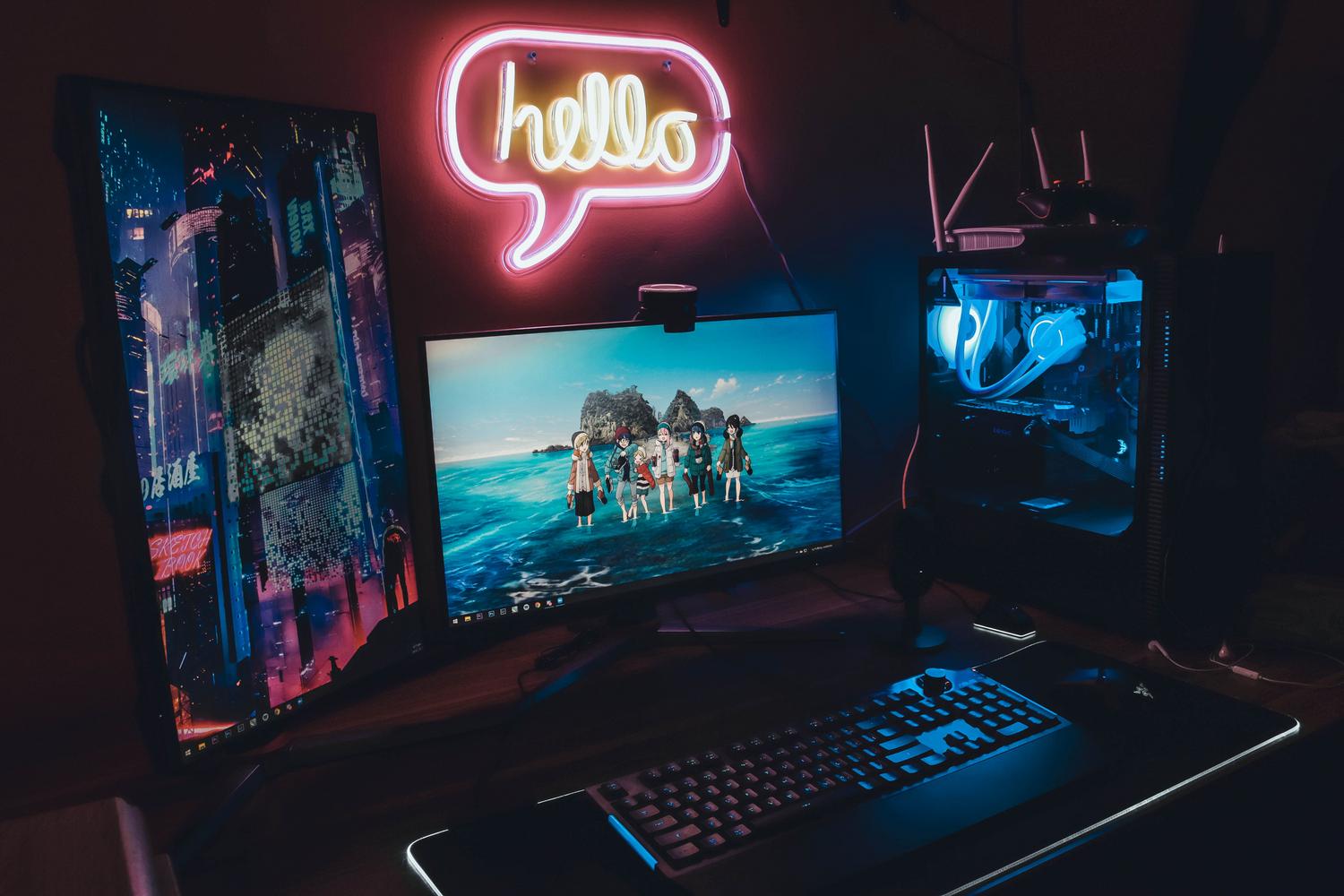
Memulai dunia streaming bisa sedikit menakutkan pada awalnya. Membuka OBS Studio untuk pertama kalinya seperti memasuki kokpit pesawat: tombol di mana-mana, menu teknis, dan istilah-istilah yang terdengar seperti berasal dari buku panduan teknik. Tapi jangan khawatir, Anda tidak perlu menjadi ahli komputer untuk membuat siaran langsung Anda terlihat jernih dan berjalan lancar.
Masalah terbesar bagi setiap streamer adalah penurunan FPS dan lag. Tidak ada yang lebih menakutkan bagi penonton selain siaran yang terlihat seperti tayangan slide saat Anda bermain dengan kecepatan penuh. Kuncinya adalah menemukan titik keseimbangan antara kualitas visual dan sumber daya yang dapat ditangani komputer Anda tanpa kewalahan, memastikan bahwa game dan siaran berjalan harmonis.

Pengaturan Video: Keseimbangan antara ketajaman dan kehalusan
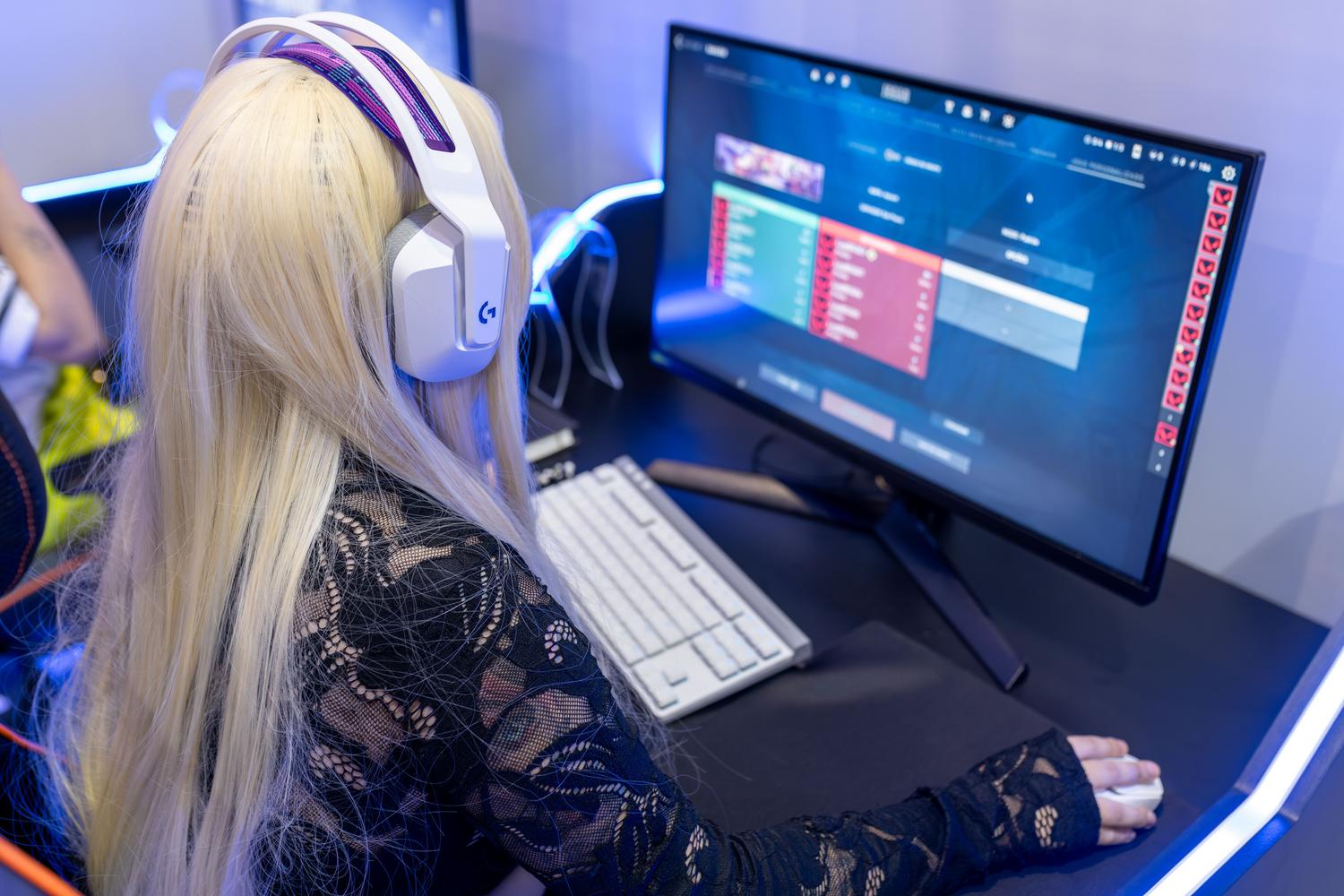
Sebelum menyentuh hal-hal yang rumit, buka tab Video. Di sinilah Anda menentukan tampilan gambar. Pertama, kita memiliki resolusi dasar atau kanvas, yang harus sama dengan resolusi monitor Anda (misalnya, 1920×1080 jika Anda memiliki Full HD) untuk menghindari distorsi.
Resolusi output adalah apa yang sebenarnya dikirim melalui internet. Jika Anda memiliki PC yang sangat canggih dan internet fiber optik yang sangat cepat, 1080p adalah standar. Namun, bagi sebagian besar pengguna, menurunkan resolusi ke 720p adalah pilihan paling cerdas, karena secara drastis mengurangi beban kerja pada PC Anda dan terlihat bagus di perangkat seluler.
Mengenai FPS, Anda memiliki dua pilihan. 60 FPS sangat penting untuk game tembak-menembak atau game aksi cepat di mana kelancaran permainan sangat vital, tetapi membutuhkan daya pemrosesan dua kali lipat . Jika Anda melakukan streaming atau memainkan game yang lebih lambat, 30 FPS sudah lebih dari cukup dan akan menghemat kinerja Anda.
Konfigurasi Keluaran: Motor transmisi
Untuk langsung memulai, ubah mode output dari sederhana ke lanjutan. Encoder adalah otak di sini. Jika Anda memiliki kartu NVIDIA, pilih NVENC H.264 tanpa ragu ; chip khusus ini menangani kompresi video, membebaskan prosesor sehingga game tidak mengalami penurunan frame rate.
Jika Anda menggunakan AMD, tetap gunakan encoder perangkat kerasnya, dan hanya gunakan x264 dalam kasus yang sangat ekstrem atau dengan CPU yang sangat mumpuni. Untuk kontrol frekuensi, selalu pilih CBR (Constant Bitrate) , karena platform tidak menyukai fluktuasi data yang tiba-tiba. Mengenai bitrate untuk Twitch, batas untuk sebagian besar adalah 6000 Kbps ; melebihi batas ini tanpa menjadi mitra dapat menyebabkan ketidakstabilan atau mencegah pemirsa dengan internet lambat untuk menonton.
Jangan lupa untuk mengatur interval keyframe ke 2 detik, persyaratan teknis untuk menghindari buffering di Twitch dan YouTube. Jika Anda ingin merekam dalam format MKV dan mengonversi ke MP4 sambil melakukan streaming, CQP 20 dengan NVENC H.265 adalah pilihan ideal untuk mendapatkan file berkualitas tinggi dan berukuran ringan.

Trik-trik ampuh untuk PC dengan spesifikasi rendah
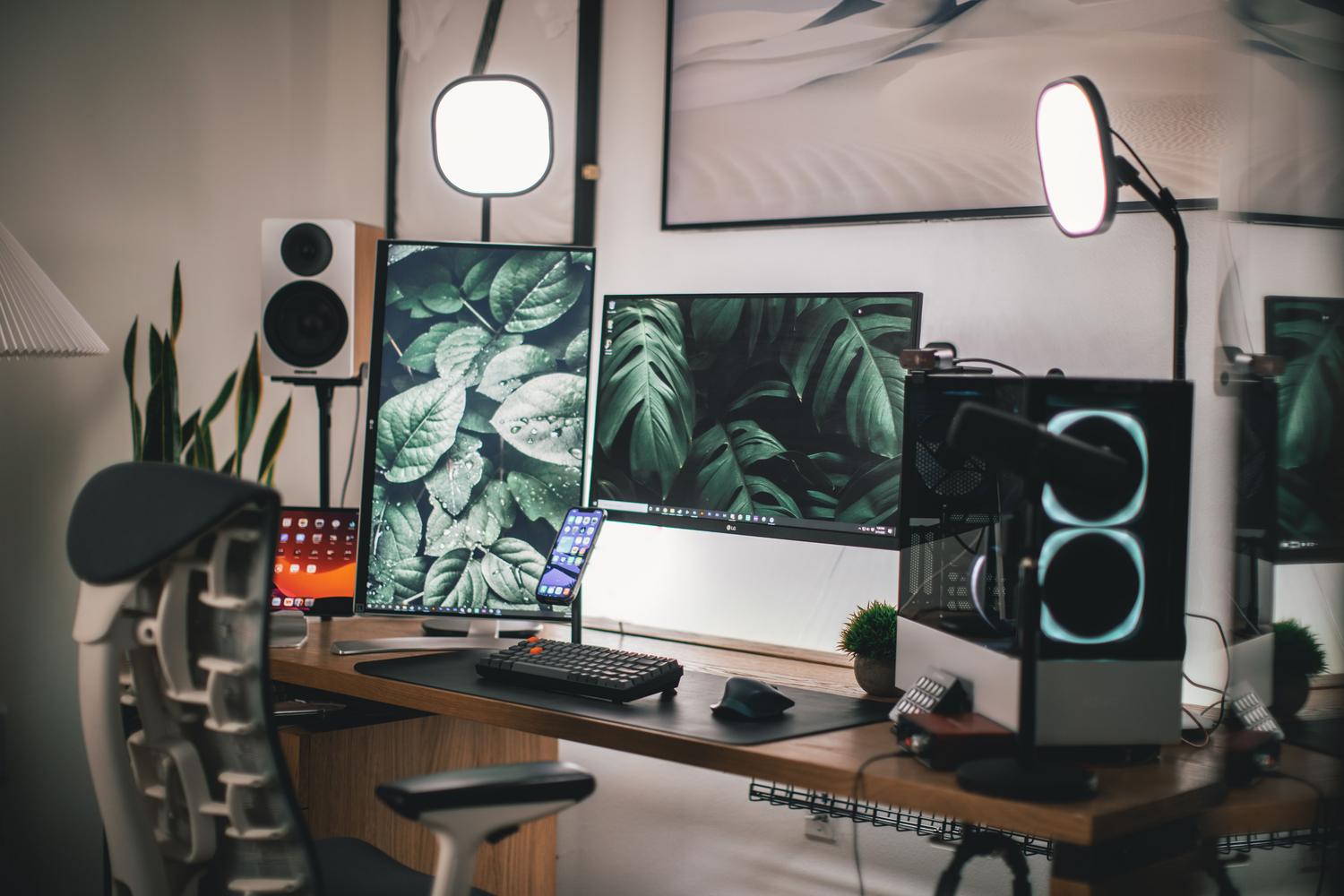
Jika Anda menyadari PC Anda mengalami masalah, ada beberapa trik "ajaib". Pertama, selalu jalankan OBS sebagai administrator ; ini memaksa Windows untuk memprioritaskan program tersebut di atas proses latar belakang lainnya. Selain itu, nonaktifkan pratinjau layar OBS saat streaming untuk menghemat siklus GPU.
Jika Anda terpaksa menggunakan encoder x264 karena tidak memiliki GPU NVIDIA, sesuaikan profil penggunaan CPU ke supercepat atau ultracepat . Kualitas gambar akan sedikit menurun, tetapi Anda akan mendapatkan stabilitas yang luar biasa. Disarankan juga untuk menonaktifkan overlay NVIDIA GeForce Experience untuk menghindari konflik internal.
Optimalisasi Audio dan Detail Akhir
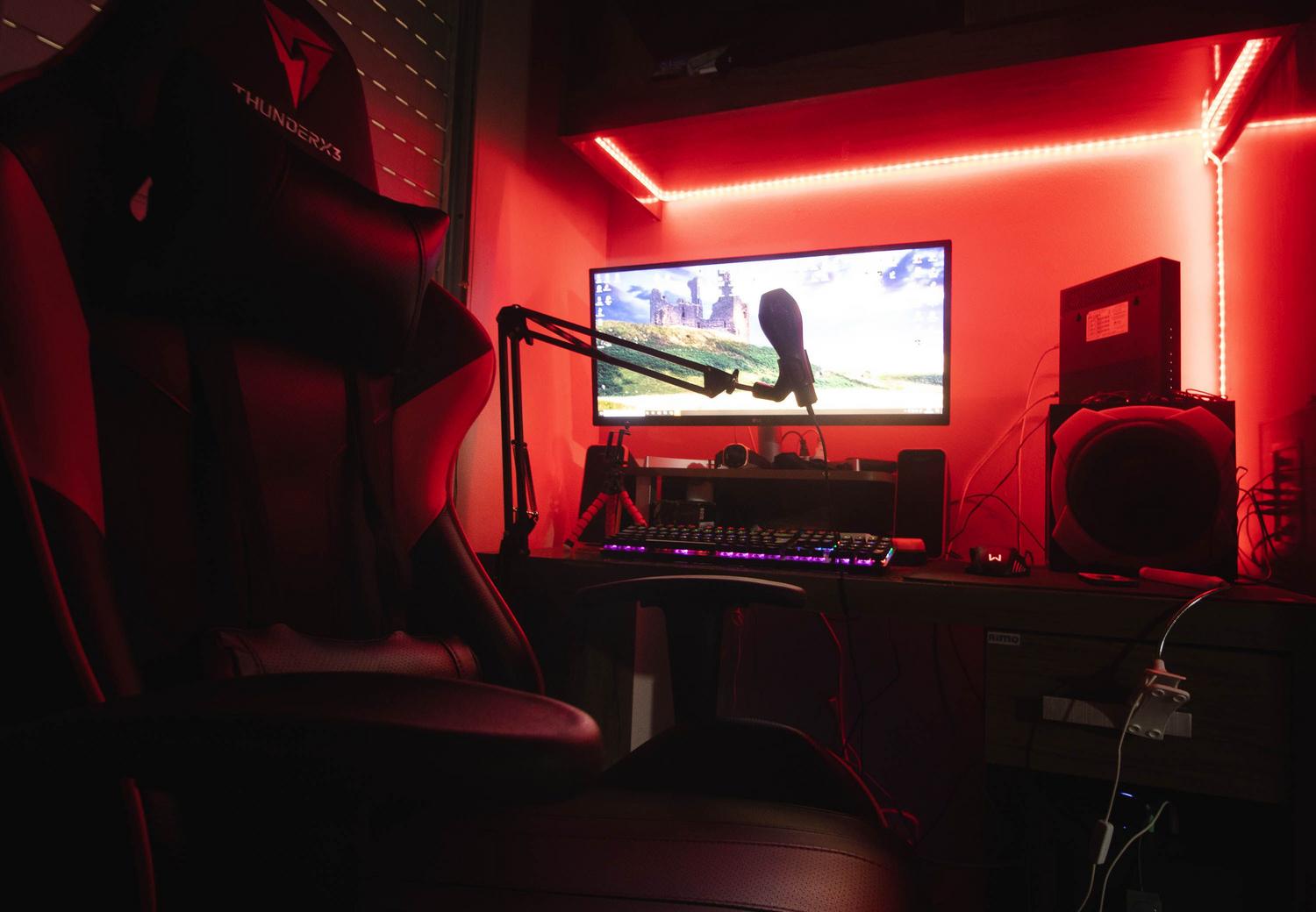
Audio adalah separuh dari pengalaman. Di pengaturan audio, pastikan laju sampel diatur ke 48 kHz untuk menghindari masalah sinkronisasi sistem. Bitrate audio minimal 160 Kbps adalah yang dapat diterima untuk menghindari suara cempreng.
Untuk membersihkan suara, Anda dapat mengoptimalkan saluran audio dan suara dengan menambahkan filter mikrofon: pengurangan kebisingan akan menghilangkan dengungan kipas, dan kompresi akan mencegah teriakan kemenangan Anda memekakkan telinga penggemar. Jika Anda menggunakan Streamlabs, perlu diingat bahwa aplikasi ini mengonsumsi lebih banyak sumber daya daripada OBS Studio karena widget-nya; jika Anda kekurangan sumber daya, gunakan OBS dan tambahkan peringatan melalui sumber browser.

Ringkasan konfigurasi yang direkomendasikan
- 1080p 60 FPS: 6000 Kbps (Ideal untuk game kompetitif).
- 720p 60 FPS: 4500 Kbps (Keseimbangan sempurna untuk sebagian besar kebutuhan).
- 720p 30 FPS: 3000 Kbps (Opsi aman untuk PC dengan spesifikasi sedang).
Untuk menghindari masalah teknis, sangat penting untuk selalu menggunakan koneksi Ethernet kabel dan menghindari Wi-Fi. Jika Anda memiliki kartu grafis seri RTX 4000, encoder AV1 adalah masa depan gaming karena efisiensinya, meskipun dukungan platformnya masih terus berkembang. Pada akhirnya, kuncinya adalah menguji, menyesuaikan, dan jangan takut untuk menurunkan resolusi jika itu memastikan siaran langsung yang lancar dan menyenangkan bagi pemirsa Anda.


Penulis yang bersemangat tentang dunia byte dan teknologi secara umum. Saya suka berbagi ilmu melalui tulisan, dan itulah yang akan saya lakukan di blog ini, menunjukkan kepada Anda semua hal paling menarik tentang gadget, perangkat lunak, perangkat keras, tren teknologi, dan banyak lagi. Tujuan saya adalah membantu Anda menavigasi dunia digital dengan cara yang sederhana dan menghibur.