- Formulir PDF dapat berupa formulir datar (non-interaktif) atau memiliki kolom yang dapat diisi, dan hal itu menentukan apakah Anda dapat menulis langsung ke dalamnya.
- Di Windows, Mac, dan peramban web, terdapat editor yang memungkinkan Anda menambahkan teks dan kolom formulir ke PDF apa pun.
- Dimulai dengan Word, Anda dapat mendesain formulir, mengekspornya ke PDF, dan kemudian menambahkan kolom interaktif menggunakan alat-alat khusus.
- Dimungkinkan untuk menggunakan kembali templat (seperti NDA atau kontrak) dengan hanya memblokir beberapa area dan membiarkan area lainnya siap untuk diisi oleh penerima.
Mengisi PDF yang tidak memungkinkan Anda mengetik bisa sangat merepotkan: Anda mengunduh dokumen, mencoba mengklik kolom-kolomnya, dan menemukan bahwa tidak ada cara untuk mengetik apa pun . Hingga beberapa tahun yang lalu, satu-satunya solusi adalah mencetaknya, mengisinya dengan tangan, menandatanganinya, memindainya, dan mengirimkannya kembali. Sebuah proses yang lambat, tidak praktis, dan jelas tidak digital.
Kabar baiknya adalah, saat ini terdapat program dan alat daring yang memungkinkan Anda untuk menulis pada formulir PDF yang tidak dapat diedit , menambahkan kolom formulir baru, menandatangani, melindungi dengan kata sandi, dan bahkan menggunakan kembali dokumen yang sama dengan orang yang berbeda tanpa merusak formatnya. Mari kita lihat, langkah demi langkah, semua opsi yang berguna di Windows, Mac, dan di peramban web, serta cara membuat formulir yang dapat diisi sendiri dari Word.
Apa itu formulir PDF yang tidak dapat diedit dan mengapa Anda tidak dapat menulis di dalamnya?
PDF standar mengunci tata letak dan konten sehingga tampilannya sama di perangkat apa pun , terlepas dari apakah dibuka di Windows, macOS, atau ponsel. Ini sangat cocok untuk brosur, laporan akhir, atau buku, tetapi menjadi rumit ketika kita berbicara tentang formulir.
Formulir PDF modern berisi kolom formulir interaktif : kotak teks, kotak centang, menu tarik-turun, tombol radio, kolom tanda tangan, dll. Kolom-kolom ini dapat diisi menggunakan pembaca PDF yang kompatibel.
Masalah muncul ketika dokumen hanya berisi garis atau garis bawah yang mensimulasikan ruang kosong , tetapi tidak ada kolom formulir yang telah ditentukan. Secara teknis, ini adalah PDF dengan "kolom datar": secara visual menyerupai formulir, tetapi bagi pembaca PDF, itu hanyalah teks dan garis yang digambar, tanpa area untuk memasukkan data.
Selain itu, banyak pembuat dokumen sengaja memilih untuk tidak mengaktifkan interaktivitas, baik untuk memastikan formulir diisi secara manual atau untuk menghindari kesalahan pengeditan. Atau mereka hanya lupa untuk mengubah dokumen menjadi formulir interaktif sebelum mengirimkannya.
Oleh karena itu, Anda mungkin akan menemui dua situasi umum: pembaca PDF Anda tidak mendeteksi kolom yang dapat diisi , atau ada kolom tetapi terkunci sebagai "hanya baca", yang mencegah Anda untuk menulis di dalamnya.
Cara menulis pada formulir PDF yang tidak dapat diedit di Windows (EaseUS PDF Editor dan alat lainnya)
Di Windows, Anda memiliki beberapa solusi untuk menulis teks ke PDF apa pun, bahkan jika PDF tersebut tidak memiliki kolom formulir yang ditentukan. Salah satu yang paling komprehensif adalah EaseUS PDF Editor , editor yang cukup terjangkau yang menggabungkan pengeditan konten, pembuatan formulir, dan fitur tambahan seperti menggabungkan atau memisahkan PDF.
Keunggulan utama dari jenis editor ini adalah memungkinkan Anda menambahkan teks "di atas" PDF , seolah-olah Anda menulis di lembaran transparan yang diletakkan di atas dokumen. Dengan cara ini, Anda dapat mengisi formulir datar, mencentang kotak secara manual, atau melengkapi informasi yang tidak disiapkan penulis sebagai bidang interaktif.
Selain mengetik, EaseUS PDF Editor memungkinkan Anda menyesuaikan ukuran, jenis, dan warna font sehingga teks baru sesuai dengan teks asli dan tidak terlihat janggal. Jika Anda ingin menyorot teks yang telah Anda isi, Anda dapat dengan mudah menebalkannya atau menggarisbawahi teks tersebut.
Sebagai bonus tambahan, editor ini juga dapat membuat PDF dari awal atau dari format lain , memodifikasi ukuran halaman, menambahkan watermark, melindungi dengan kata sandi, menggabungkan beberapa PDF, atau membagi PDF besar menjadi beberapa dokumen yang lebih kecil. (Lihat panduan untuk membuat dan menandatangani PDF dengan PDFsam dan XChange ).
Untuk mengisi formulir PDF non-interaktif di Windows dengan jenis editor ini, langkah-langkahnya sangat mirip; mari kita ambil EaseUS PDF Editor sebagai referensi:
- Buka PDFnyaJalankan program dan gunakan opsi "Buka" di layar utama untuk memuat file PDF yang berisi formulir datar.
- Aktifkan alat teksDi dalam alat pengeditan, pilih fungsi untuk menyisipkan teks. Anda biasanya akan melihat ikon dengan huruf "T" atau opsi seperti "Tambahkan Teks".
- Letakkan kursor di area yang akan diisi.Klik pada baris atau ruang tempat jawaban akan ditempatkan. Program akan membuat kotak teks di titik tersebut.
- Tulis dan formatMasukkan informasi yang Anda butuhkan dan sesuaikan ukuran, warna, atau gaya font. Jika Anda ingin menyesuaikan dengan desain, cobalah untuk Sesuaikan tipografi dengan bagian dokumen lainnya..
- Ulangi pada semua celah yang diperlukanGulir formulir dan tambahkan teks ke setiap kolom yang perlu Anda lengkapi.
- Simpan PDFSetelah selesai, simpan file tersebut. Anda dapat menimpa file asli atau menyimpan salinan untuk menyimpan dokumen kosong.
Jika Anda tidak ingin menggunakan EaseUS, di Windows Anda juga dapat menggunakan editor PDF lain seperti Nitro PDF, Foxit PDF Editor, atau Adobe Acrobat , yang menawarkan fitur serupa: menulis pada PDF biasa, membuat kolom formulir baru, dan melindungi dokumen. Alur kerjanya hampir selalu sama: buka, aktifkan alat teks, tulis, sesuaikan format, dan simpan. Anda akan menemukan lebih banyak alternatif dalam panduan kami tentang program untuk membuat formulir PDF yang dapat diedit .
Cara mengisi PDF yang tidak dapat diedit di Mac menggunakan Preview.
Jika Anda menggunakan macOS, Anda memiliki keuntungan yang signifikan: sistem itu sendiri menyertakan Preview , sebuah aplikasi yang tidak hanya membuka PDF dan gambar, tetapi juga memungkinkan Anda untuk memberi anotasi, menggarisbawahi, menggabungkan dokumen, dan menulis di area mana pun pada PDF.
Preview memungkinkan Anda menggunakan serangkaian alat penandaan yang sangat praktis: kotak teks, bentuk, panah, tanda tangan, penyorot, dll. Dengan fitur-fitur ini, Anda dapat mengubah formulir biasa menjadi dokumen yang diisi secara digital tanpa perlu menginstal apa pun lagi.
Selain itu, dari Preview Anda juga dapat menggabungkan beberapa PDF, mengekspor gambar ke PDF , membuat dokumen baru dari kertas fisik yang dipindai, dan menyesuaikan hasil akhir secara signifikan dengan anotasi berwarna, garis bawah, atau komentar.
Untuk mengisi PDF yang tidak dapat diisi menggunakan Preview di Mac, Anda dapat mengikuti langkah-langkah berikut:
- Buka PDF dengan PreviewKlik kanan pada file PDF, pilih "Buka dengan" dan pilih "Pratinjau".
- Tampilkan bilah alat markupDi bagian atas jendela, klik tombol "Markup Toolbar", yang biasanya muncul sebagai huruf "A" di dalam lingkaran. Ini akan menampilkan teks, bentuk, tanda tangan, dan alat lainnya.
- Sisipkan kotak teksPilih alat teks (ikon dengan huruf "T") dan klik di area formulir tempat Anda ingin mengetik. Kotak teks yang dapat diedit akan dibuat.
- Tulis dan formatMasukkan teks yang Anda butuhkan dan gunakan opsi pemformatan untuk mengubah jenis huruf, ukuran, warna, atau latar belakangAnda juga dapat menyorot kata-kata tertentu jika ingin kata-kata tersebut menonjol.
- Geser gambar jika perlu.Sebelum menyimpan, seret kotak teks untuk memposisikannya secara tepat pada baris atau spasi yang sesuai. Ini akan menjaga dokumen Anda tetap rapi dan mudah dibaca.
- Simpan fileSetelah selesai, simpan PDF dari menu File. Perlu diingat bahwa, tergantung pada cara Anda menyimpan, teks yang Anda tambahkan mungkin akan tertanam secara permanen dalam dokumen dan tidak dapat diedit lagi di kemudian hari.
Preview ideal untuk tugas-tugas cepat: mengisi formulir, menandatangani kontrak, menambahkan catatan singkat … Jika Anda membutuhkan fitur formulir tingkat lanjut (kolom yang divalidasi, menu tarik-turun, tombol radio, dll.), maka Anda perlu meningkatkan ke editor PDF yang lebih lengkap, tetapi untuk penggunaan sehari-hari, ini sudah lebih dari cukup.
Cara mengisi PDF yang tidak dapat diedit secara online (PDFEscape dan editor web)
Pilihan praktis lainnya, terutama jika Anda tidak ingin menginstal perangkat lunak apa pun, adalah menggunakan alat daring seperti PDFEscape atau layanan web serupa. Platform ini memungkinkan Anda untuk membuka PDF langsung di peramban Anda, mengeditnya, dan mengunduh hasilnya, semuanya tanpa perangkat lunak tambahan.
PDFEscape, misalnya, memungkinkan Anda untuk membuat PDF dari awal dan mengedit PDF yang sudah ada . Ini termasuk menambahkan teks, gambar, tautan, kolom formulir, gambar tangan bebas, dan bahkan area yang dikosongkan untuk menyembunyikan konten.
Keunggulan utamanya adalah Anda dapat menggunakannya dari hampir semua perangkat dengan koneksi internet dan peramban modern. Anda tidak memerlukan lisensi desktop atau pembaca khusus; cukup unggah file dan mulailah mengedit.
Untuk mengisi formulir PDF yang tidak dapat diedit dengan PDFEscape (atau editor online serupa lainnya), alurnya biasanya sebagai berikut:
- Buka alat tersebut di browser Anda.Buka situs web PDFEscape dan pilih opsi untuk mengunggah file PDF dari komputer Anda.
- Unggah dokumenPilih formulir PDF yang ingin Anda isi. Setelah mengunggah, editor lengkap akan terbuka di browser Anda.
- Pilih alat teksDi bilah alat sebelah kiri, Anda akan melihat opsi "Teks". Klik opsi tersebut untuk mengaktifkan mode mengetik.
- Klik di tempat Anda ingin menulisKlik pada bagian PDF yang ingin Anda lengkapi. Kolom teks akan dibuat di posisi tersebut.
- Tulis dan sesuaikan ukuran font.Masukkan informasi yang diperlukan dan coba. sesuaikan jenis dan ukuran font agar menyerupai bagian dokumen lainnya.
- Ulangi di semua celahTeruslah melompat dari satu bidang ke bidang lainnya sampai kamu menyelesaikan formulirnya.
- Simpan dan unduhSetelah selesai, klik ikon simpan dan pilih opsi "Simpan dan unduh" untuk mendapatkan file PDF yang sudah jadi di komputer Anda.
Keunggulan lain dari alat daring ini adalah seringkali menyertakan fitur tambahan seperti melindungi PDF dengan kata sandi atau membagikannya langsung dari web, yang berguna jika Anda perlu mengirim dokumen tersebut kepada orang lain tanpa melalui email tradisional.
Namun, penting untuk dicatat bahwa editor online dapat menampilkan pesan peringatan jika dokumen berisi elemen-elemen tingkat lanjut (seperti bidang XFA, font tersemat yang kompleks, penulisan dari kanan ke kiri, atau aksara kompleks seperti Arab atau Devanagari). Dalam kasus ini, opsi pengeditan tertentu mungkin terbatas atau tidak sepenuhnya didukung.
Mengapa terkadang Anda tidak dapat mengisi formulir PDF (dan bagaimana cara agar formulir tersebut dapat diisi)
Jika Anda bertanya-tanya "mengapa saya tidak dapat mengisi formulir PDF ini?", alasan yang paling umum biasanya cukup sederhana: penulis tidak mengaktifkan kolom interaktif , atau mereka mendesain dokumen tersebut untuk diisi secara manual.
Banyak formulir dibuat dalam program seperti Word atau InDesign dan kemudian diekspor ke PDF tanpa langkah terakhir untuk membuatnya interaktif . Secara visual, formulir tersebut terlihat sangat bagus, dengan garis putus-putus dan garis untuk menulis, tetapi dari perspektif pembaca PDF, formulir tersebut hanyalah teks biasa.
Jika Anda ingin mengubah salah satu PDF biasa menjadi formulir online yang dapat diisi, Anda memiliki beberapa pilihan. Dengan Adobe Acrobat , misalnya, Anda dapat pergi ke bagian "Tools" dan menggunakan fungsi " Prepare Form " sehingga program menganalisis dokumen, mendeteksi kolom yang mungkin ada, dan secara otomatis membuat struktur formulir interaktif.
Proses dasarnya dengan Acrobat (atau solusi serupa) adalah:
- Buka PDF di editor lanjutan..
- Buka alat formulir (di Acrobat: “Tools > Prepare form”).
- Biarkan program mendeteksi kolom secara otomatis. sesuai dengan susunan teks, baris, dan tabel.
- Tambahkan atau koreksi kolom secara manual: kotak teks, kotak centang, menu tarik-turun, dll.
- Simpan PDF sebagai formulir yang dapat diisi.
Setelah Anda membuat formulir interaktif, penerima Anda dapat membukanya dengan pembaca yang kompatibel, mengisinya, dan menyimpannya tanpa harus mencetaknya. Dan Anda dapat dengan mudah menggunakan kembali templat yang sama dengan klien atau pengguna yang berbeda.
Gunakan kembali formulir PDF yang sudah memiliki bagian yang terisi (perjanjian kerahasiaan, kontrak, dll.)
Contoh yang sangat umum adalah perjanjian kerahasiaan (NDA) atau kontrak standar. Anda ingin mengisi bagian tetap Anda sekali saja (nama perusahaan Anda, alamat, klausul yang tidak berubah) dan kemudian mengirimkan dokumen yang sama kepada beberapa klien sehingga mereka hanya perlu melengkapi bagian mereka.
Jika Anda hanya mengisi formulir dan menyimpannya, banyak pembaca PDF akan menginterpretasikan formulir tersebut sebagai "tertutup" atau lengkap , terutama jika pembatasan pengeditan atau penyimpanan telah diterapkan. Hal ini mempersulit penerima untuk menggunakan kolom-kolom formulir tersebut.
Salah satu alternatifnya adalah mengubah data statis Anda menjadi teks yang disematkan dalam PDF , sehingga kolom Anda tidak lagi muncul sebagai kolom formulir tetapi sebagai konten biasa. Namun, jika dilakukan dengan tidak benar, hal-hal aneh dapat terjadi, seperti garis bawah bergeser, font tidak pas, atau garis bawah menjadi tidak sejajar.
Untuk menyelesaikan masalah ini dengan lebih baik, solusi idealnya adalah:
- Membuat templat formulir dasar di mana semua kolom (milik Anda dan klien) didefinisikan dengan baik.
- Isi bagian Anda di editor formulir, tetapi kemudian blokir hanya kolom Anda (tandai sebagai "hanya baca") dan biarkan kolom klien tetap dapat diedit.
- Simpan salinan formulir dengan konfigurasi tersebut untuk digunakan kembali sebanyak yang dibutuhkan.
Perangkat lunak seperti Foxit PDF Editor, Nitro, atau Acrobat memungkinkan Anda mengontrol, bidang demi bidang, apa yang dapat diedit dan apa yang tetap. Dengan cara ini, Anda tidak perlu mengirim PDF yang sepenuhnya terkunci : data Anda tetap tidak dapat diubah, tetapi penerima masih dapat menulis di bidang-bidang tersebut.
Jika Anda sudah memiliki formulir dengan pembatasan yang diterapkan, dan pembatasan ini tetap ada saat Anda membuat salinan, tinjau pengaturan keamanan dan izin dokumen tersebut . Anda mungkin memiliki pembatasan perubahan yang dilindungi kata sandi yang diaktifkan, yang memengaruhi bahkan salinan. Dalam hal ini, Anda perlu mengedit versi asli, menghapus atau memodifikasi perlindungan tersebut, dan membuat ulang templat.
Buat formulir PDF yang dapat diisi mulai dari Word.
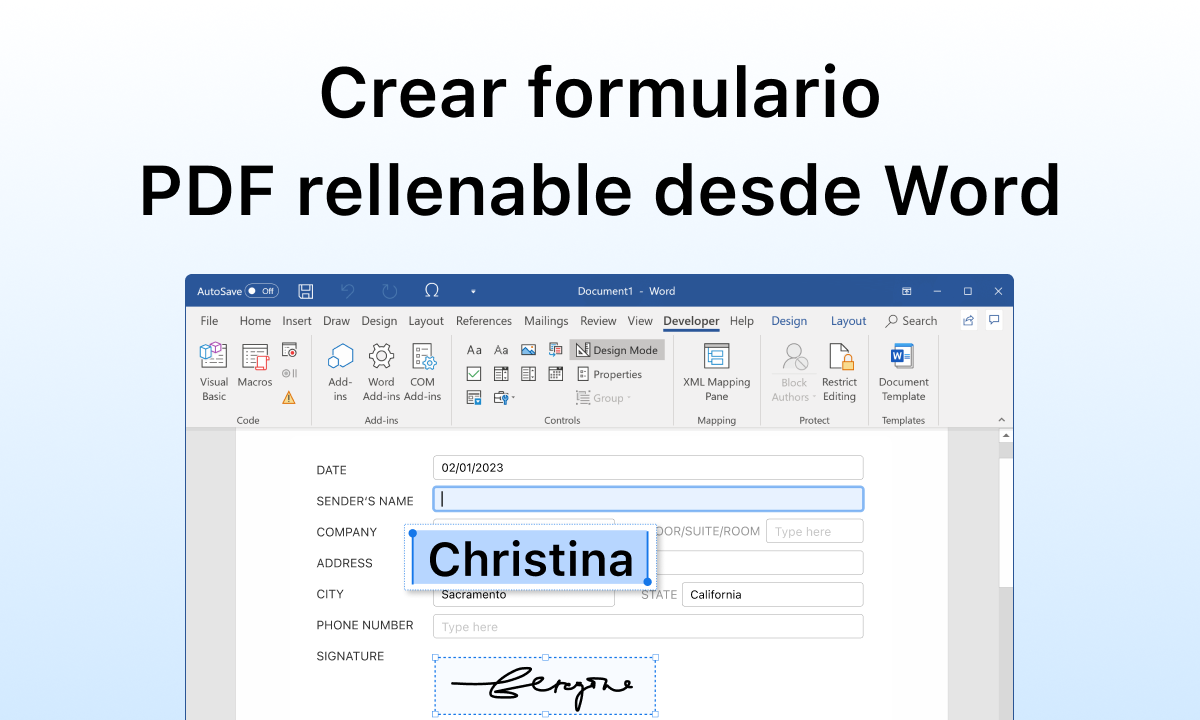
Banyak orang mendesain formulir mereka terlebih dahulu di Microsoft Word karena ini adalah alat yang sangat fleksibel untuk memformat tabel, blok teks, label, dan garis. Tetapi ada detail penting: kolom isian di Word tidak secara otomatis menjadi kolom isian saat diekspor ke PDF.
Melalui tab "Pengembang", Word memungkinkan Anda untuk menyisipkan kotak teks, kotak centang, daftar tarik-turun, dan kontrol lainnya. Semua ini berfungsi sempurna di dalam Word itu sendiri, tetapi ketika Anda mengekspor dokumen ke PDF, Anda mendapatkan PDF biasa, tanpa interaktivitas nyata , kecuali jika Anda melakukan langkah tambahan dengan editor PDF.
Mari kita lihat alur kerja tipikal untuk membuat PDF yang dapat diisi dengan benar dari Word:
1. Siapkan formulir di Word.
Langkah pertama adalah mengatur konten Anda dengan baik di Word. Anda dapat menggunakan templat formulir online Microsoft untuk mempercepat proses: lamaran pekerjaan, formulir pendaftaran, survei, dll. Templat ini sudah dilengkapi dengan tabel, spasi, dan desain yang cukup rapi.
Untuk melakukannya:
- Buka Word dan masuk ke “Berkas > Baru”.
- Gunakan pencari templat untuk menemukan jenis formulir yang sesuai dengan kebutuhan Anda.
- Klik “Buat” pada templat yang dipilih untuk mengunduhnya dan mulai menyesuaikannya.
Setelah masuk, edit teks, tabel, judul, baris, dan spasi hingga formulir memiliki struktur dan konten yang Anda butuhkan. Anda dapat menambahkan data tetap (perusahaan, logo, header) dan menyisakan ruang di tempat kolom PDF yang dapat diisi nantinya.
2. Ekspor dokumen sebagai PDF
Setelah Anda puas dengan formulir di Word, langkah selanjutnya adalah mengekspornya ke PDF . Ekspor ini hanya mentransfer desainnya, bukan logika dari kolom yang dapat diisi.
Di Word, cukup:
- Buka “File > Ekspor > Buat PDF/XPS” atau “File > Simpan Sebagai” dan pilih PDF sebagai tipe file.
- Pilih folder tujuan dan simpan.
File yang dihasilkan akan berupa PDF statis yang belum dapat diisi secara langsung, jadi Anda perlu melanjutkan dengan editor formulir PDF untuk menambahkan interaktivitas atau membukanya di Word untuk mengedit teksnya.
3. Sisipkan kolom yang dapat diisi ke dalam PDF (misalnya, menggunakan PDFgear)
Untuk mengkonversi PDF dari Word menjadi formulir online dengan kolom yang dapat diisi, Anda dapat menggunakan alat seperti PDFgear , yang menawarkan pembuat formulir PDF berbasis web gratis tanpa tanda air.
Alur kerja dengan PDFgear akan terlihat seperti ini:
- Buka pembuat PDF yang dapat diisi. Buka browser dan muat file PDF yang telah Anda ekspor dari Word menggunakan opsi "Muat file PDF".
- Pilih jenis kolom yang ingin Anda sisipkan: kotak teks, kolom kata sandi, kotak centang, menu tarik-turun, kotak daftar, tombol radio, dll.
- Klik pada dokumen Tentukan di mana Anda ingin menempatkan setiap kolom dan seret pegangannya untuk menyesuaikan ukuran dan menyelaraskannya dengan baris atau tabel formulir.
- Sesuaikan properti bidang (jika diperlukan): nama kolom, nilai default, format (misalnya, numerik, tanggal), validasi data, wajib atau opsional, dll.
- Ulangi operasi ini untuk semua bidang. Diperlukan di seluruh formulir.
- Unduh PDF final dengan menggunakan tombol “Unduh file”. Penting untuk menggunakan opsi unduh ini dan bukan opsi cetak, untuk menjaga interaktivitas.
Hasilnya akan berupa formulir PDF yang benar-benar dapat diisi, yang dapat dibuka, diisi, dan disimpan secara digital oleh siapa pun dengan pembaca PDF standar. Formulir tersebut tidak lagi berupa dokumen sederhana dan datar, tetapi akan menjadi alat interaktif.
Membuat dan mengelola formulir PDF tanpa Adobe: alternatif praktis
Meskipun Adobe Acrobat adalah alat andalan untuk mengedit PDF, itu bukan satu-satunya pilihan. Jika Anda bertanya-tanya bagaimana cara mengisi formulir PDF tanpa Adobe , Anda memiliki berbagai alternatif yang bagus, baik berbasis desktop maupun berbasis cloud.
Beberapa solusi yang paling terkenal antara lain EaseUS PDF Editor, Nitro PDF, Foxit PDF Editor, PDFEscape, PDFgear, dan editor serupa lainnya (lihat di bawah). Dengan editor-editor tersebut, Anda dapat:
- Isi formulir PDF interaktif yang sudah ada.
- Menulis di platform datar yang secara default tidak memungkinkan pengetikan.
- Buat kolom formulir baru dari awal.
- Tambahkan anotasi, garis bawah, sorotan, dan komentar.
- Sisipkan gambar, tanda tangan digital, atau tanda tangan hasil pindai.
- Lindungi atau batasi akses dokumen dengan kata sandi.
Pilihan antara satu alat atau alat lainnya akan bergantung pada apakah Anda lebih suka bekerja secara online atau menginstal program , anggaran Anda, dan kompleksitas formulir yang Anda tangani. Untuk penggunaan sesekali, editor online gratis biasanya sudah cukup. Jika Anda secara teratur mengelola kontrak, aplikasi, atau dokumentasi, Anda mungkin akan tertarik pada solusi desktop yang lebih canggih.
Bagaimanapun, kuncinya adalah memahami bahwa, meskipun PDF dirancang untuk membekukan konten dan mencegah perubahan, saat ini Anda memiliki banyak cara untuk menambahkan informasi, mengubah formulir biasa menjadi formulir interaktif , dan menggunakan kembali templat secara profesional, tanpa harus kembali ke kertas dan pena. Setelah Anda memahami alur kerjanya (desain, ekspor, tambahkan kolom, dan distribusikan), bekerja dengan formulir PDF tidak lagi menjadi masalah dan menjadi bagian dari rutinitas digital Anda.


Penulis yang bersemangat tentang dunia byte dan teknologi secara umum. Saya suka berbagi ilmu melalui tulisan, dan itulah yang akan saya lakukan di blog ini, menunjukkan kepada Anda semua hal paling menarik tentang gadget, perangkat lunak, perangkat keras, tren teknologi, dan banyak lagi. Tujuan saya adalah membantu Anda menavigasi dunia digital dengan cara yang sederhana dan menghibur.
Indeks
- 1 Apa itu formulir PDF yang tidak dapat diedit dan mengapa Anda tidak dapat menulis di dalamnya?
- 2 Cara menulis pada formulir PDF yang tidak dapat diedit di Windows (EaseUS PDF Editor dan alat lainnya)
- 3 Cara mengisi PDF yang tidak dapat diedit di Mac menggunakan Preview.
- 4 Cara mengisi PDF yang tidak dapat diedit secara online (PDFEscape dan editor web)
- 5 Mengapa terkadang Anda tidak dapat mengisi formulir PDF (dan bagaimana cara agar formulir tersebut dapat diisi)
- 6 Gunakan kembali formulir PDF yang sudah memiliki bagian yang terisi (perjanjian kerahasiaan, kontrak, dll.)
- 7 Buat formulir PDF yang dapat diisi mulai dari Word.
- 8 Membuat dan mengelola formulir PDF tanpa Adobe: alternatif praktis