- Windows Hello memungkinkan Anda menggunakan sidik jari, wajah, dan PIN untuk masuk ke Windows 10 dan 11 dengan cepat dan aman.
- Pembaca sidik jari hanya akan muncul jika perangkat keras dan driver kompatibel dan terpasang dengan benar.
- Konfigurasi dilakukan dari Akun > Opsi masuk, dengan mendaftarkan satu atau lebih sidik jari per pengguna.
- Fitur tambahan seperti penguncian dinamis dan kunci pengaman FIDO2 semakin meningkatkan perlindungan peralatan.
Jika Anda lelah mengetik kata sandi Anda berulang kali, Instal dan konfigurasikan pembaca sidik jari di Windows. Ini adalah salah satu cara paling nyaman dan aman untuk masuk. Saat ini, hampir setiap laptop modern (dan banyak komputer desktop) menyertakan sensor sidik jari atau memungkinkan Anda untuk terhubung melalui USB. gunakan pembaca sidik jari USBDan Windows 10 dan Windows 11 lebih dari siap untuk memanfaatkannya dengan Windows Hello.
Sepanjang panduan ini Anda akan melihat Cara mengaktifkan login sidik jari langkah demi langkahPersyaratan perangkat keras apa yang Anda butuhkan? jenis-jenis sensor sidik jari dan bagaimana integrasinya dengan Windows Hello, perbedaan halus antara Windows 10 dan Windows 11, serta beberapa kiat untuk memastikan semuanya berjalan lancar. Panduan ini juga mencakup contoh spesifik dari merek seperti ASUS, Acer, dan Dell, sehingga Anda dapat dengan mudah memahami cara penggunaannya meskipun komputer Anda berbeda.
Apa itu Windows Hello dan bagaimana cara kerja pembaca sidik jari?
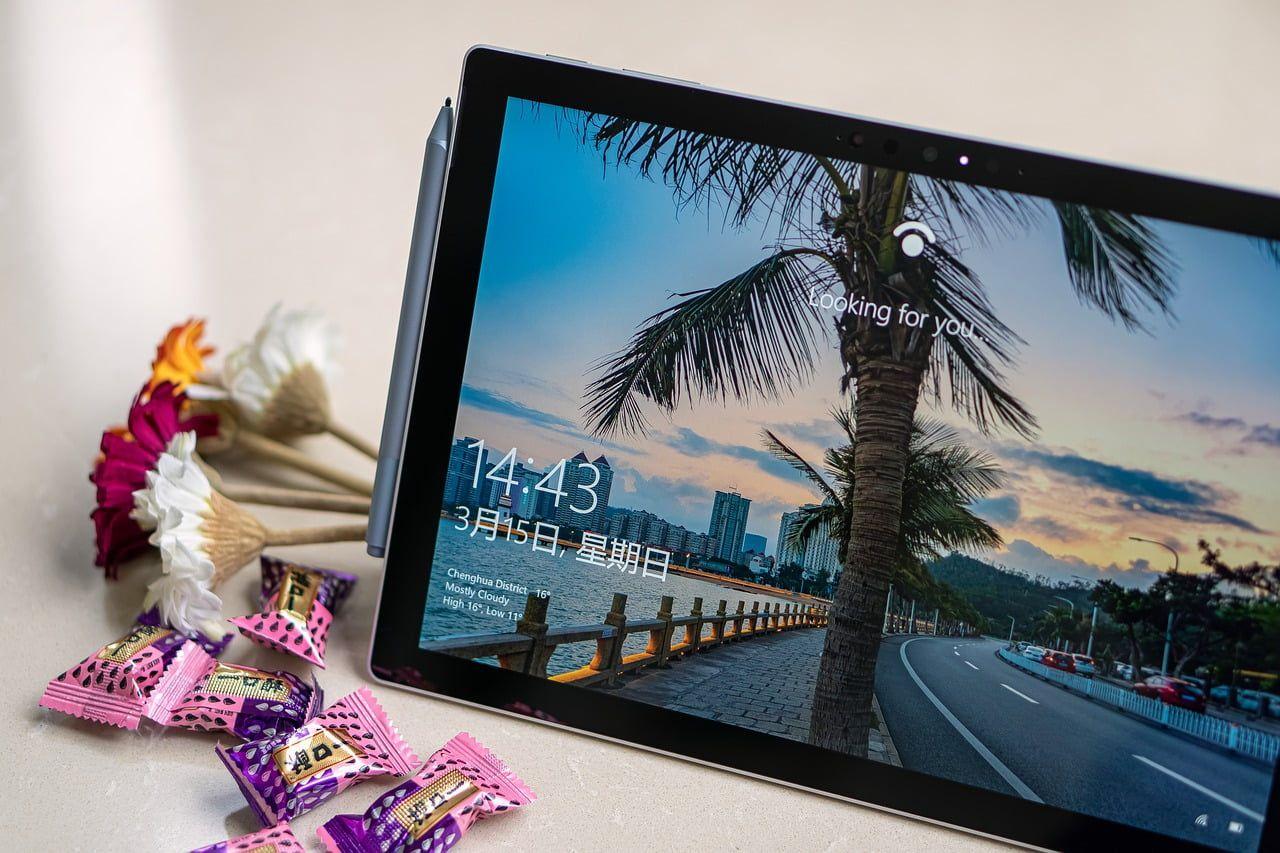
Windows Hello adalah sistem otentikasi biometrik Microsoft yang memungkinkan Masuk menggunakan wajah, sidik jari, atau PIN Anda. Alih-alih kata sandi biasa, idenya adalah untuk membuat akses ke komputer Anda lebih cepat dan lebih aman dengan menggunakan sesuatu yang Anda kenal (biometrik) atau sesuatu yang Anda ketahui (PIN) yang hanya terhubung ke perangkat tersebut.
Saat Anda mengaktifkan Windows Hello, sistem Membuat kredensial aman yang terkait dengan perangkat.PIN yang Anda atur tidak dikirim melalui jaringan atau disimpan seperti kata sandi tradisional; sebaliknya, PIN tersebut disimpan secara lokal pada chip keamanan PC Anda. Ini berarti bahwa meskipun seseorang mencuri PIN tersebut, PIN tersebut hanya akan berfungsi pada komputer tertentu itu saja.
Dalam kasus pembaca sidik jari, Windows menyimpan templat matematis jejak digital AndaItu bukan foto jari Anda. Templat tersebut digunakan untuk membandingkan pembacaan sensor di masa mendatang dan memvalidasi identitas Anda. Seluruh proses dienkripsi dan diisolasi, tanpa mengunggah sidik jari Anda ke cloud mana pun.
Di dalam Windows Hello, Anda memiliki beberapa cara untuk masuk: Pengenalan wajah dengan kamera IR, sidik jari, dan PIN.Anda tidak diharuskan menggunakan semuanya: Anda dapat hanya menggunakan sidik jari dan PIN Anda, atau hanya PIN Anda jika perangkat Anda tidak memiliki sensor biometrik.
Lain kali saat Anda menyalakan atau membuka kunci PC Anda, alih-alih mengetikkan kata sandi akun Anda, Anda dapat meletakkan jari Anda pada pembaca sidik jari. Atau gunakan kamera, jika Anda sudah memasangnya. Jika pembacaan gagal karena alasan apa pun, Anda selalu memiliki PIN sebagai alternatif.
Persyaratan perangkat keras untuk menggunakan pembaca sidik jari di Windows
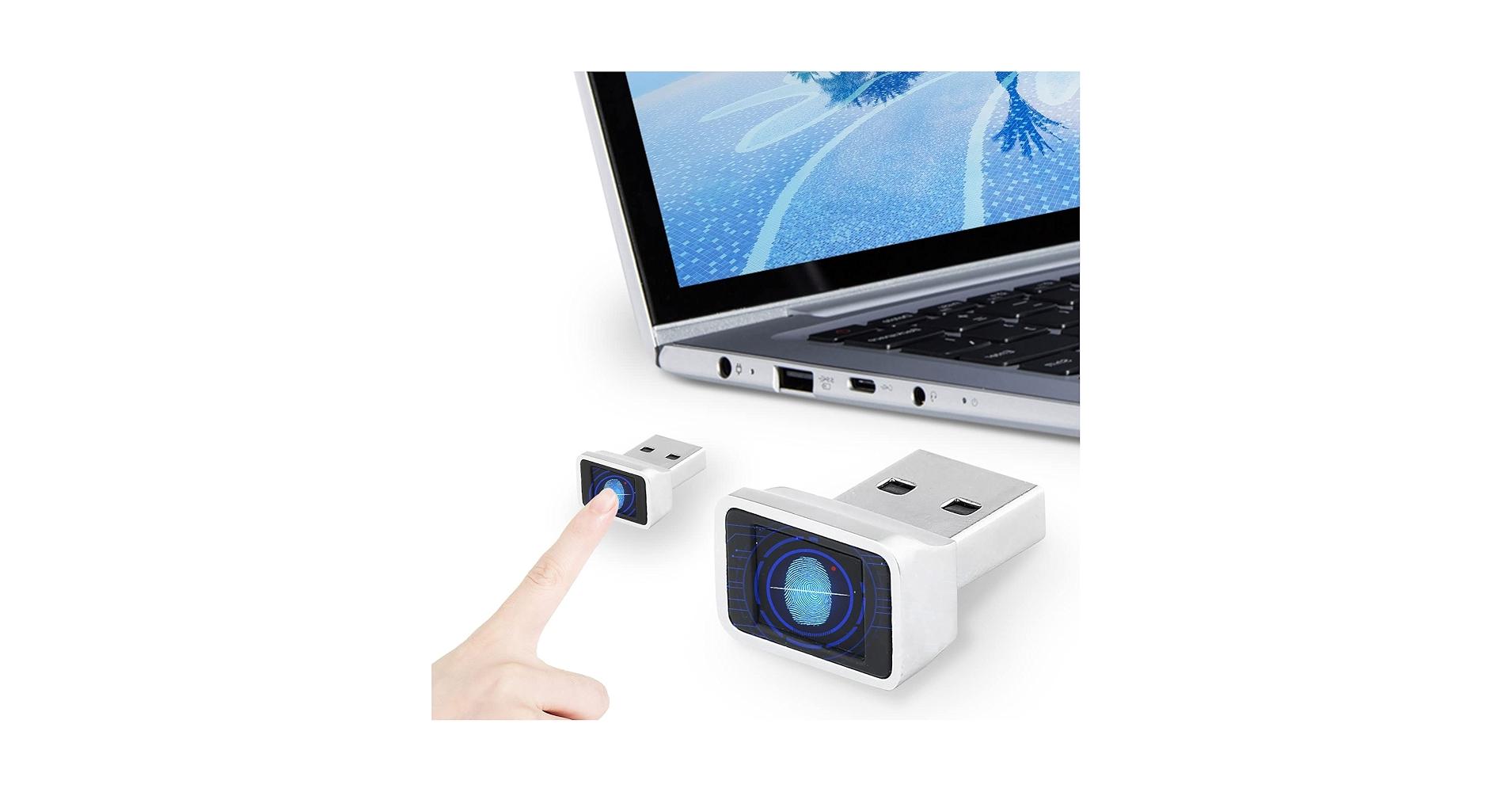
Sebelum Anda mulai mengkonfigurasi apa pun, penting untuk memeriksa terlebih dahulu apakah komputer Anda siap. Perangkat ini sebenarnya memiliki pembaca sidik jari yang kompatibel dengan Windows Hello.Tidak semua komputer dilengkapi dengan fitur ini secara standar, dan beberapa memerlukan perangkat tambahan eksternal.
Pada banyak laptop modern dari merek seperti ASUS, Acer, Dell, Lenovo, atau sejenisnya, sensor tersebut biasanya sudah termasuk di dalamnya. terintegrasi di dekat touchpad atau di tombol daya itu sendiriPada model ASUS tertentu, misalnya, pabrikan menunjukkan bahwa pembaca kartu mungkin terletak di sekitar panel sentuh atau menyatu dengan tombol daya, dan hal yang sama berlaku untuk pabrikan lain.
Jika Anda tidak yakin apakah perangkat Anda menyertakannya, hal paling praktis yang dapat dilakukan adalah... Periksa spesifikasi teknis resmi di situs web produsen. atau periksa buku panduan pengguna. Dalam kasus ASUS, daftar rinci disediakan untuk model laptop, desktop, All-in-One, MiniPC, dan workstation yang kompatibel dengan Windows Hello (baik pengenalan wajah maupun sidik jari), dan bahkan referensi MiniPC spesifik seperti PN50, PN52, PN64, dll. tercantum.
Anda juga dapat membuka Pengelola Perangkat Windows untuk memeriksa apakah sistem mengenali sensor biometrik. Di Windows, cukup... Klik kanan tombol Mulai dan pilih “Pengelola Perangkat”Di sana, periksa apakah ada sesuatu yang muncul di bawah bagian "Perangkat Biometrik," "Pembaca Sidik Jari," atau yang serupa. Jika Anda tidak melihat apa pun, kemungkinan perangkat Anda tidak memiliki pembaca bawaan atau kekurangan driver.
Perlu diingat juga bahwa Opsi Windows Hello bervariasi tergantung pada perangkat keras.Jika tidak ada sensor sidik jari, Anda tidak akan melihat opsi pengaturan sidik jari; jika tidak ada kamera inframerah, pengenalan wajah tidak akan muncul. Dalam kasus tersebut, Anda selalu dapat menggunakan PIN tradisional, tetapi pengenalan sidik jari hanya akan tersedia jika pembaca ada dan driver terpasang dengan benar.
Cara mengatur Windows Hello di Windows 11 langkah demi langkah
Di Windows 11, Microsoft sedikit menata ulang aplikasi Pengaturan, tetapi proses untuk Konfigurasikan autentikasi sidik jari dengan Windows Hello Ini masih sederhana. Namun, jika ini pertama kalinya Anda menggunakan sistem ini, sistem akan meminta Anda untuk membuat PIN keamanan.
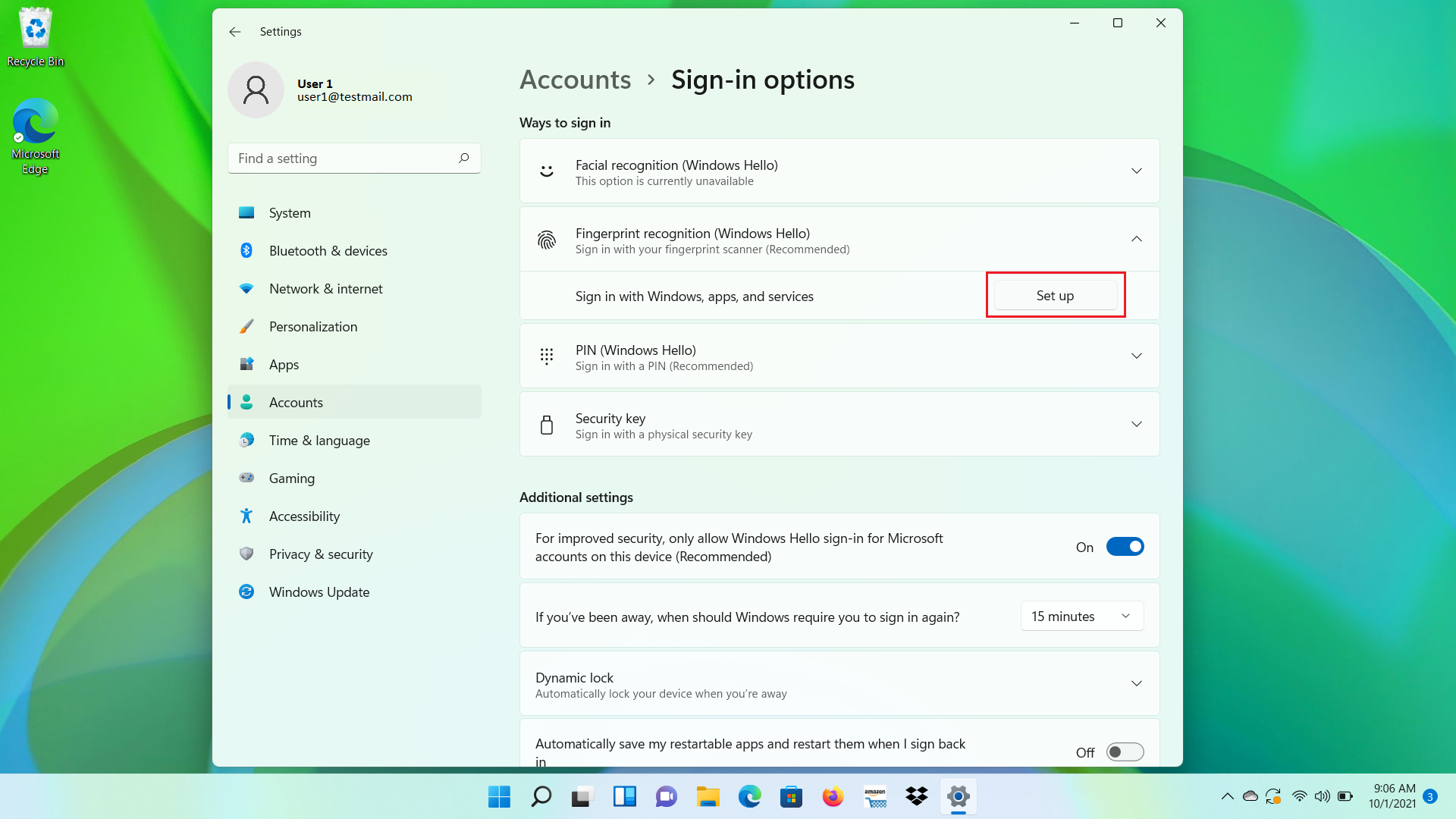
Langkah pertama adalah membuka pengaturan login. Anda dapat mengaksesnya dengan dua cara: dari menu Mulai dengan mencari “Opsi masuk” atau dengan membuka Pengaturan > Akun > Opsi masuk. Kedua cara tersebut akan membawa Anda ke panel yang sama persis tempat metode akses dikelola.
Di dalam bagian “Cara masuk”, Anda akan menemukan beberapa entri: “Pengenalan wajah (Windows Hello)”, “Pengenalan sidik jari (Windows Hello)” dan “PIN (Windows Hello)”, antara lain seperti “Kunci Keamanan” atau “Kata Sandi”. Masing-masing memiliki tombol tersendiri untuk pengaturan, penghapusan, dan opsi tambahan.
Jika perangkat Anda memiliki kamera IR yang kompatibel, Anda juga dapat mengkonfigurasi pengenalan wajah. Dalam hal ini, Windows akan meminta Anda untuk Letakkan wajah Anda di dalam bingkai yang muncul di layar. untuk menganalisis fitur wajah Anda dan, secara opsional, mengulangi proses tersebut dengan dan tanpa kacamata menggunakan opsi "Tingkatkan pengenalan".
Pada perangkat dengan pembaca sidik jari, bagian yang kita minati adalah "Pengenalan sidik jari (Windows Hello)." Dari sana, setelah mengklik "Siapkan" dan kemudian "Mulai," sistem akan meminta Anda untuk Masukkan PIN Anda saat ini untuk memverifikasi identitas Anda. lalu, alat ini akan memandu Anda untuk mendaftarkan jari Anda: Anda perlu meletakkannya beberapa kali, sedikit mengubah posisinya agar tepiannya terdeteksi dengan baik.
Setelah Anda menyelesaikan prosesnya, Anda akan melihat opsi untuk tambahkan jari ekstra (misalnya, jari telunjuk tangan kanan dan kiri Anda) sehingga proses masuk (login) tetap nyaman meskipun satu tangan sedang digunakan atau Anda memiliki luka kecil.
Cara mengatur Windows Hello di Windows 10 langkah demi langkah
Di Windows 10, filosofi di balik Windows Hello tetap sama, tetapi nama beberapa opsi sedikit berubah. Meskipun demikian, proses dasarnya sangat mirip: Pengaturan > Akun > Opsi masukDi situ Anda akan melihat semua metode yang tersedia tergantung pada perangkat keras Anda.
Untuk mengkonfigurasi pengenalan wajah, di Windows 10 opsi tersebut muncul sebagai “Wajah Halo Windows”Jika laptop atau komputer desktop Anda memiliki kamera IR yang kompatibel, Anda dapat mengklik "Siapkan" lalu "Mulai" untuk mendaftarkan wajah Anda. Setelah dikenali, asisten biasanya akan menyarankan Anda untuk mengatur PIN jika kamera gagal.
Mengenai pembaca sidik jari, Windows 10 menampilkan opsi tersebut sebagai “Sidik Jari Digital Windows Hello”Jika Anda tidak melihat teks tersebut atau Anda melihat pesan "opsi ini tidak tersedia," hampir pasti komputer Anda tidak memiliki pembaca kartu SIM bawaan atau drivernya hilang. Misalnya, pada laptop ASUS, sensor biasanya terletak di sekitar touchpad atau terintegrasi ke dalam tombol daya.
Saat opsi tersebut tersedia, cukup ketuk "Konfigurasi," lalu "Mulai," dan ikuti petunjuk di layar. Panduan akan menanyakan kepada Anda Letakkan jari Anda pada sensor, angkat, dan letakkan kembali beberapa kali.Kemudian, sistem akan mencoba memindai berbagai area sidik jari. Setelah itu, sistem akan menyarankan untuk membuat atau mengkonfirmasi PIN sebagai metode cadangan.
Sama seperti di Windows 11, setelah sidik jari pertama terdaftar, Anda akan memiliki fitur yang tersedia untuk tambahkan lebih banyak jariIni berguna jika Anda berbagi perangkat dengan orang lain atau jika Anda hanya ingin beberapa sidik jari dikenali untuk akun Anda sendiri.
Cara mengatur pembaca sidik jari pada laptop Acer
Pada laptop Acer, prosedur untuk mengaktifkan pembaca sidik jari mengikuti prinsip dasar yang sama seperti Windows Hello, tetapi pabrikan menjelaskan urutan yang sangat jelas. Pertama, buka aplikasi Pengaturan Windows, lalu klik “Akun” lalu “Opsi masuk”Jika Anda tidak memiliki PIN, sistem akan memaksa Anda untuk membuatnya sebelum melanjutkan.
Setelah Anda membuat PIN, Anda akan melihat bagian sidik jari di area Windows Hello. Cukup klik di sana. “Konfigurasi” di bagian pembaca sidik jari Kemudian ketuk "Mulai" untuk meluncurkan panduan langkah demi langkah. Panduan tersebut akan meminta PIN Anda lagi untuk memverifikasi bahwa Anda memang pemilik akun.
Di jendela pengaturan Windows Hello, sistem akan memberi tahu Anda kapan Tekan jari Anda pada sensor, tahan sebentar, lalu lepaskan.Proses ini diulangi beberapa kali hingga Windows mendapatkan pembacaan sidik jari Anda secara lengkap, termasuk bagian tepinya.
Setelah asisten mengkonfirmasi bahwa proses telah selesai, Anda akan dapat Masuk hanya dengan menempelkan jari Anda pada alat pembaca.Alih-alih selalu mengetik kata sandi atau PIN Anda. Selain itu, antarmuka akan memungkinkan Anda untuk memilih "Tambahkan yang lain" untuk mendaftarkan sidik jari lainnya (ideal untuk mendaftarkan, misalnya, kedua jari telunjuk atau ibu jari Anda).
Jika laptop Acer memiliki beberapa akun pengguna, masing-masing dapat konfigurasikan akses sidik jari Anda sendiriWindows dapat membedakan jari mana yang milik akun mana dan dapat secara otomatis beralih antar pengguna ketika jari yang berwenang menyentuh sensor.
Cara menggunakan pembaca sidik jari pada laptop dan komputer ASUS
ASUS memberikan gambaran yang cukup tepat tentang cara menggunakan Windows Hello dengan pengenalan sidik jari pada laptop, desktop, all-in-one, mini-PC, dan perangkat gaming-nya. Sebagai permulaan, ASUS menekankan bahwa fitur ini Fitur ini hanya tersedia pada model tertentu yang memiliki pemindai sidik jari terintegrasi.Jika "Pengenalan sidik jari (Windows Hello)" tidak muncul di opsi masuk, atau Anda melihat pesan bahwa opsi tersebut tidak tersedia, itu berarti perangkat Anda tidak menyertakan sensor tersebut.
Di sebagian besar laptop ASUS, pembaca kartu terletak di... di dekat touchpad atau terintegrasi ke dalam tombol dayaPada beberapa desain, sensornya berupa persegi kecil, dan pada desain lainnya sensor tersebut tersembunyi sempurna di dalam tombol daya, sehingga dengan satu gerakan Anda dapat menghidupkannya dan melakukan otentikasi.
Prosedur pendaftaran sangat mirip dengan prosedur umum: dari “Opsi masuk” Windows, pilih “Pengenalan sidik jari (Windows Hello)”, klik “Siapkan” lalu klik “Mulai”. Setelah memasukkan PIN akun, sistem akan menampilkan pesan berikut: Pastikan jari-jari Anda bersih dan kering. lalu angkat dan letakkan jari Anda pada sensor beberapa kali.
Pada bagian akhir proses, Windows meminta Anda untuk meletakkan jari Anda pada sudut yang berbeda untuk tangkap tepi jejak kakiIni memastikan pengenalan yang andal bahkan jika Anda tidak selalu menempatkan jari Anda di posisi yang sama. Setelah selesai, akan muncul opsi untuk menambahkan lebih banyak jari, jika Anda ingin mendaftarkan beberapa jari.
ASUS juga mengingatkan kita bahwa jika pembaca kartu tidak muncul di sistem, perangkat tersebut tetap bisa berguna. Periksa Pengelola Perangkat dan perbarui driver. dari situs web dukungan mereka. Dalam kasus MiniPC dan perangkat khusus lainnya, model spesifik tercantum (PN50, PN52, PN64, PN80, dll.) yang mendukung Windows Hello, baik melalui wajah maupun sidik jari.
Manajemen keamanan tingkat lanjut: PIN, kunci dinamis, dan kunci keamanan.
Selain pembaca sidik jari dan pengenalan wajah, Windows Hello dilengkapi dengan fitur keamanan menarik lainnya. Yang paling mendasar di antaranya adalah... PIN Windows Hello, diperlukan untuk menggunakan biometrik.PIN tersebut hanya terhubung ke perangkat itu, dan berfungsi sebagai rencana cadangan jika sensor atau kamera mengalami kegagalan.
Fitur lain yang layak diaktifkan adalah yang disebut... kunci dinamis (Berguna untuk menemukan dan mengunci laptop yang dicuri.) Fitur ini memungkinkan PC Anda untuk mengunci secara otomatis saat mendeteksi Anda menjauh, biasanya menggunakan perangkat Bluetooth yang terhubung, seperti ponsel Anda. Di pengaturan login Anda, Anda akan melihat kotak centang seperti "Izinkan Windows untuk mengunci perangkat Anda secara otomatis saat Anda tidak berada di dekatnya."
Jika Windows menampilkan pesan seperti “Dynamic Lock tidak berfungsi karena PC Anda tidak memiliki ponsel yang terhubung,” Anda perlu membuka bagian tentang Bluetooth dan perangkat lalu hubungkan ponsel pintar atau perangkat nirkabel Anda lainnya. Setelah terhubung, sistem akan memantau apakah perangkat tersebut tetap berada di dekatnya; ketika perangkat bergerak beberapa meter dan kehilangan koneksi, komputer akan macet tak lama kemudian.
Untuk lingkungan kerja atau pendidikan, Windows juga menyertakan dukungan untuk kunci keamanan fisik (FIDO2)Ini adalah kunci USB kecil atau perangkat NFC yang, bersama dengan PIN khusus, memungkinkan Anda untuk masuk ke akun perusahaan dengan tingkat keamanan yang lebih tinggi daripada sekadar nama pengguna dan kata sandi.
Pengaktifan kunci-kunci ini biasanya dikelola dari halaman "Akun Saya" atau "Profil Saya" di layanan Microsoft for Business, tempat metode "Kunci Keamanan" ditambahkan. Di sana Anda perlu Pilih apakah kunci Anda menggunakan USB atau NFC, masukkan atau dekatkan ke pembaca.dan atur PIN Anda sendiri untuk kunci tersebut. Selain itu, beberapa panduan menjelaskan caranya. Gunakan ponsel Anda sebagai otentikator FIDO2. untuk sesi Windows.
Cara menghapus atau mengubah data sidik jari dan metode login lainnya
Kapan saja Anda dapat memutuskan untuk tidak lagi menggunakan sidik jari atau wajah Anda untuk masuk ke Windows. Untuk melakukan ini, cukup kembali ke halaman sebelumnya. Opsi masuk di Pengaturan > Akun dan cari bagian yang sesuai dengan Windows Hello.
Jika Anda ingin menonaktifkan pengenalan wajah, cukup pilih “Pengenalan wajah (Windows Hello)” atau “Wajah Windows Hello” (tergantung apakah Anda menggunakan Windows 11 atau 10) dan klik "Hapus". Metode login wajah akan hilang hingga Anda mengkonfigurasinya kembali.
Dengan sidik jari, prosesnya sama sederhananya: pilih “Pengenalan sidik jari (Windows Hello)” atau “Sidik Jari Windows Hello” lalu klik “Hapus”. Windows akan menghapus templat biometrik yang tersimpan dan tidak akan lagi meminta sidik jari Anda saat startup.
Dalam kasus kunci keamanan, jika Anda kehilangan salah satunya atau tidak ingin menggunakannya lagi, Anda dapat Hapus itu dari halaman informasi keamanan. Di akun Anda, Anda akan menemukan tautan "Hapus" di samping nama setiap kunci; dengan mengkonfirmasinya, kunci tersebut akan berhenti berfungsi dengan pengguna Anda, meskipun informasi internal akan tetap ada pada kunci itu sendiri hingga Anda meresetnya.
Untuk mengatur ulang kunci keamanan fisik sepenuhnya, Anda dapat melakukannya dari aplikasi Pengaturan Windows: buka Akun > Opsi masuk > Kunci keamanan, dan klik "Kelola". Dari layar tersebut Anda dapat kembalikan kunci ke pengaturan pabrik, baik dengan menghapus semua kredensial yang tersimpan, atau dengan menetapkan PIN baru.
Rekomendasi dan solusi untuk masalah umum
Jika pembaca sidik jari Anda bermasalah, ada beberapa pemeriksaan dasar yang biasanya dapat menyelesaikan sebagian besar masalah. Yang pertama adalah memastikan bahwa Pastikan jari Anda bersih dan benar-benar kering. Sebelum mencoba mengenali sidik jari, jejak krim, keringat, atau kotoran dapat mencegah sensor membaca sidik jari dengan benar.
Praktik baik lainnya adalah mendaftarkan sidik jari yang sama. memastikan bahwa asisten menangkap tepian dengan benar.Saat Windows meminta Anda untuk mengubah posisi jari, manfaatkan kesempatan ini untuk menggerakkannya sedikit, memiringkannya ke samping. Ini akan memberi sensor lebih banyak informasi dan memungkinkannya mengenali Anda dengan lebih baik jika Anda menempatkan jari Anda sedikit miring.
Jika opsi sidik jari bahkan tidak muncul di opsi masuk, periksa Pengelola Perangkat untuk melihat apakah pembaca terdeteksi. Jika tidak ada tanda-tandanya, atau muncul dengan ikon peringatan, kemungkinan besar Entah drivernya hilang atau ada masalah perangkat keras.Dalam hal ini, disarankan Unduh driver dari situs web produsen. (ASUS, Acer, Dell, dll.) dan instal ulang.
Dalam situasi di mana Windows Hello tidak memungkinkan Anda untuk mengkonfigurasi biometrik, jenis akun mungkin menjadi faktor penyebabnya. Misalnya, "administrator bawaan" Windows, Mungkin ada pembatasan dalam mengaktifkan Windows Hello. Dalam beberapa skenario. Jika ini terjadi pada Anda, solusi paling praktis adalah menggunakan akun pengguna standar dengan hak akses administrator dan, jika Anda bekerja di lingkungan perusahaan, konsultasikan dengan departemen TI.
Untuk laptop kerja yang dikelola oleh suatu organisasi, biasanya beberapa kebijakan keamanan mencegah penggunaan kamera atau pembaca sidik jari. Jika Anda melihat pesan yang menunjukkan hal tersebut Organisasi Anda tidak mengizinkan metode login tertentu.Anda perlu berbicara dengan administrator sistem untuk menyesuaikan kebijakan atau menawarkan alternatif.
Penggunaan pembaca sidik jari di Windows, yang didukung oleh Windows Hello, merupakan lompatan maju dalam hal kenyamanan dan keamanan: hanya dengan beberapa ketukan, Anda dapat mengkonfigurasi sidik jari Anda, menambahkan PIN yang terhubung ke komputer, mengaktifkan fitur seperti penguncian dinamis atau bahkan kunci keamanan fisik untuk bekerja, dan dari sana Akses harian ke PC Anda menjadi hampir instan dan jauh lebih sulit untuk diretas. dengan kata sandi tulisan tangan yang sederhana.

Penulis yang bersemangat tentang dunia byte dan teknologi secara umum. Saya suka berbagi ilmu melalui tulisan, dan itulah yang akan saya lakukan di blog ini, menunjukkan kepada Anda semua hal paling menarik tentang gadget, perangkat lunak, perangkat keras, tren teknologi, dan banyak lagi. Tujuan saya adalah membantu Anda menavigasi dunia digital dengan cara yang sederhana dan menghibur.