- PlayCover memungkinkan Anda menjalankan aplikasi dan game iPhone di Mac dengan Apple Silicon, dengan dukungan nyata untuk keyboard, mouse, kontroler, dan layar penuh.
- Untuk menggunakan PlayCover, perlu menonaktifkan Gatekeeper dan, dalam beberapa kasus, juga SIP, dengan mempertimbangkan risiko keamanan yang terkait.
- Alat ini bekerja dengan file .ipa dari aplikasi iOS dan menginstalnya di folder tersendiri di dalam folder Dokumen di macOS.
- Tidak semua aplikasi iPhone akan berfungsi sempurna di Mac, tetapi PlayCover sangat memperluas kemungkinan di luar kompatibilitas resmi Apple.
Jika Anda memiliki Mac dengan chip Apple Silicon dan menyukai aplikasi serta game iPhone Anda, Anda mungkin bertanya-tanya bagaimana cara menggunakan aplikasi iOS tersebut langsung di Mac Anda tanpa hanya bergantung pada aplikasi yang tersedia di Mac App Store. Apple menjanjikan integrasi antara iOS dan macOS dengan hadirnya prosesor M1, tetapi kenyataannya pengalaman bawaannya agak kurang memuaskan.
Kabar baiknya adalah ada alat bernama PlayCover yang memungkinkan Anda menginstal aplikasi dan game iPhone di Mac Anda dengan dukungan penuh untuk keyboard, mouse, kontroler, dan layar penuh . Dalam artikel ini, kita akan melihat, langkah demi langkah, cara memaksimalkannya, apa yang Anda butuhkan, apa keterbatasannya, dan apa yang harus Anda perhatikan terkait keamanan untuk memastikan semuanya berjalan lancar.
Apa itu PlayCover dan apa saja yang dapat dilakukannya di Mac Anda?
PlayCover adalah aplikasi yang dibuat oleh Alexandr Dorofeev dan timnya yang menjembatani kesenjangan antara aplikasi yang awalnya dirancang untuk iPhone atau iPad dan Mac Anda dengan prosesor Apple Silicon. Alih-alih hanya mengandalkan kompatibilitas iOS dasar di macOS, alat ini menawarkan pengalaman yang jauh lebih mendekati game atau aplikasi komputer asli.
Perbedaan utama dari kompatibilitas resmi Apple adalah bahwa, dengan PlayCover, aplikasi iOS berjalan dengan dukungan asli untuk keyboard, mouse, gamepad, dan mode layar penuh . Ini berarti Anda tidak perlu lagi mensimulasikan layar sentuh menggunakan trackpad atau mouse seolah-olah Anda "mengetuk" layar iPhone; Anda dapat memetakan kontrol, menggunakan pintasan keyboard, dan bermain dengan nyaman.
Di situs web resmi PlayCover, Anda akan menemukan bagian Pertanyaan yang Sering Diajukan (FAQ) di mana tim menyediakan petunjuk pengaturan terperinci, kiat pemecahan masalah, dan persyaratan . Ini adalah titik referensi yang baik jika Anda mengalami kesulitan di langkah mana pun, tetapi kami akan membahas seluruh proses secara detail di sini sehingga Anda dapat mengikuti tanpa tersesat.
Penting untuk memperhatikan detail kunci: PlayCover hanya kompatibel dengan Mac yang menggunakan chip Apple Silicon (M1, M1 Pro, M1 Max, M1 Ultra, M2, dll.). Situs web menyebutkan bahwa mereka sedang mengerjakan kemungkinan versi untuk Mac berbasis Intel, tetapi saat ini alat ini dirancang khusus untuk arsitektur ARM dari Mac terbaru.
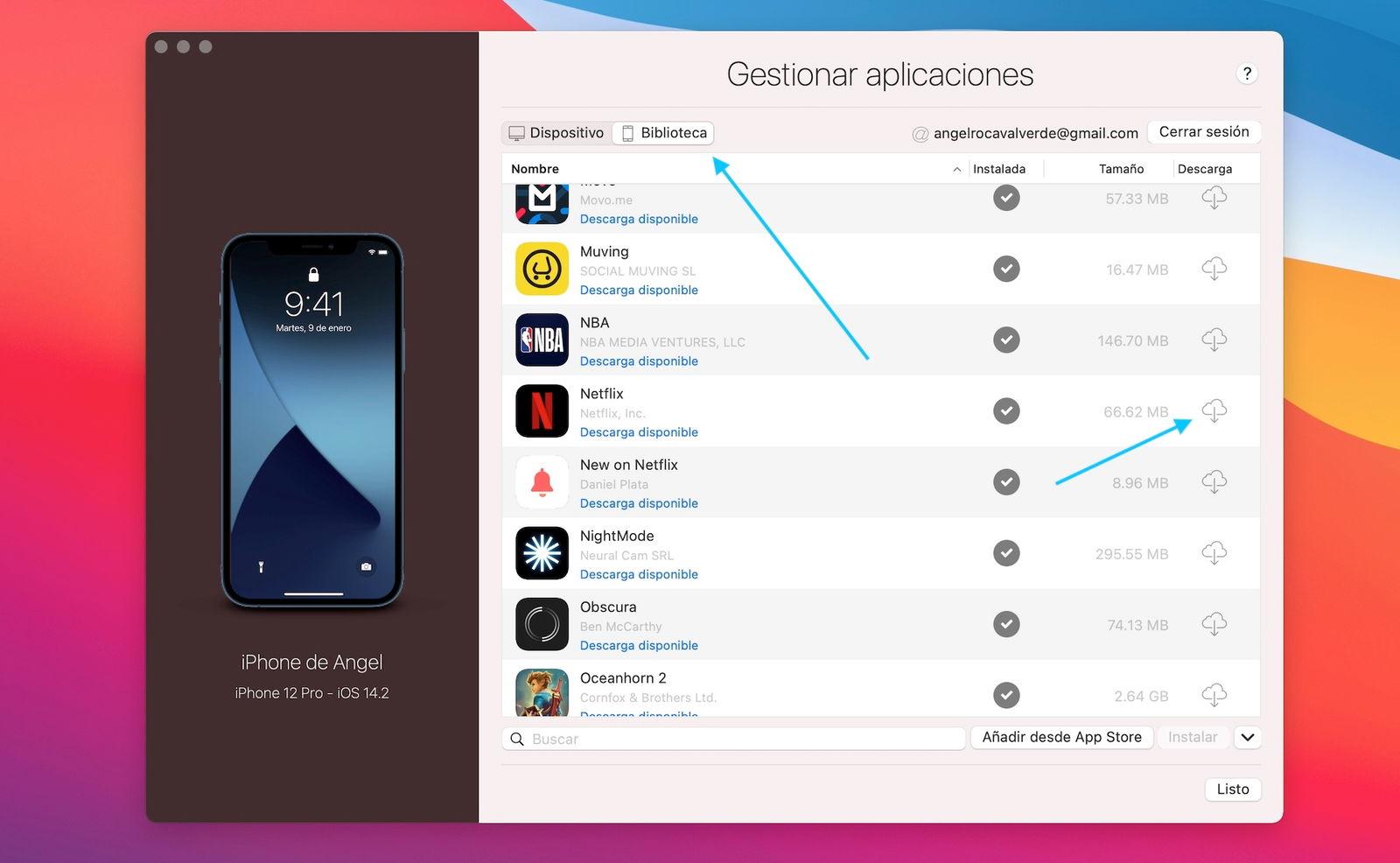
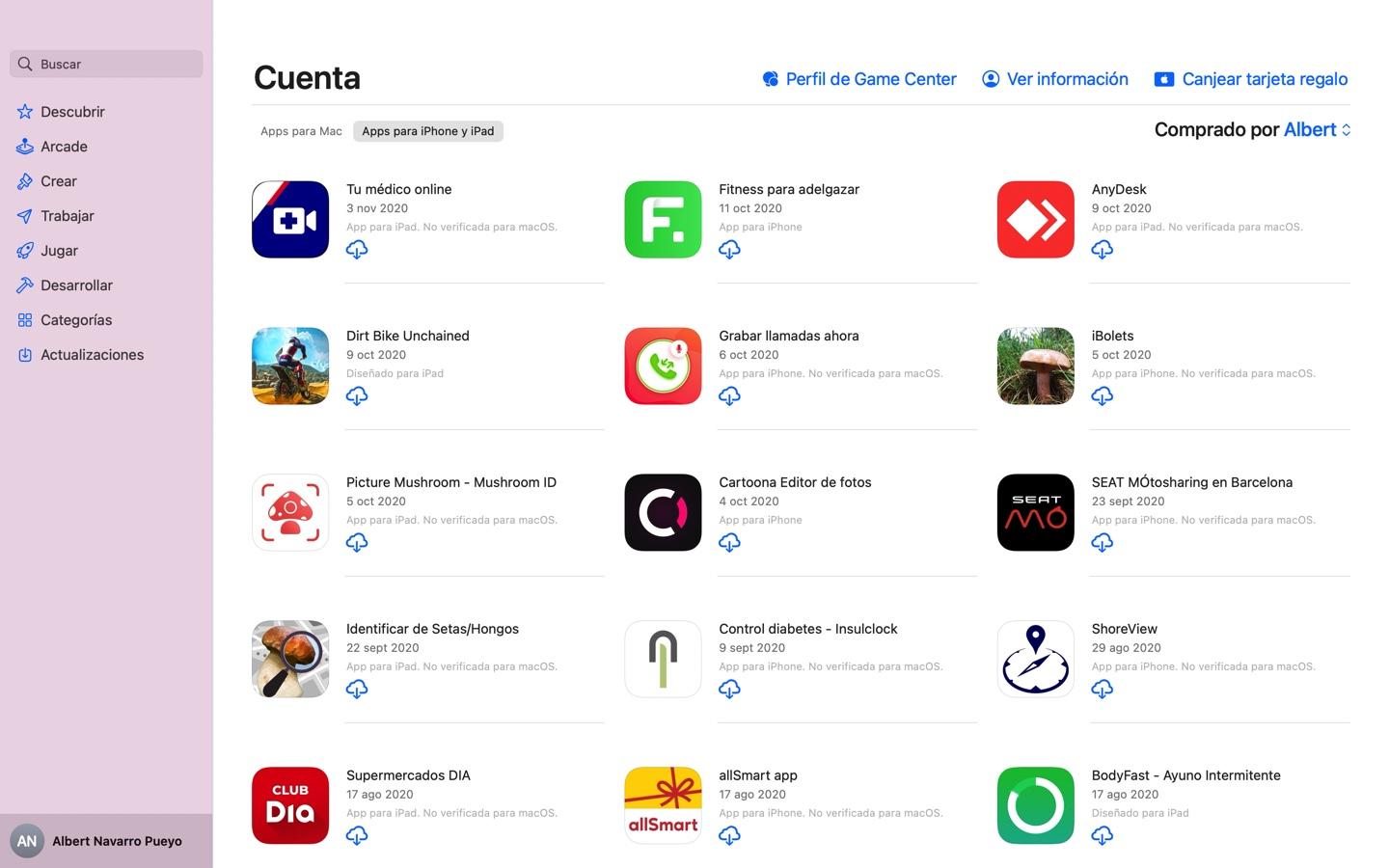
Selain itu, PlayCover tidak mengunduh aplikasi langsung dari App Store; melainkan mengandalkan file .ipa , yaitu paket instalasi aplikasi iOS. Ini berarti bahwa untuk menggunakan game atau aplikasi tertentu, seperti judul dari App Store, Anda perlu file .ipa-nya untuk diseret dan dijatuhkan ke PlayCover agar diproses.
Keterbatasan aplikasi iPhone di macOS tanpa PlayCover
Saat Apple memperkenalkan chip M1, salah satu janji terbesarnya adalah aplikasi iPhone dan iPad dapat berjalan langsung di macOS . Secara teknis, ini benar: beberapa aplikasi iOS telah tersedia untuk diinstal di Mac oleh pengembang melalui Mac App Store. Namun, pengalaman di dunia nyata memiliki cukup banyak kekurangan.
Masalah terbesar adalah aplikasi-aplikasi ini seringkali kurang memiliki dukungan keyboard dan mouse yang memadai . Banyak yang dirancang untuk penggunaan layar sentuh dan tidak memahami dengan benar klik, penekanan tombol, atau kombinasi input komputer pada umumnya. Dalam praktiknya, Anda akhirnya menggerakkan kursor seolah-olah itu adalah jari virtual dan mengetuk layar, yang canggung, tidak tepat, dan terasa tidak alami.
Kelemahan lainnya adalah manajemen jendela: tidak semua aplikasi dioptimalkan untuk mode layar penuh sejati , maupun untuk resolusi besar atau format selain yang dimiliki iPhone atau iPad. Hal ini mengakibatkan munculnya batas hitam, antarmuka yang terdistorsi, atau elemen yang tampak terlalu kecil atau terlalu besar.
Dalam kasus khusus game, segalanya menjadi lebih rumit. Banyak judul game mobile dapat dimainkan dengan sempurna menggunakan kontroler fisik atau keyboard, tetapi ketika Anda memainkannya di Mac, Anda kehilangan skema kontrol khusus tersebut , sehingga Anda hanya dapat meniru sentuhan di layar. Di situlah PlayCover membuat perbedaan, karena memungkinkan Anda memetakan kontrol dan menikmati game dengan nuansa yang jauh lebih mirip dengan game PC atau konsol.
Anda mungkin pernah mencoba menginstal aplikasi tertentu, seperti aplikasi membaca atau mempelajari Alkitab seperti Filament Bible dari Tyndale House, hanya untuk menemukan bahwa aplikasi tersebut tidak tersedia di Mac App Store meskipun berfungsi dengan sempurna di iPhone atau iPad . Keterbatasan ini berasal dari keputusan pengembang untuk tidak menawarkan aplikasi tersebut untuk macOS, sesuatu yang dapat diatasi dengan alat seperti PlayCover, asalkan Anda mendapatkan file .ipa yang sesuai.
Prasyarat dan keamanan: Gatekeeper dan SIP
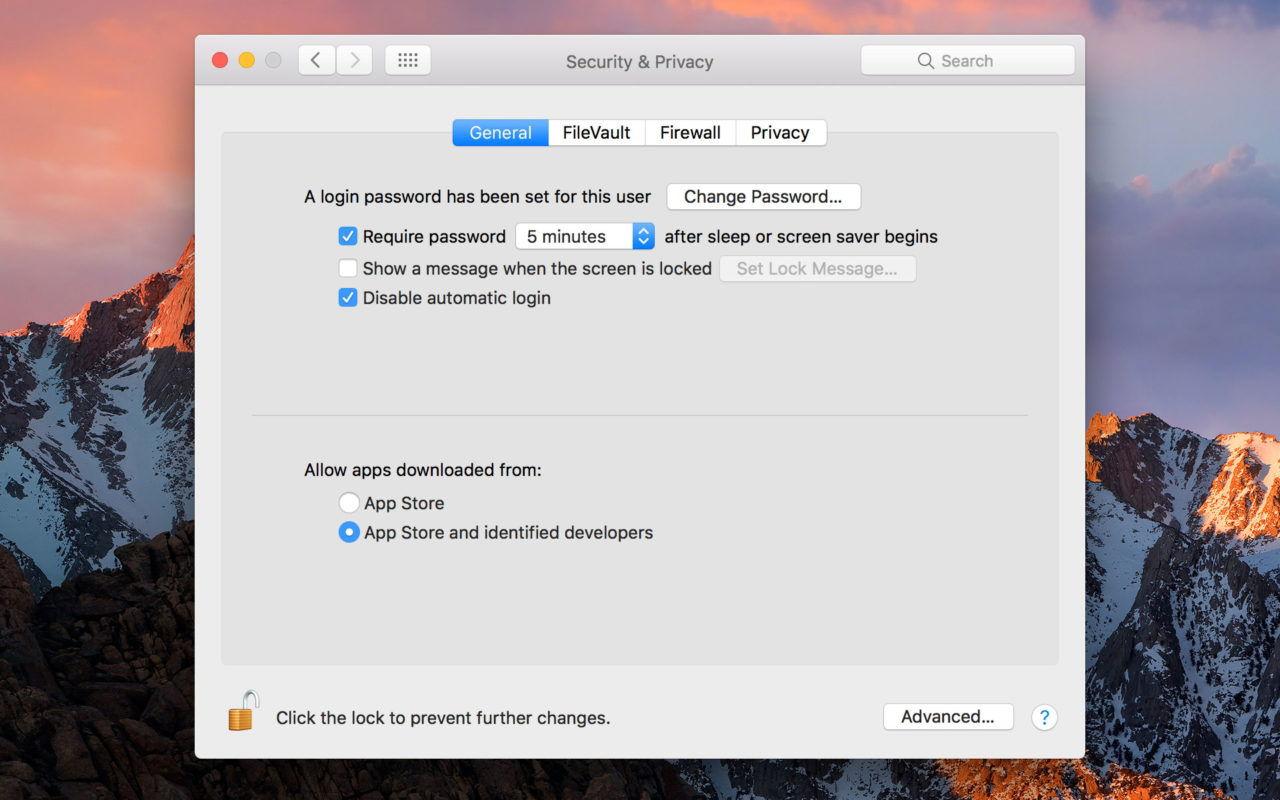
Sebelum Anda mulai menginstal apa pun, sangat penting untuk memahami bahwa agar PlayCover berfungsi, Anda harus memodifikasi dua mekanisme keamanan macOS: Gatekeeper dan, dalam banyak kasus, SIP (System Integrity Protection). Ini tidak terlalu berbahaya jika Anda tahu apa yang Anda lakukan, tetapi sebaiknya Anda menyadarinya dan berhati-hati.
Gatekeeper adalah fitur macOS yang secara default memblokir aplikasi dari pengembang yang tidak dikenal . Tujuannya adalah untuk mencegah program yang berpotensi berbahaya yang diunduh dari luar Mac App Store atau tanpa tanda tangan resmi agar tidak berjalan. Karena PlayCover didistribusikan di luar saluran ini, macOS akan mencegah Anda membukanya kecuali Anda mengubah pengaturan ini.
Untuk menonaktifkan Gatekeeper, Anda perlu menggunakan aplikasi Terminal , yang dapat Anda temukan di Launchpad atau di folder Utilitas di dalam Aplikasi. Dengan menjalankan perintah tertentu, Anda memberi tahu sistem untuk menghentikan penyaringan aplikasi yang ketat, sehingga Anda dapat membuka aplikasi seperti PlayCover tanpa menerima pesan "tidak dapat dibuka karena berasal dari pengembang yang tidak dikenal" yang biasa muncul.
Untuk menonaktifkan Gatekeeper, Anda perlu menggunakan aplikasi Terminal , yang dapat Anda temukan di Launchpad atau di folder Utilitas di dalam Aplikasi. Dengan menjalankan perintah tertentu, Anda memberi tahu sistem untuk menghentikan penyaringan aplikasi yang ketat, sehingga Anda dapat membuka aplikasi seperti PlayCover tanpa menerima pesan "tidak dapat dibuka karena berasal dari pengembang yang tidak dikenal" yang biasa muncul.
Perintah yang digunakan adalah sebagai berikut:
sudo spctl --master-disable
Saat Anda menekan Enter, Terminal akan meminta kata sandi administrator Mac Anda . Meskipun Anda tidak akan melihat apa pun di layar saat mengetik (ini adalah perilaku Terminal normal untuk alasan keamanan), tombol-tombol tersebut sedang didaftarkan. Masukkan kata sandi, tekan Enter lagi, dan jika semuanya berjalan lancar, Anda seharusnya tidak melihat pesan kesalahan apa pun. Mulai saat itu, Gatekeeper akan dinonaktifkan.
Di sisi lain, beberapa aplikasi iOS mengharuskan Anda menonaktifkan SIP agar berfungsi dengan benar melalui PlayCover. SIP (System Integrity Protection) adalah lapisan keamanan tingkat rendah di macOS yang mencegah bahkan administrator memodifikasi bagian-bagian penting tertentu dari sistem. Menonaktifkannya memungkinkan fleksibilitas yang lebih besar, tetapi juga meningkatkan risiko jika Anda mengunduh file dari sumber yang mencurigakan.
Proses untuk menonaktifkan SIP melibatkan memulai ulang Mac Anda dalam Mode Pemulihan, membuka Terminal dari sana, dan menjalankan perintah yang sesuai. Banyak panduan dan video resmi yang menjelaskan prosesnya langkah demi langkah, dan disarankan untuk mengikuti tutorial terbaru yang spesifik untuk versi macOS Anda , karena menu pemulihan telah berubah seiring waktu.
Bagaimanapun, jika Anda hanya ingin mencoba beberapa aplikasi sederhana, Anda mungkin tidak perlu mengubah SIP, tetapi Anda harus tahu bahwa game tertentu dan aplikasi yang lebih kompleks memerlukan perubahan ini agar berfungsi dengan benar . Jika Anda merasa tidak nyaman menonaktifkan SIP, pertimbangkan apakah modifikasi sistem sebesar itu benar-benar sepadan.
Jika Anda memutuskan untuk melanjutkan dan menonaktifkan SIP, pastikan untuk mengunduh PlayCover dan file .ipa hanya dari sumber tepercaya dan konsultasikan sumber daya tentang keamanan emulator . Hindari situs web yang mencurigakan, unduhan bajakan, atau repositori yang tidak terverifikasi, karena hal ini akan secara drastis mengurangi beberapa penghalang keamanan yang biasanya melindungi Anda di macOS.
Cara menonaktifkan Gatekeeper di macOS langkah demi langkah
Setelah memahami peran Gatekeeper, mari kita lihat langkah demi langkah cara menonaktifkannya sebelum menginstal dan menggunakan PlayCover . Langkah ini hampir penting agar macOS dapat menjalankan aplikasi tanpa masalah.
1. Buka Launchpad dari Dock atau dengan gerakan trackpad yang telah Anda konfigurasi.
2. Di kotak pencarian, ketik terminal untuk menemukan aplikasi baris perintah macOS.
3. Klik Terminal untuk membukanya. Anda akan melihat jendela dengan latar belakang gelap dan prompt teks.
4. Ketik perintah berikut dengan tepat, dengan memperhatikan spasi dan tanda hubung: sudo spctl --master-disable.
5. Tekan tombol Enter. Sistem akan meminta Anda untuk memasukkan... kata sandi untuk akun pengguna Anda dengan hak akses administrator.
6. Ketik kata sandi (meskipun tidak ada yang ditampilkan di layar) dan tekan Enter lagi.
Jika tidak ada pesan kesalahan yang muncul, Anda dapat berasumsi bahwa Gatekeeper telah berhasil dinonaktifkan . Mulai saat itu, sistem akan lebih longgar dalam membatasi aplikasi yang diunduh dari internet, termasuk PlayCover dan alat serupa lainnya.
Jika Anda ingin mengembalikan perubahan ini nanti, cukup buka Terminal lagi dan gunakan perintah yang berlawanan, misalnya mengaktifkan kembali kontrol kebijakan keamanan. Disarankan agar, setelah Anda selesai menginstal dan mengkonfigurasi apa yang Anda butuhkan, Anda mempertimbangkan untuk mengaktifkan kembali Gatekeeper untuk mempertahankan tingkat perlindungan yang memadai.
Cara mengunduh dan menginstal PlayCover di Mac Anda dengan Apple Silicon
Setelah Gatekeeper disingkirkan, Anda sekarang dapat melanjutkan ke bagian yang menarik: mengunduh, menginstal, dan menjalankan PlayCover di MacBook atau iMac Anda dengan chip M1, M1 Pro, M1 Max, atau yang serupa. Prosedurnya cukup sederhana jika Anda mengikuti beberapa langkah dasar.
Dari Mac Anda, buka situs web resmi PlayCover. Di sana Anda akan melihat tombol yang mencolok, biasanya berwarna ungu, dengan teks "Unduh untuk Apple Silicon" atau yang serupa. Itulah tautan yang Anda butuhkan, karena versi ini dirancang khusus untuk prosesor Apple Silicon.
Setelah unduhan selesai, Anda akan memiliki file terkompresi di folder Unduhan Anda. Klik dua kali untuk mengekstrak isinya . Di dalamnya, Anda akan menemukan penginstal PlayCover, biasanya dalam format .DMG , yang merupakan jenis citra disk yang digunakan macOS untuk menginstal aplikasi.
Buka file .DMG dengan mengkliknya dua kali. Drive virtual akan terpasang, dan Anda akan melihat jendela dengan ikon PlayCover dan, dalam banyak kasus, pintasan ke folder Aplikasi. Di macOS, Anda biasanya menyeret ikon PlayCover ke folder Aplikasi untuk menginstal aplikasi di sistem Anda seperti aplikasi lainnya.
Saat pertama kali mencoba menjalankan PlayCover, sistem mungkin akan menanyakan apakah Anda yakin ingin membuka aplikasi yang diunduh dari internet. Jika Anda sudah menonaktifkan Gatekeeper, cukup terima permintaan tersebut . Pada peluncuran pertama itu, aplikasi itu sendiri mungkin akan meminta Anda untuk menginstal Xcode Command Line Tools atau alat pengembangan lain yang diperlukan agar semuanya berfungsi. Terima instalasi dan biarkan prosesnya selesai; ini mungkin memakan waktu beberapa menit tergantung pada koneksi internet Anda dan kecepatan Mac Anda.
Instal dan jalankan aplikasi iPhone (.ipa) dengan PlayCover.
Setelah PlayCover terpasang dan berjalan, saatnya menambahkan aplikasi iOS yang ingin Anda gunakan di Mac Anda . Ingatlah bahwa alat ini bekerja dengan file .ipa, jadi Anda perlu memiliki paket instalasi tersebut secara terpisah.
Setelah Anda memiliki file .ipa dari aplikasi atau game yang Anda minati, buka PlayCover. Di jendela utama, Anda akan melihat area yang bertuliskan sesuatu seperti "Seret file .ipa ke sini" atau pesan serupa. Cukup seret file .ipa dari Finder dan jatuhkan ke area tersebut.
Pada titik itu, PlayCover akan mulai memproses file. Proses ini dapat memakan waktu mulai dari beberapa detik hingga beberapa menit , tergantung pada ukuran aplikasi dan kompleksitas kontennya. Alat ini kemudian mempersiapkan semua yang diperlukan agar aplikasi iOS dapat berjalan di lingkungan macOS dengan pengaturan yang sesuai.
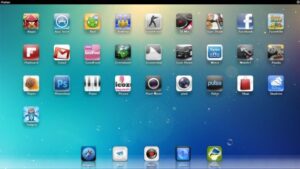
Setelah proses selesai, Anda akan melihat aplikasi yang terinstal di dalam folder bernama PlayCover , yang dibuat di direktori Dokumen Anda. Dari sana, Anda dapat membukanya seperti aplikasi lain di Mac Anda, meskipun secara internal aplikasi tersebut masih berupa biner yang dirancang untuk iPhone atau iPad.
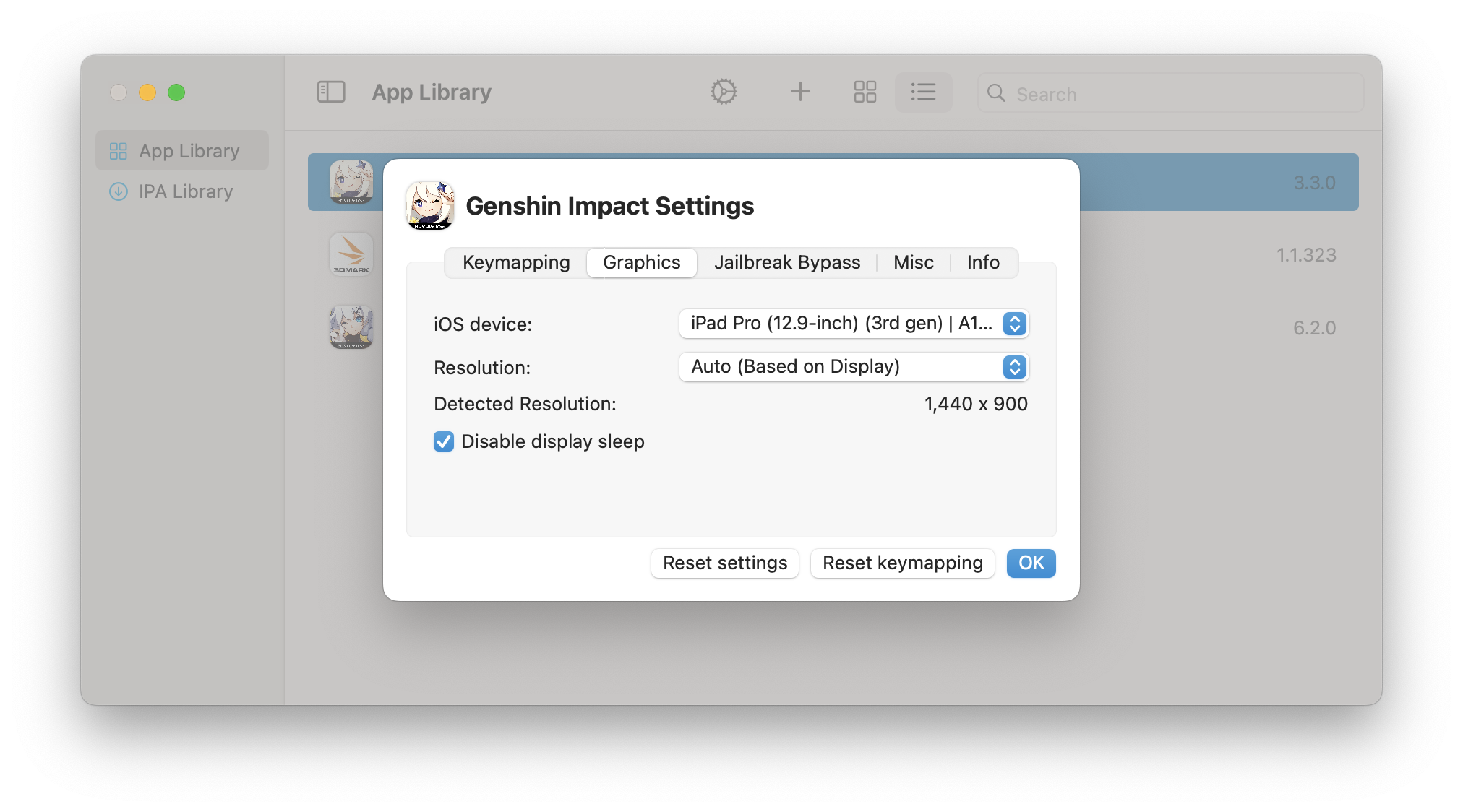
Keunggulan PlayCover adalah, setelah aplikasi diinstal, Anda memiliki akses ke berbagai opsi konfigurasi untuk menyesuaikan kontrol, menetapkan tombol keyboard, memetakan tombol kontroler, dan bahkan menyempurnakan perilaku mouse . Ini membuat perbedaan besar dibandingkan dengan dukungan bawaan Apple, yang terbatas pada menginterpretasikan klik mouse sebagai ketukan layar tanpa melangkah lebih jauh.
Kapan Anda perlu menonaktifkan SIP di Mac Anda?
Seperti yang telah kami sebutkan sebelumnya, tidak semua aplikasi mengharuskan Anda untuk menonaktifkan System Integrity Protection (SIP) , tetapi beberapa memang membutuhkannya. Secara umum, semakin kompleks gim atau aplikasi tersebut, semakin besar kemungkinan memerlukan akses ke bagian sistem yang dilindungi SIP secara default.
Menonaktifkan SIP bukanlah sesuatu yang dapat Anda lakukan dari sesi macOS biasa; hal ini memerlukan restart komputer Anda dalam Mode Pemulihan . Dari sana, Anda membuka jendela Terminal khusus dan menjalankan perintah yang memodifikasi status SIP. Apple mendokumentasikan proses ini untuk pengembang yang perlu menguji perangkat lunak pada tingkat rendah, dan banyak tutorial video memberikan panduan langkah demi langkah tergantung pada versi macOS tertentu (Monterey, Ventura, Sonoma, dll.).
Rekomendasi umum adalah hanya menonaktifkan SIP jika Anda benar-benar membutuhkan aplikasi tertentu untuk berfungsi dan Anda memahami risikonya . Membiarkan SIP tetap aktif memberikan lapisan keamanan ekstra terhadap malware yang mencoba memodifikasi komponen sistem penting atau menyuntikkan dirinya ke dalam proses yang dilindungi.
Jika Anda memutuskan untuk menonaktifkan SIP, pastikan untuk mengunduh PlayCover dan file .ipa hanya dari sumber tepercaya dan konsultasikan sumber daya yang relevan dengan topik ini. Hindari situs web yang mencurigakan, unduhan bajakan, atau repositori yang tidak terverifikasi, karena Anda akan secara drastis mengurangi beberapa penghalang keamanan yang biasanya melindungi Anda di macOS.
Setelah Anda selesai mengkonfigurasi dan menguji semua yang Anda butuhkan dengan PlayCover, Anda selalu dapat mengaktifkan kembali SIP dengan mengulangi proses dalam mode pemulihan dan mengembalikan perlindungan ke keadaan semula . Ini adalah kebiasaan yang baik: lakukan hanya perubahan yang diperlukan, lakukan apa yang perlu Anda lakukan, lalu kembalikan perlindungan sistem.
Pengalaman pengguna: keyboard, mouse, kontroler, dan layar penuh.
Salah satu keunggulan PlayCover adalah kemampuannya membuat banyak aplikasi seluler, terutama game, jauh lebih nyaman digunakan di Mac. Alih-alih hanya mensimulasikan sentuhan, PlayCover memungkinkan Anda untuk mengkonfigurasi skema kontrol yang dirancang untuk keyboard, mouse, dan gamepad , yang sangat menyerupai pengalaman bermain game PC asli.
Sebagai contoh, dalam game aksi atau tembak-menembak, Anda dapat menetapkan tombol WASD untuk pergerakan, mouse untuk membidik dan menembak, dan tombol lain untuk melompat, mengisi ulang amunisi, atau mengganti senjata . Jika Anda lebih suka menggunakan kontroler, Anda dapat memetakan tombol dan stik untuk meniru apa yang akan Anda lakukan di konsol. Untuk game strategi atau manajemen, mouse terintegrasi lebih alami daripada pada emulasi sentuh dasar.
Mode layar penuh juga merupakan peningkatan yang signifikan. Banyak aplikasi iPhone terlihat aneh dalam jendela kecil, tetapi dengan PlayCover Anda dapat memaksa tampilan layar penuh yang memanfaatkan layar MacBook atau iMac Anda dengan lebih baik. Meskipun beberapa antarmuka dirancang untuk resolusi seluler dan tidak akan menyesuaikan dengan sempurna, pengalaman keseluruhannya seringkali jauh lebih unggul daripada melihatnya dalam format mini.
Selain itu, kekuatan chip M1, M1 Pro, M1 Max, dan yang lebih baru memastikan bahwa sebagian besar game mobile berjalan dengan sangat lancar , bahkan judul-judul yang menuntut performa tinggi yang mungkin kesulitan di beberapa iPhone lama. RAM yang lebih besar, GPU terintegrasi yang lebih baik, dan sistem pendingin yang dirancang untuk sesi bermain game yang lama berkontribusi pada gameplay yang lebih stabil.
Namun, tidak semua aplikasi berkinerja sama baiknya. Beberapa aplikasi sangat bergantung pada gerakan multitouch, sensor khusus, atau integrasi mendalam dengan layanan iOS, yang mungkin tidak berfungsi sempurna atau ramah pengguna di Mac . Ada baiknya untuk mengujinya, dan jika Anda merasa pengalamannya buruk, aplikasi tersebut mungkin bukan kandidat yang baik untuk PlayCover.
Bisakah saya menginstal aplikasi iPhone apa pun di Mac saya menggunakan PlayCover?
Pertanyaan besar yang sering diajukan banyak pengguna adalah apakah PlayCover memungkinkan instalasi lanjutan aplikasi iPhone atau iPad apa pun di Mac , terutama ketika pengembang tidak secara resmi menawarkannya untuk macOS. Kasus aplikasi tertentu, seperti alat studi Alkitab seperti Filament Bible, dengan jelas menggambarkan pertanyaan ini.
Dari sudut pandang teknis murni, jika Anda memiliki file .ipa aplikasi dan tidak memiliki perlindungan tambahan yang mencegahnya berjalan di luar iOS, PlayCover dapat mencoba menjalankannya di Mac Anda . Namun, beberapa faktor perlu dipertimbangkan: mulai dari DRM dan pembatasan lisensi hingga ketergantungan API yang hanya ada di iPhone atau iPad.
Selain itu, mendapatkan file .ipa secara legal tidak selalu mudah. Tidak sesederhana pergi ke App Store dan mengunduh paketnya , dan seringkali alat untuk mengekstrak file .ipa dari perangkat iOS memerlukan pengetahuan tambahan atau melibatkan pelanggaran persyaratan penggunaan.
Penting juga untuk diingat bahwa beberapa aplikasi bergantung pada fitur perangkat keras iPhone atau iPad yang tidak dimiliki Mac Anda (sensor khusus, kamera di posisi tertentu, chip NFC, dll.), atau menggunakan integrasi yang terkait erat dengan sistem iOS. Dalam kasus ini, meskipun Anda berhasil meluncurkan aplikasi, kemungkinan besar aplikasi akan macet, tertahan di layar beranda, atau berperilaku tidak menentu.
Oleh karena itu, jawaban jujurnya adalah ya, PlayCover memungkinkan Anda mencoba menginstal banyak aplikasi dan game iPhone di Mac Anda yang tidak tersedia secara resmi , tetapi tidak ada jaminan bahwa semuanya akan berfungsi atau berjalan stabil. Sebaiknya lakukan secara kasus per kasus, periksa kompatibilitas di komunitas pengguna, dan selalu hormati lisensi dan hak cipta aplikasi yang ingin Anda gunakan.
Secara keseluruhan, PlayCover telah menjadi pilihan yang sangat menarik bagi mereka yang memiliki Mac dengan Apple Silicon dan ingin menghilangkan batasan antara ekosistem seluler iOS dan lingkungan desktop macOS . Ini memungkinkan Anda untuk memanfaatkan kekuatan M1 dan penerusnya dengan lebih baik, menikmati banyak game seluler dengan kontrol keyboard dan mouse, dan menjelajahi aplikasi yang sebelumnya tidak dapat Anda jalankan di laptop atau desktop Anda. Namun, semua ini datang dengan tanggung jawab untuk memahami apa yang Anda ubah dalam hal keamanan dan implikasi dari memodifikasi komponen seperti Gatekeeper dan SIP.

Penulis yang bersemangat tentang dunia byte dan teknologi secara umum. Saya suka berbagi ilmu melalui tulisan, dan itulah yang akan saya lakukan di blog ini, menunjukkan kepada Anda semua hal paling menarik tentang gadget, perangkat lunak, perangkat keras, tren teknologi, dan banyak lagi. Tujuan saya adalah membantu Anda menavigasi dunia digital dengan cara yang sederhana dan menghibur.