- Memeriksa NTFS, ReFS, FAT32 atau exFAT dari Properti, Manajemen Disk atau dengan PowerShell/CMD untuk pembacaan yang andal.
- Dev Drive di Windows 11 Gunakan ReFS dan tingkatkan kinerja pada repo dan cache dengan kontrol filter dan mode kinerja Defender.
- Kuasai partisi GPT/MBR, pemulihan, dan praktik terbaik pencadangan dengan Riwayat File sebelum Anda untuk format atau mengubah ukuran.
- Perbaiki "tidak muncul di Explorer" dengan menetapkan huruf, mengaktifkan disk, memperbarui driver, dan memeriksa konflik.
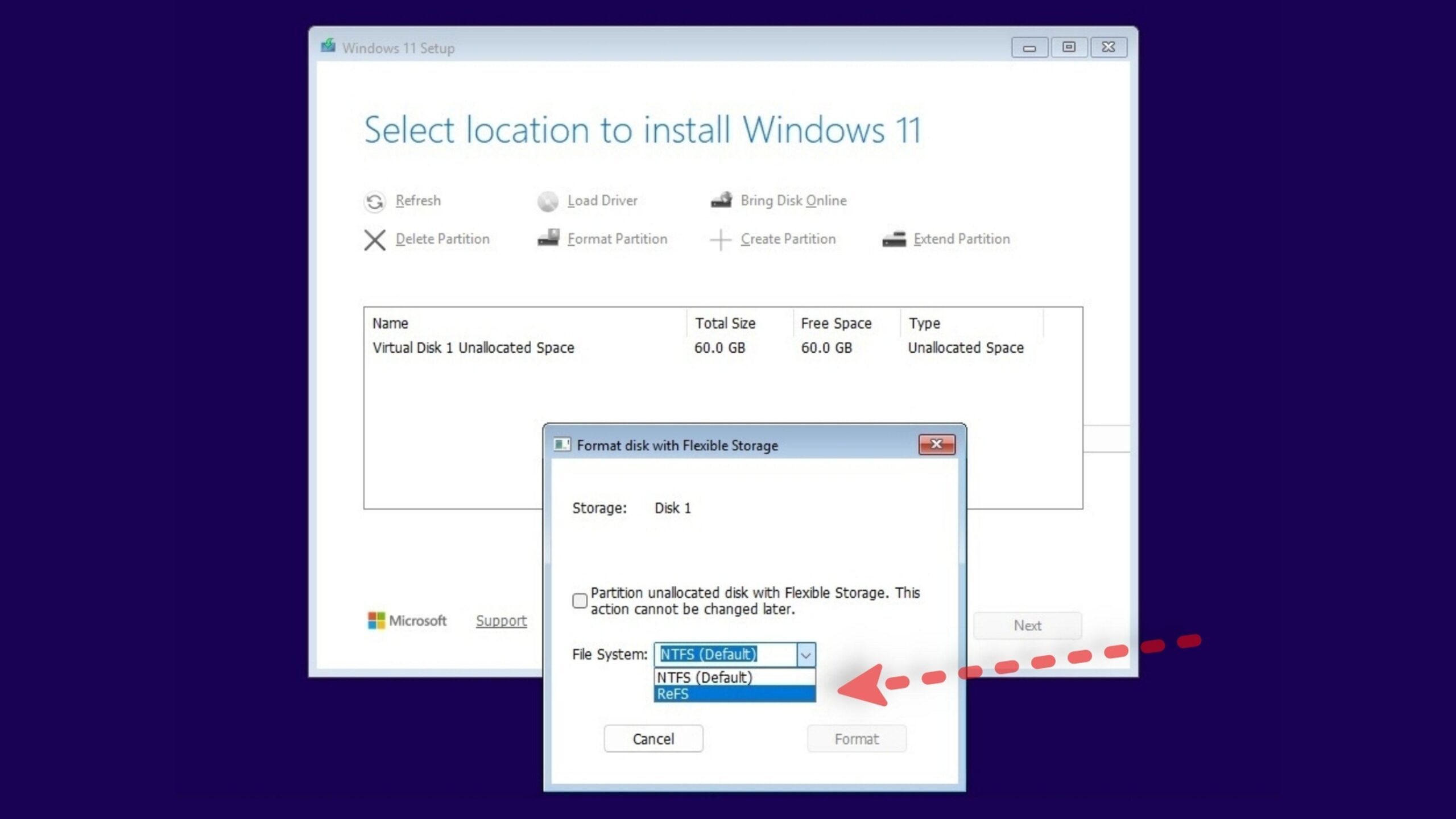
Saat Anda menghubungkan drive di Windows 11 —baik itu SSD HDD modern, HDD lama, atau VHD—hal pertama yang biasanya ingin Anda ketahui adalah sistem berkas apa yang digunakannya: NTFS, ReFS, FAT32, atau exFAT. Mengidentifikasinya dengan cepat membantu Anda memutuskan kompatibilitas, keamanan, dan kinerja, serta mencegah kejutan saat memindahkan data antar komputer atau sistem.
Di luar perbaikan cepat, penting untuk memahami konteksnya: Windows 11 menggunakan NTFS secara default, tetapi skenario ReFS muncul berkat Dev Drive, partisi GPT/UEFI khusus, pembatasan pada disk yang dapat dilepas atau dinamis, dan lapisan keamanan seperti Microsoft Defender. Dengan panduan ini kami meringkas metode identifikasi, praktik terbaik, pengaturan lanjutan, dan solusi umum saat drive tidak muncul atau tidak menunjukkan sistem berkasnya..
Metode cepat untuk mengetahui sistem file di Windows 11
Jika Anda hanya ingin memeriksanya dan melanjutkan hidup Anda, pintasan ini berfungsi di komputer Windows 11 mana pun.
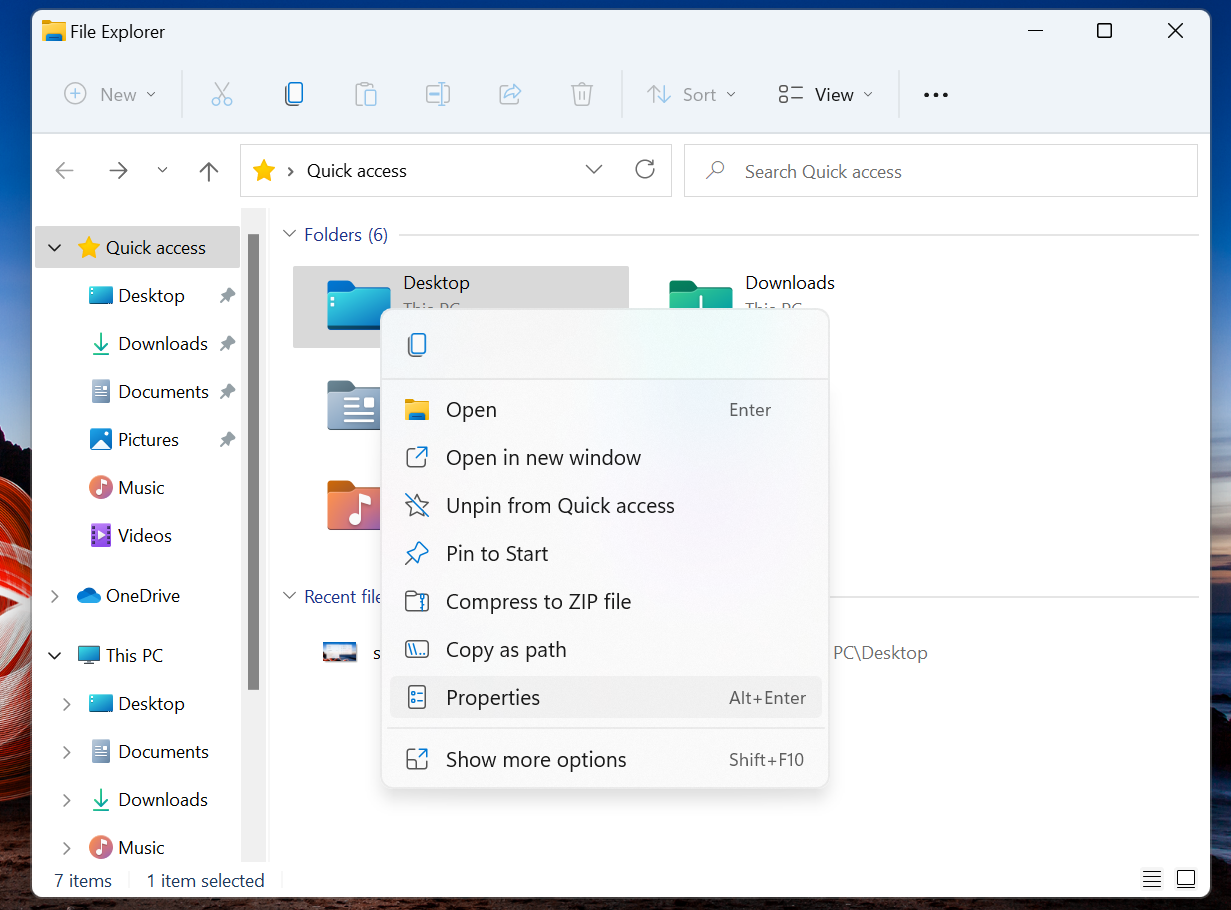
- File Explorer: Buka drive, klik kanan padanya, pilih Properties dan lihat bidang “Sistem berkas” (NTFS, ReFS, FAT32, exFAT).
- Manajemen Disk: Gunakan Win+X untuk memilih Manajemen Disk. Di panel bawah atau atas, Anda akan melihat kolom “Sistem berkas” untuk setiap volume.
- PowerShell: jalankan sebagai administrator dan gunakan Dapatkan-Volume | Pilih Huruf Drive, Sistem Berkas, Label Sistem Berkas untuk mencantumkan huruf dan jenis sistem berkas.
- CMD (fsutil): buka CMD sebagai admin dan jalankan fsutil fsinfo volumeinfo X: (ganti X dengan huruf Anda) untuk melihat detail volume, termasuk sistem berkas.
Jika drive tidak muncul di Explorer tetapi muncul di Manajemen Disk, drive tersebut mungkin kehilangan huruf atau belum ditetapkan. Tetapkan huruf dan format jika perlu (NTFS adalah opsi umum yang direkomendasikan di Windows).
Apa arti NTFS, ReFS, dan sistem file lainnya
Penggunaan Windows 11 NTFS untuk drive sistem dan sebagian besar drive internal: menawarkan izin tingkat lanjut, enkripsi, kompresi, dan dimensi. Ini adalah standar umum di desktop Windows dan paling kompatibel dengan utilitas dan game. Jika Anda mengalami masalah tertentu, lihat caranya memecahkan masalah kesalahan sistem file NTFS.
ReFS (Sistem File Tangguh) Ini adalah sistem berkas terbaru Microsoft. Sistem ini dioptimalkan untuk ketersediaan, integritas, dan skalabilitas di seluruh kumpulan data besar, dan di Windows 11, sistem ini dipopulerkan dengan Dev Drive. Tujuannya adalah untuk meningkatkan kinerja dan ketahanan dalam beban kerja pengembangan., meskipun tidak menggantikan NTFS untuk disk sistem.
FAT32 dan exFAT tetap dipertahankan demi kompatibilitas dengan perangkat lama yang dapat dilepas. FAT32 membatasi ukuran file hingga 4 GB, sementara exFAT menghilangkan hambatan itu dan berguna untuk flash drive dan kamera jika Anda akan berbagi dengan macOS atau Linux; dan untuk memperbaiki kartu SD konsultasikan memperbaiki kartu SD.
Jika Anda melihat ReFS pada drive baru di Windows 11, kemungkinan besar itu adalah drive dev; Jika Anda melihat NTFS, Anda melihat volume default Windows atau volume klasik.
Dev Drive di Windows 11: Kapan Anda akan melihat ReFS dan bagaimana mengonfigurasinya?
Dev Drive adalah jenis volume khusus untuk pengembang yang Ini dibuat dalam format ReFS dengan optimasi tertentu dan kontrol yang sangat teliti atas filter dan antivirus. Ideal untuk repositori, cache paket, dan artefak build perantara.
Prasyarat: Anda memerlukan Windows 11 Build 22621.2338 atau lebih baru, setidaknya 8 GB RAM (disarankan 16 GB), minimal 50 GB gratis, izin administrator, dan, di lingkungan perusahaan, kebijakan keamanan yang mengizinkan Dev Drive. Setelah memperbarui Windows, restart tambahan mungkin diperlukan agar opsi tersebut muncul..
Untuk membuatnya dari Pengaturan, buka Sistem > penyimpanan > Pengaturan penyimpanan lanjutan > Disk dan volume dan tekan “Buat unit pengembangan”Tidak dapat mengonversi volume yang ada ke Dev Drive: Penunjukan terjadi dalam format awal.
Opsi konfigurasi saat membuatnya:
- Buat VHD baru: Dev Drive di dalam hard drive virtual.
- Ubah ukuran volume yang ada:Kecilkan volume dan gunakan ruang yang dibebaskan.
- Gunakan ruang yang tidak teralokasi: Jika sudah ada ruang kosong pada disk, ia akan menggunakannya.
Partisi fisik atau VHD? Performa biasanya lebih rendah pada partisi langsung. sesuatu yang lebih tinggi, tetapi mengubah ukuran nanti kurang fleksibel dan tidak portabel. VHD menawarkan portabilitas hebat dan kemudahan menyalin, dengan sedikit overhead pada lapisan virtual; tidak disarankan untuk menyalin VHD yang dihosting pada satu disk dan terus menggunakannya sebagai Dev Drive di mesin lain.
Saat memilih “Buat VHD baru”, atur parameter ini: nama, lokasi (secara default C:\ atau %userprofile%\DevDrives jika Anda membuatnya dari Beranda Pengembang), ukuran (minimal 50 GB), format VHDX yang direkomendasikan (hingga 64 TB dan lebih tahan kesalahan) dan jenis disk (disarankan ukuran tetap atau perluasan dinamis).
Anda juga dapat memformat berdasarkan baris perintah sebagai admin:
- CMD/PowerShell: Format D: /DevDrv /Q
- PowerShell: Format-Volume -HurufKandar D -DevDrive
Penggunaan Dev Drive yang disarankan: repositori dan proyek, cache paket (npm, NuGet, vcpkg, pip, cargo, Maven, Gradle) dan waktu keluaran dan kompilasiAnda dapat mengalihkan jalurnya dengan variabel lingkungan sistem (setx /M …) dan memindahkan konten yang ada dari %AppData% atau %LocalAppData% ke jalur baru di Dev Drive.
- npm- Buat D:\packages\npm dan tentukan npm_config_cache. Pindahkan %AppData%\npm-cache (atau %LocalAppData%\npm-cache).
- NuGet: buat D:\user\.nuget\packages dan atur NUGET_PACKAGES atau sesuaikan globalPackagesFolder/repositoryPath; periksa dengan dotnet nuget locals.
- vcpkg: buat D:\packages\vcpkg dan tentukan VCPKG_DEFAULT_BINARY_CACHE; pindahkan %LOCALAPPDATA%\vcpkg\archives atau %APPDATA%\vcpkg\archives.
- biji: buat D:\packages\pip dan tentukan PIP_CACHE_DIR; pindahkan %LocalAppData%\pip\Cache.
- muatan: buat D:\packages\cargo dan definisikan CARGO_HOME; pindahkan %USERPROFILE%\.cargo.
- Maven: buat D:\packages\maven dan tambahkan ke MAVEN_OPTS: -Dmaven.repo.local=D:\packages\maven; pindahkan %USERPROFILE%\.m2\repository.
- Gradle: buat D:\packages\gradle dan definisikan GRADLE_USER_HOME; pindahkan %USERPROFILE%\.gradle.
Alat dan SDK: Ini biasanya dipasang di lokasi administrator atau per pengguna di C:, dengan perlindungan keamanan dan perilaku Defender tertentu. Beberapa memungkinkan Anda memilih folder dan bisa masuk ke Dev Drive AndaEvaluasi mode kinerja dan kebijakan kepercayaan Defender sebelum memutuskan.
Keamanan, kepercayaan, dan Microsoft Defender di Dev Drive
Dev Drive memberikan keseimbangan antara performa dan keamanan di tangan Anda. Secara default, Filter antivirus terpasang (Microsoft Defender atau lainnya). Defender memperkenalkan "mode performa" khusus untuk Dev Drive yang mengurangi dampak pemindaian tanpa harus melakukan pengecualian. Untuk mengaudit akses dan modifikasi, Anda dapat meninjau akses dan modifikasi file.
Penunjukan tepercaya: Saat memformat Drive Dev, itu ditandai sebagai "terpercaya" dengan memberi tanda di registri. Ini memberi sinyal kepada Defender untuk mengaktifkan mode performa pada volume tersebut. Jika Anda memindahkan Dev Drive ke komputer lain, volume tersebut akan diperlakukan sebagai volume normal hingga Anda menandainya sebagai tepercaya lagi.
Perintah utama (admin):
- Tandai kepercayaan diri: fsutil devdrv percaya D:
- Periksa status: fsutil devdrv query D:
- Kebijakan Antivirus Global Dev Drive: fsutil devdrv aktifkan
Dengan /disallowAv Anda menunjukkan bahwa tidak ada filter (atau antivirus) yang terpasang secara default ke Dev Drives; maka Anda dapat izinkan filter tertentu dengan fsutil devdrv setfiltersallowed FilterName. Dengan /allowAv, Anda kembali ke perlindungan antivirus default di Dev Drive. Peringatan: Kebijakan ini berlaku untuk SEMUA Dev Drive dalam sistem..
Daftar izin dan filter umumDi lingkungan perusahaan, administrator dapat secara selektif menambahkan filter tambahan ke satu atau semua Dev Drive. Contoh:
- PrjFlt: ProjFS (pendaftaran tersebar, Pengujian Unit Langsung)
- NonaSecFlt– Sensor EDR Microsoft Defender untuk Titik Akhir
- Filter Wd: menyaring Windows Defender (bawaan)
- bindFlt, wcifs: kontainer (Docker)
- Info File: WPR/Pemantau Sumber Daya/ProcMon
- ProcSenin24: Monitor Proses (Sysinternals)
- WinSetupMon: Diperlukan jika Anda memindahkan %TEMP% ke Dev Drive
- applockerfltr: WDAC/Pengunci Aplikasi
Contoh untuk mengizinkan beberapa: fsutil devdrv setfiltersallowed «PrjFlt, MsSecFlt, WdFilter, bindFlt, wcifs, FileInfo, ProcMon24». Konsultasikan fsutil devdrv /? untuk seluruh repertoar.
Performa dan kloning blok di ReFS
Dimulai dengan Windows 11 24H2 dan Windows Server 2025, ReFS di Dev Drive menambahkan kloning blok:Saat menyalin file besar, sistem file dapat menduplikasi rentang byte sebagai operasi metadata, sehingga menghindari pembacaan/penulisan yang mahal.
Ini diterjemahkan menjadi Salinan jauh lebih cepat, lebih sedikit I/O ke penyimpanan dan pemanfaatan ruang yang lebih baik dengan berbagi klaster logis antara file yang identik atau serupa. Ini adalah keuntungan "gratis" saat bekerja dengan repo, artefak, dan biner yang besar dan sering berubah; plus, Anda dapat menggabungkannya dengan teknik untuk mempercepat transfer file di Windows 11 untuk memaksimalkan kinerja.
Batasan dan skenario yang tidak direkomendasikan untuk Dev Drive
Dev Drive dirancang untuk pengembangan, bukan segalanya. Anda tidak dapat menetapkan C: sebagai Dev Drive; maupun volume pada disk yang dapat dilepas atau dicolokkan, maupun VHD yang dihosting pada media yang dapat dilepas.
- Memformat ulang volume ke Dev Drive akan menghapus isinya. Tidak ada konversi di tempat.
- Hindari menyalin VHD yang dihosting pada disk ke mesin lain dan menggunakannya sebagai Dev Drive.
- Dev Drive pada disk dinamis tidak didukung. Gunakan Ruang Penyimpanan jika Anda membutuhkan ketahanan/pertumbuhan.
- Menginstal aplikasi lengkap di Dev Drive tidak disarankan; repo, cache, dan sementara yang lebih baik.
Mengelola partisi dan jenis disk: GPT/MBR, MSR, dan pemulihan
Windows dapat hidup di HDD, SSD, dan VHD, dengan tata letak partisi yang berbeda tergantung pada firmware. BIOS itu digunakan MBR; di UEFI, GPT (dengan partisi MSR yang dicadangkan untuk menggantikan sektor tersembunyi lama). Di UEFI Kelas 2 terdapat CSM untuk kompatibilitas MBR, dapat diaktifkan atau tidak dari firmware.
Partisi Kunci: partisi sistem file host dari boot dan biasanya terpisah dari Windows untuk memfasilitasi BitLocker, pemulihan, atau multiboot. Windows RE (Pemulihan) direkomendasikan di akhir disk setelah partisi Windows agar dapat secara otomatis mengubah ukurannya di pembaruan mendatangPartisi data yang terpisah menyederhanakan penggantian sistem operasi.
Jika Anda menerapkan gambar ke perangkat dengan beberapa drive, Anda dapat memilih dengan jalur lokasi disk di diskpart: SELECT DISK=PCIROOT(0)#PCI(0100)#ATA(C00T00L00). Ini menghindari kebingungan saat menerapkan Windows pada perangkat keras yang diinginkan.
Pemecahan Masalah: Drive muncul di Manajemen Disk tetapi tidak di Explorer
Ini klasik. Jika Anda mengalaminya, tinjau poin-poin praktis ini. Lebih dari sekali hal ini diperbaiki dengan menetapkan huruf atau mengaktifkan disk.
- Tetapkan huruf drive: Klik kanan > Ubah huruf dan jalur > Tambah.
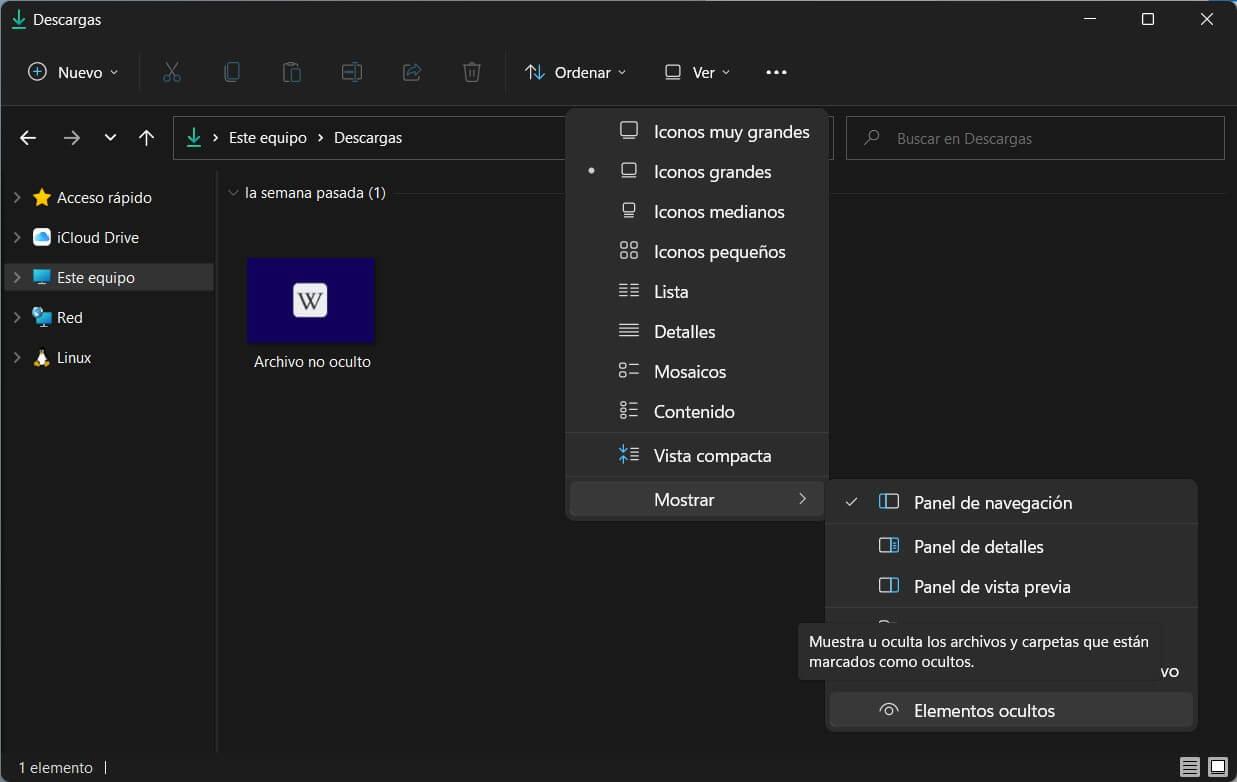
- Periksa apakah itu tersembunyi di Explorer: Lihat > Item Tersembunyi dicentang.
- Bawa album “Online” jika muncul Offline/Dinonaktifkan di Manajemen Disk.
- Periksa formatnyaJika belum diformat atau RAW, buat dan format volume (disarankan NTFS). Pelajari lebih lanjut tentang kesalahan pemasangan. kesalahan pemasangan sistem file.
- Perbarui driver penyimpanan/SATA dari produsen.
- Cari kesalahan dengan alat pemeriksa kesalahan/sektor buruk.
- Membangun kembali cache ikon: Buka CMD sebagai admin dan jalankan ie4uinit.exe -show.
- Cobalah di PC lain untuk menyingkirkan masalah peralatan.
- Hindari konflik huruf menugaskan kembali yang tidak digunakan.
- Nonaktifkan sementara antivirus/perangkat lunak pihak ketiga jika mereka mengganggu (mengaktifkannya kembali nanti).
Cara mengetahui versi Windows yang terinstal di drive lama
Jika Anda telah menyelamatkan disk berusia 30 tahun dan melihat file tetapi tidak tahu versi Windowsnya, ada beberapa petunjuk bahkan tanpa mem-boot sistem. Anda dapat melakukan ini dengan membaca drive sebagai “sekunder” di Windows 11 Anda saat ini.
- Properti sistem biner: Di X:\Windows\System32, buka Properti > Detail untuk file-file utama seperti ntoskrnl.exe atau kernel32.dll; versi dan build file didasarkan pada edisi Windows Anda.
- Registrasi offline (lanjutan): : Muat sarang PERANGKAT LUNAK dari instalasi lama. CMD admin: reg load HKLM\Offline X:\Windows\System32\config\SOFTWARE. Kemudian, di Editor Registri, buka HKLM\Offline\Microsoft\Windows NT\CurrentVersion dan periksa ProductName, ReleaseId, CurrentBuild, DisplayVersion. Setelah selesai, unduh dengan reg unload HKLM\Offline.
- Folder dan file sistem: keberadaan Windows.old menunjukkan pembaruan sebelumnya; versi biasanya dicatat di X:\Windows\Panther\setupact.log selama instalasi.
- WinSxS dan branding:subfolder di X:\Windows\Branding atau tanda tangan WinSxS mungkin memberikan petunjuk, meskipun Registrasi offline adalah cara yang paling dapat diandalkan.
Praktik terbaik sebelum menyentuh apa pun: Pencadangan dengan Riwayat File
Jika Anda akan memformat ulang, mengubah partisi, atau memindahkan cache pengembangan, buatlah cadangan. Riwayat File di Windows 11/10 menyimpan versi offline Dokumen, Gambar, Musik, Video, Desktop, dan OneDrive pada drive eksternal atau jaringan.
- Di Windows 11: Cari “Riwayat File”, buka, ketuk Pilih drive, pilih tujuan, dan aktifkan. Di Pengaturan lanjutan, Anda dapat menyesuaikan frekuensi dan retensi versi, dan mengecualikan folder jika Anda tidak ingin menyertakannya.
- Untuk memulihkan: Di Riwayat File, buka Mengembalikan file pribadi, navigasikan berdasarkan tanggal menggunakan panah, lalu ketuk Pulihkan pada berkas atau folder yang diinginkan. Ingat, jika berkas atau folder tersebut memiliki nama yang sama, berkas atau folder tersebut akan ditimpa; buat salinan terpisah jika Anda ingin menyimpan keduanya.
- Di Windows 10: Buka "Pengaturan cadangan", Tambahkan drive, pilih tujuan, aktifkan "Cadangkan file saya secara otomatis", dan sesuaikan opsi. Ini juga memungkinkan Anda untuk memulihkan dari salinan saat ini. dan mengubah satuan backup saat Anda membutuhkannya.

Penulis yang bersemangat tentang dunia byte dan teknologi secara umum. Saya suka berbagi ilmu melalui tulisan, dan itulah yang akan saya lakukan di blog ini, menunjukkan kepada Anda semua hal paling menarik tentang gadget, perangkat lunak, perangkat keras, tren teknologi, dan banyak lagi. Tujuan saya adalah membantu Anda menavigasi dunia digital dengan cara yang sederhana dan menghibur.