- Kemampuan sinkronisasi otomatis antara spreadsheet dan slide untuk menghindari pembaruan manual.
- Beragam metode penyalinan tergantung pada apakah perlu mempertahankan format asli atau menyesuaikan data dengan desain presentasi.
- Pengelolaan tautan eksternal untuk memastikan integritas data saat mentransfer file antar komputer yang berbeda.
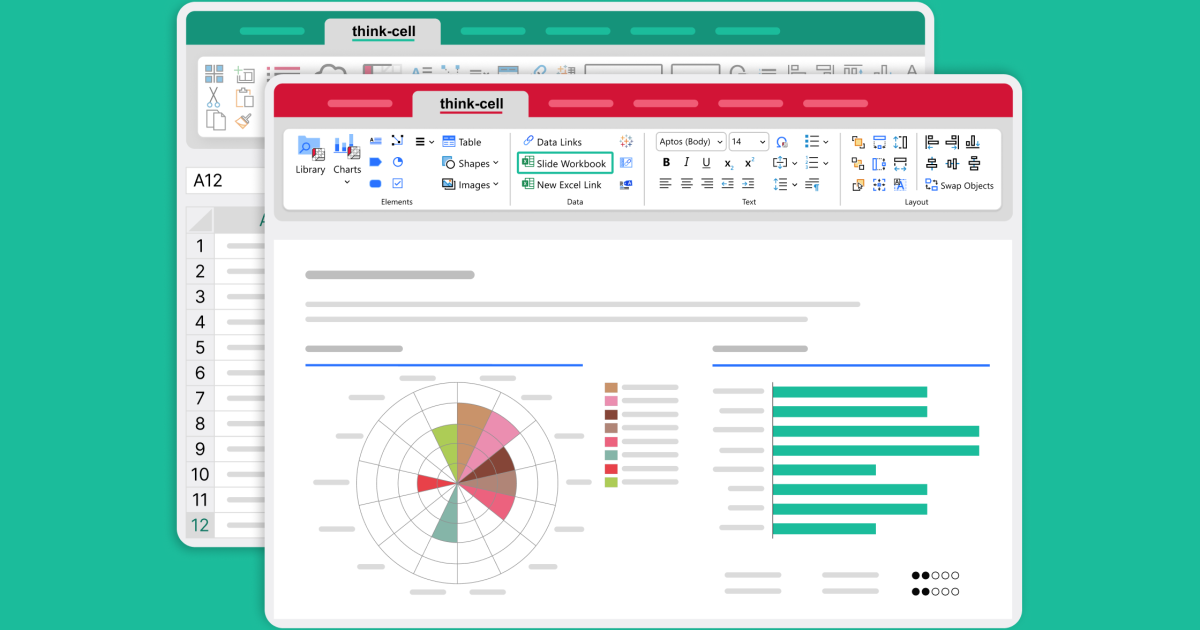
Saya yakin Anda pernah mengalaminya: Anda harus membuat presentasi besar dengan banyak tabel dan grafik, dan tepat sebelum Anda mulai, seseorang mengubah angka-angka di Excel. Jika Anda tidak ingin repot menyalin dan menempel semuanya lagi, penautan data adalah solusi terbaik untuk menyelamatkan Anda.
Pada dasarnya, ini memungkinkan PowerPoint untuk tetap "terhubung" dengan file Excel Anda. Dengan cara ini, setiap perubahan yang Anda buat pada spreadsheet akan tercermin dalam slide Anda tanpa harus melakukan pekerjaan dua kali , yang merupakan keuntungan besar ketika berurusan dengan volume data yang besar atau hasil yang berubah hingga menit terakhir.

Cara menyisipkan data Excel ke dalam slide Anda
Untuk memulai, metode paling sederhana adalah menggunakan salin dan tempel klasik, tetapi dengan sedikit trik. Pertama, pilih sel yang Anda inginkan di Excel dan salin. Saat Anda sampai di PowerPoint, jika Anda mengklik kanan, Anda akan melihat beberapa opsi tempel yang sepenuhnya mengubah hasilnya:
- Gunakan gaya target.Data tersebut beradaptasi dengan warna dan font presentasi Anda, berperilaku seperti tabel PowerPoint asli.
- Pertahankan format sumberTabel tersebut mempertahankan estetika Excel, tetapi tetap dapat diedit di dalam slide.
- menyisipkanSalinan terpisah akan dibuat. Jika Anda ingin mengeditnya, Excel akan terbuka, tetapi tidak akan ada koneksi langsung ke file asli.
- GambarIdeal jika Anda hanya ingin tampilannya bagus dan tidak perlu mengubah apa pun. Namun, Anda tetap bisa menerapkan efek visual. Anda kehilangan kemampuan untuk mengedit data.
- Simpan teks sajaHapus semua format dan sisakan hanya informasi polos agar Anda dapat menatanya dari awal.

Cara membuat tautan asli untuk pembaruan otomatis
Jika Anda ingin presentasi diperbarui secara otomatis, sekadar menempelkan saja tidak cukup. Anda perlu membuat tautan . Ada dua cara utama untuk melakukan ini. Pertama, melalui Tempel Khusus, pastikan untuk memilih opsi yang menautkan data ke sumbernya. Kedua, cara ini lebih formal dan dilakukan dari menu PowerPoint:
- Pergi ke tab Sisipkan dan pilih Objek.
- Di jendela kecil yang muncul, centang kotak untuk Buat dari file.
- Temukan buku kerja Excel di komputer Anda dan pilih buku kerja tersebut.
- Sebelum menerima, penting bagi Anda untuk mencentang kotak tersebut. Tautan.
Setelah Anda melakukan ini, jika angka-angka dalam file Excel Anda berubah, cukup klik kanan pada data di slide dan pilih Perbarui Tautan . Semudah itu dan sangat meringankan beban Anda.

Tindakan pencegahan saat memindahkan file antar komputer yang berbeda
Di sinilah letaknya kerumitan. Jika Anda memiliki presentasi dengan ratusan tautan (seperti halnya saat mengelola daftar peraih medali atau hasil olahraga) dan Anda akan memindahkan file tersebut ke komputer lain atau Mac , Anda perlu berhati-hati. Jika file Excel tidak berada di folder atau jalur yang sama dengan presentasi PowerPoint, tautan tersebut bisa rusak.
Namun, ada poin penting: kecuali Anda memaksa tautan untuk diperbarui (dengan menghindari perintah seperti CTRL+A F9 di beberapa lingkungan), data yang sudah ada di slide tidak akan berubah atau hilang . Data tersebut akan tetap sama persis seperti saat terakhir kali disimpan. Bagi pengguna Mac, manajemen jalur file berbeda, jadi sebaiknya transfer kedua file tersebut bersama-sama untuk menghindari kejutan sebelum presentasi publik.
Untuk mencegah semuanya berantakan, sebaiknya uji presentasi pada komputer akhir dan verifikasi bahwa tautan tetap stabil , atau jika gagal, simpan salinan cadangan di mana data ditempelkan sebagai gambar atau tabel statis jika Anda tidak perlu lagi melakukan perubahan.
Menguasai hubungan antara kedua alat ini memungkinkan Anda untuk mengubah presentasi statis menjadi dasbor data dinamis , memastikan bahwa informasi selalu akurat dan secara drastis mengurangi waktu pengeditan manual melalui penggunaan objek yang terhubung dan opsi tempel cerdas.


Penulis yang bersemangat tentang dunia byte dan teknologi secara umum. Saya suka berbagi ilmu melalui tulisan, dan itulah yang akan saya lakukan di blog ini, menunjukkan kepada Anda semua hal paling menarik tentang gadget, perangkat lunak, perangkat keras, tren teknologi, dan banyak lagi. Tujuan saya adalah membantu Anda menavigasi dunia digital dengan cara yang sederhana dan menghibur.