- Optimalisasi perangkat periferal melalui penggunaan koneksi kabel atau teknologi frekuensi radio canggih.
- Pengaturan kartu grafis dan monitor tingkat lanjut untuk meminimalkan latensi pemrosesan.
- Pengendalian suhu perangkat keras untuk mencegah penurunan kinerja akibat tekanan termal.
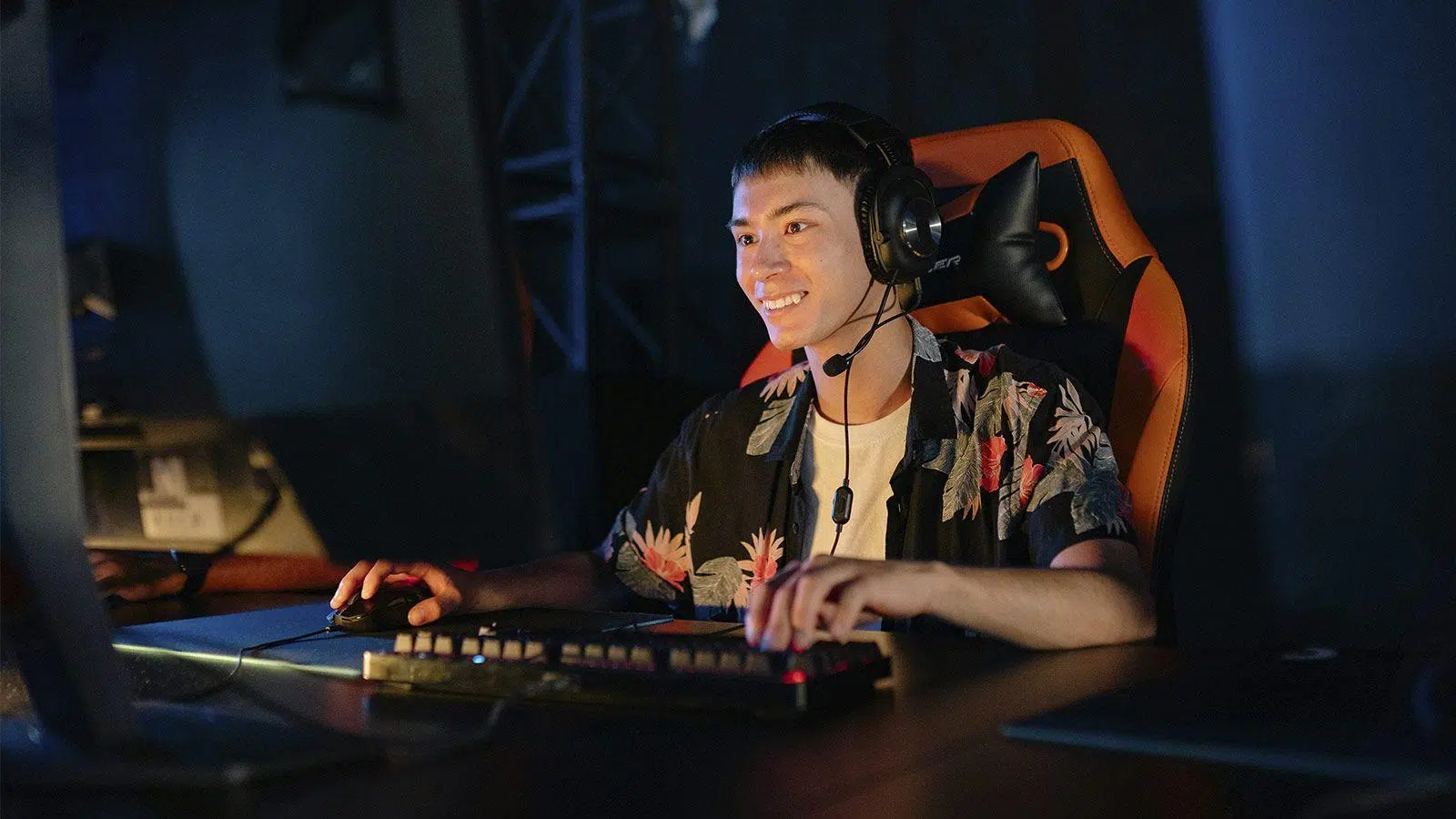
Saat Anda terjun ke pertandingan sengit dalam gim kompetitif, ada musuh tak terlihat yang dapat merusak pengalaman: lag input. Perasaan menjengkelkan itu... Itulah yang membedakan pemain biasa-biasa saja dari pemain yang mendominasi papan peringkat. Bukan karena refleks Anda yang buruk; melainkan karena perangkat keras Anda membutuhkan waktu untuk memproses perintah Anda.
Pada dasarnya, kita berbicara tentang waktu yang dibutuhkan dari saat Anda melakukan gerakan dengan mouse atau kontroler hingga Anda melihat hasilnya di monitor. Bagi mereka yang menginginkan performa terbaik dalam bermain game, menstabilkan waktu respons ini sangat penting, karena latensi yang tinggi dapat menyebabkan Anda melewatkan tembakan penting atau gagal menghindari serangan tepat waktu, yang secara langsung memengaruhi performa Anda dan, tentu saja, seberapa menyenangkan Anda bermain.

Optimalkan perangkat periferal input Anda
Banyak orang percaya bahwa keyboard apa pun bisa digunakan, tetapi kenyataannya koneksi sangat penting. Selalu lebih baik untuk memprioritaskan perangkat berkabel , karena kabel menghilangkan interferensi dan latensi transmisi. Jika Anda lebih menyukai kebebasan nirkabel, tidak semua model bisa digunakan; Anda membutuhkan periferal kelas atas yang menggunakan frekuensi 2.4 GHz dengan penerima khusus , yang mampu mengurangi latensi hingga 1 ms atau bahkan kurang, seperti pada beberapa model Razer profesional.
Dalam kasus kontroler, Bluetooth seringkali menjadi penyebab banyak penundaan. Untuk menghindari hal ini, sebaiknya bermain dengan kabel yang terhubung atau berinvestasi pada kontroler dengan teknologi RF berkecepatan tinggi . Selain itu, jangan abaikan kecepatan polling: mouse standar 125Hz memiliki penundaan sekitar 8ms, sedangkan mouse 500Hz mengurangi waktu tersebut menjadi hanya 2ms , yang membuat perbedaan besar dalam kelancaran pergerakan.
Pengaturan perangkat lunak dan kartu grafis
Jika Anda memiliki kartu grafis NVIDIA, Anda memiliki trik di Panel Kontrol. Buka bagian "Kelola pengaturan 3D" dan cari Mode Latensi Rendah , lalu pilih opsi "Ultra". Ini memaksa sistem untuk memproses frame jauh lebih cepat, mengoptimalkan spesifikasi kartu grafis NVIDIA untuk responsivitas yang lebih baik.
Masalah kritisnya adalah sinkronisasi vertikal, atau V-Sync. Meskipun sangat bagus untuk mencegah screen tearing, fitur ini menimbulkan penundaan yang cukup terasa karena memaksa GPU untuk menunggu monitor. Solusi terbaik adalah menonaktifkannya sepenuhnya di pengaturan game. Untuk mengatasi masalah screen tearing tanpa menambah lag, solusi idealnya adalah menggunakan teknologi modern seperti NVIDIA G-Sync atau AMD FreeSync , yang secara adaptif menyinkronkan refresh rate.

Memantau konfigurasi dan kinerja sistem.
Monitor Anda bukan hanya layar; ini adalah alat untuk bermain game. Pastikan untuk mengaktifkan Mode Game , yang mengoptimalkan pengaturan berdasarkan genre (FPS, MOBA, atau RTS) untuk mengurangi latensi panel. Demikian pula, menurunkan kualitas grafis ketika perangkat keras Anda terbatas adalah langkah yang cerdas; beban pemrosesan yang lebih rendah secara langsung berarti respons sistem yang lebih cepat, terutama saat menyesuaikan pengaturan grafis yang paling memengaruhi FPS.
Faktor lain yang sering diabaikan adalah suhu. Ketika komponen terlalu panas, sistem dapat mengaktifkan pembatasan termal (thermal throttling) , mengurangi kinerja untuk mencegah panas berlebih, yang secara tak terduga menyebabkan lag input . Menjaga kipas tetap bersih dan memastikan aliran udara yang tepat sangat penting; dalam beberapa kasus, penurunan tegangan (undervolt) cepat menggunakan ThrottleStop dapat membantu mengontrol suhu.
Perbedaan utama dan masalah umum
Sangat umum untuk mengacaukan input lag dengan ping, tetapi keduanya adalah hal yang sama sekali berbeda. Ping bergantung pada koneksi internet Anda dan jarak ke server, sedangkan input lag adalah masalah perangkat keras lokal . Anda bisa memiliki ping sempurna 5 ms, tetapi jika monitor Anda lambat atau keyboard Anda standar, Anda tetap akan mengalami penundaan yang mengganggu di layar.
Dalam situasi yang lebih kompleks, seperti di lingkungan Linux dengan GNOME atau saat streaming dengan OBS, lapisan latensi tambahan dapat muncul karena komposer jendela atau kurangnya fitur seperti zero-copy. Dalam kasus ini, menggunakan lingkungan yang lebih ringan seperti LXDE atau menyesuaikan driver video dapat membantu mengurangi rasa lambat pada kontrol, sehingga mencegah terjadinya stuttering dan micro-stuttering dalam game , terutama pada laptop di mana driver bawaan pabrik terkadang menunjukkan perilaku yang tidak menentu.
Untuk mendapatkan keunggulan kompetitif maksimal, yang ideal adalah menggabungkan penggunaan perangkat keras berkabel dengan kecepatan polling tinggi, menonaktifkan V-Sync, mengoptimalkan panel kontrol grafis, dan menjaga sistem tetap dingin, sehingga memastikan komunikasi antara jari Anda dan layar secepat mungkin.


Penulis yang bersemangat tentang dunia byte dan teknologi secara umum. Saya suka berbagi ilmu melalui tulisan, dan itulah yang akan saya lakukan di blog ini, menunjukkan kepada Anda semua hal paling menarik tentang gadget, perangkat lunak, perangkat keras, tren teknologi, dan banyak lagi. Tujuan saya adalah membantu Anda menavigasi dunia digital dengan cara yang sederhana dan menghibur.