- Modulasi lebar pulsa (PWM) dan frekuensi daya listrik utama adalah penyebab utama kedipan pada layar LED.
- Menyesuaikan kecepatan penyegaran (refresh rate) di sistem operasi dan memperbarui driver dapat menstabilkan gambar pada monitor.
- Menonaktifkan sensor cahaya sekitar dan mengontrol kecerahan secara manual mencegah perubahan kecerahan yang tiba-tiba.
- Menyelaraskan kecepatan rana kamera dengan frekuensi arus listrik (hertz) menghilangkan garis-garis horizontal pada rekaman.
Saya yakin Anda pernah mengalaminya: Anda sedang fokus bekerja atau bermain, dan tiba-tiba layar mulai berkedip atau kecerahannya berubah , membuat Anda frustrasi. Fenomena ini, yang secara teknis dikenal sebagai kedipan layar , dapat berasal dari berbagai sumber, mulai dari kesalahan perangkat lunak hingga cara perangkat keras mengelola cahaya, dan ini adalah masalah yang cukup umum saat ini.
Yang menarik adalah, ini tidak selalu disebabkan oleh kerusakan panel; terkadang perangkat tersebut hanya mencoba "terlalu pintar" dengan menyesuaikan kecerahan sesuai dengan lingkungan sekitar atau menggunakan teknik penghematan energi. Untuk memperbaikinya, Anda harus mengatasi masalah ini dari beberapa sudut , baik dengan mengubah pengaturan Windows, mengakses BIOS komputer, atau menyesuaikan kamera jika kedipan hanya terjadi saat merekam.
Misteri kedipan LED dan teknologi PWM
Untuk memahami mengapa hal ini terjadi, kita perlu membahas tentang Modulasi Lebar Pulsa, atau PWM. LED tidak dapat mengurangi intensitasnya secara bertahap, sehingga LED menyala dan mati dengan kecepatan yang sangat cepat sehingga mata kita tidak menyadarinya, tetapi otak mempersepsikan bahwa cahaya yang dihasilkan berkurang. Masalah muncul ketika kamera merekam dengan kecepatan yang bertepatan dengan periode mati mikro ini, menangkap beberapa bingkai gelap dan bingkai terang lainnya.
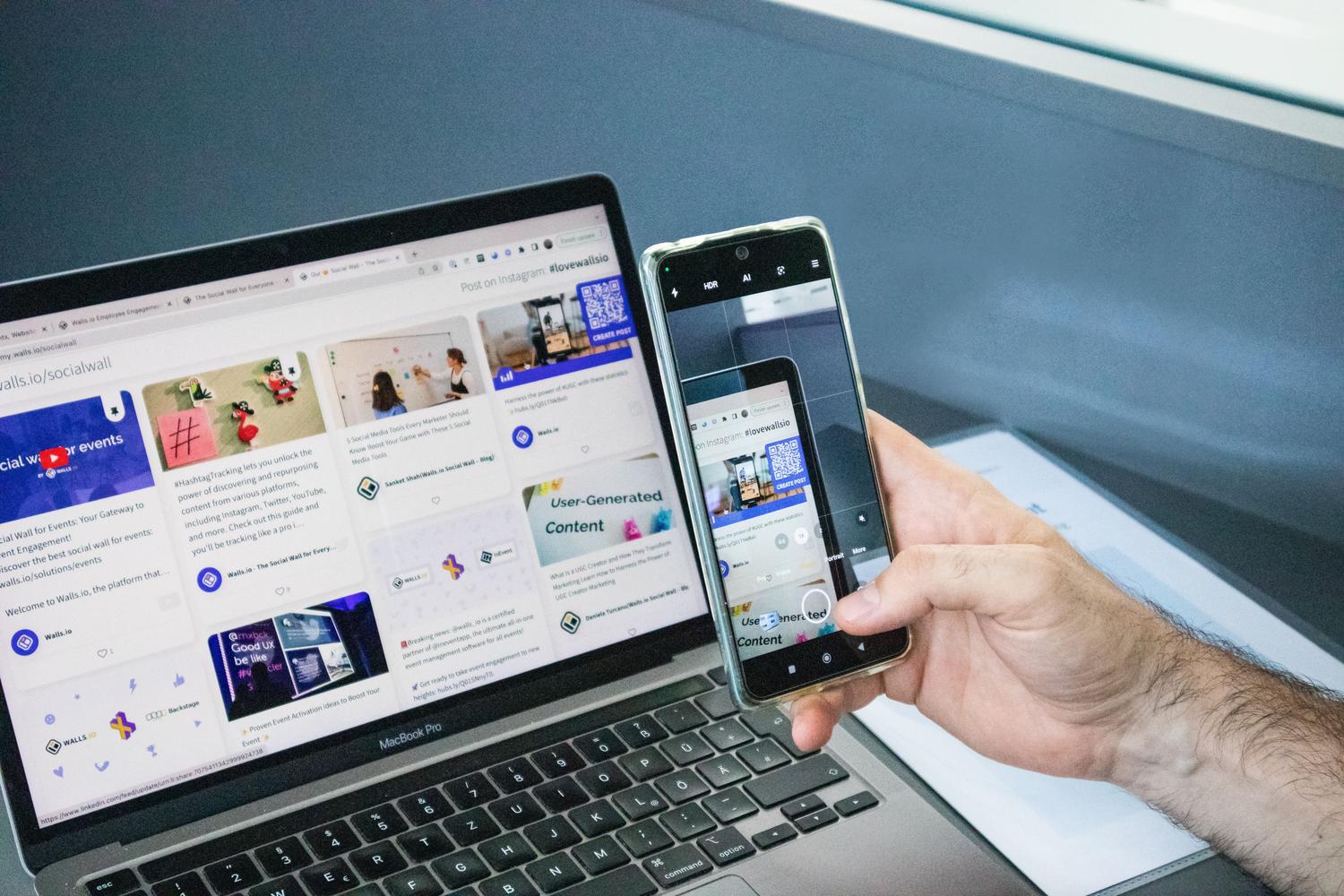
Jika Anda merekam konten dan melihat efek ini, solusi paling efektif adalah meningkatkan kecerahan hingga 100% . Dengan melakukan ini, pengontrol PWM akan berhenti menyala dan mati secara bergantian, dan LED akan menyala terus menerus, sehingga menghilangkan kedipan sama sekali. Selain itu, sangat penting untuk menyesuaikan kecepatan rana ke kelipatan frekuensi listrik di wilayah Anda (60Hz di Amerika atau 50Hz di Eropa), sehingga mencegah munculnya garis-garis horizontal yang tidak sedap dipandang dalam video.
Pengaturan perangkat lunak dan kecepatan penyegaran di Windows
Saat terjadi kedipan saat menggunakan PC Anda, kuncinya sering terletak pada kecepatan penyegaran (Hz). Kecepatan penyegaran adalah jumlah kali monitor menggambar ulang gambar per detik. Jika kecepatan ini tidak tepat atau ada konflik, Anda mungkin akan melihat ketidakstabilan visual. Idealnya, Anda harus memverifikasi bahwa kecepatan penyegaran diatur ke 60Hz, yang merupakan standar paling stabil untuk sebagian besar panel LCD.

Untuk mengubah ini di Windows 10, Anda perlu masuk ke pengaturan tampilan lanjutan dan, dari properti adaptor, pilih kecepatan refresh yang paling sesuai dengan monitor Anda. Jika masalah berlanjut, jangan lupa untuk memperbarui driver kartu grafis dan monitor melalui Pengelola Perangkat atau dengan mengunduh versi terbaru dari situs web resmi produsen, karena driver yang usang dapat menyebabkan masalah komunikasi dengan panel.
Masalah peredupan otomatis dan sensor cahaya
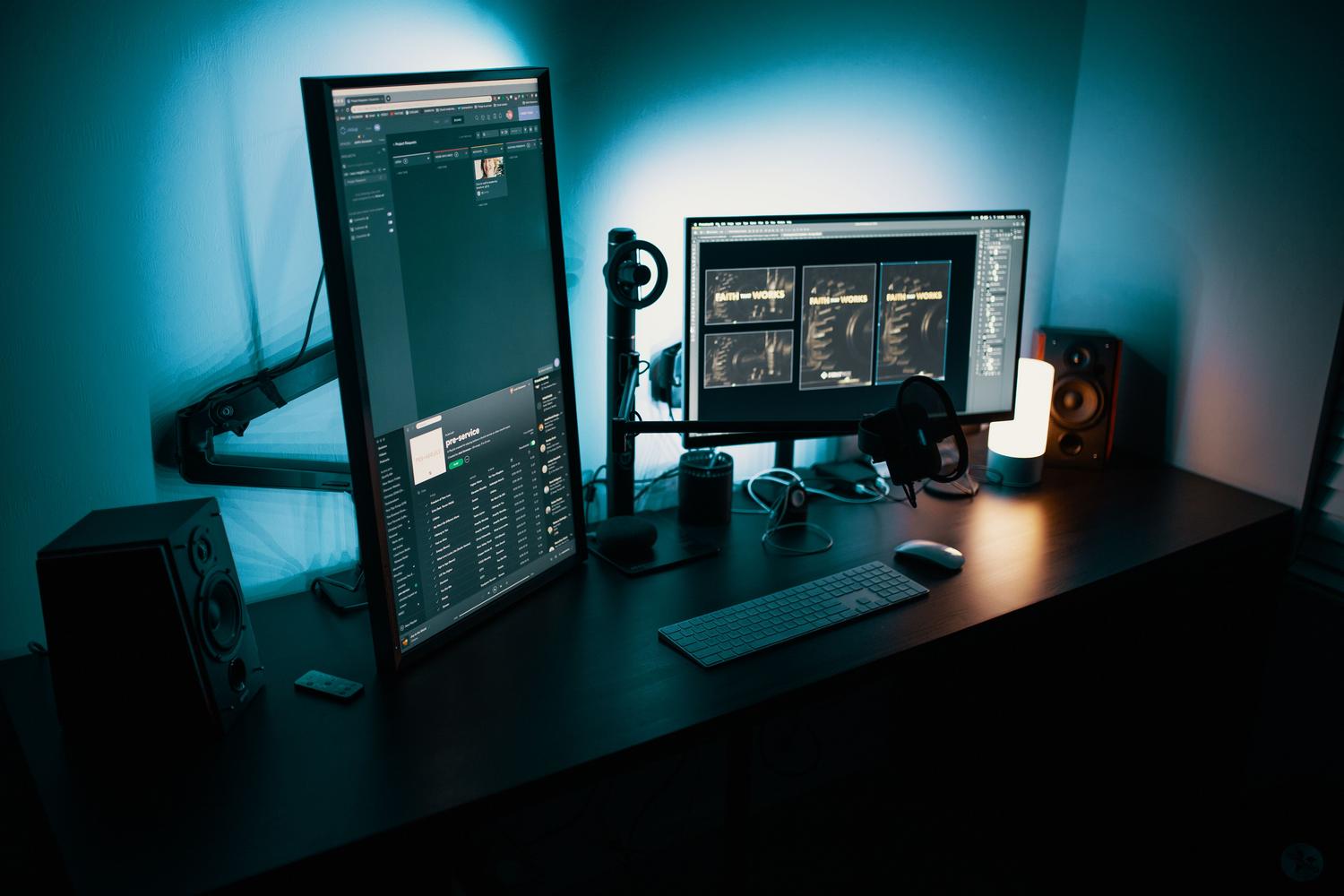
Ada beberapa kasus, yang cukup umum terjadi pada laptop Dell dan model serupa lainnya, di mana layar tampak bertindak sesuka hatinya dan mengubah kecerahan secara acak . Ini bukan kerusakan; ini hanyalah sensor cahaya sekitar (ALS) yang mencoba menyesuaikan kecerahan dengan lingkungan sekitar. Jika Anda berada di dekat jendela dengan awan yang lewat atau di bawah lampu neon tua yang berkedip-kedip, sensor akan kacau, menyebabkan layar terus-menerus meredup dan mencerah.
Untuk menghentikan masalah ini dari sumbernya, Anda dapat mencoba penyesuaian lingkungan terlebih dahulu, seperti menutup tirai atau menjauh dari pencahayaan yang tidak stabil. Jika itu tidak berhasil, solusi pastinya adalah mencegah kecerahan layar berubah dengan sendirinya dengan menonaktifkan sensor cahaya sekitar di BIOS. Cukup mulai ulang komputer Anda, tekan F2 (atau tombol yang sesuai), dan ubah status ALS menjadi "Dinonaktifkan". Ini akan membuat kontrol kecerahan sepenuhnya manual lagi, dan panel akan berhenti melakukan penyesuaian mendadak tersebut.
Optimalisasi untuk kreator dan pengguna seluler
Jika kedipan hanya terjadi saat merekam dengan ponsel Anda, situasinya berbeda. Pada iPhone, video HDR dapat memperkuat efeknya, jadi menonaktifkan HDR di pengaturan kamera seringkali membantu. Demikian pula, menghindari mode gerak lambat (120fps atau 240fps) sangat penting, karena mode ini menangkap siklus pergantian LED dengan lebih tepat, membuat kedipan menjadi lebih agresif dan berpotensi menyebabkan layar ponsel berkedip.
Di Android, keuntungannya adalah banyak ponsel memiliki mode Pro. Di sini Anda dapat mengatur kecepatan rana secara manual (ditandai dengan "S") ke 1/50 atau 1/60 tergantung wilayah Anda. Jika Anda tidak memiliki opsi ini, ada aplikasi pihak ketiga yang memungkinkan kontrol penuh atas sensor. Bagi mereka yang menggunakan layar dekoratif seperti dari Divoom, aturan emasnya adalah menjaga kecerahan pada maksimum selama perekaman untuk mengesampingkan PWM.
Mengatasi masalah kedipan layar melibatkan pemahaman apakah penyebabnya adalah kecepatan refresh monitor, manajemen daya baterai, sensor cahaya sekitar, atau interaksi antara PWM dan kamera. Dengan menyesuaikan kecepatan refresh di sistem, menonaktifkan fungsi otomatis di BIOS, dan menyinkronkan rana video dengan arus listrik, dimungkinkan untuk mencapai gambar yang stabil dan nyaman pada perangkat apa pun.


Penulis yang bersemangat tentang dunia byte dan teknologi secara umum. Saya suka berbagi ilmu melalui tulisan, dan itulah yang akan saya lakukan di blog ini, menunjukkan kepada Anda semua hal paling menarik tentang gadget, perangkat lunak, perangkat keras, tren teknologi, dan banyak lagi. Tujuan saya adalah membantu Anda menavigasi dunia digital dengan cara yang sederhana dan menghibur.