- Perbedaan yang jelas antara alamat akun (pribadi) dan visibilitas di Street View (publik)
- Pengaburan fasad bersifat permanen dan diminta oleh “Laporkan masalah”
- Google Secara otomatis mengaburkan wajah dan plat nomor; Anda dapat memesan lebih banyak untuk rumah Anda
- Jika ada alamat duplikat, berikan bukti resmi dan gunakan saluran bantuan.
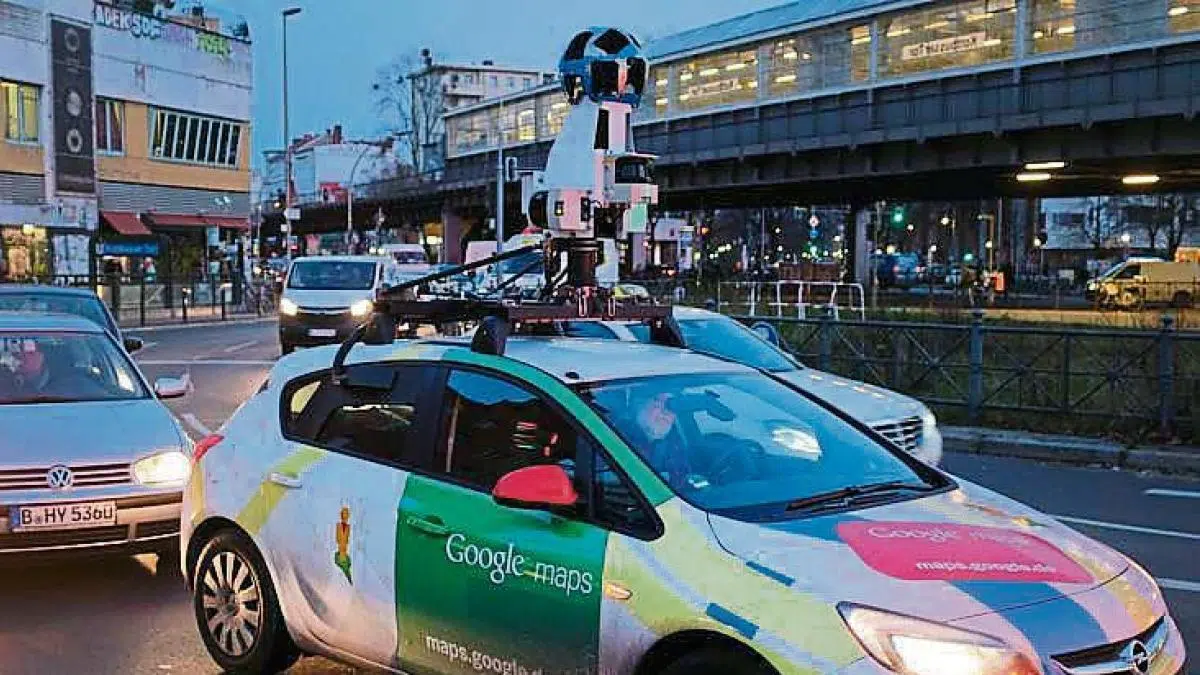
Anda mungkin ingin rumah Anda tidak dikenali di Street View, atau Anda mungkin bosan dengan Google yang salah mengidentifikasi alamat Anda. Dalam kedua kasus tersebut, ada opsi untuk melindungi privasi Anda dan meningkatkan akurasi peta, tetapi penting untuk memahami perbedaan antara visibilitas Street View dan alamat yang tersimpan di akun Anda. Kami akan menjelaskan, langkah demi langkah, cara mengaburkan rumah Anda dan cara mengelola alamat di akun Google Anda untuk pengalaman yang lebih aman dan nyaman.
Google secara otomatis mengaburkan wajah dan plat nomor kendaraan, tetapi jika Anda menginginkan perlindungan lebih, Anda dapat meminta pengaburan fasad bangunan, kendaraan, atau elemen lainnya. Anda juga dapat menentukan alamat rumah dan alamat kantor di akun Anda untuk mempersonalisasi pencarian, rute, dan iklan. Masing-masing fitur ini memiliki prosedur yang berbeda dan efek yang sangat spesifik , jadi kita akan melihatnya secara detail dengan contoh praktis.
Apa sebenarnya arti “hapus rumah Anda” dari Google Maps?
Ketika kita berbicara tentang "menghapus rumah Anda," sebenarnya yang kita maksud adalah mengaburkan fasad rumah dalam gambar Street View sehingga tidak lagi dapat dikenali. Street View adalah tampilan tingkat jalan menggunakan foto panorama; ini tidak memengaruhi peta dasar, citra satelit, atau titik alamat itu sendiri.
Sejak peluncuran Street View, Google secara otomatis menerapkan teknologi pengaburan untuk menyamarkan wajah dan plat nomor kendaraan yang mudah dikenali. Jika Anda merasa rumah, mobil, atau bahkan tubuh Anda terlalu terlihat dalam gambar tertentu, Anda dapat meminta pengaburan tambahan menggunakan fitur "Laporkan masalah". Tujuannya adalah untuk melindungi privasi elemen sensitif ketika muncul di depan umum.
Pengaburan ini bersifat selektif: hanya memengaruhi area yang terlihat pada gambar Street View tertentu. Ini tidak menghapus alamat Anda dari peta atau mencegah orang mencarinya. Rumah tersebut akan tetap muncul di Google Maps sebagai tujuan , tetapi fasadnya akan dikaburkan pada tampilan yang terpengaruh.
Penting: Keputusan ini bersifat permanen . Google memperingatkan bahwa setelah pengaburan manual yang diminta diterapkan, perubahan tersebut tidak dapat dibatalkan. Pertimbangkan dengan cermat apa yang ingin Anda sembunyikan sebelum mengirimkan permintaan, karena tidak ada tombol "batalkan". Ini adalah langkah privasi yang tidak dapat dibatalkan setelahnya.
Jangan bingung: alamat dari akun Google Anda vs. Street View
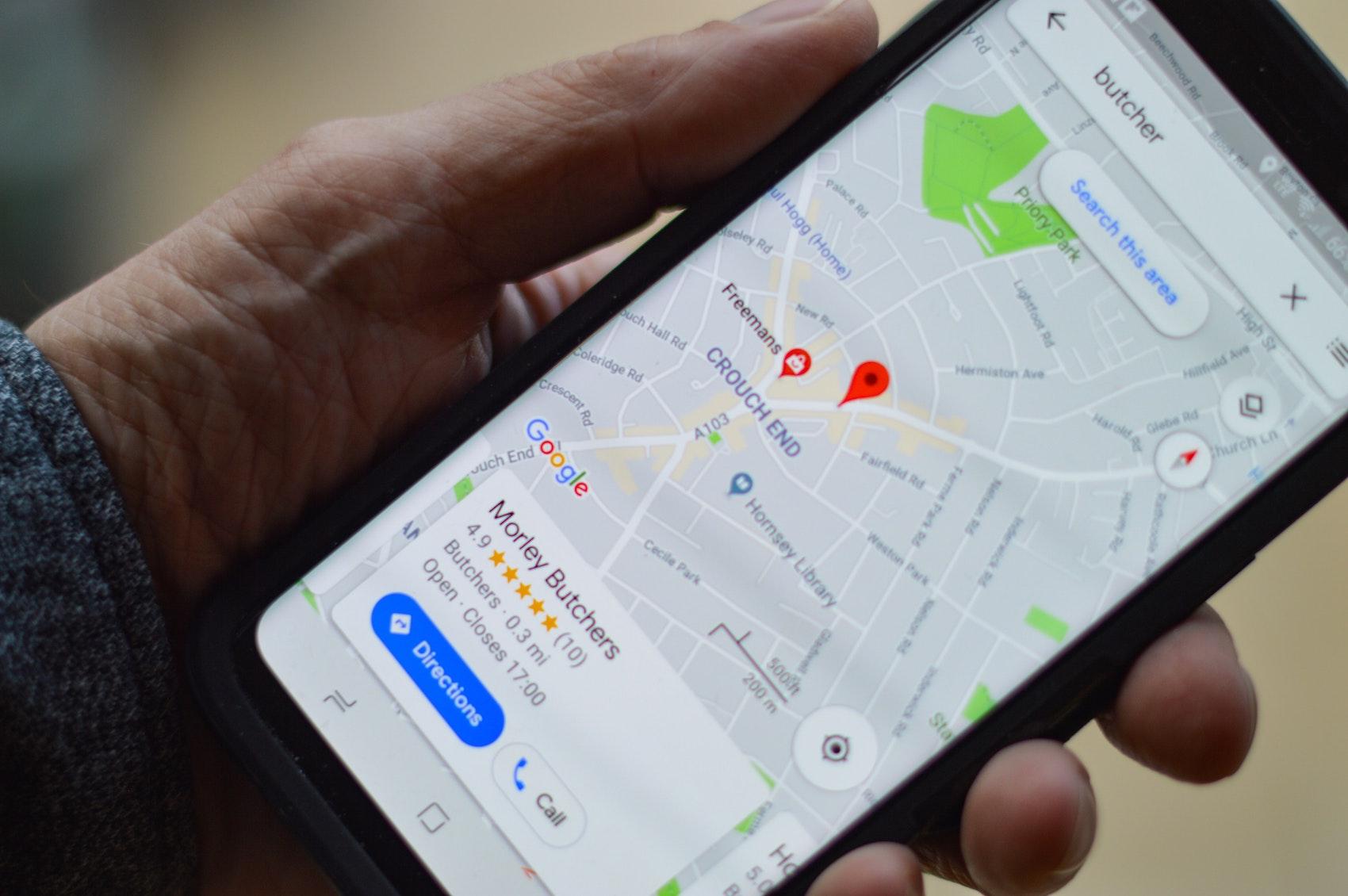
Akun Google Anda memungkinkan Anda menyimpan alamat rumah dan alamat kantor untuk mempersonalisasi hasil pencarian. Ini tidak terkait dengan Street View: ini adalah data pribadi yang Anda kelola dan yang digunakan Google untuk menawarkan kepada Anda, misalnya, hasil terdekat, rute yang sering digunakan, dan iklan yang lebih relevan.
Manfaat mengatur alamat-alamat ini: Google dapat menampilkan pencarian yang terkait dengan area Anda , memberikan petunjuk arah ke tempat kerja Anda, dan mengukur efektivitas iklan dengan lebih baik. Jika Anda tidak menginginkan personalisasi ini lagi, Anda dapat menghapus alamat-alamat yang tersimpan ini dari akun Anda kapan saja.
Tambahkan atau ubah alamat rumah atau kantor Anda
Di komputer, masuk ke akun Google Anda dan, di menu samping, buka Info Pribadi . Di bagian "Alamat", klik Rumah atau Kantor , masukkan lokasi, dan simpan. Prosesnya cepat dan mudah jika Anda sudah mengetahui alamat lengkap Anda.
Perlu diingat bahwa alamat yang tersimpan ini bersifat pribadi: hanya Anda yang dapat melihatnya . Jika Anda ingin alamat tersebut bersifat publik, Anda perlu menambahkannya sebagai alamat profil yang terkait dengan profil layanan Google Anda. Ini adalah ranah yang berbeda: pribadi vs. publik.
Hapus alamat rumah atau kantor
Jika Anda tidak ingin Google mempersonalisasi akun Anda dengan data tersebut, kembali ke Informasi Pribadi dan, di bawah "Alamat," pilih Rumah atau Kantor lalu klik Hapus . Data tersebut akan hilang dari akun Anda dan Anda akan berhenti menerima personalisasi khusus tersebut.
Alamat lain di ekosistem Google Anda
Selain alamat rumah dan kantor, terdapat jenis alamat lain: alamat profil (tertaut ke profil yang mungkin terlihat oleh orang lain di layanan Google), alamat penagihan (terkait dengan metode pembayaran), dan alamat bisnis (tertaut ke profil pembayaran). Masing-masing dikelola di bagiannya masing-masing untuk menjaga informasi Anda tetap mutakhir.
Cara meminta Google untuk mengaburkan rumah Anda dari komputer
Pertama, temukan lokasi tepat yang ingin Anda lindungi. Buka Google Maps, cari alamat Anda, dan akses Street View dengan menyeret ikon Street View ke bagian jalan tersebut. Pastikan Anda membingkai dengan jelas bagian fasad yang ingin Anda sembunyikan agar permintaan tersebut akurat.
Setelah tampilan disiapkan, ada dua jalur umum tergantung pada antarmuka: ketuk tiga titik di pojok kiri atas gambar untuk membuka menu, atau gunakan tautan "Laporkan bug" yang biasanya muncul di bagian bawah. Keduanya mengarah ke alat pelaporan.
Sebuah formulir akan terbuka di mana Anda perlu memilih area yang tepat untuk dikaburkan. Sesuaikan kotak di atas fasad dan kemudian pilih subjeknya: rumah saya, wajah, mobil, plat nomor, atau elemen lainnya . Semakin jelas dan spesifik pilihan Anda, semakin baik hasilnya.
Isi kolom Informasi Tambahan dengan menjelaskan mengapa gambar Anda harus dikaburkan (misalnya, rumah Anda terlihat jelas atau keluarga Anda muncul di dalamnya). Google akan meminta alamat email kontak dan verifikasi untuk memastikan Anda bukan bot. Setelah mengirimkan, Anda perlu menunggu tim untuk meninjau permintaan Anda.
Ingatlah bahwa setelah diterapkan, efek buram bersifat permanen. Google memperingatkan bahwa efek ini tidak dapat dibatalkan , jadi luangkan waktu sejenak untuk memeriksa kembali apakah Anda telah membingkai area yang tepat dan apakah Anda benar-benar ingin mempertahankan efek buram tersebut . Sebaiknya pastikan terlebih dahulu sebelum mengirimkan.
Minta pengaburan dari Android, iPhone, dan iPad
Di Android , temukan gambar tertentu di Street View dan ketuk ikon Bendera . Kemudian Anda dapat menunjukkan jenis masalah dan ketuk Laporkan . Prosesnya sangat mirip dengan versi desktop , dengan opsi untuk alasan dan detailnya.
Di iPhone atau iPad , buka gambar di Street View, ketuk menu Lainnya , dan pilih Laporkan Masalah . Tentukan bagian mana yang harus dikaburkan, sesuaikan bingkai, dan tambahkan informasi tambahan apa pun. Laporan dikirim melalui aplikasi menggunakan akun Anda sehingga Anda dapat diberi tahu tentang statusnya.
Tips praktis: Sebelum mengirimkan, luangkan waktu sejenak untuk memusatkan item dengan benar dan menulis deskripsi yang jelas. Bingkai yang ditempatkan dengan buruk atau gambar generik dapat memperlambat atau mempersulit proses persetujuan. Ketelitian membantu aplikasi Anda berhasil.
Tips agar aplikasi Anda berhasil
Jelaskan apa yang terlihat dan mengapa hal itu dapat diidentifikasi: misalnya, “ nomor gedung dan pintu apartemen saya terlihat jelas.” Hindari bahasa yang ambigu; lebih baik menjelaskan risiko privasi yang terlibat. Penilai menghargai kejelasan.
Sesuaikan bingkai dengan hati-hati di sekitar area yang ingin Anda lindungi. Jika Anda ingin menyembunyikan seluruh fasad, lebarkan bingkai untuk menutupinya; jika Anda hanya mengkhawatirkan pelat nomor mobil, bingkai secara detail. Pembingkaian yang tepat mencegah pekerjaan berulang yang tidak perlu dan mempercepat proses.
Jangan mengirim permintaan yang identik lagi secara beruntun. Jika Anda sudah mengirim satu permintaan, tunggu respons atau pembaruan gambar. Ini bisa memakan waktu , terutama jika melibatkan peninjauan gambar dari berbagai sudut. Kesabaran seringkali merupakan bagian dari proses ini.
Ingat aturan emasnya: pengaburan manual bersifat permanen . Jika Anda ragu apakah akan menutupi seluruh rumah atau hanya sebagian, ingatlah bahwa area yang "lebih kecil" juga akan tetap permanen. Keputusan Anda akan menentukan bagaimana tampilan fasad rumah Anda di masa mendatang.
Apa yang diburamkan Google secara otomatis dan apa yang dapat Anda minta?
Google secara otomatis menerapkan teknologi pengaburan pada wajah dan plat nomor kendaraan untuk melindungi privasi. Hal ini dilakukan secara sistematis pada semua gambar yang dipublikasikan di Street View. Jika ada yang terlewat, Anda dapat meminta pengaburan lebih lanjut.
Jika Anda menyadari bahwa wajah, mobil, atau tubuh Anda sendiri muncul dengan cara yang mudah dikenali, atau jika fasad bangunan Anda menjadi terlalu mudah dikenali, Anda dapat menggunakan fungsi "Laporkan Masalah" . Di sana, Anda memilih kategori yang sesuai dan menjelaskan alasan permintaan Anda. Ini adalah cara resmi untuk memperluas area tersebut.
Harap dicatat bahwa pengaburan hanya memengaruhi Street View, bukan peta, citra satelit, atau hasil navigasi. Alamat Anda akan tetap muncul sebagai tujuan dan beserta rutenya, tetapi fasad bangunan akan dikaburkan dalam tampilan tingkat jalan. Ini untuk privasi visual, bukan karena alamat Anda akan hilang dari peta.
Di lokasi-lokasi sensitif (gedung pemerintah, instalasi militer, dll.), Google sudah menerapkan pembatasan atau pengaburan yang lebih ketat. Untuk tempat tinggal pribadi, kuncinya adalah permintaan individual yang beralasan. Kebijakan ini memprioritaskan perlindungan identitas dan privasi.
Alamat duplikat atau salah di Google Maps: apa yang harus dilakukan
Masalah umum lainnya adalah Google menempatkan alamat yang sama di dua lokasi berbeda , terkadang berjarak ratusan meter. Hal ini menyebabkan kesalahan dalam pengiriman, taksi, atau kunjungan. Jika "Sarankan pengeditan" Anda ditolak, Anda perlu terus berupaya secara sistematis. Ada beberapa pendekatan yang layak untuk dikombinasikan.
1) Gunakan kembali fitur “Sarankan pengeditan”, dengan memberikan semua bukti yang memungkinkan: referensi kadaster, foto penomoran jalan, tautan ke sumber resmi atau dewan kota, dan deskripsi yang jelas tentang kesalahan tersebut. Semakin banyak bukti, semakin baik.
2) Verifikasi bahwa alamat di kantor catatan tanah sudah benar dan bahwa perubahan tersebut telah dipublikasikan beberapa tahun yang lalu. Jika kotamadya Anda mengkonfirmasi bahwa informasi resmi tersebut benar, tunjukkan dalam suntingan bahwa Google harus menyelaraskan peta dengan sumber resmi . Ini membantu membuat ulasan lebih andal.
3) Jika masalah berlanjut, posting masalah tersebut di Komunitas Bantuan Google Maps , jelaskan masalahnya dengan tangkapan layar dan tautan. Pengguna ahli dan Pakar Produk dapat memberikan panduan dan terkadang meneruskan masalah yang kompleks ke tingkat yang lebih tinggi. Ini adalah saluran yang berguna ketika suntingan ditolak.
4) Selagi masalah sedang diselesaikan, minimalkan dampaknya dengan membagikan tautan lokasi yang tepat dari perangkat seluler atau situs web Anda melalui pesan, atau dengan memberikan instruksi tambahan dalam pesanan atau reservasi. Jika layanan mengizinkan, tambahkan catatan yang tepat. Ini akan mengurangi pengiriman yang gagal.
Wajar untuk mengharapkan bahwa layanan penting seperti ambulans menggunakan sistem pemetaan mereka sendiri yang mutakhir. Meskipun demikian, ada situasi di mana pihak ketiga bergantung pada Google Maps. Itulah mengapa sangat penting agar data resmi dan data peta dikoordinasikan dan Anda melaporkan kesalahan tersebut secara detail.
Kasus-kasus yang diketahui dan realitas praktis dari defokus
Rumah-rumah tokoh publik telah dikaburkan di Street View. Contohnya termasuk mantan Perdana Menteri Inggris Tony Blair , Sir Paul McCartney , dan mantan eksekutif RBS Fred Goodwin. Mereka semua mengirimkan formulir pemberitahuan yang sama, yang tersedia untuk semua orang.
Di tingkat lokal, fasad bangunan juga telah dikaburkan dengan piksel karena alasan privasi , seperti yang disebut Rumah Republik Katalan di Waterloo, yang terkait dengan Carles Puigdemont. Prosedurnya persis sama: temukan gambar, klik "laporkan masalah," dan minta agar gambar tersebut dikaburkan.
Contoh-contoh ini berfungsi sebagai pengingat bahwa alat ini tidak eksklusif untuk selebriti: setiap pengguna dapat meminta agar fasad, plat nomor, wajah, atau elemen sensitif lainnya disembunyikan. Kuncinya adalah membenarkan dan menyampaikan permintaan tersebut dengan benar.
Panduan langkah demi langkah cepat untuk PC
Buka Google Maps, cari alamat Anda, dan masuk ke Street View . Sesuaikan tampilan hingga fasad bangunan Anda terlihat jelas. Pembingkaian yang tepat sangat penting.
– Klik tiga titik di pojok kiri atas gambar atau gunakan tautan “Laporkan bug” di bagian bawah. Kedua cara tersebut mengarah ke formulir yang sama.
– Tandai area yang tepat dengan kotak dan pilih jenis barang: rumah saya, plat nomor, wajah, mobil, atau lainnya . Tambahkan informasi tambahan yang jelas untuk mempermudah peninjauan. Deskripsi yang baik mempercepat persetujuan.
Masukkan alamat email Anda dan lengkapi verifikasi. Kirim dan tunggu email konfirmasi dan penyelesaian masalah. Perubahan mungkin membutuhkan waktu untuk muncul tergantung pada beban kerja peninjauan.
Panduan cepat untuk perangkat seluler (Android, iPhone, dan iPad)
– Android: Temukan tampilan yang tepat, ketuk ikon Bendera , pilih masalah, lalu ketuk Laporkan . Hasilnya sama seperti di PC dengan alur kerja yang dioptimalkan untuk perangkat seluler.
– iPhone/iPad: Dengan gambar terbuka, buka Lainnya dan pilih Laporkan Masalah . Sesuaikan bingkai, sebutkan alasannya, dan kirimkan. Anda akan menerima pemberitahuan email ke akun Anda ketika ada pembaruan.
Jika Anda tidak melihat opsi pelaporan, pastikan Anda berada di Street View (bukan di peta atau citra satelit) dan Anda telah memperbarui aplikasi. Alat pelaporan terhubung ke Street View , bukan peta umum.
Privasi, iklan, dan personalisasi: Manfaat alamat tersimpan bagi Anda
Dengan menentukan alamat "Rumah" dan "Kantor" Anda di akun Anda, Google dapat mempersonalisasi hasil pencarian di sekitar lokasi Anda , meningkatkan petunjuk arah berdasarkan rute yang sering digunakan, dan menyesuaikan relevansi iklan. Personalisasi ini dapat dibatalkan: Anda dapat menghapus alamat-alamat ini kapan saja. Hanya Anda yang dapat melihatnya di akun Anda.
Jika Anda memerlukan alamat agar terlihat oleh orang lain, gunakan alamat yang ada di profil Anda . Untuk pembayaran, perbarui alamat penagihan dan, jika berlaku, alamat kantor terdaftar di profil pembayaran Anda. Masing-masing dikelola di area tersendiri, dengan efek yang berbeda. Memperbarui informasi tersebut secara berkala akan mencegah kebingungan.
Ingatlah bahwa semua ini tidak mengaburkan rumah Anda di Street View: keduanya adalah hal yang berbeda. Alamat tersimpan = penyesuaian pribadi ; pengaburan di Street View = privasi visual publik . Jika Anda menginginkan keduanya, Anda harus mengkonfigurasinya secara terpisah.
Apa yang diharapkan setelah mengirimkan aplikasi Anda
Setelah dikirimkan, Google akan meninjau kasus Anda dan menerapkan pengaburan jika sesuai. Mereka mungkin meminta klarifikasi atau perubahan tersebut mungkin membutuhkan beberapa hari untuk muncul. Peluncuran ini tidak instan dan bergantung pada proses pembaruan internal.
Terkadang Anda akan melihat bahwa wajah dan plat nomor sudah dikaburkan tanpa Anda melakukan apa pun: ini adalah lapisan privasi otomatis. Permintaan Anda menambahkan lapisan manual khusus ke fasad bangunan atau objek Anda. Jika hasilnya tidak mencakup semua yang Anda inginkan, hindari laporan duplikat dan sesuaikan bingkai dalam permintaan baru yang lebih detail.
Jangan lupa untuk memeriksa gambar dari berbagai sudut atau titik di jalan, karena Street View dapat menawarkan berbagai perspektif. Jika bangunan Anda terlihat dari sudut lain yang belum tercakup , pastikan untuk melaporkan titik tersebut juga. Ini akan memastikan efek pengaburan yang konsisten.
Terakhir, perlu diingat bahwa kebijakan Street View sangat ketat terkait data pribadi yang tidak memiliki konteks, sehingga elemen sensitif sering kali tampak buram sejak awal . Permintaan Anda memperkuat perlindungan ini ketika kasus Anda membutuhkannya. Ini adalah lapisan tambahan yang disesuaikan dengan kebutuhan Anda.
Jika Anda sudah sampai sejauh ini, Anda sudah memahami perbedaan antara mengelola alamat Anda di akun Google dan menyembunyikan fasad bangunan Anda di Street View . Anda tahu cara melaporkan masalah dari komputer dan perangkat seluler Anda, dan apa yang harus dilakukan jika alamat Anda muncul duplikat atau di tempat yang salah. Dengan deskripsi yang baik, bukti, dan pembingkaian yang tepat, Anda sudah siap untuk melindungi privasi Anda tanpa mengorbankan manfaat Google Maps.


Penulis yang bersemangat tentang dunia byte dan teknologi secara umum. Saya suka berbagi ilmu melalui tulisan, dan itulah yang akan saya lakukan di blog ini, menunjukkan kepada Anda semua hal paling menarik tentang gadget, perangkat lunak, perangkat keras, tren teknologi, dan banyak lagi. Tujuan saya adalah membantu Anda menavigasi dunia digital dengan cara yang sederhana dan menghibur.