- Windows 11 Fitur ini mencakup berbagai alat pemecahan masalah otomatis dan spesifik untuk jaringan, suara, aktivasi, atau pembaruan.
- Dari Pengaturan > Sistem > Pemecahan Masalah, Anda dapat menyesuaikan rekomendasi, melihat riwayat, dan menjalankan wizard tambahan.
- Penyelesai aktivasi dan yang satu Windows Update Mereka membantu memperbaiki kesalahan umum, asalkan persyaratan seperti koneksi dan ruang kosong terpenuhi.
- Memulai ulang komputer Anda, memeriksa jaringan Anda, dan meninjau penyimpanan Anda adalah langkah-langkah dasar penting sebelum beral resorting ke solusi yang lebih kompleks.

Jika Anda menggunakan Windows 11 setiap hari, cepat atau lambat Anda akan menemui beberapa gangguan aneh: Wi-Fi terus terputus, suara menghilang, Windows Update tidak mau mengunduh apa pun, atau aktivasi sistem macet dalam sebuah lingkaran. Untuk semua masalah ini, ada alat bawaan yang sering diabaikan banyak orang: Pemecah Masalah Windows 11 dan panduan khususnya.
Program pemecah masalah ini adalah program kecil dan otomatis yang dapat mendeteksi dan memperbaiki masalah umum tanpa banyak usaha dari pihak Anda. Meskipun demikian, ada baiknya mengetahui cara kerjanya, di mana mengaktifkannya, dan apa yang dapat (dan tidak dapat) diperbaikinya untuk Anda. Sepanjang panduan ini, Anda akan melihat cara menggunakan pemecah masalah di Windows 11 langkah demi langkah, jenis apa saja yang tersedia, dan dalam situasi apa program tersebut layak dijalankan , termasuk kasus-kasus khusus seperti kesalahan aktivasi dan pembaruan Windows.
Sebenarnya apa itu Pemecah Masalah Windows 11?
Di Windows 11, Microsoft menyertakan serangkaian utilitas otomatis yang dirancang untuk mendeteksi dan memperbaiki masalah PC umum. Ini bukan tombol ajaib tunggal, melainkan beberapa alat pemecahan masalah yang khusus menangani area tertentu seperti jaringan, suara, printer, dan pembaruan , di samping opsi pemecahan masalah yang direkomendasikan yang berjalan hampir tanpa hambatan.
Pada dasarnya, troubleshooter adalah sebuah wizard kecil yang menganalisis bagian dari sistem, mengidentifikasi pengaturan yang salah atau layanan yang tidak responsif, dan menerapkan perbaikan tanpa mengharuskan Anda untuk mengedit registri atau menggunakan perintah tingkat lanjut . Di Windows 11, Anda akan menemukan wizard khusus untuk koneksi internet, Bluetooth, kamera, keyboard, adaptor jaringan, daya, Windows Update, aplikasi Microsoft Store , dan komponen umum lainnya yang sering menyebabkan masalah.
Selain itu, Windows menyimpan catatan eksekusi ini. Ini berarti Anda dapat meninjau riwayat pemecahan masalah penting dan yang direkomendasikan yang telah diterapkan pada komputer Anda , melihat apa yang mereka deteksi dan perubahan apa yang mereka buat—sangat berguna jika Anda ingin memahami apa yang salah.
Penting untuk diingat bahwa alat pemecahan masalah ini tidaklah sempurna. Alat ini dapat mendeteksi dan menyelesaikan masalah umum, tetapi untuk masalah yang lebih serius atau sangat spesifik, alat ini mungkin hanya dapat memberikan petunjuk. Meskipun demikian, sebelum mencoba solusi yang kompleks, selalu ada baiknya menjalankan alat pemecahan masalah yang sesuai , terutama untuk masalah jaringan, suara, atau pembaruan.
Cara mengakses pemecah masalah di Windows 11
Windows 11 mengelompokkan sebagian besar alat ini di dalam aplikasi Pengaturan. Dari sana, Anda dapat memutuskan bagaimana langkah-langkah pemecahan masalah yang direkomendasikan dijalankan, meninjau riwayat, dan meluncurkan setiap wizard secara manual . Semuanya hanya membutuhkan beberapa klik, tanpa perlu membuka Panel Kontrol tradisional.
Ada dua cara utama untuk mengakses layar pemecahan masalah umum. Cara paling langsung adalah menggunakan pencarian Windows: ketik "Pengaturan Pemecahan Masalah" di bilah pencarian menu Mulai dan pilih opsi dengan ikon Pengaturan, lalu klik "Buka". Ini akan membawa Anda langsung ke bagian tempat seluruh sistem ini dikelola.
Jika Anda lebih suka menavigasi menu secara manual, Anda juga dapat melakukannya dari aplikasi Pengaturan itu sendiri. Klik tombol Beranda, buka Pengaturan, navigasi ke bagian Sistem, lalu temukan bagian Pemecahan Masalah . Dari panel ini, Anda dapat mengkonfigurasi perilaku rekomendasi dan meluncurkan berbagai pemecah masalah tambahan.
Setelah masuk ke layar tersebut, Anda akan melihat blok-blok utama: pengaturan pemecahan masalah yang direkomendasikan, akses ke riwayat pemecahan masalah yang telah dijalankan , dan tombol yang mengarah ke "Pemecah masalah tambahan" (atau "Pemecah masalah lainnya," tergantung pada versi Windows 11 yang Anda instal).
Dari sudut pandang praktis, membiasakan diri dengan akses terpusat ini adalah ide yang bagus. Mengetahui persis di mana letaknya akan memungkinkan Anda bereaksi cepat ketika jaringan mati, printer rusak, atau program berhenti merespons , tanpa harus mencari setiap wizard secara terpisah di seluruh sistem.
Konfigurasikan langkah pemecahan masalah yang direkomendasikan di Windows 11
Selain wizard yang berjalan saat Anda memintanya, Windows 11 menggabungkan lapisan "kecerdasan" yang dapat secara otomatis meluncurkan pemecah masalah ketika mendeteksi kesalahan kritis atau berulang tertentu . Ini disebut Pemecahan Masalah yang Direkomendasikan, dan dikendalikan dari aplikasi Pengaturan yang sama.
Di bagian ini, Anda dapat memutuskan bagaimana Anda ingin sistem bertindak. Windows menawarkan beberapa opsi untuk memilih bagaimana perbaikan yang direkomendasikan ini diimplementasikan saat komputer Anda menerimanya . Meskipun nama pastinya mungkin sedikit berbeda tergantung pada edisinya, konsepnya sama: biarkan sistem bertindak sendiri atau minta sistem untuk selalu memeriksa terlebih dahulu.
Opsi yang umum tersedia adalah: jalankan secara otomatis tanpa peringatan, jalankan secara otomatis dan tampilkan pemberitahuan setelahnya, selalu tanyakan sebelum dijalankan, atau cukup jangan jalankan pemecah masalah yang direkomendasikan . Opsi paling otomatis meminimalkan intervensi Anda; opsi paling ketat memungkinkan Anda untuk meninjau setiap tindakan sebelum diterapkan.
Penting untuk diketahui bahwa fitur ini bergantung pada koneksi internet. Windows sendiri dengan jelas menyatakan hal ini: pemecahan masalah yang direkomendasikan hanya diaktifkan saat komputer terhubung ke jaringan . Alasannya adalah bahwa dalam banyak kasus sistem mengunduh aturan dan diagnostik terbaru dari server Microsoft untuk menerapkan perbaikan yang sesuai.
Jika Anda khawatir tentang privasi atau sekadar lebih menyukai kontrol yang lebih besar, Anda dapat memilih tingkat yang kurang otomatis dan meninjau peringatan tersebut. Sebaliknya, jika Anda tidak ingin terlibat sama sekali, Anda mungkin ingin membiarkan Windows meluncurkan dan menerapkan perbaikan ini tanpa bertanya , terutama pada komputer kantor atau komputer yang digunakan oleh orang-orang dengan pengetahuan teknis yang terbatas.
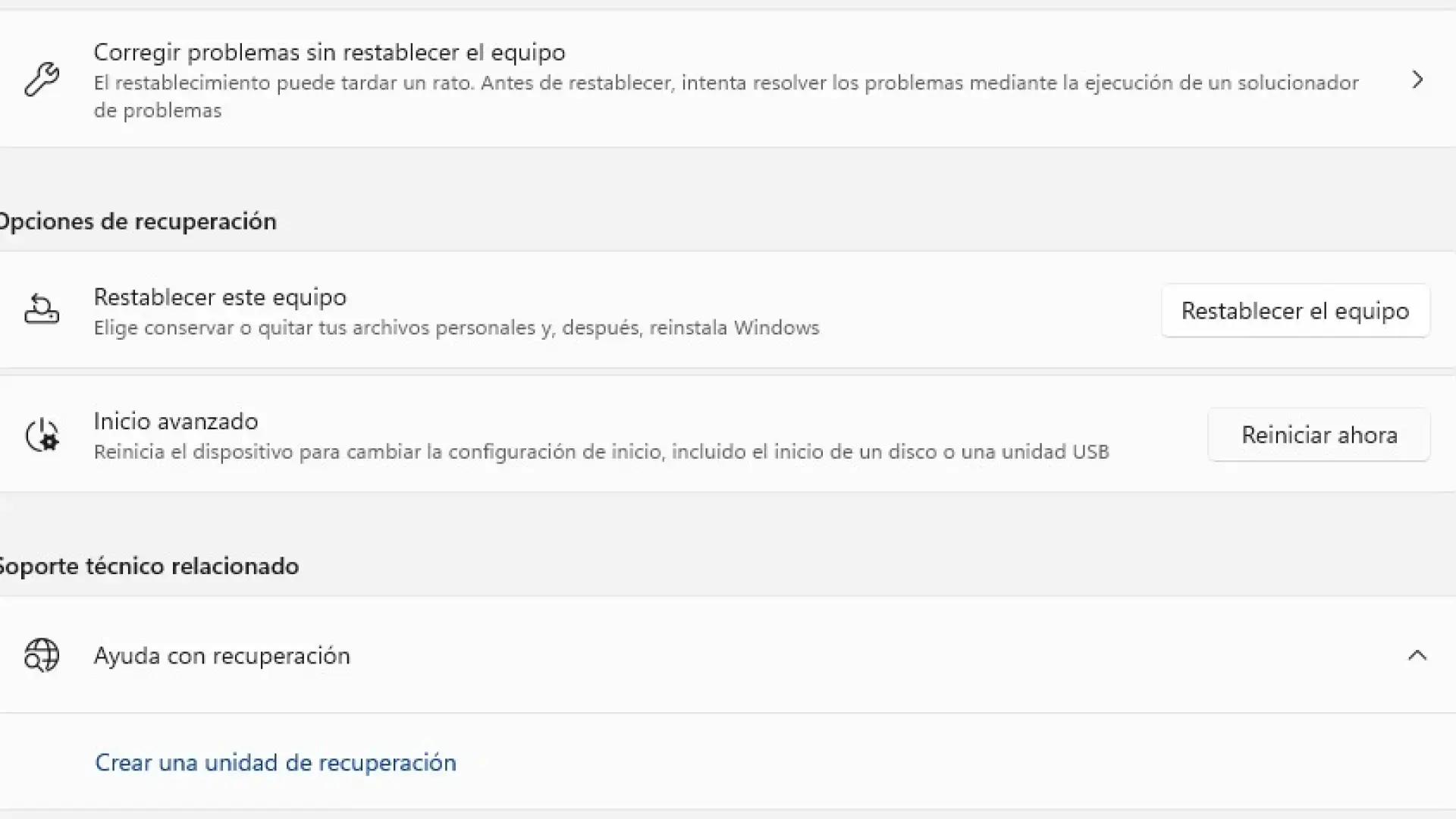
Lihat riwayat dan gunakan pemecah masalah tambahan.
Riwayat adalah salah satu bagian yang hampir tidak pernah dikunjungi siapa pun, tetapi bagian ini dapat memberikan beberapa petunjuk yang sangat menarik. Dari layar pemecahan masalah, Anda dapat mengklik "Lihat riwayat pemecahan masalah" untuk meninjau pemecah masalah mana yang telah dijalankan di komputer Anda , baik yang direkomendasikan maupun yang diluncurkan secara manual.
Daftar ini akan menunjukkan jenis masalah apa yang coba diatasi oleh sistem, kapan dijalankan, dan apakah operasi tersebut berhasil diselesaikan. Informasi ini berguna untuk mendeteksi pola, misalnya, jika sistem telah berulang kali memperbaiki masalah adaptor jaringan atau Pembaruan Windows , yang mungkin mengindikasikan masalah perangkat keras atau konfigurasi yang lebih dalam, seperti masalah pengenalan periferal setelah pembaruan.
Selain riwayat, di area Pengaturan yang sama Anda akan menemukan tautan yang bernama seperti "Penyelesaian Masalah Tambahan" atau "Pemecah Masalah Lainnya." Di sinilah Anda akan menemukan daftar lengkap pemecah masalah khusus yang dapat Anda jalankan secara manual tergantung pada masalah yang Anda alami.
Setelah masuk, Anda akan melihat bahwa alat pemecahan masalah dikelompokkan ke dalam kategori , masing-masing dengan tombol "Jalankan". Alat pemecahan masalah yang paling umum biasanya muncul di bagian atas, dan opsi lanjutan berada di bawahnya. Cukup klik tombol yang sesuai untuk memulai wizard yang menganalisis area spesifik sistem Anda.
Setelah dimulai, prosesnya hampir selalu sama: Windows melakukan diagnostik otomatis, mencoba menemukan penyebabnya, menerapkan perbaikan yang disarankan, dan menampilkan laporan singkat tentang apa yang telah dilakukan atau langkah-langkah yang perlu Anda selesaikan . Setelah selesai, sangat disarankan untuk memulai ulang komputer Anda agar semua perubahan dapat diterapkan dengan benar.
Panduan pemecahan masalah terbaik yang tersedia di Windows 11
Di bagian pemecahan masalah tambahan, Anda akan menemukan kumpulan asisten yang bagus. Masing-masing berfokus pada area spesifik dari sistem, sehingga Anda dapat memilih yang paling sesuai dengan gejala yang Anda lihat di layar . Anda tidak perlu mencoba semuanya sekaligus; sebaiknya langsung menuju ke yang relevan.
Di antara alat pemecahan masalah yang paling sering digunakan adalah untuk Koneksi Internet, Pemutaran Audio, Masalah Driver Printer , dan Pembaruan Windows . Keempat alat ini bertanggung jawab atas banyak masalah sehari-hari: gangguan jaringan, tidak ada suara, printer yang hilang, atau pembaruan yang macet.
Selain hal-hal di atas, Windows 11 menyertakan wizard untuk komponen penting lainnya seperti Bluetooth, kamera, koneksi masuk, keyboard, adaptor jaringan, daya, port USB , dan kompatibilitas program . Masing-masing wizard ini mencoba menyesuaikan pengaturan, memulai ulang layanan, atau menerapkan patch internal untuk mengatasi kesalahan yang terdeteksi.
Tersedia juga alat pemecahan masalah khusus untuk tugas-tugas yang kurang jelas, seperti perekaman audio, pencarian dan pengindeksan file, pratinjau file , dan pemutaran video . Alat-alat ini sangat berguna ketika Anda menyadari sistem lambat saat mencari dokumen, ketika Anda tidak dapat menemukan apa pun di pencarian menu Mulai, atau ketika video tertentu tidak diputar dengan benar.
Terakhir, ada alat pemecahan masalah khusus untuk aplikasi dari Microsoft Store . Ini berguna ketika aplikasi yang diunduh dari toko mengalami crash saat startup, tidak memperbarui dengan benar, atau menampilkan pesan kesalahan yang tidak jelas. Alat pemecahan masalah ini memeriksa izin, cache, dan elemen internal lainnya yang terkait dengan toko.
Langkah-langkah dasar untuk menjalankan pemecah masalah di Windows 11
Meskipun setiap asisten berfokus pada area yang berbeda, cara penggunaannya cukup mirip. Tujuannya adalah agar setiap pengguna dapat menjalankan pemecah masalah tanpa perlu mengetahui seluk-beluk sistem operasi , dengan mengikuti proses terpandu yang hanya terdiri dari beberapa langkah.
Pertama, buka aplikasi Pengaturan dari tombol Mulai, lalu masuk ke Sistem dan kemudian Pemecahan Masalah. Dari sana, akses daftar “Pemecahan masalah lainnya” untuk melihat semua opsi yang tersedia . Anda juga dapat sampai ke sana lebih cepat dengan mengetikkan “Pengaturan Pemecahan Masalah” di bilah pencarian dan membuka hasilnya.
Dalam daftar, temukan jenis masalah yang paling sesuai dengan pengalaman Anda (misalnya, "Koneksi Internet" jika Anda tidak memiliki koneksi jaringan atau "Pemutaran Audio" jika Anda tidak dapat mendengar apa pun) dan klik tombol "Jalankan" di sebelah kanan nama pemecah masalah . Dalam beberapa kasus, sistem mengelompokkan pemecah masalah yang paling sering digunakan ke dalam bagian "Paling Sering" untuk akses yang lebih cepat.
Selama analisis, Windows akan memeriksa pengaturan, layanan, dan komponen yang terkait dengan area yang dipilih. Dalam banyak kasus, sistem akan secara otomatis menerapkan perubahan dan memberi tahu Anda bahwa masalah telah diperbaiki . Dalam kasus lain, sistem akan menampilkan saran dan meminta Anda untuk mengkonfirmasi atau menyelesaikan beberapa langkah, seperti menyambungkan kembali perangkat atau memilih driver yang berbeda.
Setelah pemecah masalah selesai, sangat disarankan untuk memulai ulang komputer Anda, terutama jika Anda telah melakukan penyesuaian pada driver, layanan, atau pengaturan jaringan. Jika Anda masih melihat masalah yang sama setelah memulai ulang, Anda dapat menjalankan pemecah masalah lagi atau mencoba pemecah masalah terkait lainnya (misalnya, pemecah masalah adaptor jaringan selain pemecah masalah koneksi internet).
Pemecah Masalah Aktivasi Windows 11
Aktivasi adalah langkah penting karena memungkinkan Anda untuk memverifikasi bahwa salinan Windows 11 Anda sah dan tidak digunakan pada lebih banyak perangkat daripada yang diizinkan oleh lisensi Microsoft Anda. Jika terjadi kesalahan selama proses ini, Anda mungkin akan menemui tanda air yang mengganggu di desktop Anda, keterbatasan dalam penyesuaian, dan pesan kesalahan aktivasi .
Untuk kasus-kasus ini, Windows 11 menyertakan pemecah masalah aktivasi khusus. Pemecah masalah ini hanya tersedia ketika sistem mendeteksi bahwa salinan Anda belum diaktifkan, sehingga opsi tersebut menghilang segera setelah sistem berhasil mengaktifkannya . Hal ini menghindari kebingungan dan membuat bagian aktivasi lebih bersih ketika semuanya berfungsi dengan benar.
Untuk menjalankan pemecah masalah ini, buka Pengaturan dari menu Mulai, lalu ke Sistem, dan cari bagian aktivasi di dalam opsi sistem (tergantung versi Anda, Anda mungkin menemukan bagian Pemecahan Masalah secara langsung ketika aktivasi gagal). Dari sana, Anda akan melihat tautan atau tombol untuk memulai pemecah masalah aktivasi , dengan syarat sistem mendeteksi bahwa perangkat Anda belum diaktifkan.
Penting untuk dicatat bahwa Anda harus menggunakan akun dengan hak akses administrator untuk melakukan tindakan ini. Jika Anda bukan administrator komputer, Anda perlu masuk dengan akun administratif atau meminta siapa pun yang mengelola PC untuk melakukannya (dan jika Anda mencurigai akun tersebut bermasalah, lihat panduan kami tentang masalah akun pengguna yang rusak ). Tanpa izin ini, opsi diagnostik dan perbaikan mungkin tidak tersedia.
Setelah dijalankan, pemecah masalah akan mencoba mendeteksi penyebab umum: perubahan perangkat keras baru-baru ini , lisensi digital yang terkait dengan akun Microsoft Anda, kesalahan koneksi sementara dengan server aktivasi, atau kunci produk yang dimasukkan secara tidak benar. Jika pemecah masalah tidak dapat menyelesaikan masalah, sistem akan merekomendasikan untuk berkonsultasi dengan panduan kesalahan aktivasi khusus atau menghubungi dukungan teknis Microsoft untuk meninjau kasus khusus Anda.
Menggunakan pemecah masalah Pembaruan Windows di Windows 11
Pembaruan Windows sangat penting untuk menjaga sistem Anda tetap aman dan stabil, tetapi juga merupakan salah satu sumber kesalahan yang paling umum. Unduhan yang macet, instalasi yang tidak pernah selesai, kode kesalahan yang membingungkan… Untuk semua masalah ini, Windows 11 menawarkan pemecah masalah khusus untuk Pembaruan Windows.
Jika Anda menemukan kode kesalahan saat mengunduh atau menginstal pembaruan, hal pertama yang harus dilakukan adalah membuka Pengaturan, masuk ke Sistem, lalu Pemecahan Masalah, dan kemudian ke "Pemecah masalah lainnya" untuk menemukan entri "Pembaruan Windows" . Di dalam grup pemecah masalah yang sering digunakan, Anda akan melihat tombol "Jalankan" di sebelah opsi tersebut.
Saat Anda menjalankannya, pemecah masalah akan memeriksa status layanan pembaruan, integritas komponen Windows Update, dan potensi kerusakan pada file instalasi sementara . Jika mendeteksi sesuatu yang tidak biasa, ia akan mencoba memperbaikinya secara otomatis dan akan memberi tahu Anda jika operasi berhasil . Setelah selesai, disarankan agar Anda memulai ulang perangkat Anda agar semua perubahan berlaku.
Setelah memulai ulang, kembali ke bagian Pembaruan Windows di Pengaturan dan klik "Periksa pembaruan" untuk melihat apakah unduhan dan instalasi sekarang berjalan normal . Seringkali, proses gabungan ini (pemecah masalah + memulai ulang + pemeriksaan baru) sudah cukup untuk membuka blokir sistem pembaruan.
Jika Anda masih mengalami kesalahan, Anda dapat menjalankan wizard yang sama lagi untuk melihat apakah ada detail baru yang muncul, atau, dalam kasus yang terus berulang, merujuk ke panduan pemecahan masalah pembaruan Windows tingkat lanjut, yang menyarankan langkah-langkah manual yang lebih teknis seperti memulai ulang layanan tertentu atau membersihkan folder SoftwareDistribution.

Indeks
- 1 Sebenarnya apa itu Pemecah Masalah Windows 11?
- 2 Cara mengakses pemecah masalah di Windows 11
- 3 Konfigurasikan langkah pemecahan masalah yang direkomendasikan di Windows 11
- 4 Lihat riwayat dan gunakan pemecah masalah tambahan.
- 5 Panduan pemecahan masalah terbaik yang tersedia di Windows 11
- 6 Langkah-langkah dasar untuk menjalankan pemecah masalah di Windows 11
- 7 Pemecah Masalah Aktivasi Windows 11
- 8 Menggunakan pemecah masalah Pembaruan Windows di Windows 11
